OpenCat の設定
OpenCat は日常のAI会話向けに設計されたシンプルで快適なAIクライアント(macOS、iOS対応)で、カスタムAPIプロバイダー、モデル切り替え、会話履歴管理をサポートしています。
OfoxAIをプロバイダーとして設定することで、1つのAPIキーでGPT、Claude、Gemini、DeepSeekなど100以上のモデルをOpenCatで利用できます。
前提条件
設定手順
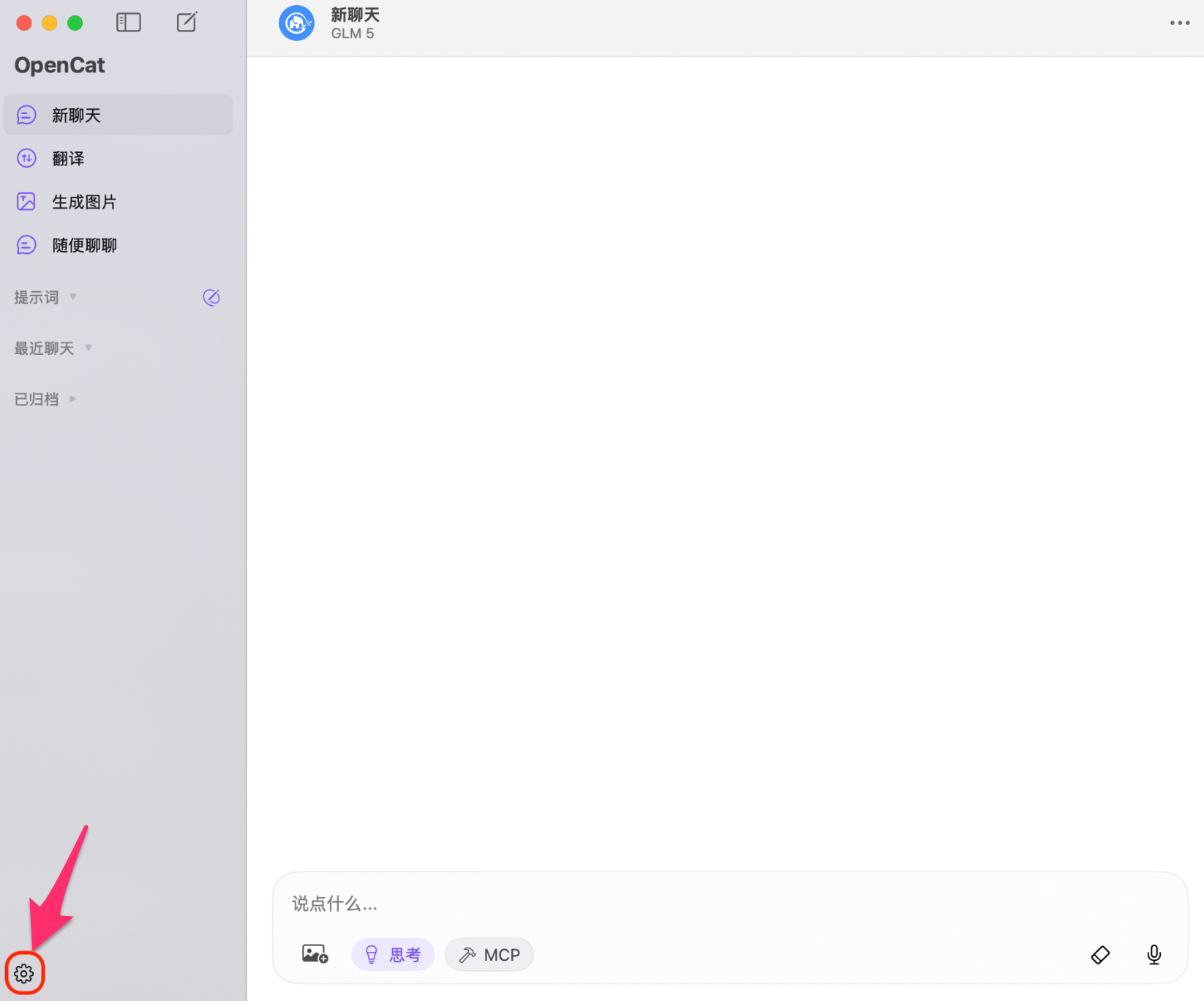
ステップ 1:設定を開く
OpenCatを起動し、左下の 設定 アイコンをクリックします。
ステップ 2:プロバイダーに移動し、OpenAI互換を選択
サイドバーの プロバイダー をクリックし、OpenAI互換 を選択します。
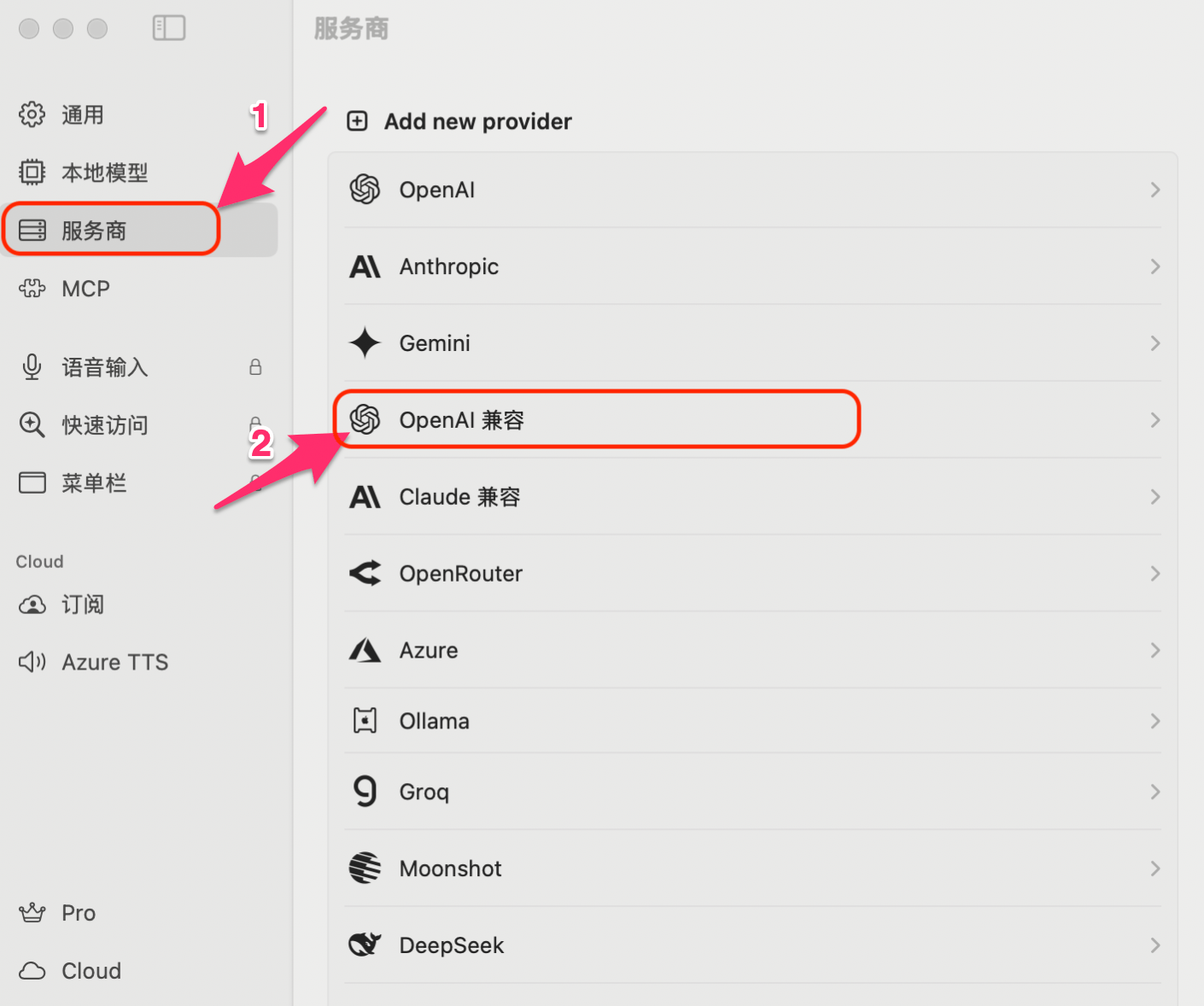
ネイティブのOpenAIではなく OpenAI互換 を選択してください。ネイティブOpenAIはOpenAI公式APIからモデルリストを取得しようとしますが、OfoxAIのモデル形式と互換性がありません。
ステップ 3:設定情報を入力
以下の情報を入力します:
| 項目 | 値 |
|---|---|
| ベースURL | https://api.ofox.io/v1 |
| APIキー | OfoxAIのAPIキー |
| カスタムモデル | モデル名を手動入力、例:openai/gpt-4.1 |
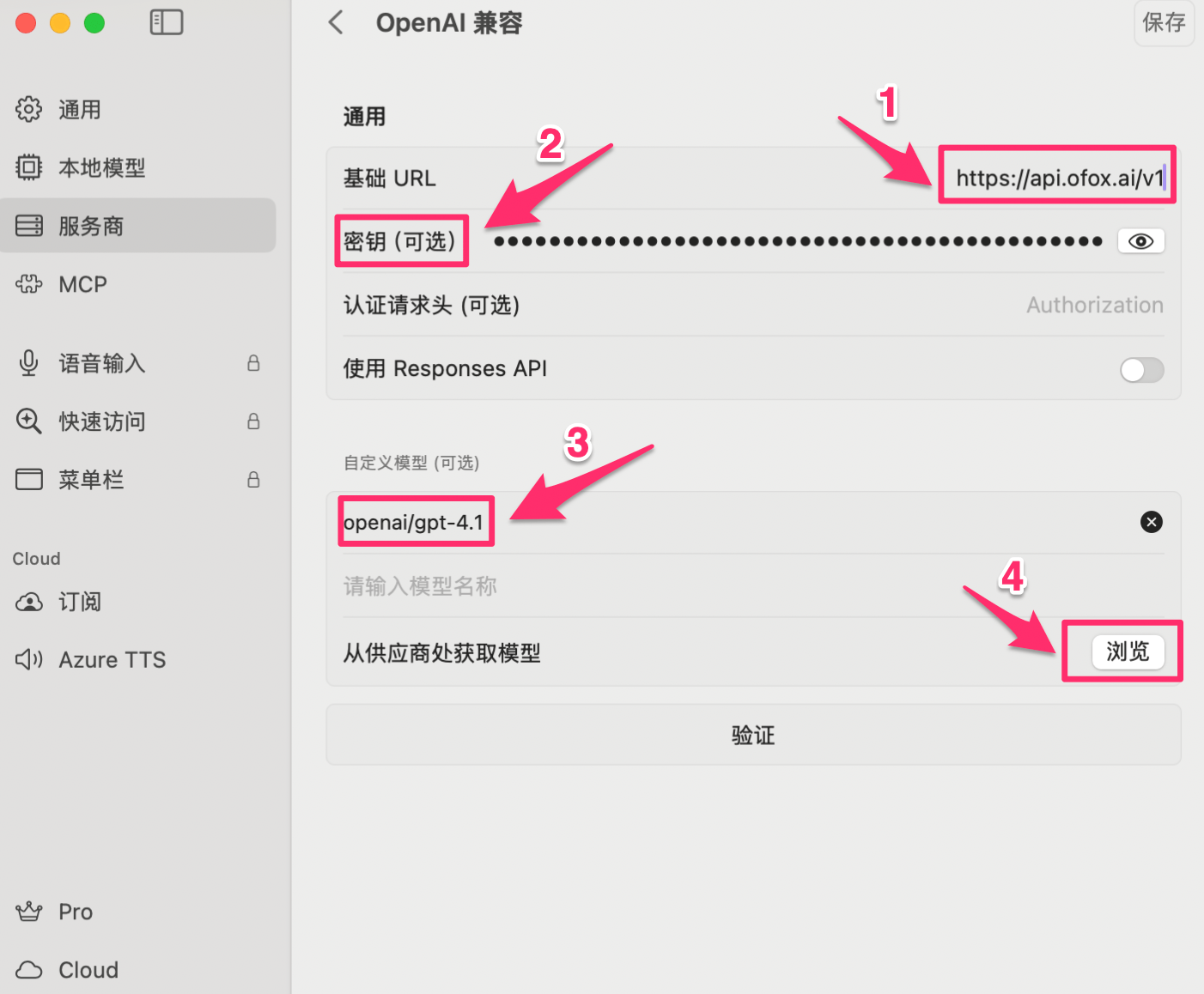
カスタムモデルは プロバイダー/モデル名 形式を使用します。複数のモデルを一度に追加して、会話中に切り替えることができます。
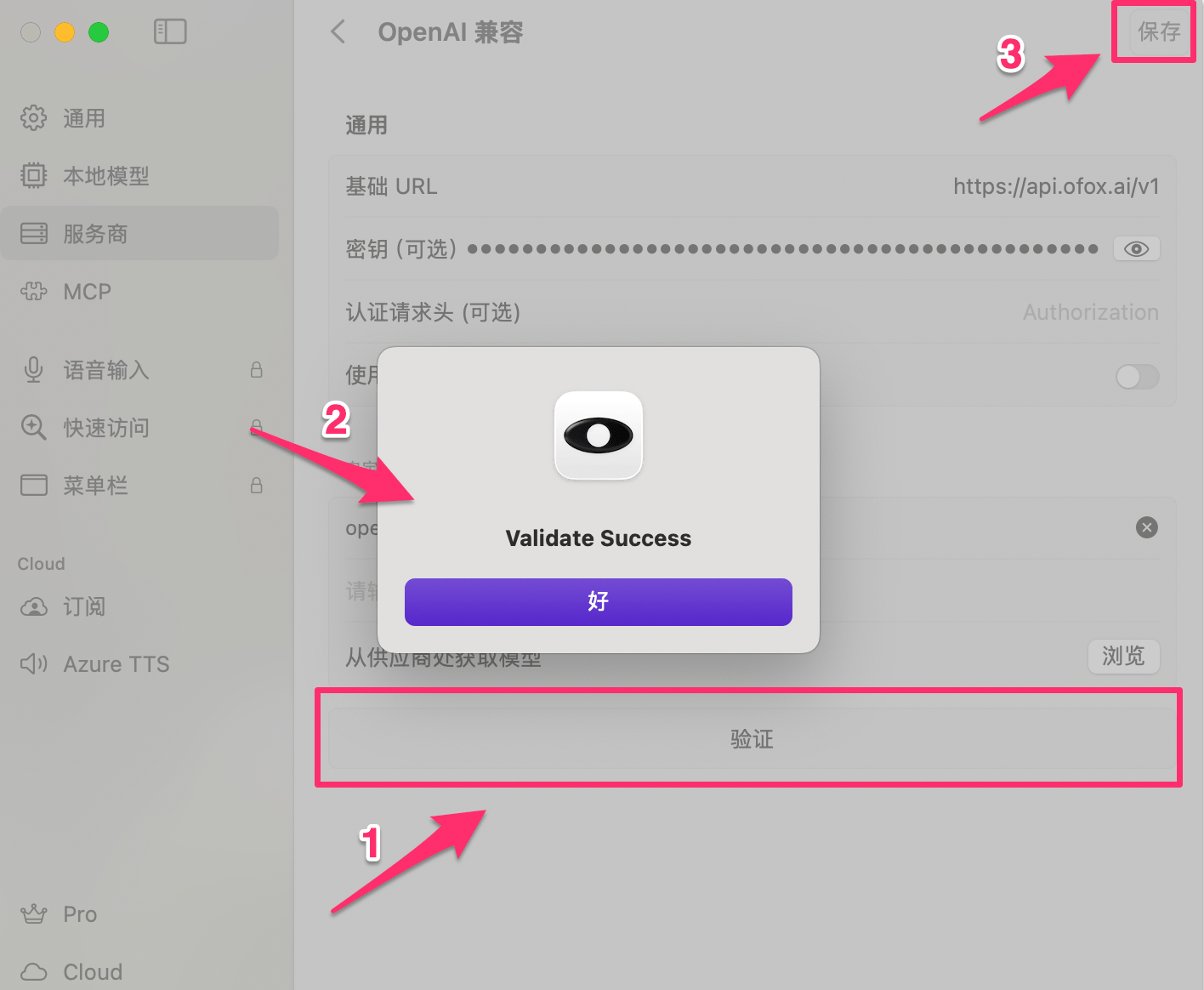
ステップ 4:検証して保存
検証 ボタンをクリックします。「Validate Success」と表示されたら、右上の 保存 をクリックします。
使い始める
設定後、メイン画面に戻って会話を始めましょう。現在のモデル名が上部に表示されます。
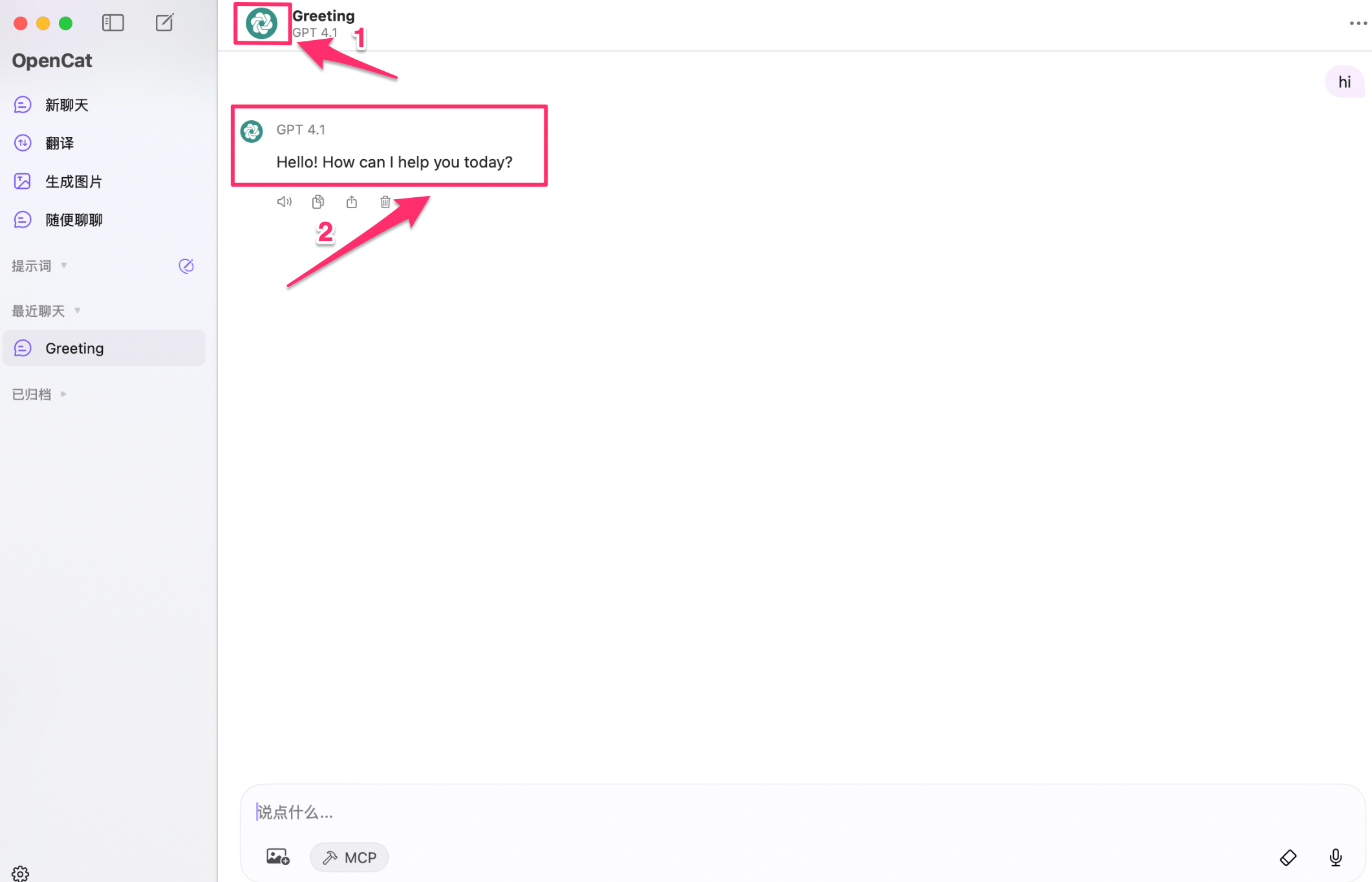
利用可能なモデル(例)
推奨モデルは OfoxAI モデルマーケットプレイス をご参照ください。
トラブルシューティング
Q:検証が失敗する
- ベースURLが
https://api.ofox.io/v1(末尾スラッシュなし)であることを確認 - APIキーが OfoxAIコンソール から完全にコピーされているか確認
- ネットワーク接続を確認
Q:なぜネイティブOpenAIではなくOpenAI互換を使うのですか?
ネイティブOpenAIプロバイダーは自動的に /v1/models を呼び出しますが、OfoxAIのモデル名には openai/ などのプレフィックスが含まれており、OpenCatが認識できません。OpenAI互換 を使って手動でモデル名を入力することでこの問題を回避できます。
Q:複数のモデルを同時に追加できますか?
はい — カスタムモデルフィールドに複数のモデル名を1行ずつ入力してください。保存後、会話中に切り替えることができます。