Cherry Studio 設定
Cherry Studio は、クロスプラットフォームの AI デスクトップクライアント(Windows、macOS、Linux 対応)で、マルチモデル会話、ナレッジベース、ワークフローをサポートする、最も機能豊富なオープンソース AI クライアントの一つです。
OfoxAI をプロバイダーとして設定することで、Cherry Studio で GPT、Claude、Gemini、DeepSeek など 100 以上のモデルを 1 つの API Key で利用できます。
プロトコルの説明
Cherry Studio は以下の 4 つのプロトコルで OfoxAI に接続できます:
OpenAI Chat — /v1/chat/completions ベース、GPT シリーズモデル用(openai/gpt-4.1、openai/gpt-5.5 など)。
OpenAI Response — /v1/responses ベース、GPT シリーズモデル用(openai/gpt-4.1、openai/gpt-5.4-mini など)。
Claude — /anthropic/v1/messages ベース、Claude シリーズモデル用(anthropic/claude-sonnet-4.6、anthropic/claude-opus-4.6 など)。
Gemini — /gemini/v1beta/models ベース、Gemini シリーズモデル用(google/gemini-3.1-pro-preview、google/gemini-3.1-flash-lite など)。
前提条件
設定手順
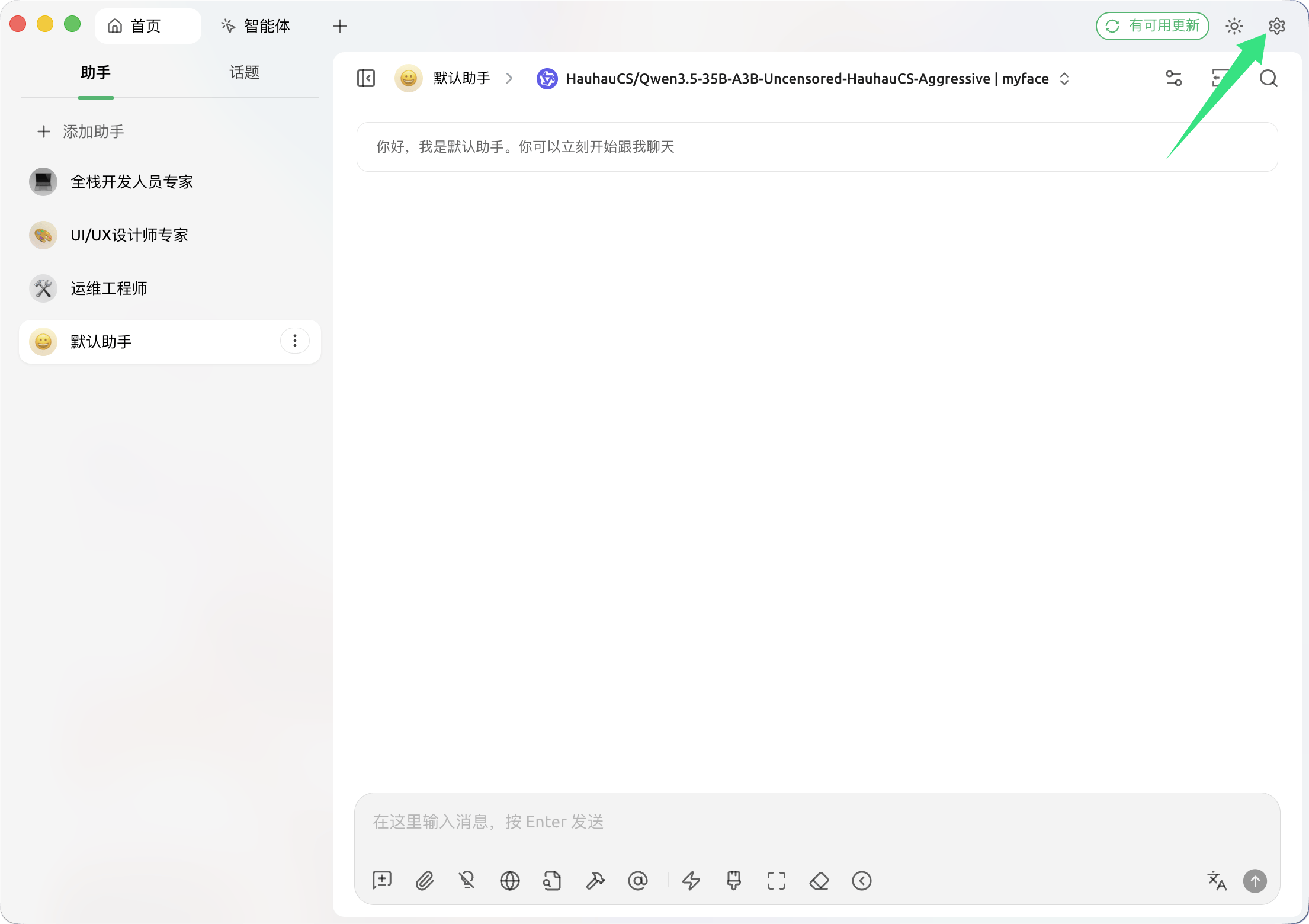
ステップ 1:設定を開く
Cherry Studio を起動し、右上の 設定 アイコンをクリックします。
ステップ 2:モデルプロバイダーを追加
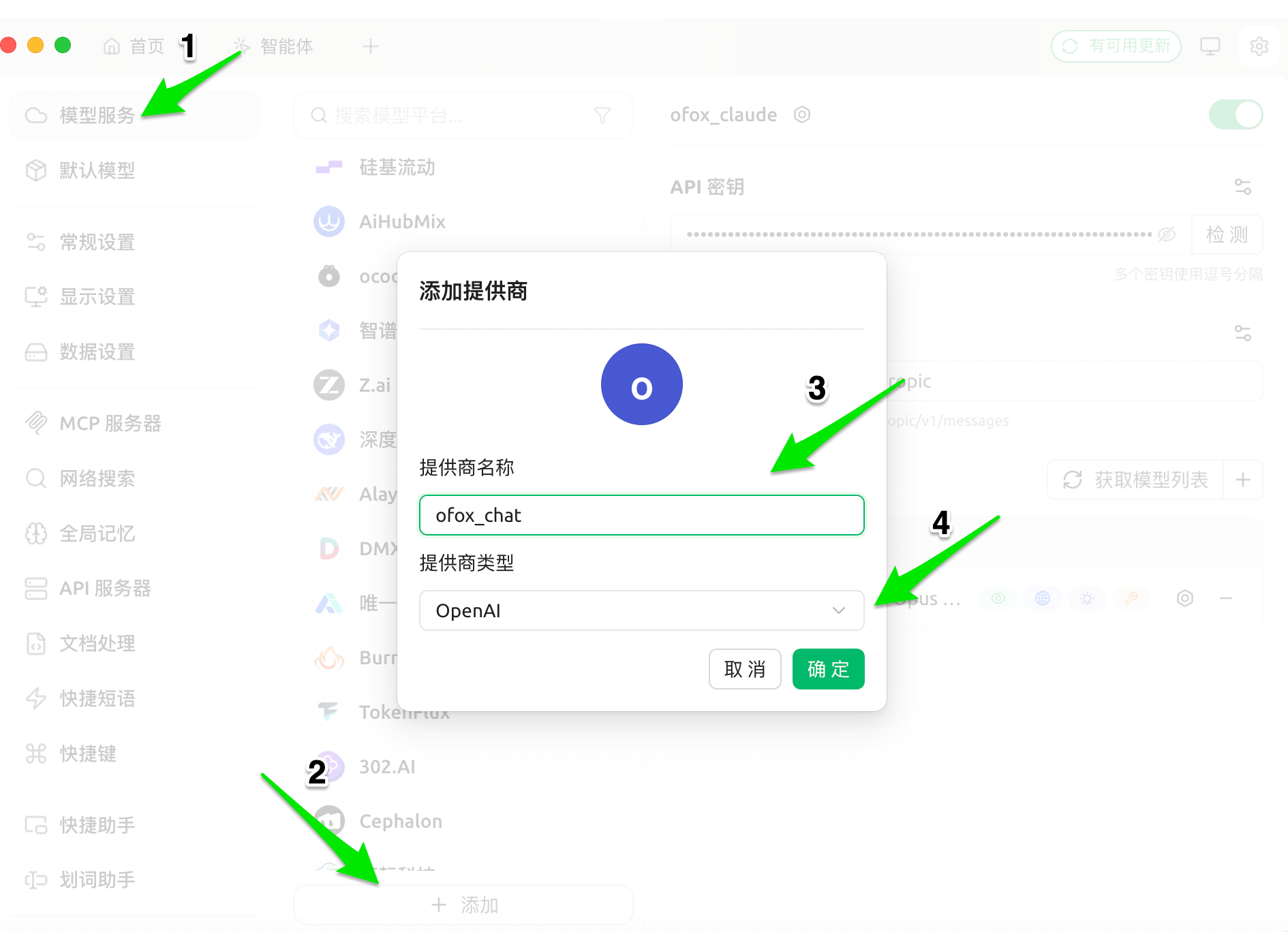
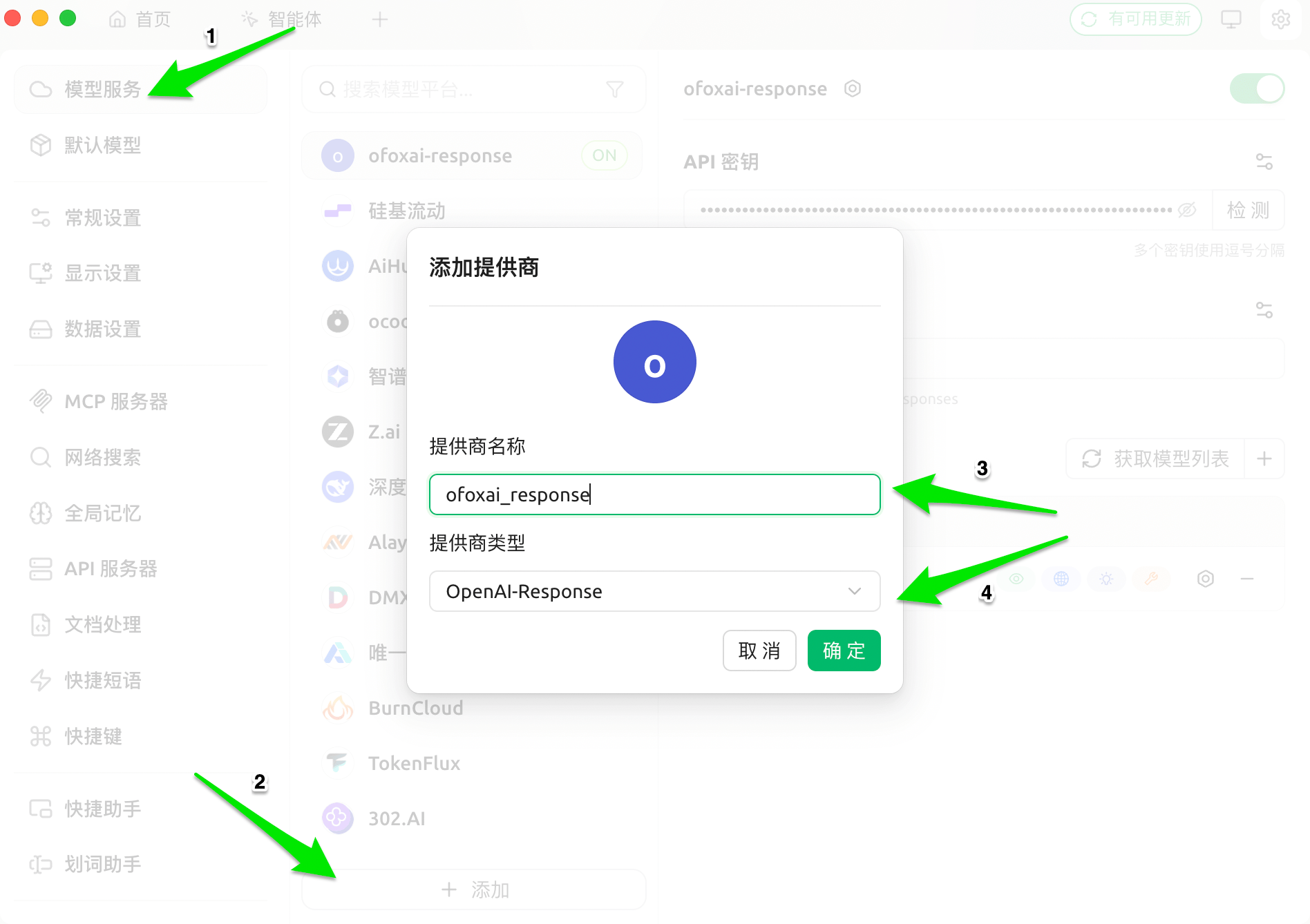
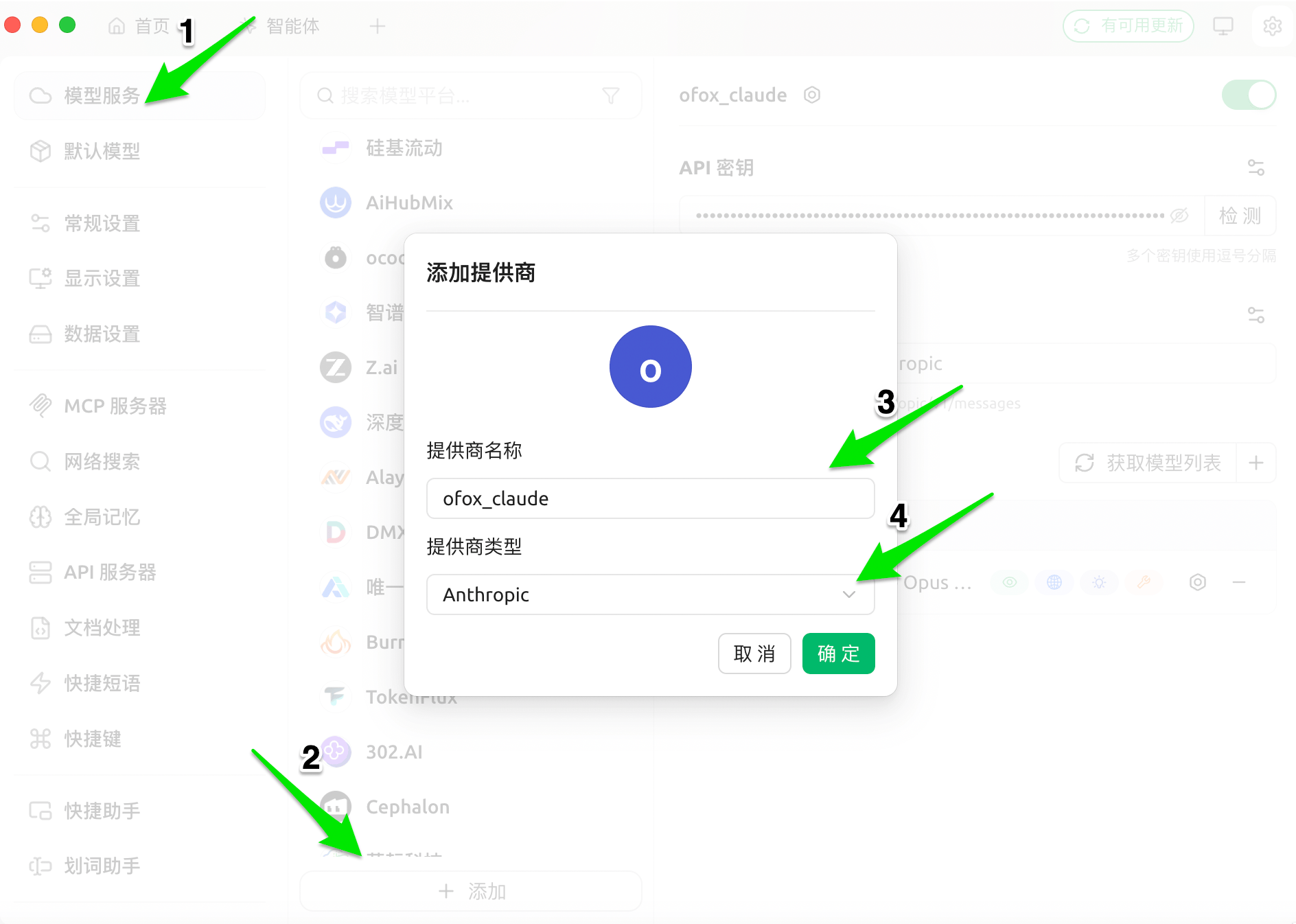
左側の モデルサービス に移動し、下までスクロールして + 追加 をクリックします。ダイアログでプロバイダー名を入力し、対応するプロバイダータイプを選択します。
OpenAI Chat
プロバイダータイプで OpenAI を選択し、OK をクリックします。
OpenAI Response
プロバイダータイプで OpenAI を選択し(後で設定ページで Response モードを有効にします)、OK をクリックします。
Claude
プロバイダータイプで Anthropic を選択し、OK をクリックします。
Gemini
プロバイダータイプで Gemini を選択し、OK をクリックします。
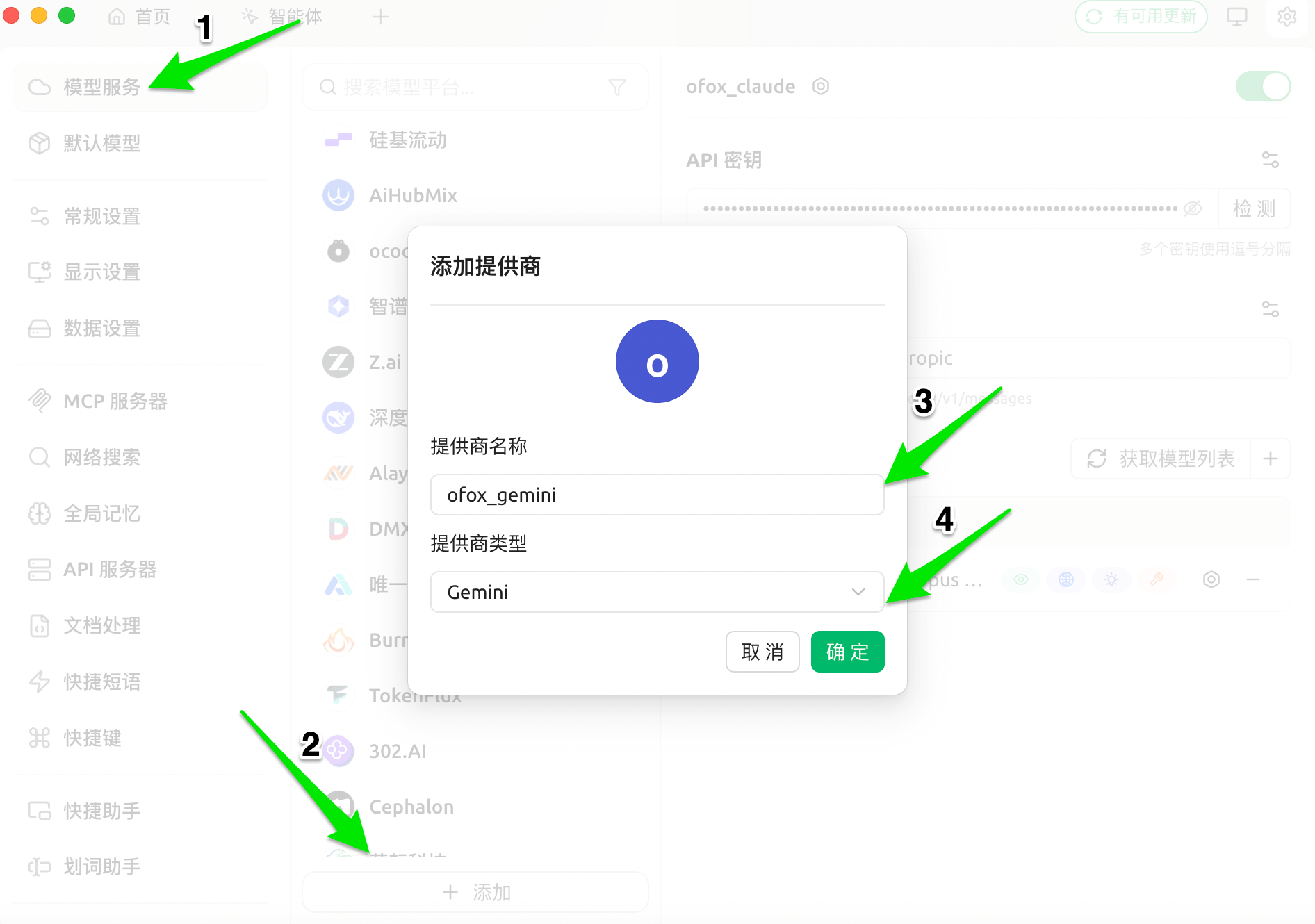
ステップ 3:API 設定を入力
プロバイダーの設定ページで API キーと API アドレスを入力します。
OpenAI Chat
| 項目 | 値 |
|---|---|
| API キー | あなたの OfoxAI API Key |
| API アドレス | https://api.ofox.io/v1 |
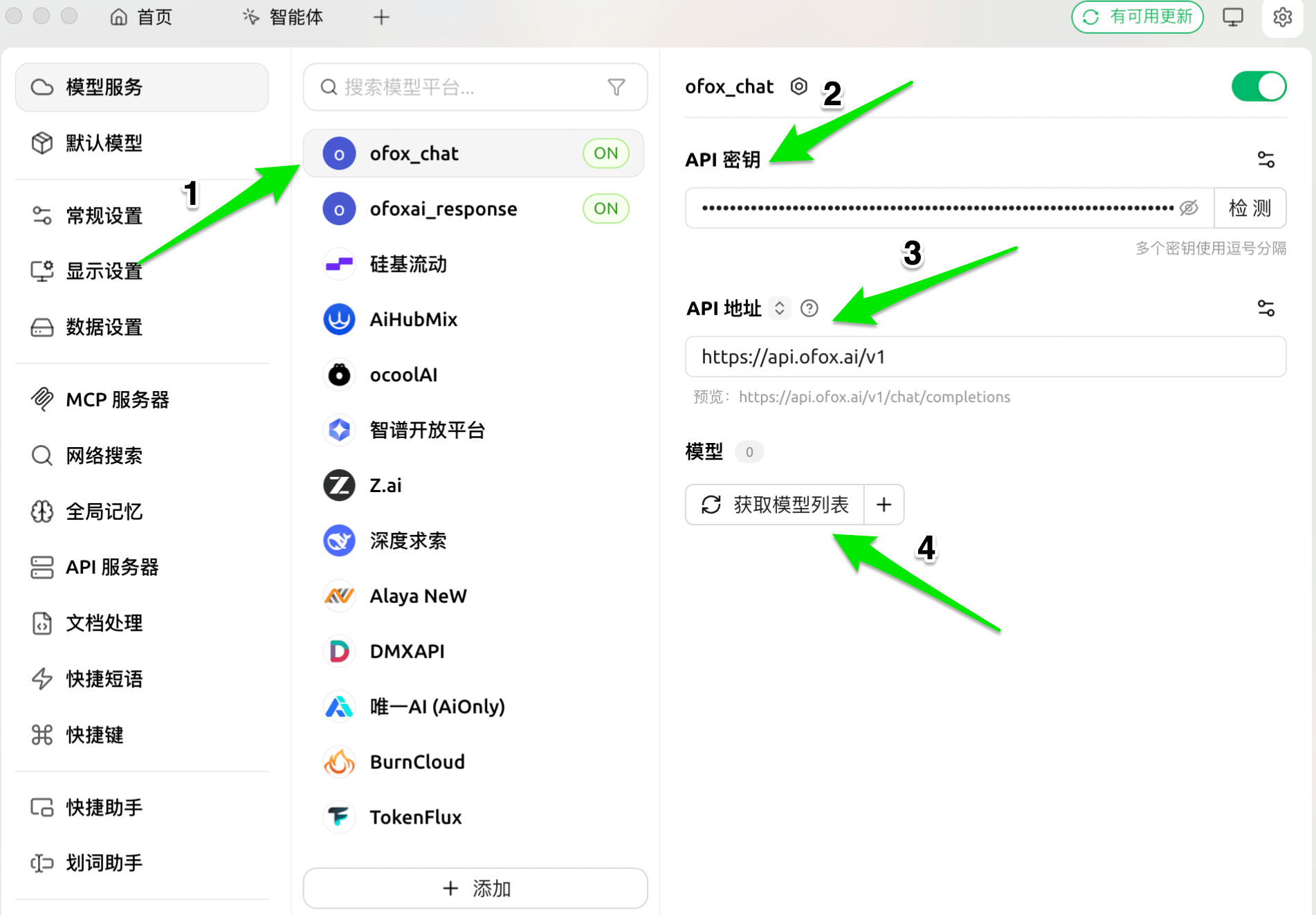
OpenAI Response
| 項目 | 値 |
|---|---|
| API キー | あなたの OfoxAI API Key |
| API アドレス | https://api.ofox.io/v1 |
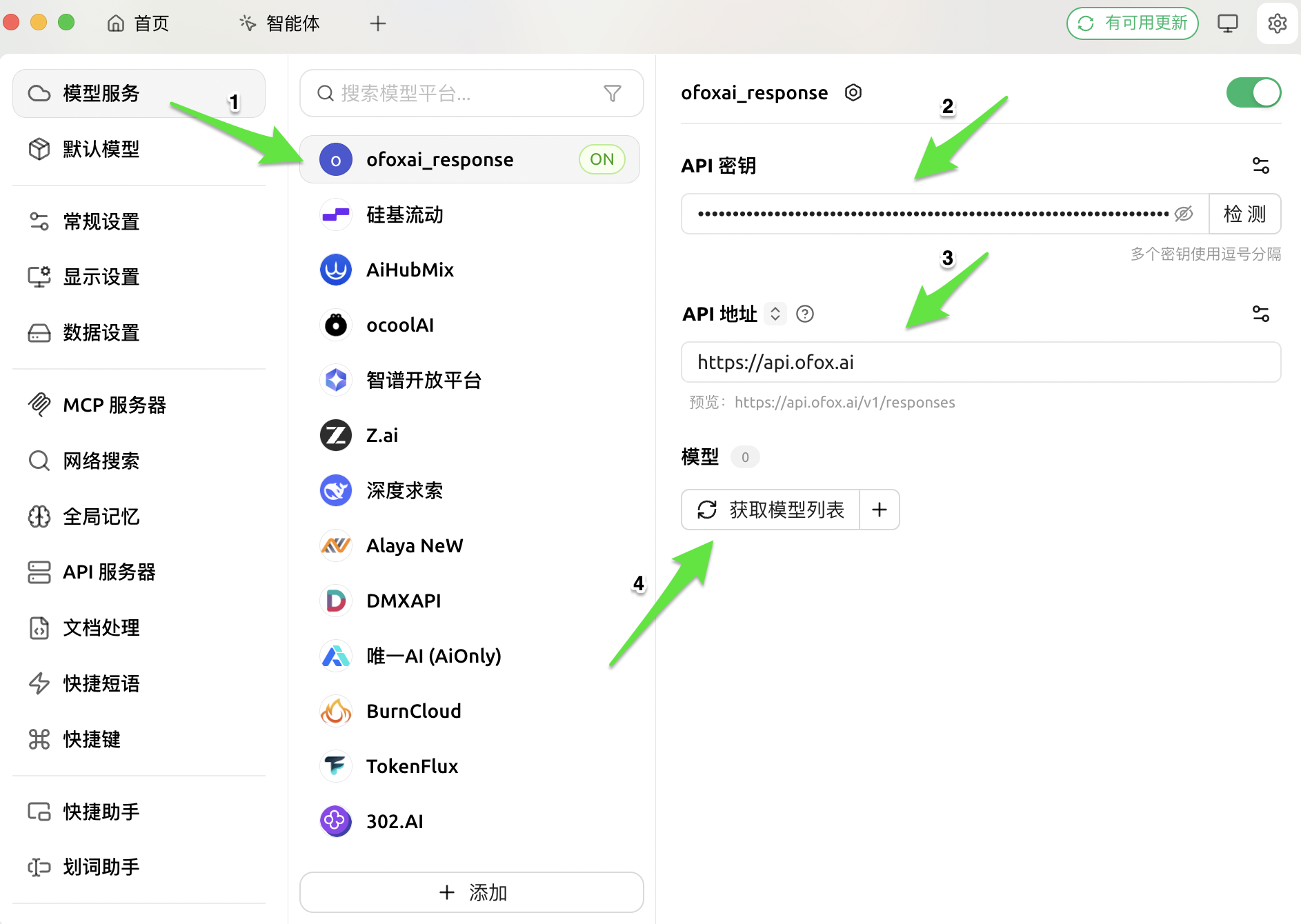
Claude
| 項目 | 値 |
|---|---|
| API キー | あなたの OfoxAI API Key |
| API アドレス | https://api.ofox.io/anthropic |
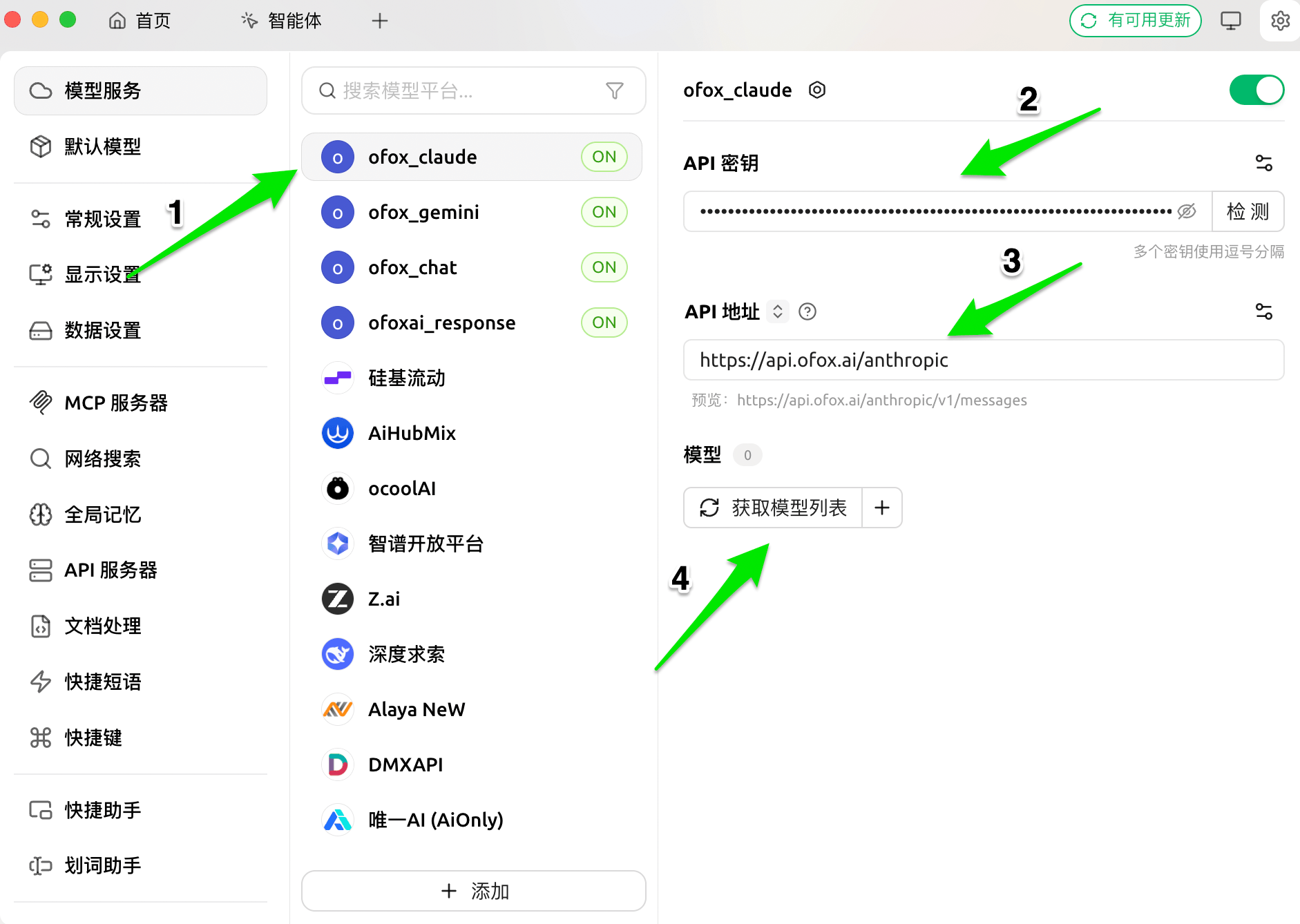
Gemini
| 項目 | 値 |
|---|---|
| API キー | あなたの OfoxAI API Key |
| API アドレス | https://api.ofox.io/gemini |
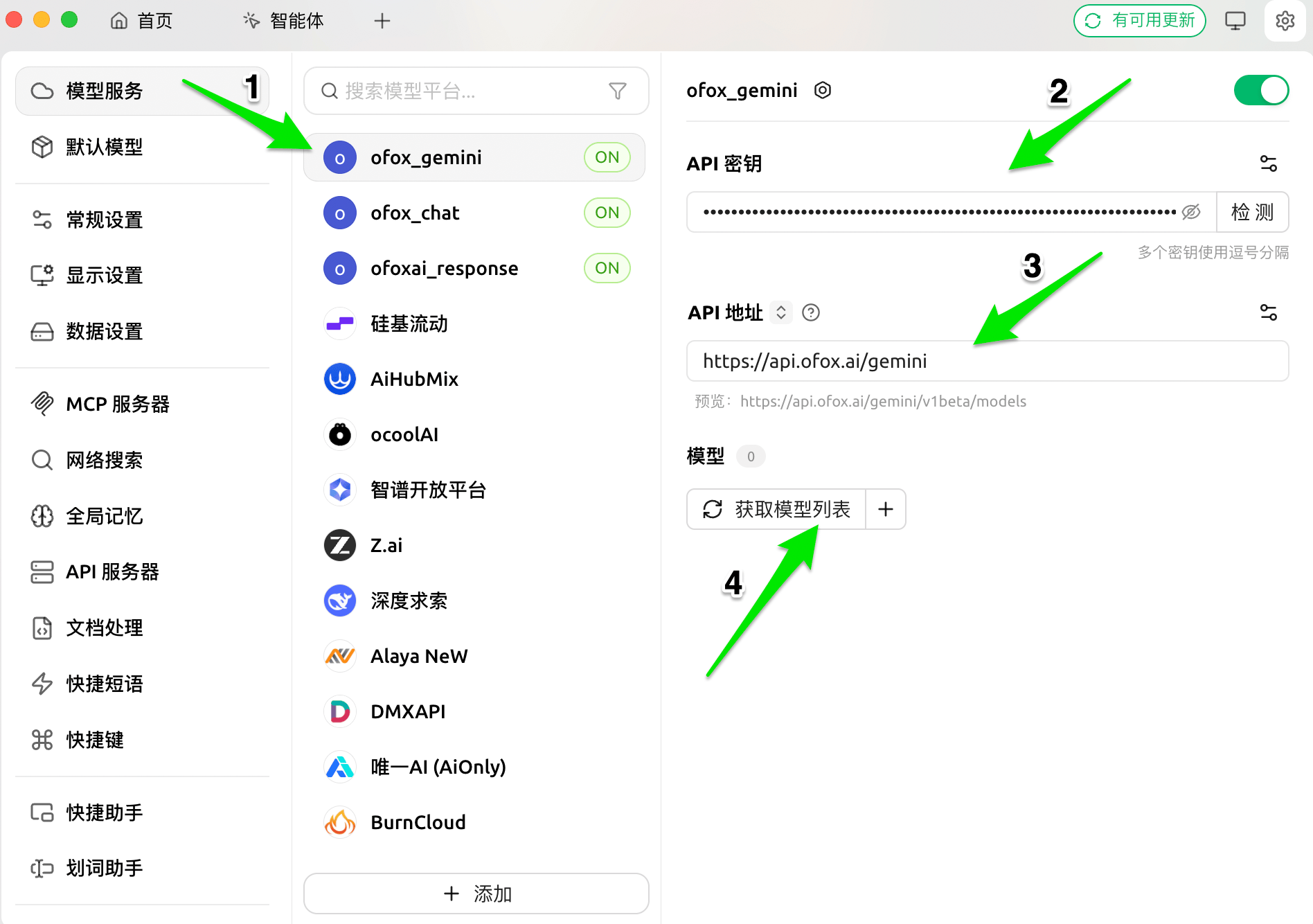
ページ右上のスイッチが オン(ON) になっていることを確認してください。オフの場合、プロバイダーはモデルセレクターに表示されません。
ステップ 4:モデルを追加
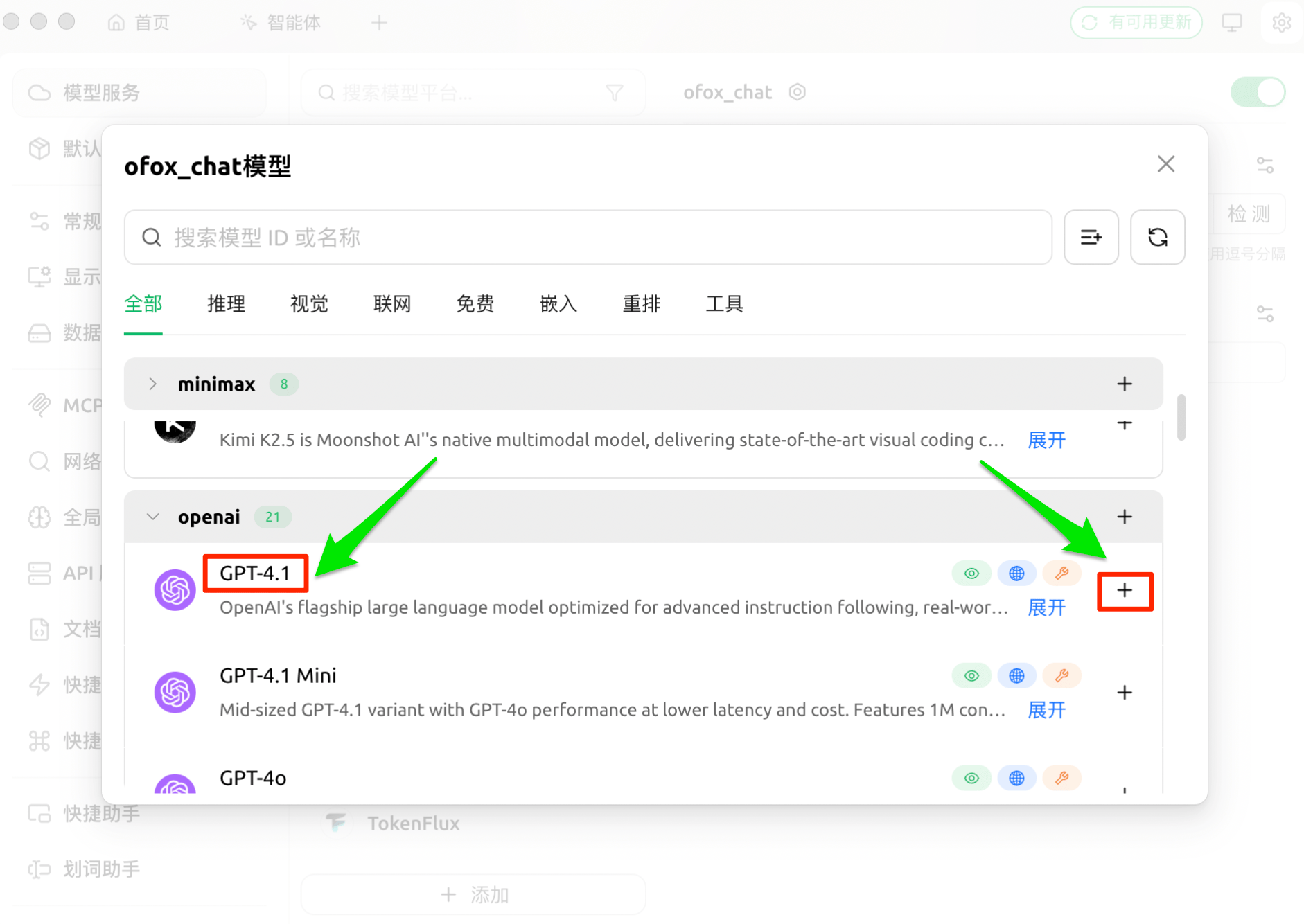
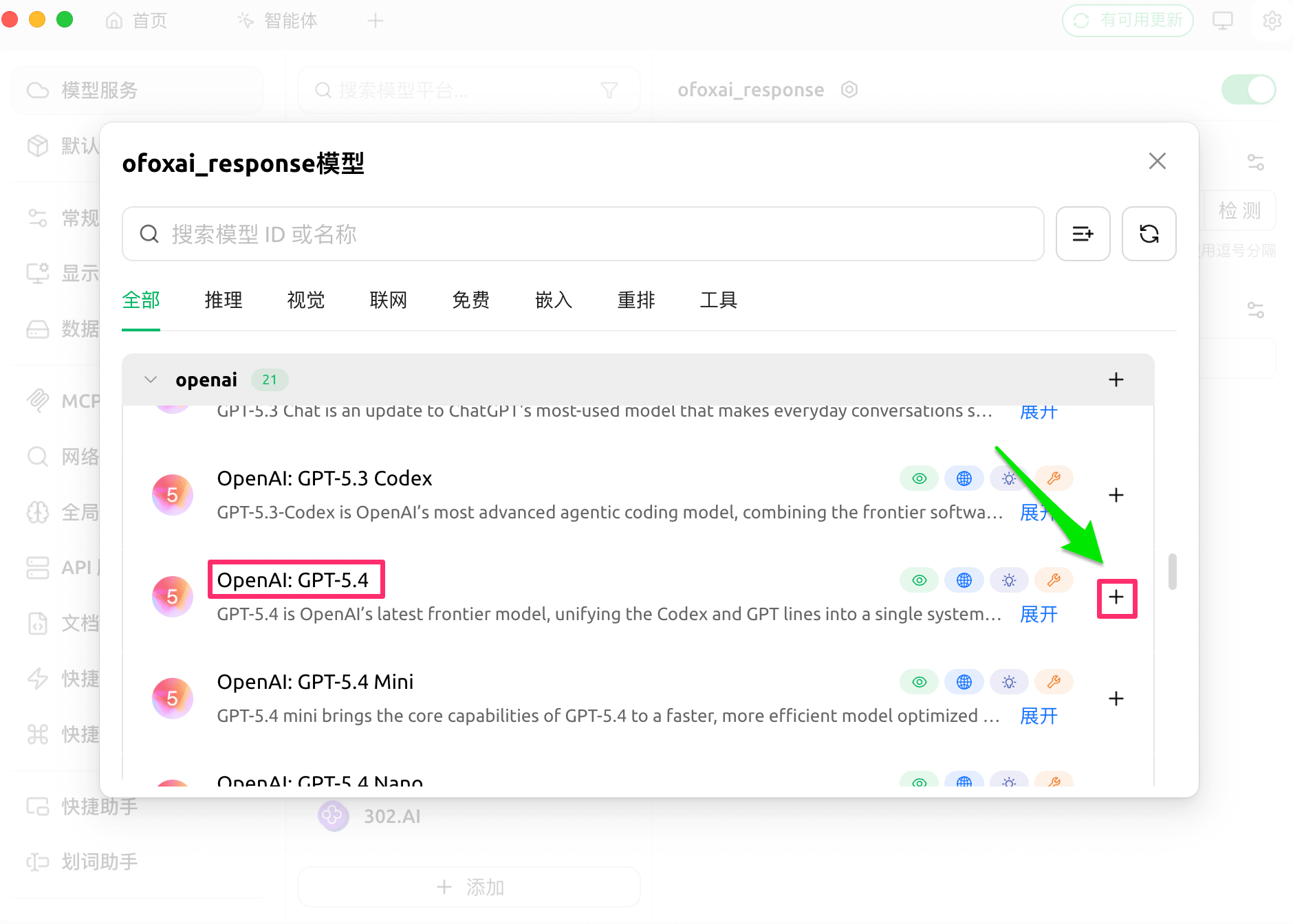
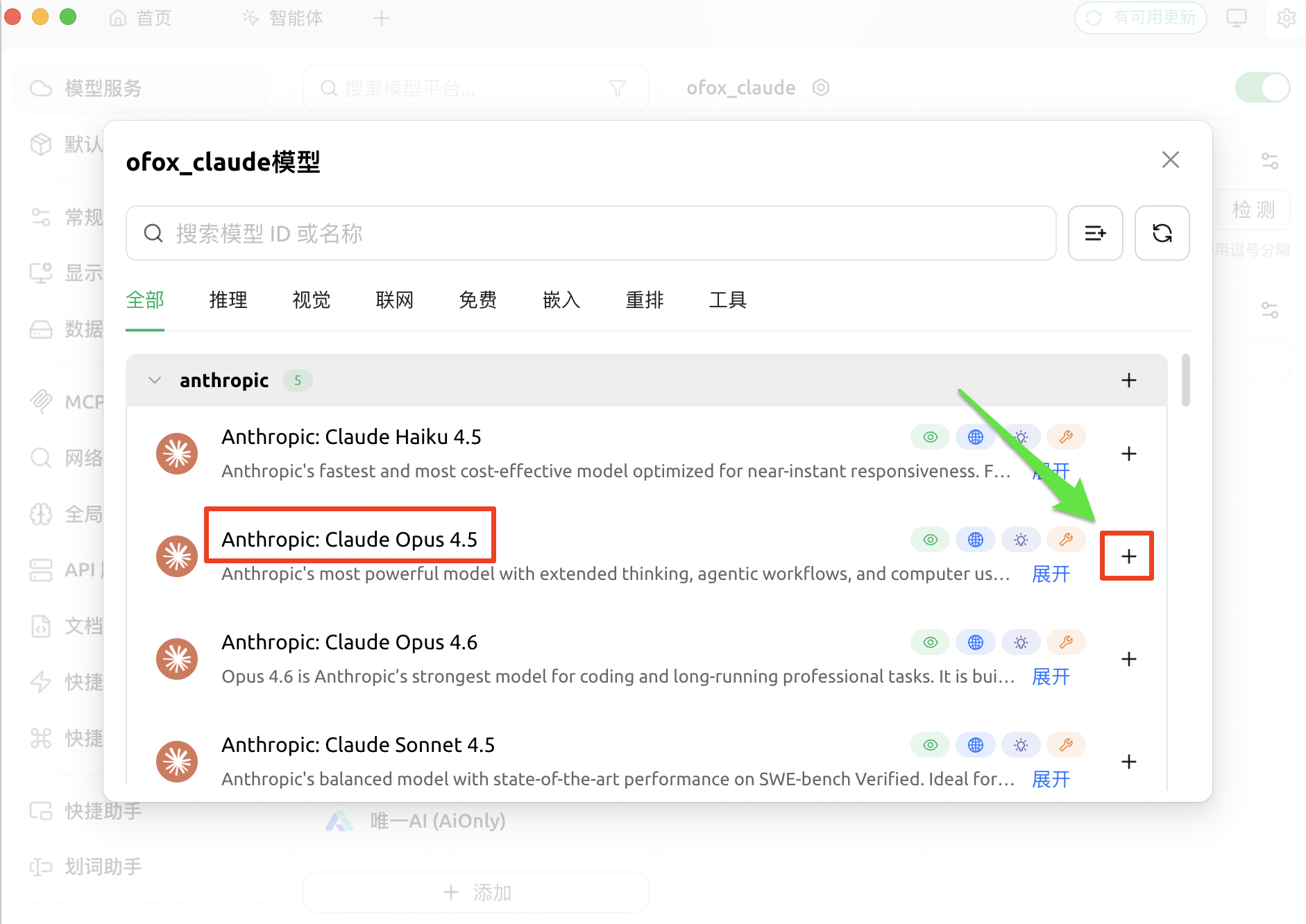
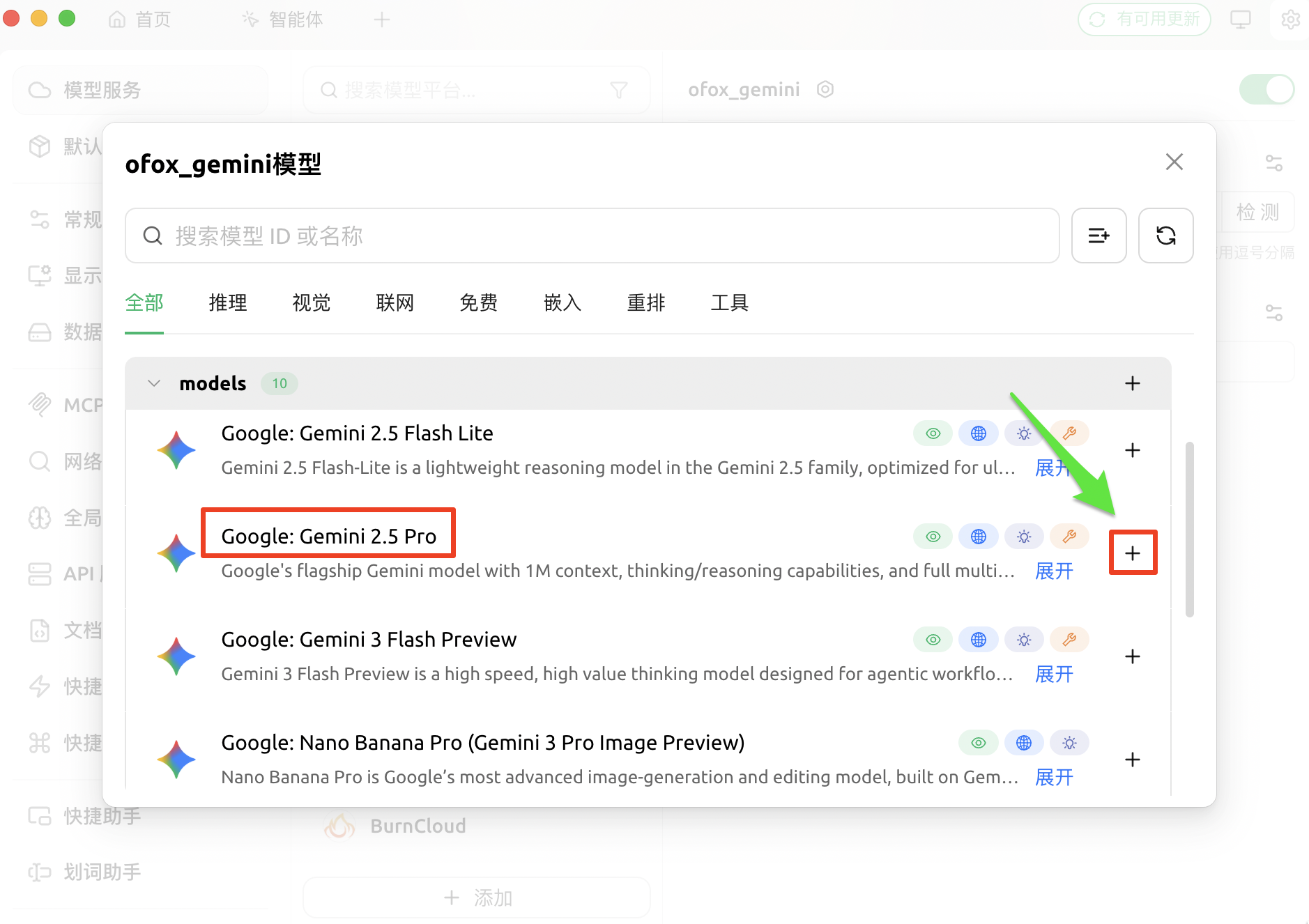
モデルセクションの 管理 ボタンをクリックしてモデルリストを自動取得し、モデルの横にある + をクリックして有効リストに追加します。
OpenAI Chat
OpenAI Response
Claude
Gemini
ステップ 5:設定を確認
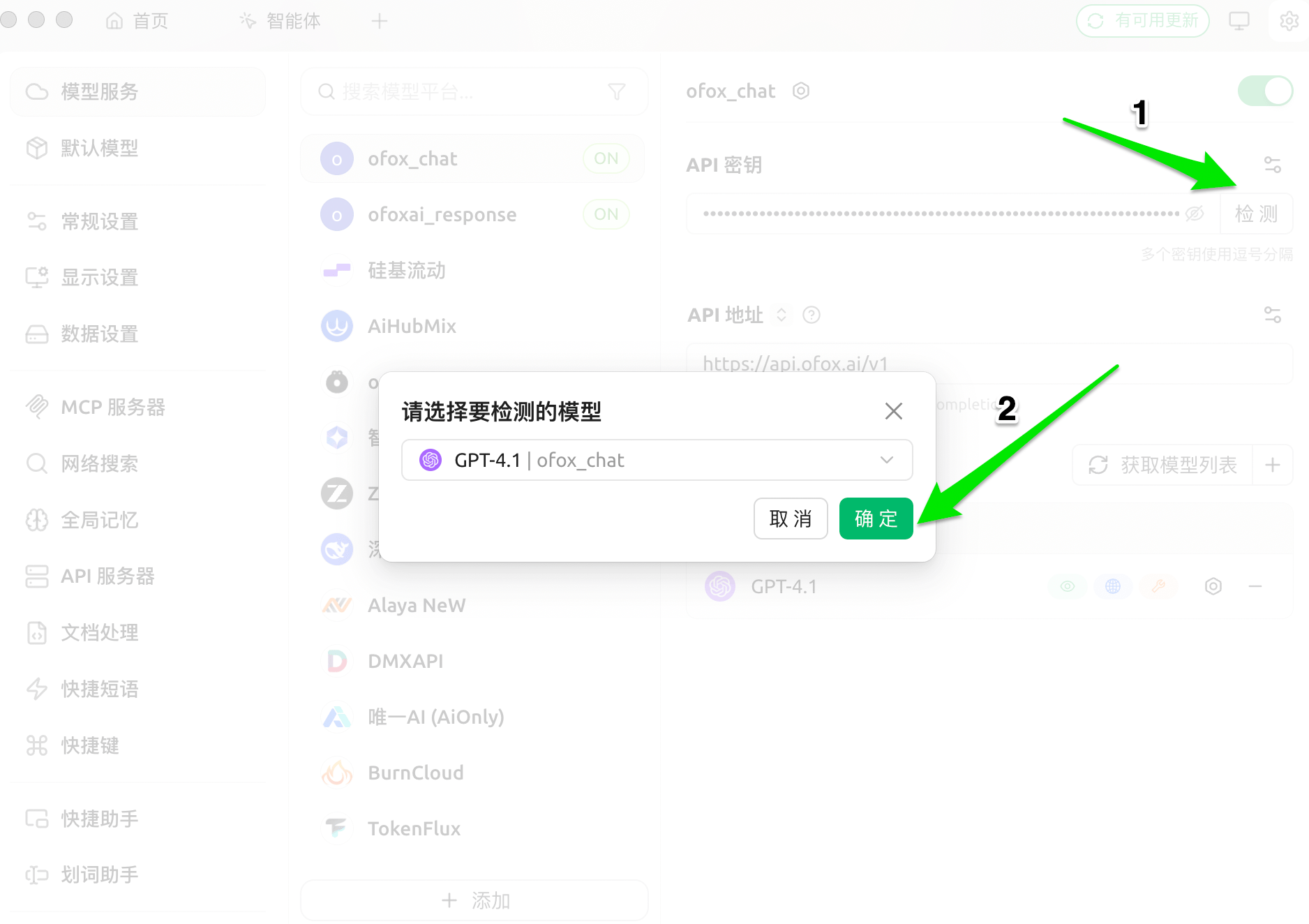
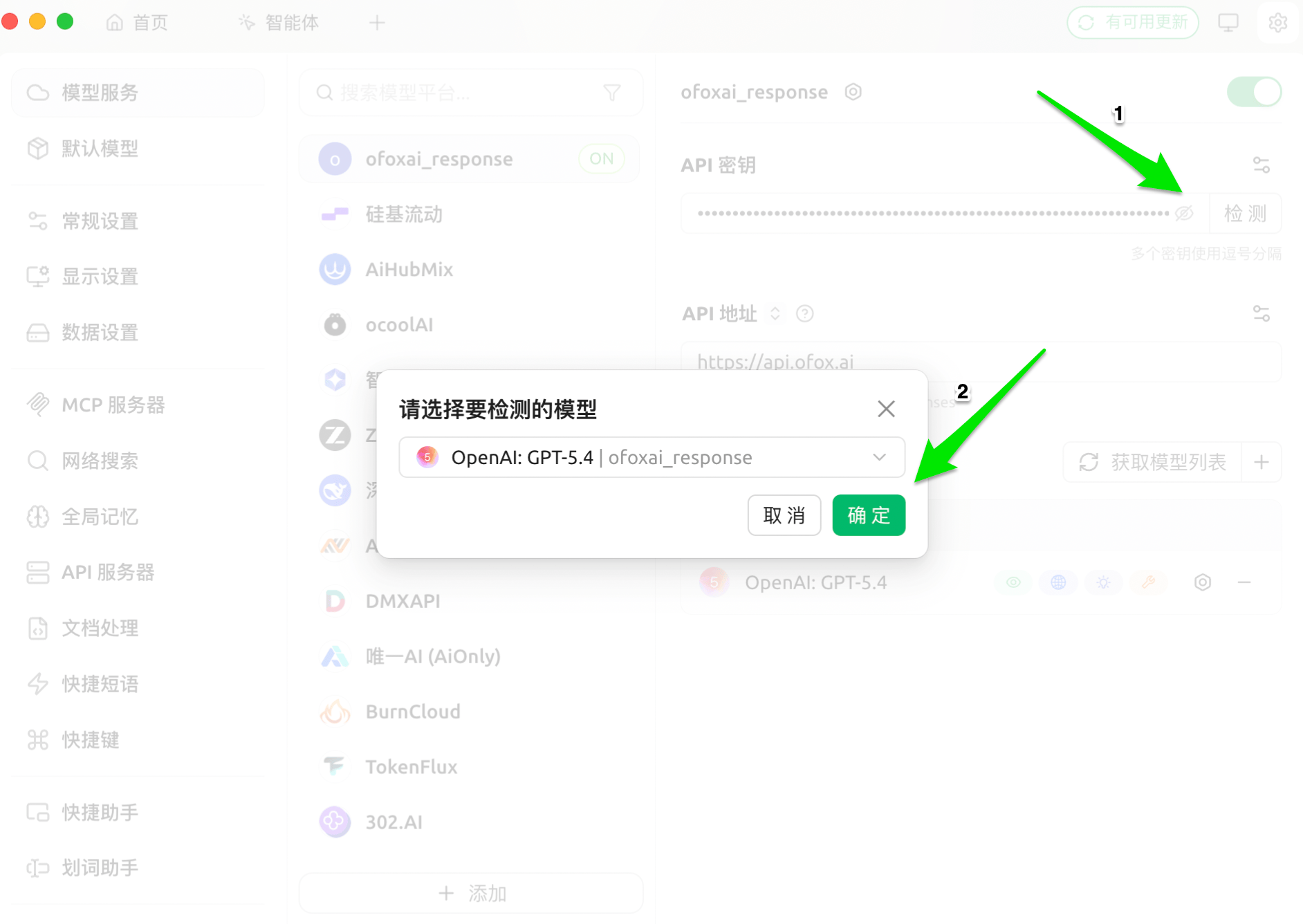
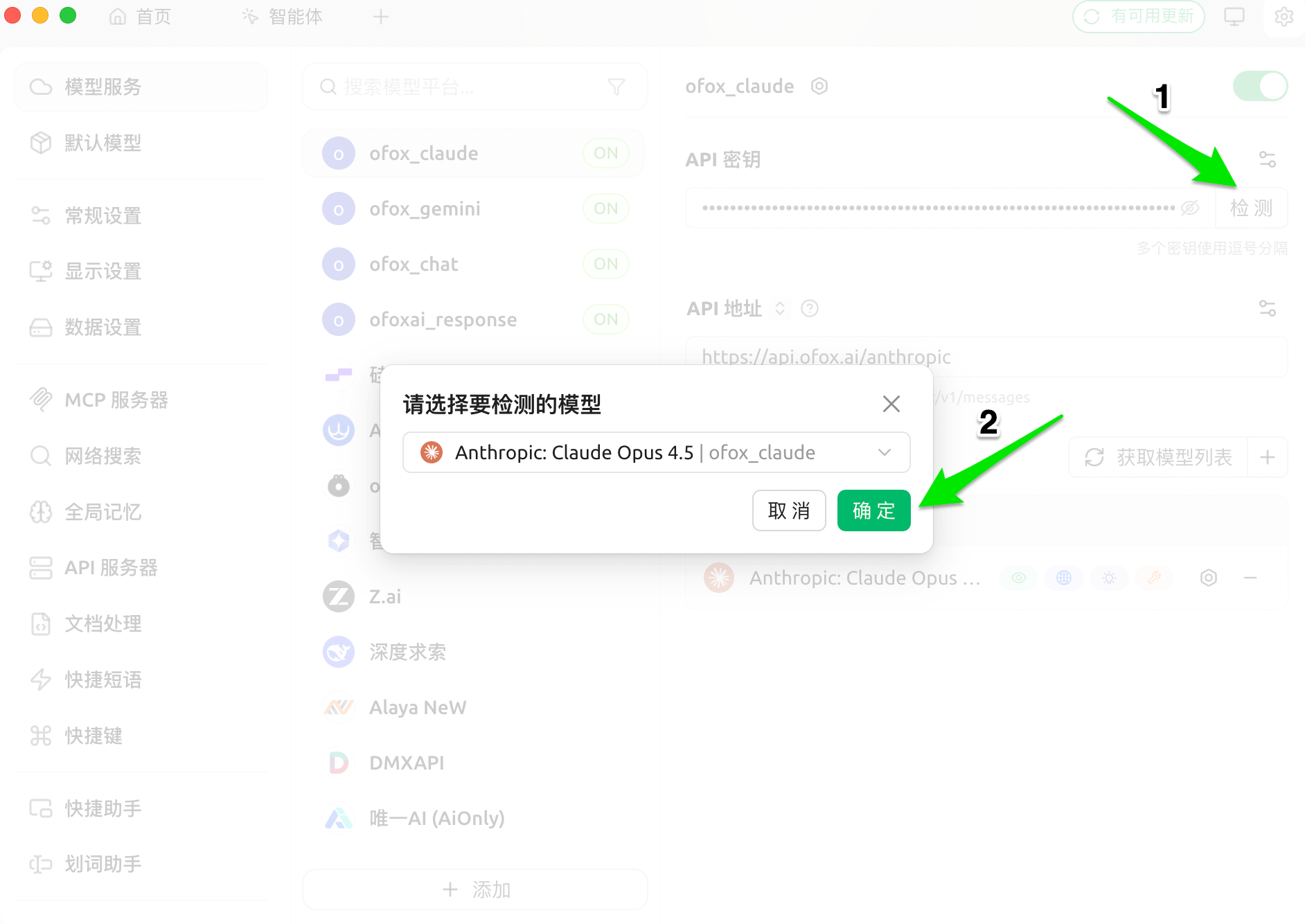
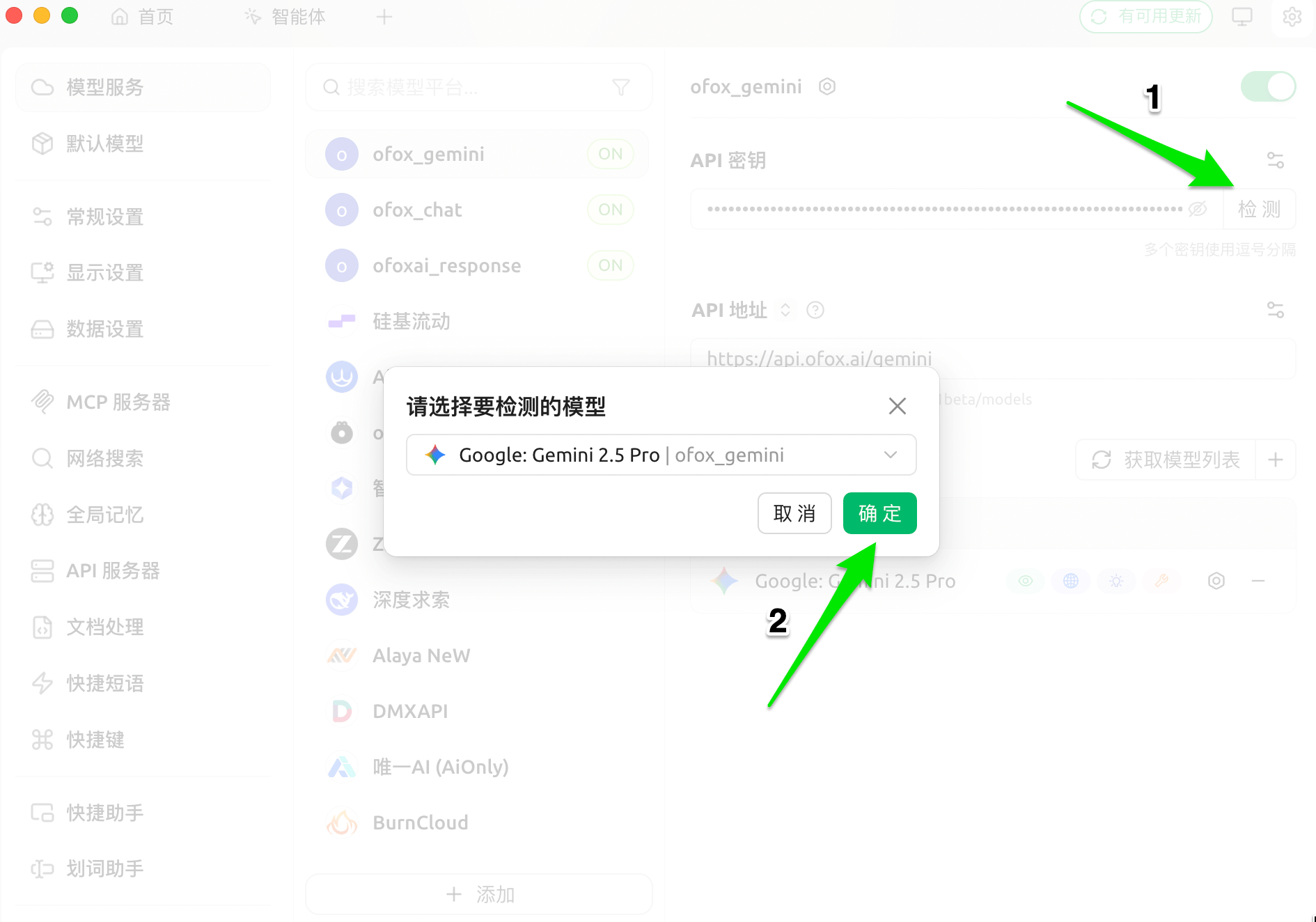
テスト ボタンをクリックし、任意のモデルを選択してテストします。テスト成功と表示されれば設定完了です。
OpenAI Chat
OpenAI Response
Claude
Gemini
使用開始
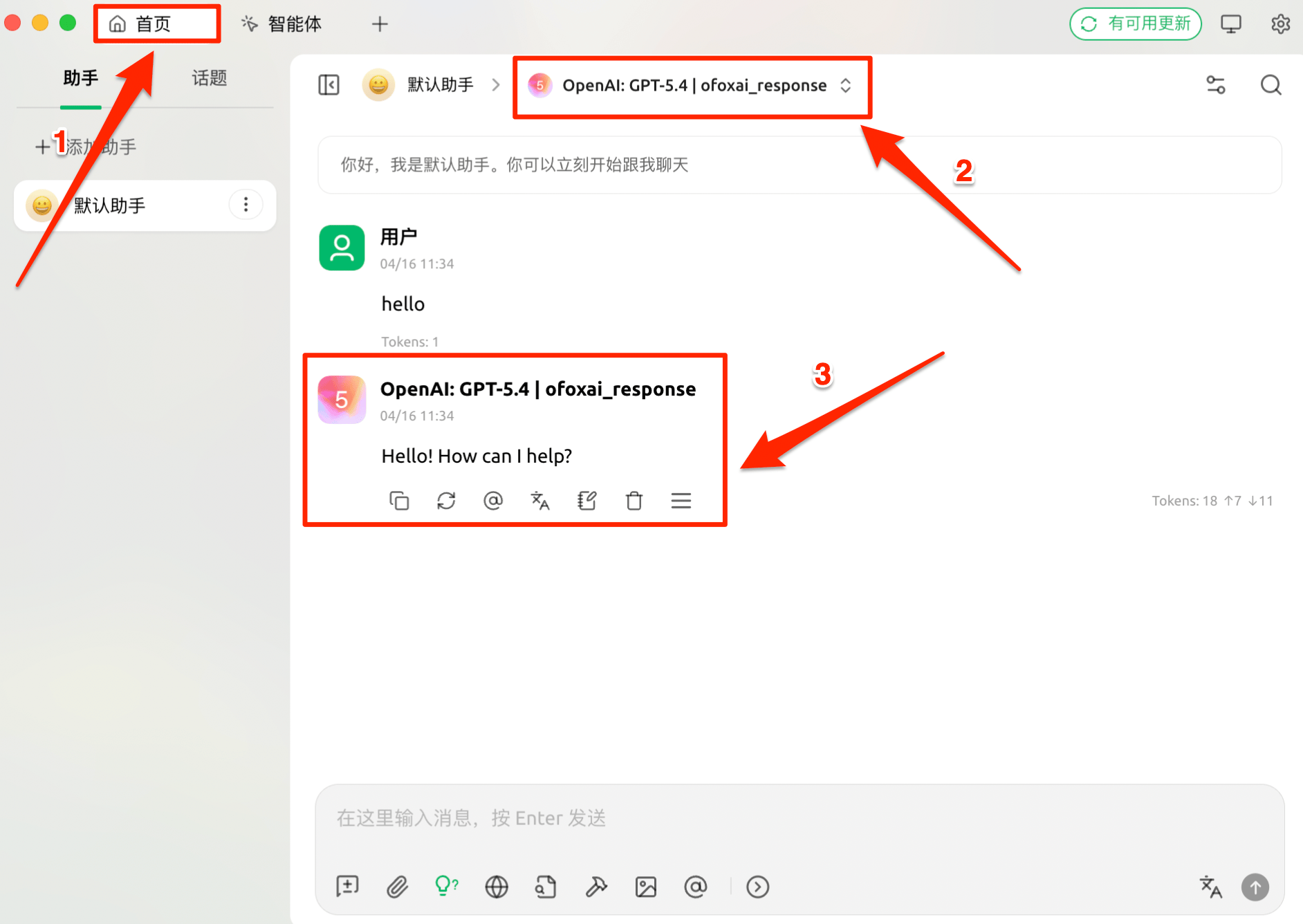
メインインターフェースに戻り、チャット上部のモデルセレクターをクリックして、対応するプロバイダーグループからモデルを選択してチャットを開始します。
画像生成
Cherry Studio は Gemini プロトコルを通じて OfoxAI の画像生成モデルを呼び出し、会話内で直接画像を生成できます。
ステップ 1:Gemini プロバイダーを追加
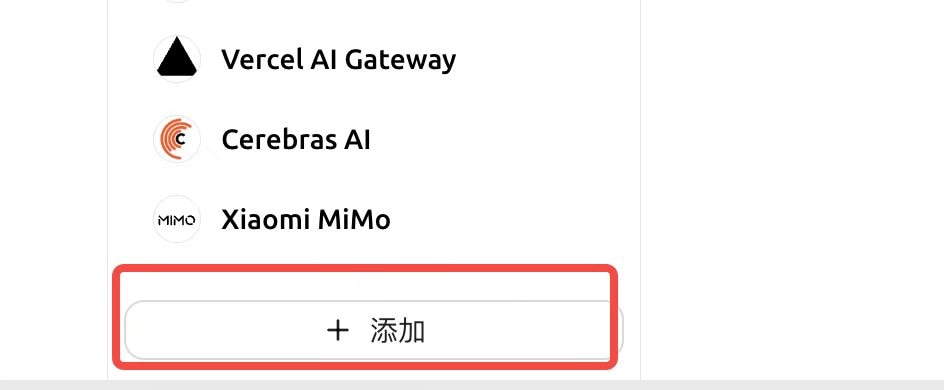
モデルサービス に移動し、下部の + 追加 をクリックします。
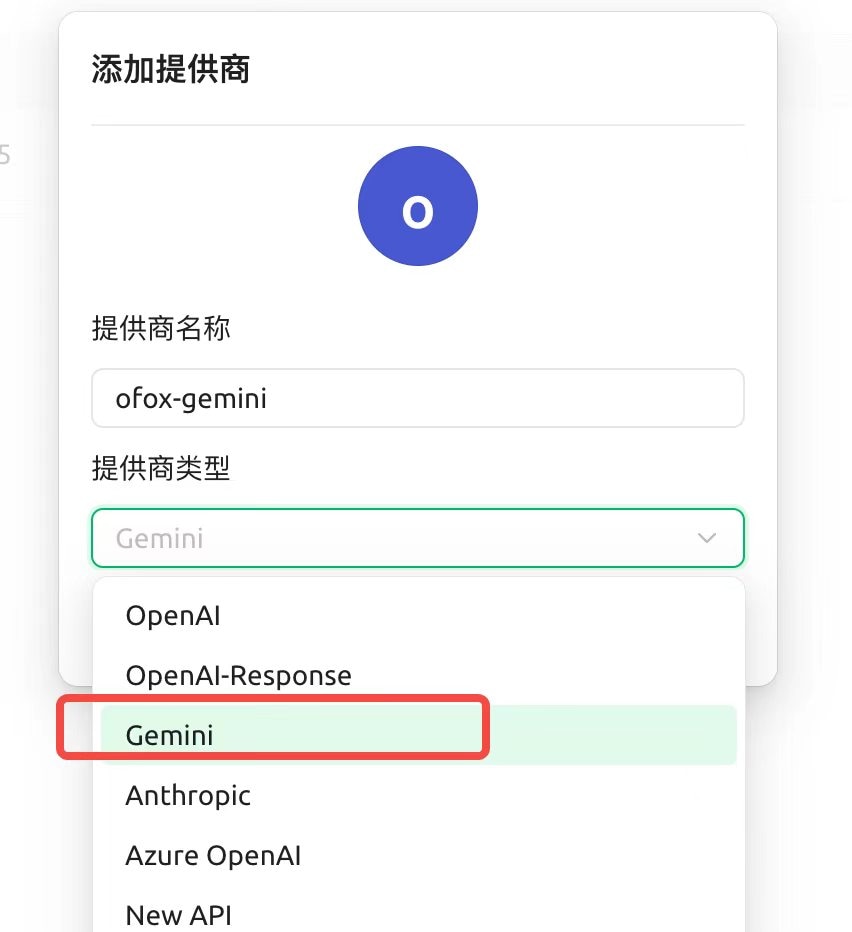
ダイアログでプロバイダータイプとして Gemini を選択し、OK をクリックします。
ステップ 2:設定と画像生成モデルの取得
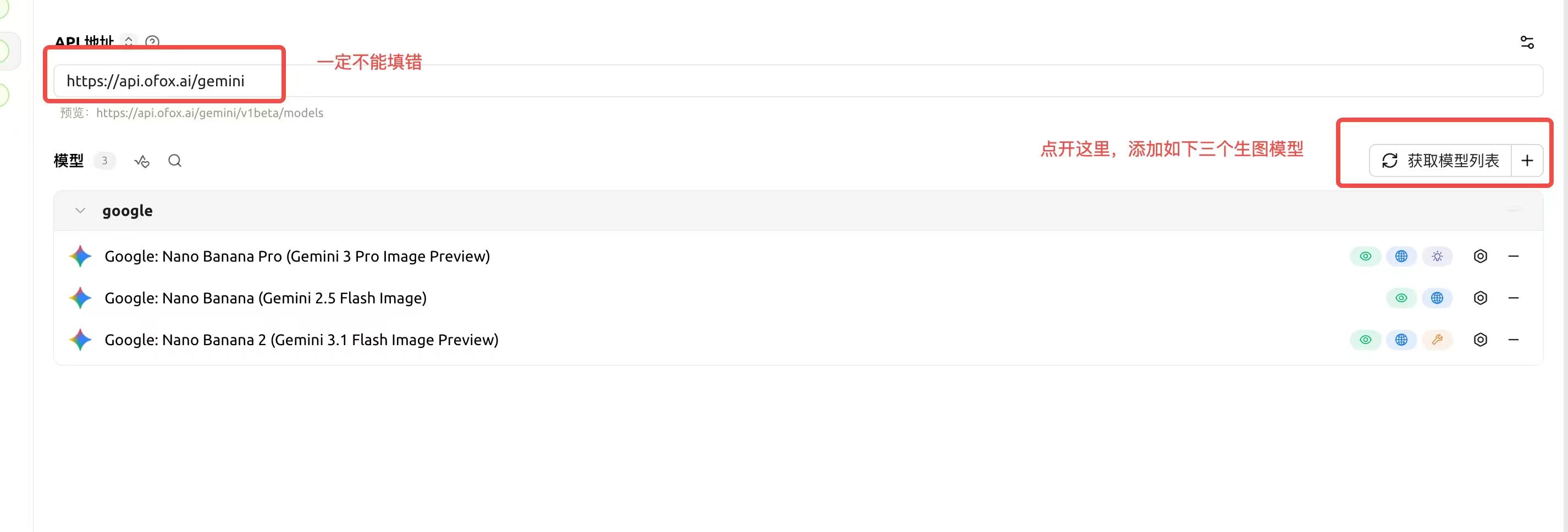
API アドレスに https://api.ofox.io/gemini を入力し、モデルリストを取得 をクリックして、以下の画像生成モデルを追加します:
Google: Nano Banana Pro (Gemini 3 Pro Image Preview)Google: Nano Banana (Gemini 2.5 Flash Image)Google: Nano Banana 2 (Gemini 3.1 Flash Image Preview)
ステップ 3:アシスタントを編集し、画像パラメータを設定
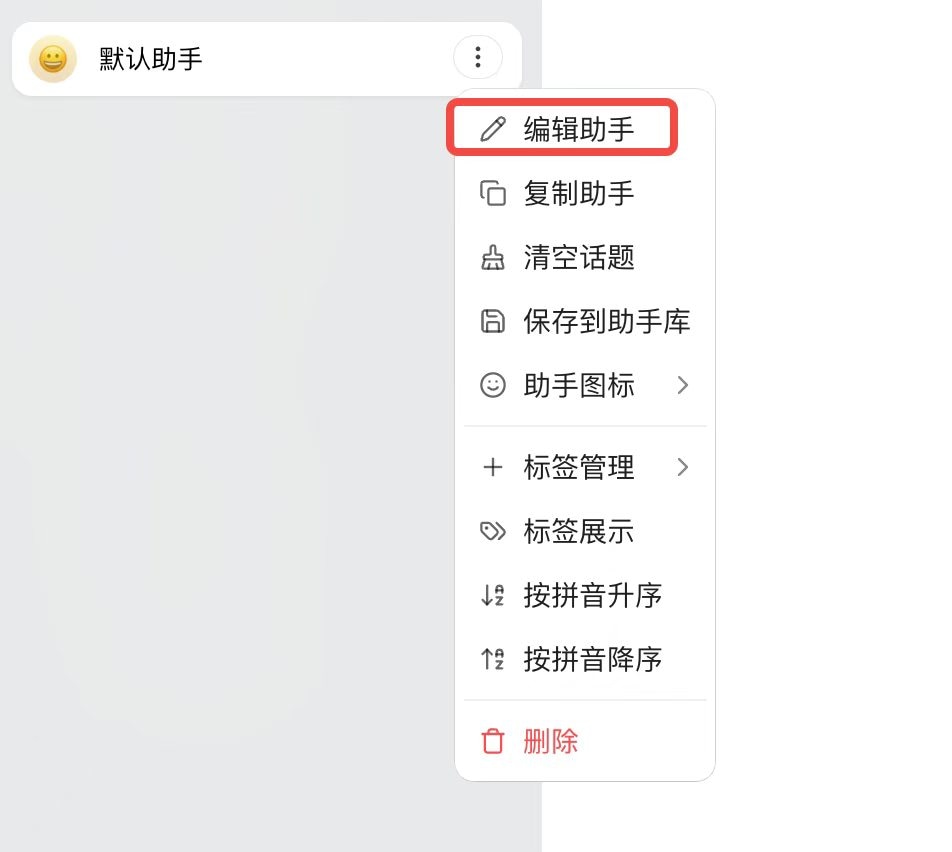
メインインターフェースでアシスタントを右クリックし、アシスタントを編集 を選択します。
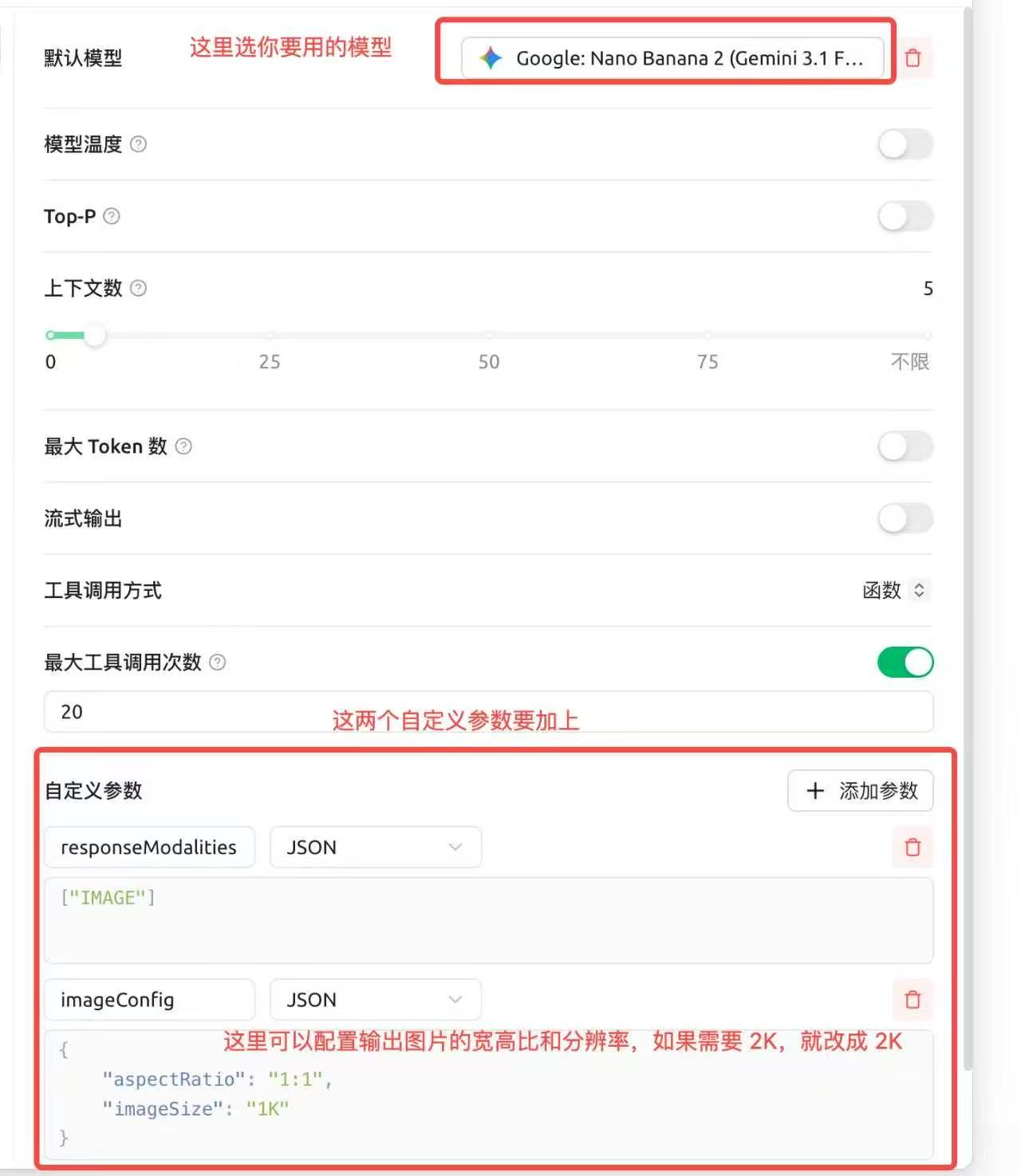
編集ページで:
- デフォルトモデル を先ほど追加した画像生成モデルに設定
- + パラメータを追加 をクリックし、以下の 2 つのカスタムパラメータを追加:
| パラメータ | タイプ | 値 |
|---|---|---|
responseModalities | JSON | ["IMAGE"] |
imageConfig | JSON | {"aspectRatio": "1:1", "imageSize": "1K"} |
imageConfig でアスペクト比と解像度を調整できます。2K 画像が必要な場合は imageSize を "2K" に変更してください。
ステップ 4:画像生成を開始
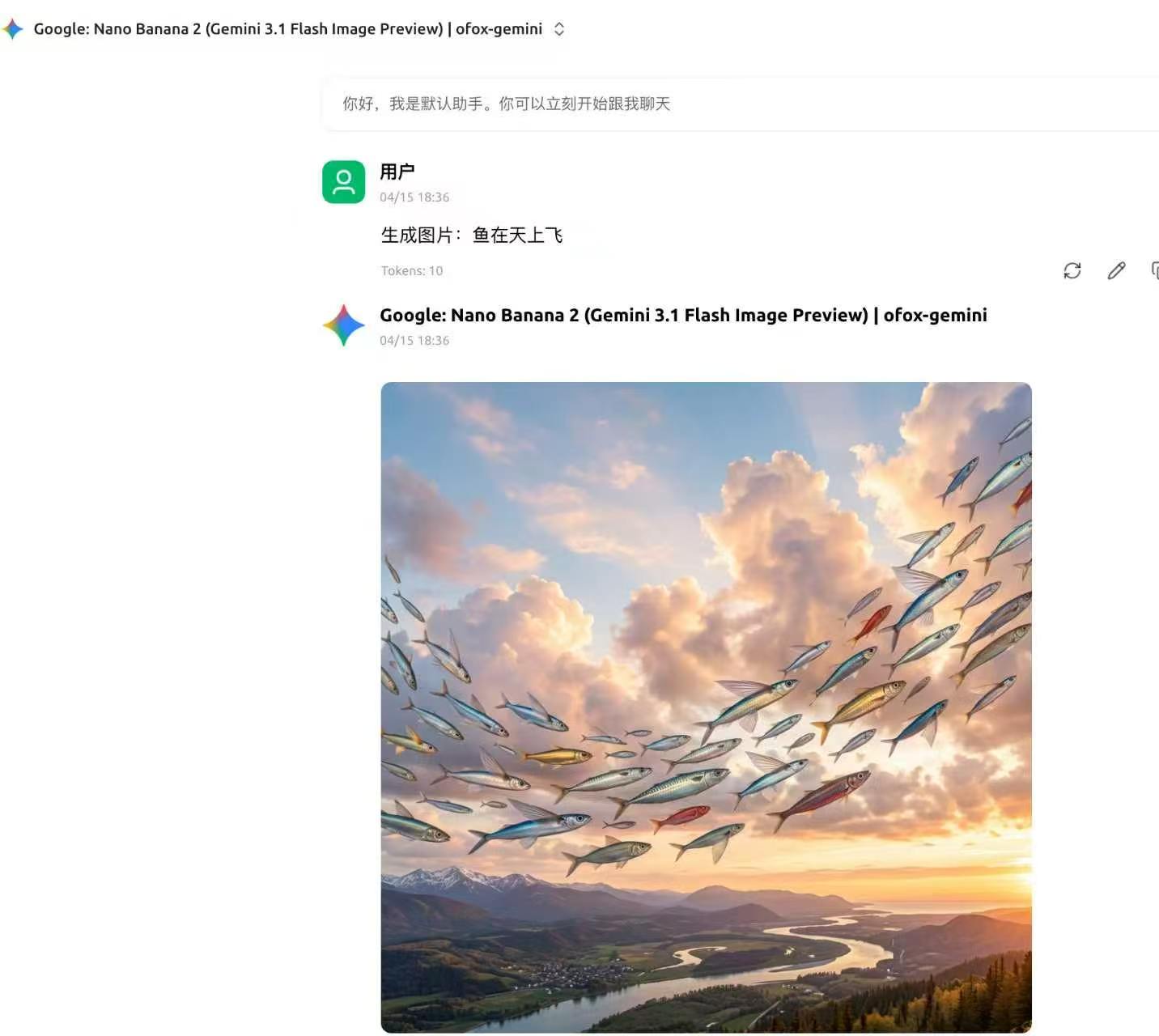
設定を保存後、チャットで画像の説明を入力すると画像が生成されます。
新バージョンの Cherry Studio:1 つのプロバイダーで複数プロトコル
新しい Cherry Studio では、1 つのプロバイダー内でプロトコルごとにリクエストアドレスを設定できます。OfoxAI プロバイダーを 1 つ追加するだけで、GPT、Claude、Gemini モデルを併用でき、画像生成と画像編集にも対応します。
ステップ 1:リクエスト設定を入力
プロバイダー設定ページで API キーを入力したら、リクエスト設定 を開き、下表に従って各プロトコルのアドレスを入力して 保存 をクリックします:
| プロトコル / 項目 | アドレス |
|---|---|
| OpenAI(デフォルト) | https://api.ofox.io/v1 |
| Anthropic | https://api.ofox.io/anthropic |
| Gemini | https://api.ofox.io/gemini |
| OpenAI Responses | https://api.ofox.io/v1 |
| 画像生成ベースURL | https://api.ofox.io/v1 |
| 画像編集ベースURL | https://api.ofox.io/v1 |
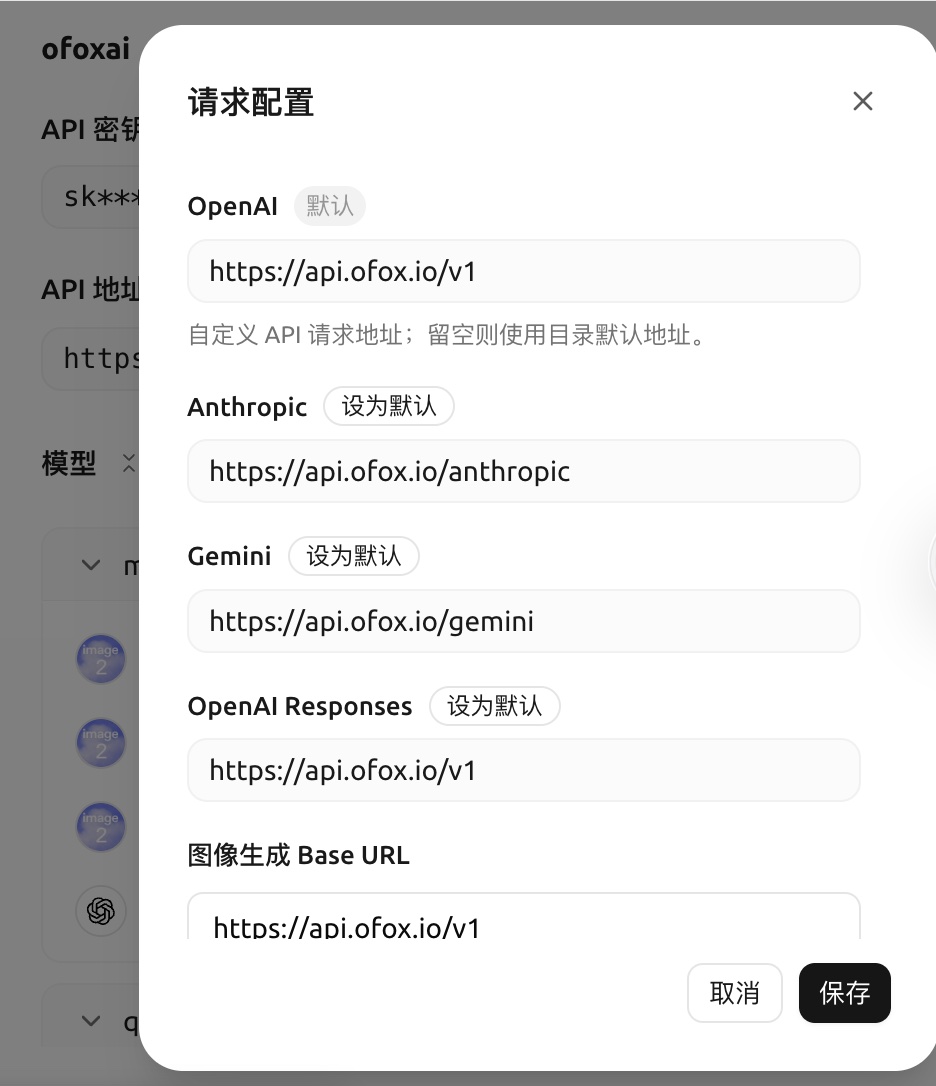
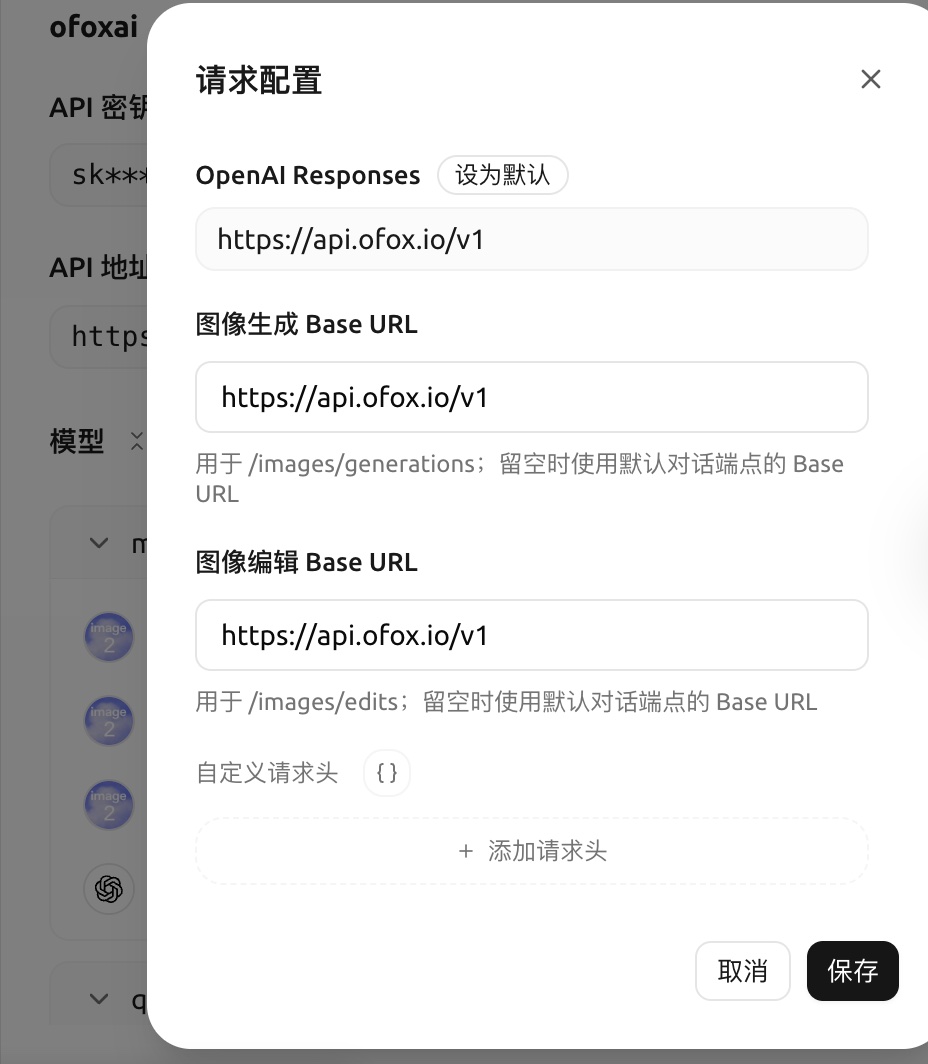
デフォルトに設定 は、通常のチャットで既定で使うプロトコルを決めます。画像生成ベースURL は /images/generations、画像編集ベースURL は /images/edits に対応し、空欄の場合は既定のチャットエンドポイントの Base URL が使われます。スクリーンショットではミラー api.ofox.io を使用しています(中国本土のネットワークでもそのまま利用可能)。それ以外のネットワークでは api.ofox.io を使用してください。
ステップ 2:複数モデルでチャット
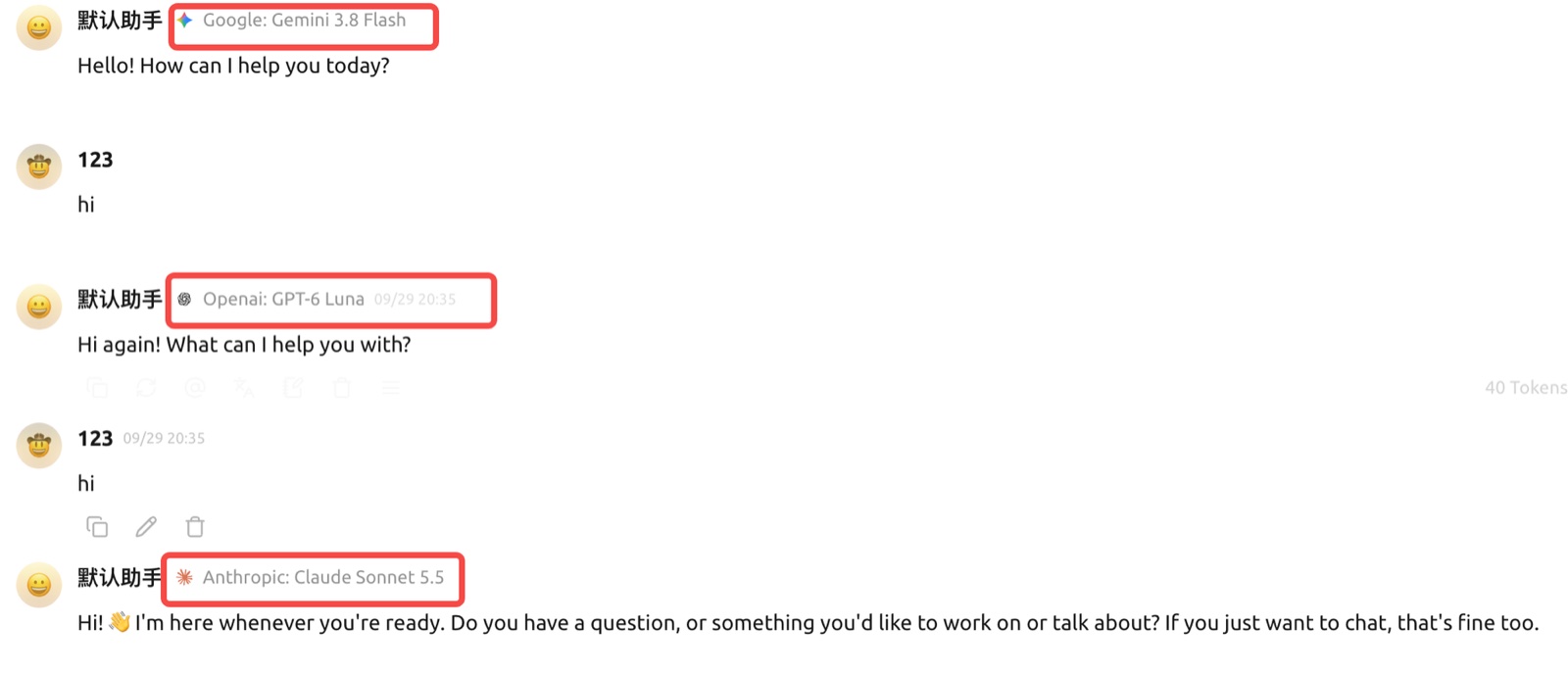
モデルを追加すると、同じプロバイダーの下で Gemini、GPT、Claude など各社のモデルを切り替えてチャットできます。下の画像は順に Gemini 3.8 Flash、GPT-6 Luna、Claude Sonnet 5.5 です:
ステップ 3:画像の生成と編集
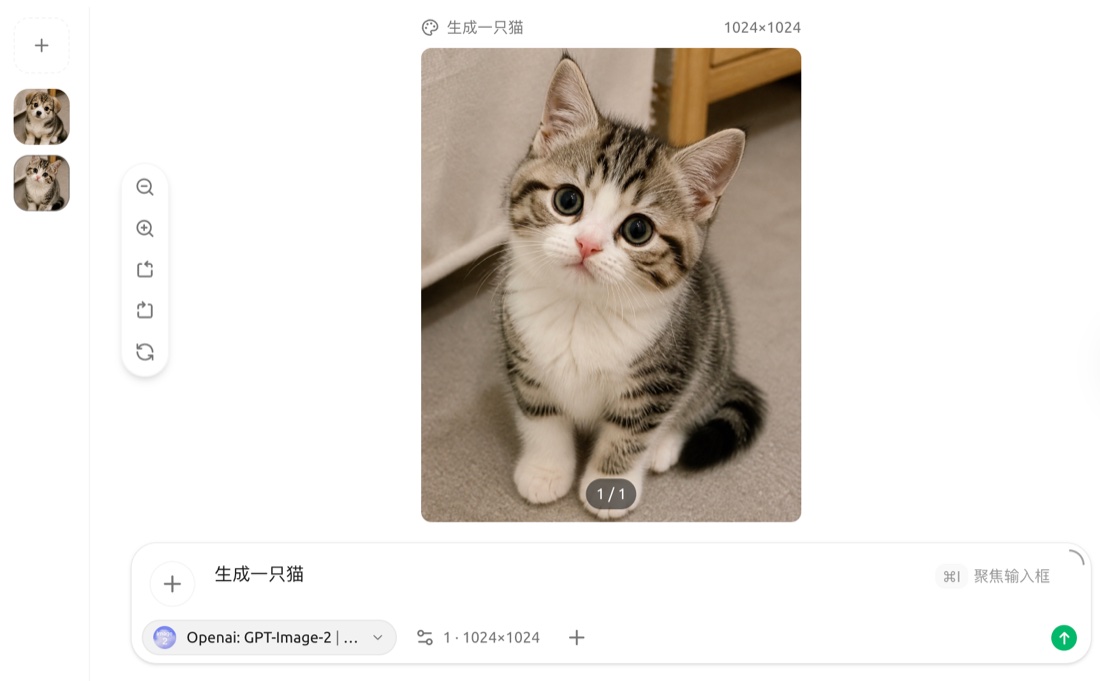
画像モデル(例:openai/gpt-image-2)を追加したら、描画ページでそのモデルを選び、プロンプトを入力して画像を生成します:
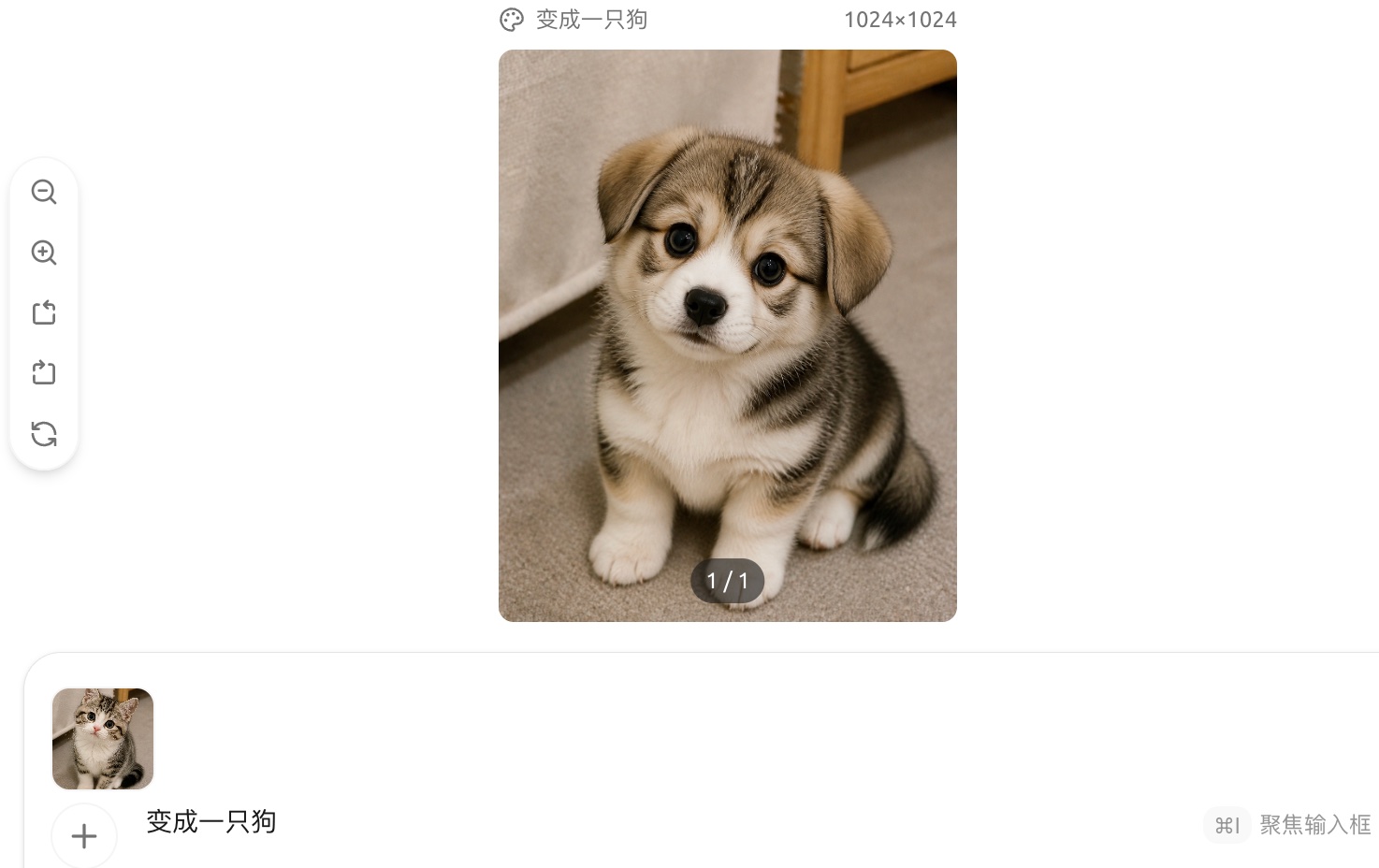
参考画像をアップロードして編集指示(例:「犬に変えて」)を入力すると、元の画像をもとに編集できます:
よくある質問
Q:「管理」をクリックした後、モデルリストが空です
API アドレスが正しいか(末尾にスラッシュなし)、API キーが完全にコピーされているか(余分なスペースなし)を確認してください。
Q: 確認時に接続失敗と表示される
- API Key が OfoxAI コンソール から完全にコピーされているか確認
- API アドレスが正しいか確認
- ネットワーク接続が正常か確認
Q: プロバイダーがモデルセレクターに表示されない
設定ページ右上のスイッチが有効になっているか確認してください。