Claude para escritório: quando usar Sheets, Docs, Slides ou Whiteboards
Escolha o artefato da Claude por tarefa, acesso e entrega. Conecte planilha, relatório e apresentação com um exemplo de projeto cujos números foram conferidos.
 Ofox

Escolha Claude Sheets para um controle editável, Docs para uma entrega escrita, Slides para uma apresentação, Whiteboards para organizar uma ideia ainda em aberto e Data para perguntas baseadas em dados empresariais conectados. Escolha primeiro a saída. Um documento bem apresentado não substitui uma planilha funcional, e um gráfico estático não é um dashboard atualizado a partir da fonte.
“Claude office suite” é uma descrição útil dessas capacidades relacionadas, não uma assinatura separada nem prova de que a Claude substitui todos os fluxos do Microsoft 365. O anúncio de 10 de novembro de 2026 acrescentou Sheets e Whiteboards e apresentou Claude Data, antes Dashboards, ao lado das capacidades existentes de documentos e slides. Leia o anúncio oficial do produto.
Este guia foi conferido com a documentação oficial em 12 de novembro. O exemplo de fluxo é um exercício original com dados sintéticos e cálculos verificados localmente; não afirmamos ter gerado e exportado todos esses artefatos na Claude. Separamos os recursos documentados dos prompts e critérios de aceitação que recomendamos.
Combine o artefato com a tarefa
| Entrega | Artefato inicial | O que inspecionar antes de aceitar |
|---|---|---|
| Um controle que as pessoas vão atualizar | Sheets | Linhas de origem, fórmulas, datas e exportação para o destinatário |
| Um documento de decisão ou relatório de projeto | Docs | Afirmações, evidências, recomendações e questões em aberto |
| Uma apresentação para reunião | Slides | Narrativa, elementos editáveis e legibilidade dos slides exportados |
| Um mapa de ideias antes de escolher um plano | Whiteboards | Dependências ausentes, premissas inventadas e decisões efetivamente tomadas |
| Um gráfico que responda a uma pergunta sobre dados empresariais | Data | Definição da consulta, acesso, período e horário de atualização |
A tabela descreve tarefas, não um ranking. Uma planilha pode ajudar a calcular os números de um relatório; um relatório pode ajudar a organizar uma apresentação. Isso não significa que as saídas compartilhem automaticamente uma conexão de dados ao vivo.
Se a pergunta imediata é se vale migrar uma pasta de trabalho existente, comece por Claude Sheets ou Excel. Para um primeiro exercício delimitado, use o tutorial de controle de projeto. Esta página conecta esses fluxos, em vez de repetir suas instruções detalhadas de planilha.
O acesso muda conforme o modelo de artefato
A matriz atual de planos e artefatos, da Anthropic, inclui modelos de Docs, Slides e Design no Free e nos planos pagos. Sheets e Whiteboards são beta para planos pagos; Data também está nos planos pagos. A disponibilidade ainda depende da capacidade correspondente e das configurações da organização. “Incluído no plano” não significa uso ilimitado.
Comece pela web ou pelo desktop ao avaliar o fluxo completo. Não suponha que todos os modelos tenham as mesmas capacidades de edição móvel. Em particular, o guia do Sheets descreve acesso móvel básico, somente para leitura. Se a equipe precisa editar o controle pelo celular, teste essa exigência antes de montar o processo ao redor dele.
Para usuários Enterprise, um modelo ausente pode refletir uma configuração administrativa, não um prompt com defeito. Peça ao responsável que confira o recurso específico; poder conversar com a Claude não comprova que todos os artefatos estejam ativados.
Separe três rotas diferentes de produto
Há três perguntas distintas que costumam ser agrupadas como “Claude para Office”:
- Artefatos nativos: você cria e edita o trabalho dentro da Claude.
- Integrações em aplicativos de escritório existentes: você mantém o aplicativo e seus arquivos e usa a assistência da Claude ali.
- Arquivos gerados para download: você pede um arquivo, depois o inspeciona e utiliza em outro ambiente.
Avalie a rota que pretende adotar. A existência de um .xlsx para download não comprova que ele foi criado no Sheets nativo. Um resumo de uma pasta de trabalho escrito por IA não comprova que suas fórmulas foram preservadas. Um artefato nativo bem-sucedido não comprova que a integração esteja disponível na instalação de Excel de outra pessoa.
A distinção também vale para erros. Se a falha for uma resposta de API em uma ferramenta programada, mudar configurações do aplicativo web pode ser irrelevante. Nosso guia do erro artifact-schema 400 da Claude (em inglês) trata desse erro específico de integração; não deve ser usado como solução para um modelo de Sheets ou Slides ausente.
Fluxo prático: transforme um controle em uma revisão semanal
Use o CSV de seis tarefas e a estrutura de entrega. A data de referência é 12 de novembro de 2026, e todos os valores estão em USD. A verificação independente dos dados de teste resulta em orçamento de 1.300, gasto de 480 e saldo de 820. T002 e T006 estão atrasadas e não concluídas. T002 excede o orçamento em 40; T006 não tem responsável. Os exemplos para download estão em inglês; preserve nomes de campos, valores de status e IDs.
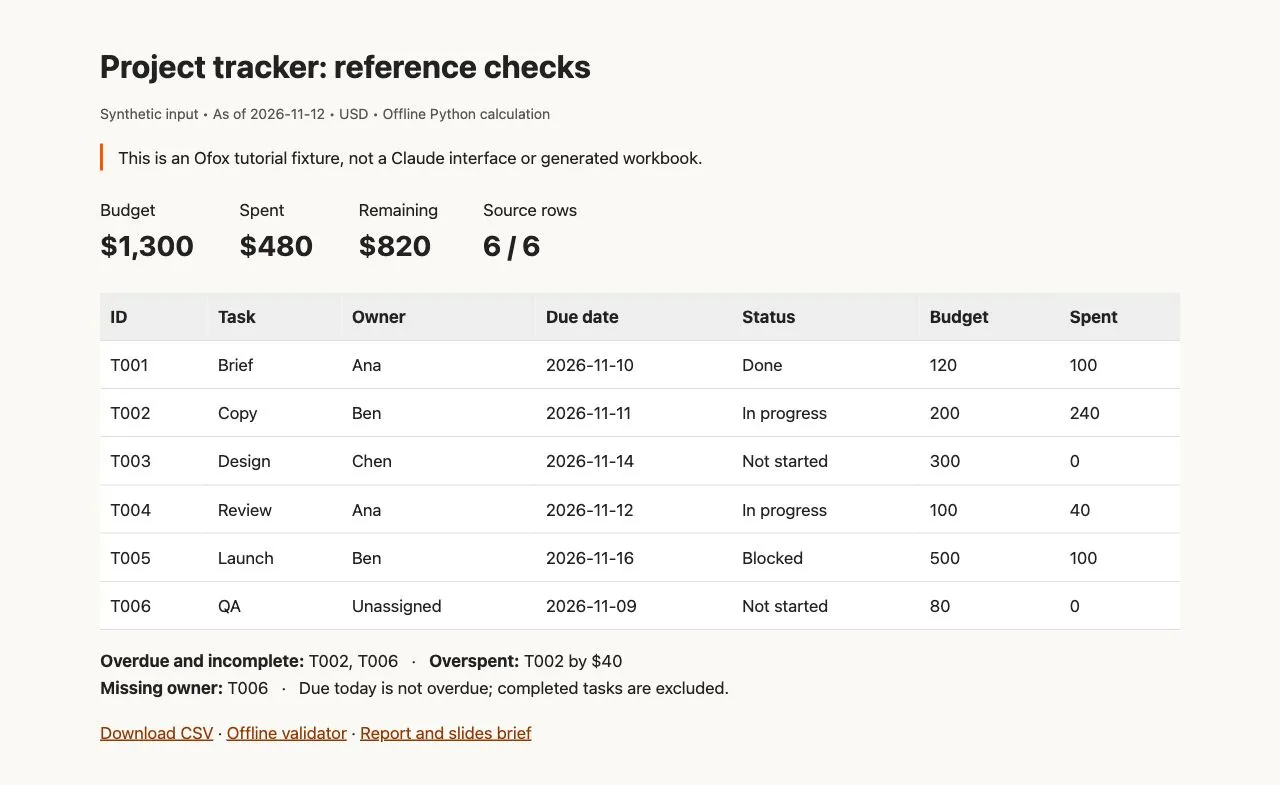
Este é nosso relatório local de referência, em inglês, não uma captura da Claude. Ele estabelece a entrada e os cálculos do exemplo, não o sucesso de uma transferência entre artefatos.
Etapa 1: verifique a planilha
Crie o controle e confira-o com os valores esperados do tutorial. Mantenha os IDs associados às exceções. Não avance para o relatório enquanto a contagem de registros ou os totais estiverem errados: um texto atraente pode esconder uma linha ausente.
Registre na entrega o nome do arquivo de origem, a data do retrato dos dados e os totais conferidos. Trate isso explicitamente como uma versão estática daquele momento. A documentação atual do Sheets informa que planilhas não podem funcionar como fonte de dados ao vivo para Docs, apresentações ou dashboards. Se os números mudarem depois, regenere ou revise deliberadamente as saídas seguintes e confira-as de novo.
Etapa 2: escreva o documento de decisão
Use a versão verificada dos dados, não um primeiro rascunho sem revisão, como entrada do Docs. O prompt reutilizável abaixo está localizado para português:
Crie um documento de revisão semanal do projeto com este retrato de dados verificado.
Data: 2026-11-12. Moeda: USD. Seis tarefas.
Orçamento 1300; gasto 480; restante 820.
Atrasadas e não concluídas: T002 e T006.
Acima do orçamento: T002 em 40. Responsável ausente: T006.
Tarefa bloqueada: T005; seu prazo é posterior à data de referência.

Separe fatos observados, ações propostas e perguntas não respondidas.
Preserve os IDs junto de cada exceção. Não invente responsáveis,
causas, aprovações, economias nem datas de conclusão.
Termine com as decisões necessárias e um apêndice de fontes que cite tasks.csv.
Inspecione cada frase que atribui uma causa. “T002 excede o orçamento em 40” é sustentado pelos dados. “O designer ultrapassou o orçamento porque o escopo aumentou” não é: a entrada não informa o motivo do gasto excedente. Peça que a segunda frase vire uma pergunta em aberto, não uma explicação confiante.
Para relatórios com pesquisa externa, use o fluxo de pesquisa de mercado com fontes (em inglês) para preservar a distinção entre evidência e recomendação.
Etapa 3: crie uma apresentação a partir do documento aprovado
Use o documento aprovado e a mesma versão dos dados para pedir cinco slides:
Crie uma apresentação editável de revisão do projeto com cinco slides a partir deste documento.
1. Objetivo e data de referência.
2. Orçamento, gasto e restante, com unidades em USD.
3. Tarefas atrasadas não concluídas, com IDs.
4. Decisões necessárias: resolver o bloqueio, atribuir o responsável ausente
   e revisar o gasto excedente. Identifique esses pontos como propostas.
5. Próxima revisão e apêndice de evidências.

Use uma mensagem principal clara por slide. Preserve todos os números fornecidos.
Não acrescente alegações de desempenho, depoimentos genéricos nem dados inventados.
Mantenha textos e gráficos legíveis depois da exportação.
Revise a apresentação no aplicativo de destino após exportar. Confira se os cinco slides existem, os rótulos são legíveis e a moeda e a data continuam visíveis. Edite um elemento de texto para confirmar o tipo de edição de que o destinatário precisa. Se apenas uma imagem se mover, isso não equivale a editar o texto ou os dados do gráfico subjacentes.
Para um fluxo de documentos existentes para apresentação, veja PDF para PowerPoint editável com IA. Suas verificações de arquivo complementam este guia de escolha de artefatos.
Etapa 4: trate as mudanças explicitamente
Suponha que o gasto de T002 mude de 240 para 180. Os novos totais são 420 gastos e 880 restantes, e a ultrapassagem de orçamento desaparece. O status de atraso não muda. Revise deliberadamente a planilha, o documento e a apresentação; depois confira se os três contêm a mesma data de referência e os mesmos números.
Mantenha as versões original e revisada até a nova entrega ser aceita. Isso é uma recomendação de processo, não uma afirmação de que a Claude sincroniza automaticamente todas as saídas. O benefício prático é saber exatamente quais entregas ficam desatualizadas quando a fonte muda.
Onde o Whiteboards se encaixa
Use Whiteboards antes de definir o plano: agrupe ideias, mapeie alternativas e identifique etapas ausentes. A Anthropic documenta quadros compartilhados e conversão para documento ou apresentação. Também informa que os quadros não usam contexto de aplicativos conectados. Portanto, as evidências relevantes precisam ser fornecidas no quadro; não se deve presumir que chegarão de todos os serviços conectados. Veja o guia do Whiteboards.
Um pedido útil para o exemplo é: “Separe as decisões ainda abertas sobre T002, T005 e T006; liste as evidências de que precisamos, sem atribuir responsáveis nem aprovar orçamento adicional.” A saída deve manter em aberto as decisões que a entrada deixa em aberto. O próximo artefato será um documento de decisão quando alguém resolver essas questões.
Meetings não é um pré-requisito para este fluxo. O anúncio de 10 de novembro o descreve como disponível em breve. Não verificamos o acesso ao Meetings em uma conta; confira a disponibilidade atual separadamente antes de planejar um processo que dependa dele.
Quando usar Data em vez de uma planilha estática
O Claude Data é voltado a perguntas sobre fontes de dados conectadas. Seus gráficos expõem a consulta e o horário da última atualização; a atualização ocorre ao abrir, quando está prevista, e não em um cronograma garantido em segundo plano. Compartilhamento ao vivo e consultas certificadas são recursos beta. O guia do Data explica essas distinções.
Use Data quando a pergunta real for “o que nosso sistema de origem mostra agora?” e a conexão necessária estiver disponível. Para um exemplo pontual de seis linhas, uma conexão de dashboard acrescenta pouco. Para relatórios empresariais recorrentes, um CSV enviado pode ficar desatualizado rápido demais.
Antes de distribuir um dashboard, confira a definição da métrica. “Receita” significa faturas pagas, vendas registradas ou todas as oportunidades? O filtro usa a data da fatura ou do pagamento? Uma consulta executada com sucesso ainda pode responder à pergunta errada. Inspecione também o acesso: a documentação alerta que o compartilhamento ao vivo pode expor resultados usando o acesso do proprietário à fonte. Compartilhe apenas com o público previsto, depois de conferir o que o dashboard realmente revela.
Verificações de entrega para o fluxo inteiro
Aceite o trabalho quando as entradas originais puderem ser rastreadas, os números coincidirem, as propostas continuarem separadas das decisões e o destinatário conseguir abrir e usar os arquivos finais. Registre quais verificações foram feitas no artefato nativo e quais ocorreram após a exportação. Não marque o fluxo inteiro como verificado porque uma etapa parecia correta.
A Ofox publica este guia. Se estiver comparando ambientes de tarefas, comece no Ofox Chat com as mesmas instruções sintéticas e inspecione a entrega real segundo os mesmos critérios. É outro ambiente para avaliar a tarefa, não uma afirmação de que a Ofox inclui os produtos nativos de artefatos da Claude ou suas permissões de acesso.