Claude fürs Büro: Wann Sheets, Docs, Slides oder Whiteboards passen
Wählen Sie das passende Claude-Artefakt und prüfen Sie Zugang, Ausgabe und Übergabe. Verbinden Sie Tabelle, Bericht und Präsentation anhand eines geprüften Beispiels.
 Ofox

Wählen Sie Claude Sheets für eine bearbeitbare Projektübersicht, Docs für ein schriftliches Ergebnis, Slides für eine Präsentation, Whiteboards zum Ordnen noch offener Ideen und Data für Fragen an verbundene Geschäftsdaten. Entscheiden Sie zuerst über das benötigte Ergebnis. Ein ansprechend gestaltetes Dokument ersetzt keine funktionierende Tabelle, ein statisches Diagramm kein Live-Dashboard.
„Claude Office Suite“ ist eine nützliche Sammelbezeichnung für diese verwandten Funktionen, kein separates Abonnement und kein Beleg dafür, dass Claude jeden Microsoft-365-Workflow ersetzt. Die Ankündigung vom 10. November 2026 ergänzte Sheets und Whiteboards und stellte Claude Data, zuvor Dashboards, neben den bestehenden Dokument- und Folienfunktionen vor. Zur offiziellen Produktankündigung.
Diese Anleitung wurde am 12. November mit der offiziellen Dokumentation abgeglichen. Der Beispielablauf ist eine eigens erstellte Übung mit synthetischen Daten und lokal geprüften Zahlen. Wir behaupten nicht, alle diese Artefakte in Claude erzeugt und exportiert zu haben. Dokumentierte Funktionen bleiben von unseren empfohlenen Prompts und Abnahmeregeln getrennt.
Das Artefakt passend zur Aufgabe wählen
| Benötigtes Ergebnis | Ausgangsartefakt | Vor der Abnahme prüfen |
|---|---|---|
| Eine laufend aktualisierte Projektübersicht | Sheets | Quellzeilen, Formeln, Daten und Export für den Empfänger |
| Entscheidungsvorlage oder Projektbericht | Docs | Aussagen, Belege, Empfehlungen und offene Fragen |
| Präsentation für eine Besprechung | Slides | Argumentationsfolge, bearbeitbare Elemente und Lesbarkeit exportierter Folien |
| Ideensammlung vor der Auswahl eines Plans | Whiteboards | Fehlende Abhängigkeiten, erfundene Annahmen und tatsächlich getroffene Entscheidungen |
| Diagramm zur Beantwortung einer Geschäftsdatenfrage | Data | Abfragedefinition, Zugriff, Zeitraum und Aktualisierungszeitpunkt |
Die Tabelle ordnet Aufgaben zu; sie ist keine Rangliste. Eine Tabelle kann Zahlen für einen Bericht berechnen, ein Bericht kann eine Präsentation strukturieren. Daraus folgt keine automatische Live-Datenverbindung zwischen den Ausgaben.
Geht es zunächst um die Migration einer bestehenden Arbeitsmappe, beginnen Sie mit Claude Sheets oder Excel. Für eine begrenzte erste Übung eignet sich das Projektübersichts-Tutorial. Diese Seite verbindet die Abläufe, statt deren detaillierte Tabellenanweisungen zu wiederholen.
Der Zugang unterscheidet sich je nach Vorlage
Anthropics aktuelle Übersicht zu Artefakten nach Abonnement führt Docs-, Slides- und Design-Vorlagen für Free und kostenpflichtige Abonnements auf. Sheets und Whiteboards sind kostenpflichtige Beta-Angebote; auch Data gehört zu kostenpflichtigen Abonnements. Die Verfügbarkeit hängt weiterhin von der jeweiligen Funktion und den Organisationseinstellungen ab. „Im Abonnement enthalten“ bedeutet nicht unbegrenzt nutzbar.
Bewerten Sie den vollständigen Workflow zunächst im Web oder auf dem Desktop. Gehen Sie nicht davon aus, dass alle Vorlagen mobil gleich gut bearbeitbar sind. Insbesondere beschreibt die Sheets-Anleitung eine einfache schreibgeschützte Mobilansicht. Müssen Mitarbeitende die Übersicht am Smartphone bearbeiten, testen Sie diese Anforderung, bevor Sie den Prozess darauf aufbauen.
Bei Enterprise kann eine fehlende Vorlage auf eine Administratoreinstellung statt auf einen fehlerhaften Prompt zurückgehen. Lassen Sie die verantwortliche Person die konkrete Funktion prüfen. Dass man allgemein mit Claude chatten kann, belegt nicht, dass jedes Artefakt aktiviert ist.
Drei unterschiedliche Produktwege auseinanderhalten
Hinter „Claude für Office“ werden häufig drei verschiedene Fragen zusammengefasst:
- Native Artefakte: Sie erstellen und bearbeiten die Arbeit innerhalb von Claude.
- Integrationen in bestehende Büroanwendungen: Sie behalten Anwendung und Dateien und nutzen darin Claude-Unterstützung.
- Generierte herunterladbare Dateien: Sie fordern eine Datei an, prüfen sie und verwenden sie anschließend anderswo.
Bewerten Sie den Weg, den Sie tatsächlich einsetzen möchten. Eine herunterladbare .xlsx-Datei belegt nicht, dass sie in nativem Sheets entstand. Eine KI-Zusammenfassung einer Arbeitsmappe belegt nicht den Erhalt ihrer Formeln. Ein gelungenes natives Artefakt belegt nicht, dass eine Integration in der Excel-Installation eines anderen Nutzers verfügbar ist.
Diese Unterscheidung gilt auch für die Fehlerbehebung. Ist die Störung eine API-Antwort in einem programmierten Werkzeug, kann eine Web-App-Einstellung belanglos sein. Unsere Anleitung zum Claude-Fehler artifact-schema 400 (Englisch) behandelt diesen konkreten Integrationsfehler. Sie behebt keine fehlende Sheets- oder Slides-Vorlage.
Praxisablauf: Von der Projektübersicht zur Wochenbesprechung
Verwenden Sie die CSV mit sechs Aufgaben und die Übergabegliederung. Berichtsstichtag ist der 12. November 2026, alle Beträge sind USD. Die unabhängige Testdatenprüfung ergibt 1.300 Budget, 480 Ausgaben und 820 Restbudget. T002 und T006 sind überfällig und unerledigt. T002 überschreitet das Budget um 40; bei T006 fehlt die verantwortliche Person. Die herunterladbaren Beispiele sind englisch; behalten Sie ihre Feldnamen, Statuswerte und IDs bei.
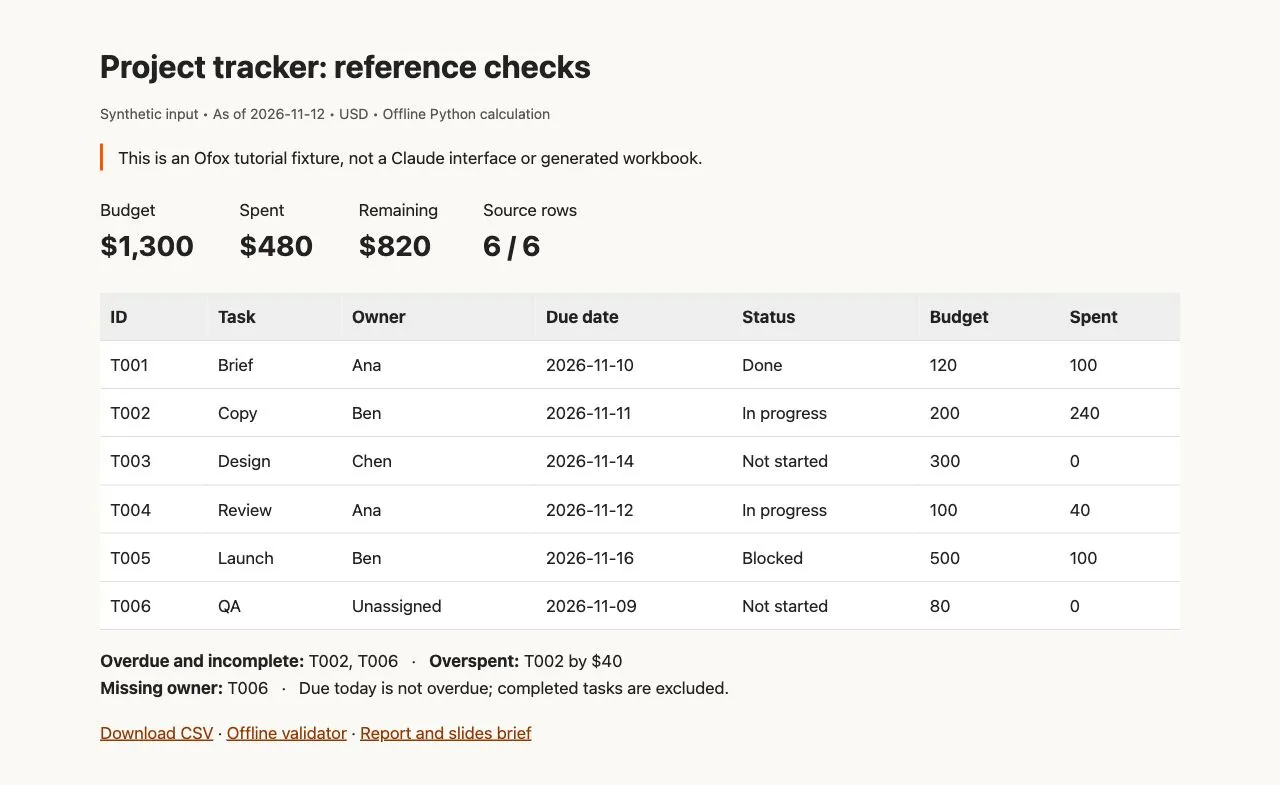
Dies ist unser englischer lokaler Referenzbericht, kein Claude-Screenshot. Er belegt Eingaben und Rechnungen des Beispiels, nicht eine erfolgreiche Übergabe zwischen Artefakten.
Schritt 1: Tabelle prüfen
Erstellen Sie die Projektübersicht und gleichen Sie sie mit den Sollwerten des Tutorials ab. Behalten Sie bei Ausnahmen die Aufgaben-IDs bei. Beginnen Sie nicht mit dem Bericht, solange Zeilenzahl oder Summen falsch sind: Gut formulierter Text kann eine fehlende Zeile verdecken.
Halten Sie in der Übergabe Quelldateiname, Stand der Momentaufnahme und geprüfte Summen fest. Behandeln Sie dies ausdrücklich als Momentaufnahme. Laut aktueller Sheets-Dokumentation können Tabellen nicht als Live-Datenquelle für Docs, Präsentationen oder Dashboards dienen. Ändern sich die Zahlen später, erstellen oder überarbeiten Sie die nachgelagerten Ausgaben gezielt und prüfen sie erneut.
Schritt 2: Entscheidungsvorlage schreiben
Verwenden Sie die geprüfte Momentaufnahme, keinen ungeprüften Erstentwurf, als Eingabe für Docs. Der folgende wiederverwendbare Prompt ist auf Deutsch lokalisiert:
Erstelle aus dieser geprüften Momentaufnahme eine Vorlage für die wöchentliche Projektbesprechung.
Datum: 2026-11-12. Währung: USD. Sechs Aufgaben.
Budget 1300; Ausgaben 480; Restbudget 820.
Überfällig und unerledigt: T002 und T006.
Budgetüberschreitung: T002 um 40. Verantwortliche Person fehlt: T006.
Blockierte Aufgabe: T005; sie wird erst nach dem Berichtsstichtag fällig.

Trenne beobachtete Fakten, Handlungsvorschläge und offene Fragen.
Behalte bei jeder Ausnahme die Aufgaben-ID bei. Erfinde keine Verantwortlichen,
Ursachen, Freigaben, Einsparungen oder Fertigstellungstermine.
Schließe mit erforderlichen Entscheidungen und einem Quellenanhang, der tasks.csv nennt.
Prüfen Sie jeden Satz, der eine Ursache zuschreibt. „T002 überschreitet das Budget um 40“ ist durch die Testdaten belegt. „Der Designer hat wegen einer Ausweitung des Projektumfangs das Budget überschritten“ ist es nicht: Die Eingabe nennt keinen Grund für die Überschreitung. Lassen Sie daraus eine offene Frage statt einer selbstsicheren Erklärung machen.
Für Berichte mit externer Recherche hilft der Workflow für belegte Marktrecherche (Englisch), Quellenbelege und Empfehlungen auseinanderzuhalten.
Schritt 3: Aus der freigegebenen Vorlage eine Präsentation erstellen
Fordern Sie mit der freigegebenen Vorlage und derselben Momentaufnahme fünf Folien an:
Erstelle aus dieser Vorlage eine bearbeitbare Projektpräsentation mit fünf Folien.
1. Zweck und Berichtsstichtag.
2. Budget, Ausgaben und Restbudget mit der Einheit USD.
3. Überfällige unerledigte Aufgaben mit IDs.
4. Erforderliche Entscheidungen: Blockade lösen, fehlende Zuständigkeit vergeben
   und Budgetüberschreitung prüfen. Kennzeichne diese Punkte als Vorschläge.
5. Nächste Besprechung und Beleganhang.

Verwende eine klare Kernaussage pro Folie. Erhalte alle gelieferten Zahlen.
Ergänze keine Leistungsversprechen, austauschbaren Kundenstimmen oder erfundenen Daten.
Halte Text und Diagramme auch nach dem Export lesbar.
Prüfen Sie die Präsentation nach dem Export in der Zielanwendung. Alle fünf Folien müssen vorhanden, Beschriftungen lesbar sowie Währung und Datum sichtbar sein. Bearbeiten Sie ein Textelement, um die vom Empfänger benötigte Bearbeitbarkeit zu prüfen. Lässt sich nur ein Bild verschieben, ist das nicht dasselbe wie die Bearbeitung des zugrunde liegenden Texts oder der Diagrammdaten.
Für den Weg von vorhandenen Dokumenten zur Präsentation lesen Sie Mit KI von PDF zu bearbeitbarem PowerPoint. Die dortigen Dateiprüfungen ergänzen diese Anleitung zur Artefaktauswahl.
Schritt 4: Änderungen ausdrücklich weitergeben
Angenommen, die Ausgaben von T002 ändern sich von 240 auf 180. Die neuen Summen sind 420 Ausgaben und 880 Restbudget; die Budgetüberschreitung entfällt. Die Überfälligkeit bleibt bestehen. Überarbeiten Sie Tabelle, Entscheidungsvorlage und Präsentation gezielt. Prüfen Sie anschließend, ob alle drei denselben Datenstand und dieselben Zahlen enthalten.
Bewahren Sie Original und Überarbeitung auf, bis die neue Übergabe abgenommen ist. Das ist eine Prozessempfehlung, keine Behauptung, Claude synchronisiere automatisch alle Ausgaben. Der praktische Nutzen besteht darin, genau zu wissen, welche Ergebnisse nach einer Quellenänderung veraltet sind.
Wo Whiteboards helfen
Nutzen Sie Whiteboards, bevor ein Plan feststeht: Ideen gruppieren, Alternativen darstellen und fehlende Schritte erkennen. Anthropic dokumentiert gemeinsame Boards und deren Umwandlung in ein Dokument oder eine Präsentation. Gleichzeitig nennt die Dokumentation die Grenze, dass Boards keinen Kontext aus verbundenen Apps nutzen. Relevante Belege für ein Brainstorming müssen deshalb auf dem Board bereitgestellt werden; sie kommen nicht automatisch aus jedem verbundenen Dienst. Siehe die Whiteboards-Anleitung.
Eine hilfreiche Anfrage für das Beispiel lautet: „Trenne die offenen Entscheidungen zu T002, T005 und T006. Liste die benötigten Belege auf, ohne Verantwortliche zuzuweisen oder zusätzliches Budget freizugeben.“ Die Ausgabe soll Entscheidungen dort offen lassen, wo die Eingabe sie offen lässt. Sobald jemand die Fragen geklärt hat, folgt als nächstes Artefakt eine Entscheidungsvorlage.
Meetings ist keine Voraussetzung für diesen Ablauf. Die Ankündigung vom 10. November bezeichnet die Funktion als demnächst verfügbar. Wir haben den Meetings-Zugang in keinem Konto geprüft. Prüfen Sie die aktuelle Verfügbarkeit gesondert, bevor Sie einen davon abhängigen Prozess planen.
Wann Data statt einer statischen Tabelle passt
Claude Data ist für Fragen an verbundene Datenquellen gedacht. Seine Diagramme zeigen die Abfrage und den letzten Aktualisierungszeitpunkt. Aktualisiert wird beim Öffnen, wenn eine Aktualisierung fällig ist; ein garantierter Hintergrundzeitplan ist damit nicht gemeint. Live-Freigaben und zertifizierte Abfragen sind Beta-Funktionen. Die Data-Anleitung erklärt diese Unterschiede.
Verwenden Sie Data, wenn die eigentliche Frage „Was sagt unser Quellsystem aktuell?“ lautet und die nötige Verbindung vorhanden ist. Für eine einmalige Testdatei mit sechs Zeilen bringt eine Dashboard-Anbindung wenig. Für wiederkehrende Geschäftsberichte kann eine hochgeladene CSV dagegen zu schnell veralten.
Prüfen Sie vor dem Verteilen eines Dashboards die Definition seiner Kennzahl. Bedeutet „Umsatz“ bezahlte Rechnungen, gebuchte Verkäufe oder alle Verkaufschancen? Bezieht sich der Datumsfilter auf Rechnungs- oder Zahlungsdatum? Auch eine technisch erfolgreiche Abfrage kann die falsche Frage beantworten. Prüfen Sie außerdem den Zugriff: Die Dokumentation warnt, dass Live-Freigaben Ergebnisse über den Quellzugriff des Eigentümers zugänglich machen können. Teilen Sie nur mit dem vorgesehenen Publikum, nachdem Sie geprüft haben, was das Dashboard tatsächlich offenlegt.
Übergabeprüfung für den gesamten Ablauf
Nehmen Sie die Arbeit ab, wenn Originaleingaben nachvollziehbar sind, Zahlen übereinstimmen, Vorschläge von Entscheidungen getrennt bleiben und der Empfänger die fertigen Dateien öffnen und nutzen kann. Halten Sie fest, welche Prüfungen im nativen Artefakt und welche nach dem Export durchgeführt wurden. Markieren Sie nicht den ganzen Ablauf als geprüft, nur weil eine Stufe richtig aussah.
Ofox veröffentlicht diese Anleitung. Wenn Sie Arbeitsumgebungen vergleichen, beginnen Sie in Ofox Chat mit denselben synthetischen Vorgaben und prüfen Sie das tatsächliche Ergebnis nach denselben Kriterien. Das ist eine weitere Umgebung zur Bewertung Ihrer Aufgabe, keine Behauptung, Ofox enthalte Claudes native Artefaktprodukte oder die entsprechenden Zugangsrechte.