Claudeの業務機能を選ぶ:Sheets・Docs・Slides・Whiteboardsの使い分け
仕事に合うClaudeのartifactを選び、利用条件・出力・受け渡しを確認。検証可能な週次レビューの例で、表から報告書、スライドへつなぐ手順を解説します。
 Ofox

編集して使う進捗表にはClaude Sheets、文章の成果物にはDocs、プレゼンテーションにはSlides、未確定のアイデア整理にはWhiteboards、接続済みの業務データへの質問にはDataを選びます。先に成果物を決めてください。整った文書は計算できる表の代わりにはならず、静的なグラフはリアルタイムのダッシュボードではありません。
「Claudeのオフィススイート」は関連機能をまとめた呼び方であり、別のサブスクリプション名でも、Microsoft 365のあらゆる業務を置き換えられる証明でもありません。2026年11月10日の発表では、既存の文書・スライド機能に加えてSheetsとWhiteboardsが登場し、従来Dashboardsと呼ばれていたClaude Dataも紹介されました。公式発表はこちらです。
この記事は11月12日に公式資料と照合しました。例は独自の合成データを使い、数値をローカルで検証したものです。すべてのartifactをClaudeで生成・書き出し済みという主張ではありません。文書に記載された機能と、ここで提案するプロンプト・合格基準を分けて説明します。
仕事に合うartifactを選ぶ
| 成果物 | 最初に選ぶartifact | 受け入れ前に確認する点 |
|---|---|---|
| 継続して更新する進捗表 | Sheets | 元の行、数式、日付、受け取り側の書き出しファイル |
| 意思決定メモやプロジェクト報告書 | Docs | 主張、証拠、提案、未解決の問い |
| 会議用のプレゼンテーション | Slides | 話の流れ、編集できる要素、書き出し後の読みやすさ |
| 計画を選ぶ前のアイデアマップ | Whiteboards | 依存関係の欠落、作られた前提、実際に決定した事項 |
| 業務データの問いに答えるグラフ | Data | クエリの定義、アクセス権、対象期間、更新時刻 |
これは用途の整理であり、順位ではありません。表で報告書の数値を計算し、報告書でプレゼンテーションを組み立てることはできます。ただし、出力間に自動でライブデータ接続があるという意味ではありません。
既存ブックを移せるかが知りたい場合は、Claude SheetsとExcelの比較から始めてください。対象を絞った演習には進捗表のチュートリアルを使えます。このページは、その詳細な表計算手順を繰り返すのではなく、仕事の各段階をつなぎます。
テンプレートによって利用条件が違う
Anthropicの現在のartifactのプラン別説明では、Docs、Slides、DesignテンプレートはFreeと有料プランに含まれます。SheetsとWhiteboardsは有料プラン向けベータで、Dataも有料プランが対象です。関連機能や組織設定によって利用可否は変わります。「プランに含まれる」は無制限に使えるという意味ではありません。
全体の流れを評価するなら、Web版またはデスクトップ版から始めます。すべてのテンプレートが同じモバイル編集機能を持つとは考えないでください。特にSheetsは、モバイルでは基本的な読み取り専用と案内されています。担当者がスマートフォンで更新する必要があるなら、運用を組み立てる前にその要件を検証します。
Enterpriseでテンプレートがない場合、プロンプトではなく管理者設定が原因かもしれません。組織のオーナーに該当機能を確認してもらってください。Claudeとチャットできるだけでは、すべてのartifactが有効とは判断できません。
3つの利用経路を混同しない
「ClaudeをOfficeで使う」という表現には、異なる3つの話が含まれがちです。
- ネイティブartifact:Claude内で成果物を作成・編集する。
- 既存の業務アプリとの連携:元のアプリとファイルを維持し、その中でClaudeの支援を使う。
- ダウンロード用ファイルの生成:ファイルを作らせ、別の環境で確認・使用する。
実際に導入する経路を評価してください。.xlsxをダウンロードできても、ネイティブSheetsで作成された証拠にはなりません。ブックの要約が出ても、数式が保たれたとは限りません。ネイティブartifactで成功しても、別の人のExcelに連携機能があるとは限りません。
トラブルの切り分けも同様です。コードで使うツールのAPIレスポンスが原因なら、Webアプリの設定変更は関係ない場合があります。Claude artifact-schema 400ガイドはその特定の連携エラーを扱うもので、SheetsやSlidesのテンプレートがない場合の解決策ではありません。
実践例:進捗表から週次レビューを作る
6タスクのCSVと引き継ぎ用の構成案を使います。報告日は2026年11月12日、金額はUSDです。独立した計算結果は予算1,300、支出480、残予算820です。T002とT006は期限超過かつ未完了、T002は40の予算超過、T006は担当者未設定です。共有ダウンロードは英語の列名、ステータス値、構成案を使っています。検証に使う列名・ID・ステータス値は翻訳せず、そのまま保持してください。
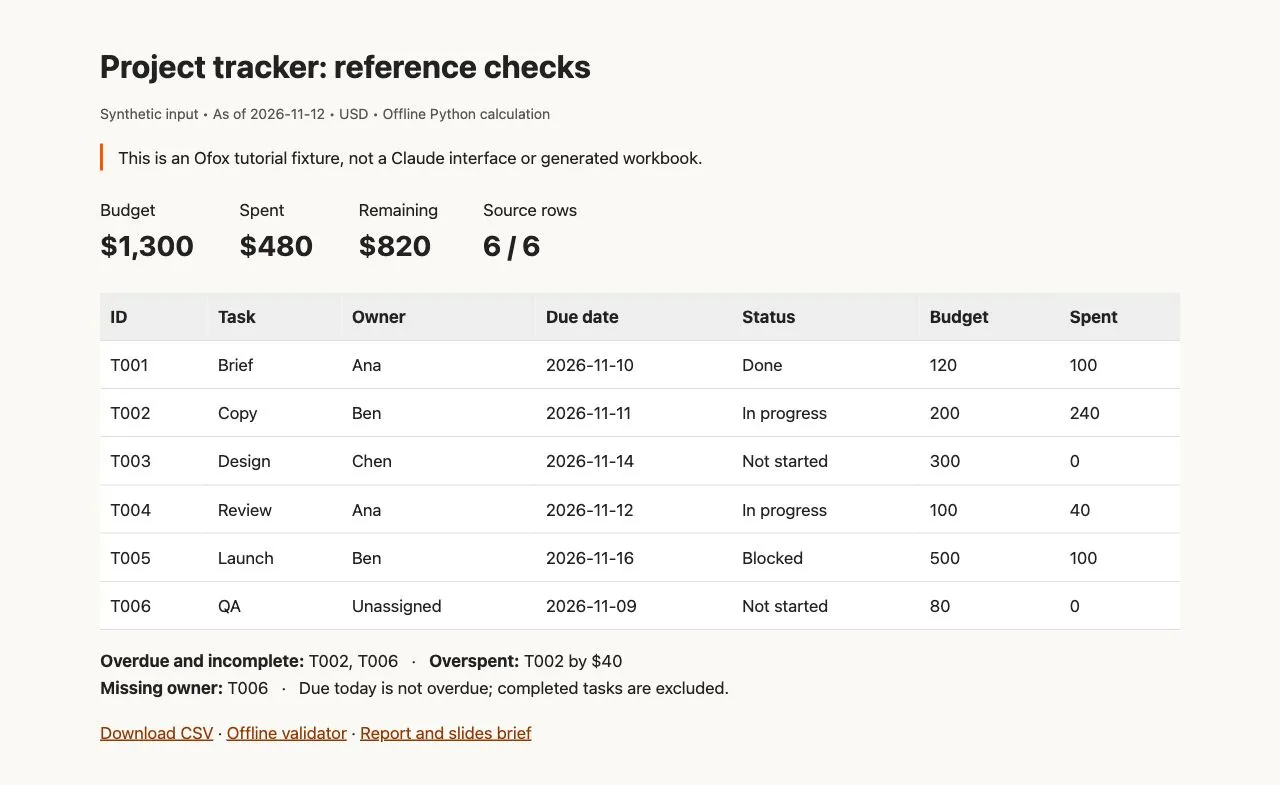
これはローカルで作成した英語の参照レポートであり、Claudeの画面ではありません。示しているのは入力と計算結果の確認であって、artifact間の受け渡しが製品上で成功したという証拠ではありません。
段階1:表を検証する
進捗表を作り、チュートリアルの期待値と照合します。例外には必ずタスクIDを付けておきます。行数や合計が合わないまま報告書に進まないでください。整った文章が行の欠落を隠してしまうことがあります。
引き継ぎには元ファイル名、スナップショットの日付、確認した合計を記録します。明示的なスナップショットとして扱ってください。現在のSheetsの資料では、SheetsはDocs、スライド、ダッシュボードのデータソースにはなれないとされています。数値が後から変わったら、下流の成果物を意図的に再生成・修正し、再確認する必要があります。
段階2:意思決定メモを書く
未確認の初稿ではなく、検証済みのスナップショットをDocsに渡します。
以下の検証済みスナップショットから、週次プロジェクトレビューのメモを作成してください。
日付:2026-11-12。通貨:USD。タスク数:6。
予算1300、支出480、残予算820。
期限超過かつ未完了:T002とT006。
予算超過:T002が40。担当者未設定:T006。
作業が止まっているタスク:T005。期限は報告日より後で、元のstatusはBlockedです。

確認できた事実、行動の提案、未回答の問いを分けてください。
各例外の横にタスクIDを残してください。
担当者、原因、承認、削減額、完了予定日を作り出さないでください。
最後に必要な意思決定と、tasks.csvを示す出典付録を付けてください。
原因を述べる文を1つずつ確認します。「T002は40の予算超過」はデータから言えますが、「デザイナーが仕様追加のために予算を超えた」とは言えません。入力に理由がないからです。断定的な説明ではなく、未回答の問いに変えさせてください。
外部調査を含む報告書では、出典付き市場調査の手順を使い、根拠と提案を分けて管理できます。
段階3:承認済みメモからプレゼンテーションを作る
承認済みのメモと同じスナップショットから、5枚のスライドを依頼します。
このメモから、編集可能な5枚のプロジェクトレビュースライドを作成してください。
1. 目的と報告日。
2. 予算、支出、残予算。USDの単位を明記。
3. 期限超過かつ未完了のタスクとID。
4. 必要な意思決定:阻害要因の解消、未設定の担当者の割り当て、予算超過の確認。
   これらは提案であると明記してください。
5. 次回レビューと証拠の付録。

1枚につき伝える要点を1つにし、提供された数値をすべて保持してください。
業績の主張、定型的な顧客の推薦文、架空のデータを追加しないでください。
書き出し後も文字とグラフを読める状態にしてください。
書き出したら、実際に使うプレゼンテーションアプリで確認します。5枚がそろい、ラベルが読め、通貨と日付が見えるかを調べてください。文字要素を編集し、受け取り側が求める編集性を確認します。画像を動かせるだけでは、元の文字やグラフデータを編集できることにはなりません。
元の文書ファイルからプレゼンテーションを作る場合は、AIでPDFを編集可能なPowerPointに変換する手順も参照してください。ファイル単位の確認が、この記事の機能選択を補います。
段階4:変更を明示的に反映する
T002の支出が240から180に変わったとします。支出合計は420、残予算は880になり、予算超過は解消します。期限超過の状態は変わりません。表、メモ、スライドをそれぞれ修正し、3つとも同じスナップショットの日付と数値になっているか確認します。
新しい引き継ぎが受け入れられるまで、元の版と修正版を残します。これは運用上の提案であり、Claudeがすべての出力を自動同期するという説明ではありません。元データが変わったとき、どの成果物が古くなったかを把握するための手順です。
Whiteboardsを使う場面
計画が固まる前に、Whiteboardsでアイデアをまとめ、選択肢を図にし、抜けている手順を見つけます。Anthropicは共有ボードと文書・スライドへの変換を案内しています。一方、ボードは接続アプリのコンテキストを使わないとも説明しています。すべての連携サービスから証拠が自動的に届くと考えず、必要な情報をボードに渡してください。Whiteboardsガイドに詳細があります。
今回の例なら、「T002、T005、T006について未決定の事項を分け、必要な証拠を列挙してください。担当者の割り当てや追加予算の承認はしないでください」と依頼できます。入力で未決定の事項は、出力でも未決定のままにします。人が判断した後で、次の成果物として意思決定メモを作ります。
この流れにMeetingsは必須ではありません。11月10日の発表では近日公開とされています。アカウントでの利用は確認していません。会議機能を前提に業務を組む前に、現在の利用可否を別途確認してください。
静的な表よりDataが適する場合
Claude Dataは、接続したデータソースに対する質問を扱います。グラフにはクエリと最終更新時刻が表示され、更新は開いたときに更新条件を満たしていれば行われます。バックグラウンドで一定間隔の更新が保証されるという意味ではありません。ライブ共有と認証済みクエリはベータ機能です。Dataガイドで違いを確認できます。
「現在の元システムではどうなっているか」が実際の問いで、必要な接続が使えるならDataを検討します。一度だけ使う6行のサンプルにダッシュボード接続を加えても利点は小さい一方、定期的な業務報告ではアップロードしたCSVがすぐ古くなる場合があります。
配布前に指標の定義を確認してください。「売上」は入金済み請求書、受注、すべての商談のどれでしょうか。期間の絞り込みは請求日でしょうか、入金日でしょうか。クエリが成功しても、違う問いに答えていることがあります。アクセス権も確認します。資料では、ライブ共有が所有者のデータソースへのアクセス権を使って結果を公開し得る点が注意されています。実際に見える内容を調べ、意図した相手にだけ共有してください。
全体の受け渡しを確認する
元の入力を追跡でき、数字が一致し、提案と決定が分かれ、受け取り側が最終ファイルを開いて使えることを合格条件にします。ネイティブartifact内で確認した項目と、書き出し後に確認した項目を記録してください。1段階が正しく見えたという理由で、全体を検証済みにしないでください。
この記事はOfoxが公開しています。作業環境を比較する場合は、同じ合成の依頼内容でOfox Chatから始めて、同じ基準で実際の成果物を確認できます。タスクを評価する別の環境であり、OfoxにClaudeのネイティブartifact製品や利用権が含まれるという主張ではありません。