Офисные инструменты Claude: что выбрать для вашей задачи
Выберите Sheets, Docs, Slides, Whiteboards или Data по нужному результату. Сравните доступ и передачу файлов, затем свяжите таблицу, отчёт и презентацию на проверенном примере.
 Ofox
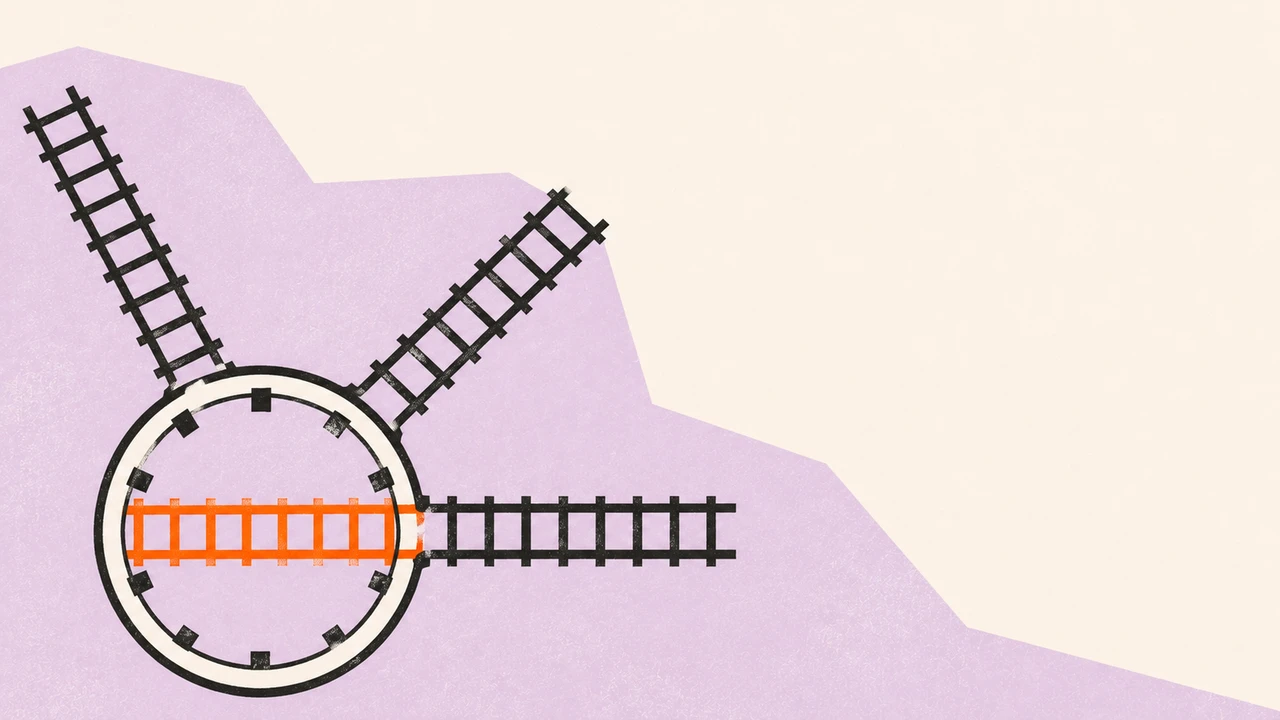
Выбирайте Claude Sheets для редактируемой таблицы учёта, Docs — для текстового документа, Slides — для презентации, Whiteboards — для проработки ещё не решённой идеи, Data — для вопросов к подключённым бизнес-данным. Сначала определите результат. Красивый документ не заменяет работающую таблицу, а статичная диаграмма — актуальный дашборд.
«Офисный пакет Claude» — удобное обозначение связанных возможностей, а не отдельная подписка и не доказательство замены всех процессов Microsoft 365. Объявление от 10 ноября 2026 года добавило Sheets и Whiteboards, представило Claude Data, ранее Dashboards, рядом с существующими возможностями документов и слайдов. Официальное объявление.
Руководство сверено с официальной документацией 12 ноября. Пример процесса — собственное синтетическое упражнение с локально проверенными числами. Мы не утверждаем, что создали и экспортировали все эти артефакты в Claude. Документированные функции отделены от предлагаемых промптов и правил приёмки.
Подберите артефакт под задачу
| Что нужно передать | Начальный артефакт | Что проверить перед приёмкой |
|---|---|---|
| Таблицу, которую будут обновлять | Sheets | Исходные строки, формулы, даты и экспорт для получателя |
| Записку для принятия решения или отчёт по проекту | Docs | Утверждения, доказательства, рекомендации и открытые вопросы |
| Презентацию к встрече | Slides | Логику изложения, редактируемые элементы и читаемость экспорта |
| Карту идей до выбора плана | Whiteboards | Пропущенные зависимости, придуманные допущения и реальные решения |
| Диаграмму по вопросу к бизнес-данным | Data | Определение запроса, доступ, диапазон дат и время обновления |
Таблица описывает задачи, а не рейтинг. Табличный документ помогает рассчитать числа для отчёта, отчёт — выстроить презентацию. Но это не означает автоматической связи между ними с обновлением данных в реальном времени.
Если нужно решить, переносить ли существующую книгу, начните со сравнения Claude Sheets и Excel. Для первого ограниченного упражнения используйте урок по таблице проекта. Эта статья связывает процессы, а не повторяет подробные инструкции по таблицам.
Доступ зависит от шаблона
В текущей матрице тарифов для артефактов Anthropic включает Docs, Slides и Design в Free и платные тарифы. Sheets и Whiteboards — бета-функции платных тарифов; Data также доступна на платных тарифах. Фактический доступ зависит от соответствующей возможности и настроек организации. Включение в тариф не означает безлимитное использование.
Оценивайте полный процесс в браузере или настольном приложении. Не предполагайте, что все шаблоны одинаково редактируются с мобильного устройства. В частности, руководство Sheets описывает базовый мобильный просмотр без редактирования. Если сотрудники должны менять таблицу с телефона, проверьте это требование до построения процесса.
В Enterprise отсутствие шаблона может объясняться настройкой администратора, а не ошибкой промпта. Попросите владельца проверить конкретную функцию. Возможность общаться с Claude ещё не подтверждает, что включены все артефакты.
Разделяйте три разных пути работы
Под выражением «Claude для Office» часто смешивают три вопроса:
- Встроенные артефакты: создание и редактирование внутри Claude.
- Интеграции в офисных приложениях: сохранение приложения и его файлов с помощью Claude внутри него.
- Созданные файлы для скачивания: запрос файла с последующей проверкой и использованием в другой среде.
Проверяйте тот путь, который собираетесь применять. Наличие скачиваемого .xlsx не доказывает, что файл создан во встроенных Sheets. Написанная ИИ сводка книги не доказывает сохранения формул. Успех встроенного артефакта не подтверждает доступность интеграции в чужой установке Excel.
Это относится и к ошибкам. Если сбой — ответ API в программном инструменте, изменение настроек веб-приложения может быть не связано с ним. Руководство по Claude artifact-schema 400 разбирает конкретную ошибку интеграции. Оно не служит способом вернуть отсутствующий шаблон Sheets или Slides.
Практический процесс: от таблицы к еженедельному обзору
Возьмите CSV с шестью задачами и структуру передачи результатов. Отчётная дата — 12 ноября 2026 года, валюта — USD. Независимая проверка набора даёт бюджет 1 300, расходы 480 и остаток 820. T002 и T006 просрочены и не завершены. У T002 перерасход 40; у T006 нет ответственного.
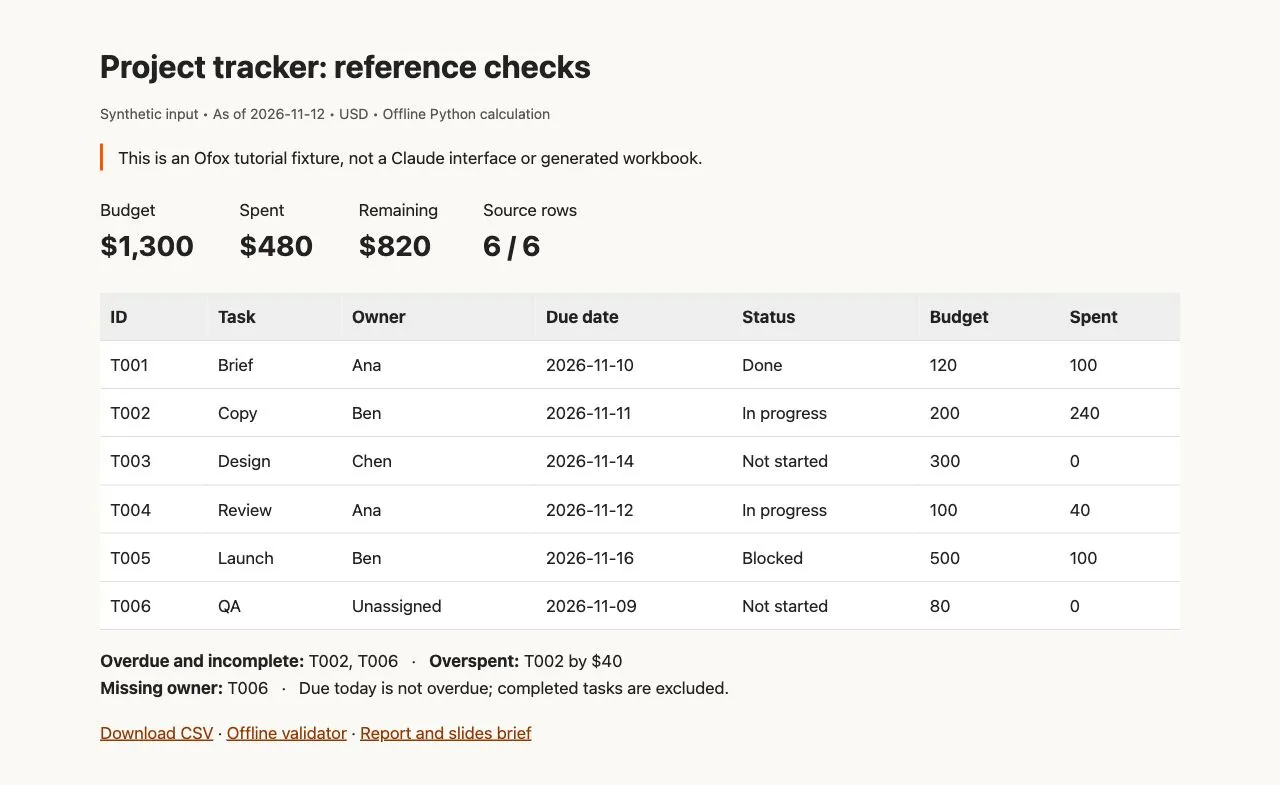
Наш локальный эталонный отчёт на английском языке, не скриншот Claude. Он подтверждает исходные данные и арифметику примера, а не успешную передачу между артефактами.
Этап 1. Проверьте таблицу
Создайте таблицу и сверьте её с ожидаемыми значениями урока. Сохраняйте ID рядом с исключениями. Не переходите к отчёту, пока неверны число исходных строк или итоги: хороший текст может скрыть пропущенную строку.
В материалах передачи укажите имя исходного файла, дату снимка и проверенные итоги. Явно считайте это снимком на определённый момент. Текущая документация Sheets говорит, что таблицы не могут быть живым источником данных для Docs, презентаций или дашбордов. Если числа изменятся, целенаправленно пересоздайте или обновите следующие результаты и проверьте их заново.
Этап 2. Подготовьте записку для принятия решения
Передайте в Docs проверенный снимок, а не первый непросмотренный черновик:
Подготовь записку для еженедельного обзора проекта по проверенному снимку.
Дата: 2026-11-12. Валюта: USD. Шесть задач.
Бюджет 1300; расходы 480; остаток 820.
Просрочены и не завершены: T002 и T006.
Перерасход: T002 на 40. Нет ответственного: T006.
Заблокированная задача: T005; её срок позже отчётной даты.

Разделяй наблюдаемые факты, предлагаемые действия и открытые вопросы.
Сохраняй ID рядом с каждым исключением. Не придумывай ответственных,
причины, согласования, экономию или даты завершения.
В конце укажи необходимые решения и приложение с источником tasks.csv.
Проверьте каждое предложение, называющее причину. «У T002 перерасход 40» подтверждается данными. «Дизайнер превысил бюджет из-за расширения объёма работ» — нет: исходник не содержит причины перерасхода. Попросите заменить такое объяснение открытым вопросом, а не уверенным утверждением.
Если отчёт включает внешнее исследование, используйте процесс исследования рынка с источниками, чтобы отделять доказательства от рекомендаций.
Этап 3. Сделайте презентацию из одобренной записки
Используйте одобренную записку и тот же снимок для запроса пяти слайдов:
Создай редактируемую презентацию обзора проекта на пять слайдов по записке.
1. Цель и отчётная дата.
2. Бюджет, расходы и остаток с единицами USD.
3. Просроченные незавершённые задачи с ID.
4. Необходимые решения: устранить блокировку, назначить отсутствующего
   ответственного и рассмотреть перерасход. Пометь это как предложения.
5. Следующий обзор и приложение с доказательствами.

На каждом слайде должен быть один ясный основной вывод.
Сохрани все предоставленные числа.
Не добавляй заявления об эффективности, шаблонные отзывы клиентов
или выдуманные данные. Сохрани читаемость текста и диаграмм при экспорте.
После экспорта проверьте презентацию в целевом приложении. Убедитесь, что есть все пять слайдов, подписи читаются, валюта и дата видны. Измените текстовый элемент, чтобы проверить нужный получателю вид редактирования. Перемещение картинки — не то же самое, что редактирование её текста или данных диаграммы.
Для преобразования существующих документов в презентацию см. AI PDF в редактируемый PowerPoint. Проверки на уровне файла дополняют выбор артефакта в этом руководстве.
Этап 4. Обрабатывайте изменения явно
Предположим, расходы T002 изменились с 240 на 180. Новые итоги: расходы 420, остаток 880; перерасход исчезает. Просрочка не меняется. Отдельно обновите таблицу, записку и презентацию, затем убедитесь, что во всех трёх совпадают дата снимка и числа.
Сохраняйте исходную и изменённую версии до приёмки новой передачи. Это рекомендация по процессу, а не утверждение, что Claude автоматически синхронизирует все результаты. Практическая польза — точно знать, какие материалы устаревают при изменении исходника.
Где пригодится Whiteboards
Используйте Whiteboards до окончательного выбора плана: группируйте идеи, намечайте альтернативы и ищите пропущенные шаги. Anthropic описывает общие доски и преобразование в документ или презентацию. При этом доски не используют контекст подключённых приложений. Значит, нужные доказательства следует добавить на доску, а не ожидать, что они поступят из всех подключённых сервисов. См. руководство Whiteboards.
Для примера полезен запрос: «Раздели нерешённые вопросы по T002, T005 и T006; перечисли необходимые доказательства, не назначая ответственных и не одобряя дополнительный бюджет». Если исходник оставляет решение открытым, результат тоже должен его сохранять открытым. После того как человек ответит на вопросы, следующим артефактом станет записка для принятия решения.
Meetings не является обязательным условием этого процесса. В объявлении 10 ноября функция описана как предстоящая. Мы не проверяли доступ к Meetings в аккаунте; отдельно уточните текущую доступность, прежде чем строить процесс вокруг встреч.
Когда вместо статичной таблицы нужен Data
Claude Data предназначена для вопросов к подключённым источникам данных. Диаграммы показывают запрос и время последнего обновления. Обновление происходит при открытии, если пришёл срок обновления, а не по гарантированному фоновому расписанию. Живой общий доступ и сертифицированные запросы — бета-функции. Эти различия объясняет руководство Data.
Используйте Data, если вопрос звучит как «что сейчас показывает наша исходная система?» и нужное подключение доступно. Для разового примера из шести строк подключение дашборда мало что добавляет. Для регулярной отчётности загруженный CSV, напротив, может слишком быстро устаревать.
Перед распространением дашборда проверьте определение показателя. «Выручка» — это оплаченные счета, оформленные продажи или все потенциальные сделки? Фильтр использует дату выставления счёта или оплаты? Успешно выполненный запрос может отвечать не на тот вопрос. Проверьте и доступ: документация предупреждает, что живой общий доступ может раскрывать результаты с использованием прав владельца на источник. Сначала выясните, что именно видно на дашборде, затем делитесь только с нужной аудиторией.
Проверка передачи всего процесса
Принимайте работу, когда можно проследить исходные данные, числа сходятся, предложения отделены от решений, а получатель способен открыть и использовать конечные файлы. Запишите, что проверяли во встроенном артефакте, а что — после экспорта. Один корректно выглядящий этап не подтверждает весь процесс.
Руководство публикует Ofox. При сравнении рабочих сред можно начать в Ofox Chat с тем же синтетическим заданием и проверить фактический результат по тем же критериям. Это альтернативная среда для оценки задачи, а не утверждение, что Ofox включает встроенные продукты артефактов Claude или права доступа к ним.