Como transformar um PDF em PowerPoint editável com IA
Use um PDF de três páginas para criar quatro slides com fontes, corrigir trechos e conferir dados de gráficos. Inclui o PDF e os PPTX realmente gerados.
 Ofox
Para transformar um relatório PDF em uma apresentação editável com IA, peça uma nova estrutura de slides baseada no documento, exija referências de página e inspecione o PPTX baixado. Uma prévia ou a extensão .pptx, sozinha, não prova que textos e gráficos continuam editáveis.
Em 4 de novembro de 2026, enviamos um PDF de três páginas, com texto selecionável, ao Ofox Chat e geramos apresentações em japonês e russo com quatro slides cada, no modo Balanced. Depois revisamos o arquivo russo e criamos uma adaptação em inglês. Este tutorial, publicado pela Ofox, usa dados sintéticos, não um relatório de cliente. As versões compartilham a mesma fonte e conversa; não são testes independentes de precisão. O artigo em português localiza esse processo documentado, sem alegar uma nova execução do produto em português.
Os originais baixados em japonês e russo continham objetos de texto, um gráfico nativo e uma pasta de trabalho Excel incorporada. O arquivo japonês abriu no WPS Office para macOS, e seu título pôde ser selecionado como objeto de texto. Isso sustenta a editabilidade desses arquivos, mas não garante layout idêntico em todas as versões de PowerPoint, Keynote ou Google Slides.
Baixe a fonte e os resultados
Comece pelo PDF sintético de três páginas, em inglês. Compare com o PPTX em japonês, o PPTX revisado em russo e a adaptação em inglês.
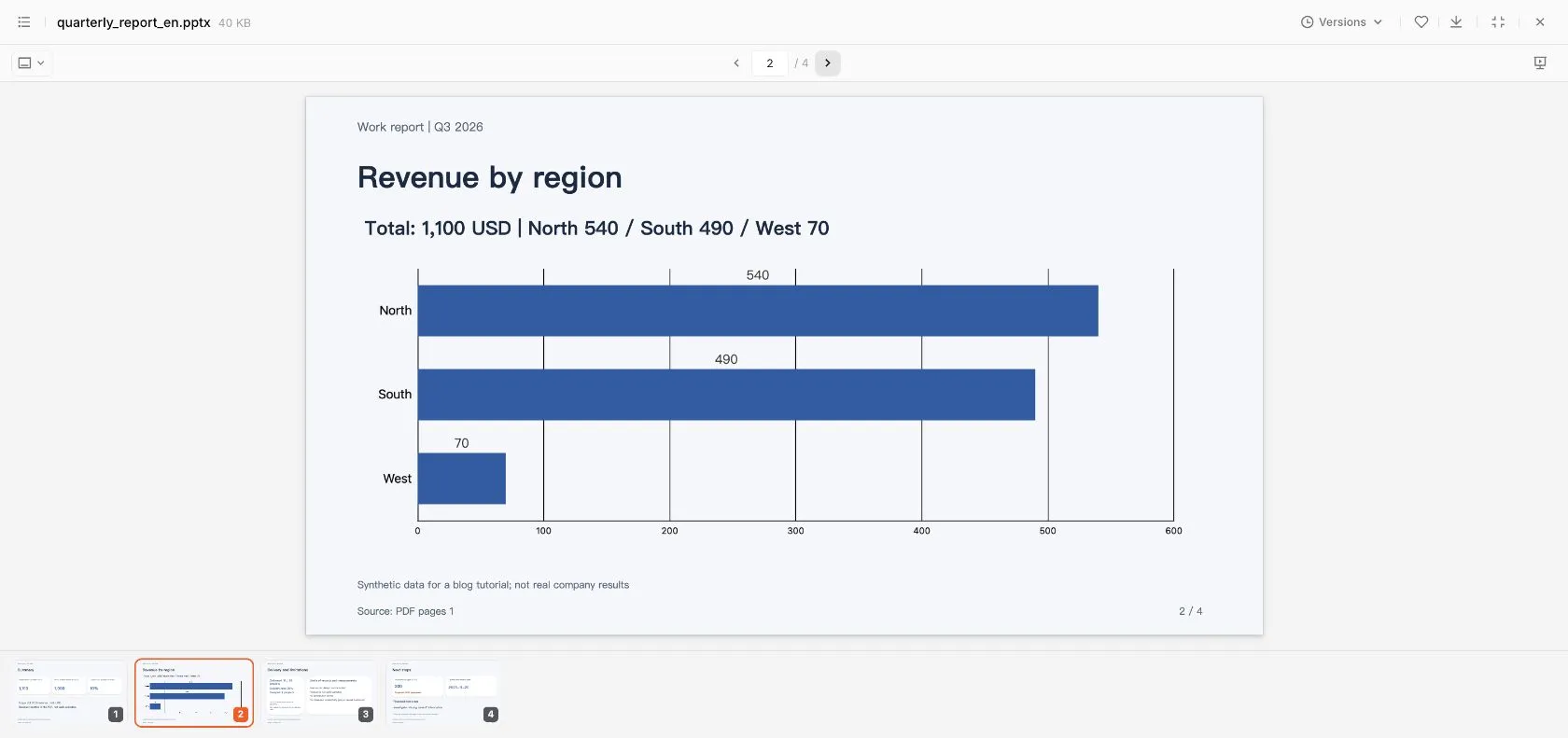
Essa é a prévia real da adaptação em inglês, não uma ilustração gerada do produto. A capa é uma ilustração conceitual. A fonte é pequena de propósito, para que o leitor possa conferir cada número e ressalva. Os downloads testados não incluem uma apresentação em português.
Escolha entre converter o layout e criar uma apresentação
São duas tarefas diferentes. A conversão de layout tenta preservar a organização visual das páginas do PDF. A criação de apresentação seleciona e reorganiza suas evidências para um público. Este tutorial faz a segunda: três páginas de relatório viram quatro slides. Não é um conversor de PDF com reprodução visual exata.
Se o PDF já era uma apresentação e você precisa preservar fontes e posições, procure o PPTX original, quando disponível. Se for um relatório, defina o que o público deve entender ou decidir antes de gerar slides. A Adobe também documenta um fluxo de apresentações baseadas em documentos (em japonês); é uma alternativa de processo, não uma evidência sobre os resultados da Ofox nem um teste comparativo de qualidade.
Para vários PDFs, faça primeiro um resumo com referências às fontes (em inglês). Versões contraditórias e alegações não verificadas precisam ser resolvidas ou mantidas explicitamente como pendências antes de ganhar um acabamento visual convincente. Se a fonte for um briefing de texto bem organizado, o tutorial de apresentação de trabalho (em inglês) cobre esse ponto de partida mais simples.
Leia o PDF antes de delegar a estrutura dos slides
Confirme que o PDF abre e que é possível selecionar o texto. Verifique o número de páginas e a legibilidade das tabelas. O teste não cobriu PDFs digitalizados, manuscritos, arquivos protegidos por senha, documentos muito grandes ou layouts complexos com várias colunas. Para uma digitalização, faça OCR e confira os valores extraídos antes de esperar que o mesmo fluxo funcione.
Envie apenas material que você tem autorização para processar. Para relatórios confidenciais, siga as políticas da organização sobre ferramentas aprovadas e tratamento de dados. Use uma cópia com informações sensíveis ocultadas quando identificadores ou trechos não forem necessários; não envie segredos apenas para reproduzir o tutorial.
Monte uma tabela curta de evidências antes da geração:
| Página da fonte | Evidência | Restrição para os slides |
|---|---|---|
| 1 | North: 540 USD; South: 490; West: 70; total: 1.100; trimestre anterior: 1.000 | Preservar nomes das regiões e moeda; crescimento de 10% |
| 2 | 18 de 20 projetos programados entregues; dois atrasados | 90% é a proporção entregue, não uma taxa comprovada de entrega no prazo |
| 2 | Motivos dos atrasos não registrados; receita difere de dinheiro recebido; sem pesquisa de satisfação | Não inventar causas, recebimentos ou satisfação dos clientes |
| 3 | Orçamento proposto de 200 USD, não aprovado; revisão em 20/11/2026 | Manter visíveis o caráter de proposta e o status de aprovação |
| 3 | Investigar informações ausentes na passagem de trabalho; sem ganho de produtividade medido nem conclusão causal | Próxima ação não é resultado já alcançado nem causa comprovada |
Os cálculos feitos separadamente são 540 + 490 + 70 = 1.100, (1.100 − 1.000) / 1.000 = 10% e 18 / 20 = 90%. Aritmética correta não estabelece o significado de um indicador: sua descrição também precisa ser sustentada pela fonte.
Envie o PDF e especifique a entrega
Na interface em inglês, abrimos o Chat e usamos Add → Upload from computer. Quando quarterly-brief-synthetic.pdf apareceu como anexo, enviamos o pedido no campo normal da conversa, com Balanced selecionado. Não foi necessário colar o conteúdo do PDF no prompt. Foram necessários acesso à conta e saldo suficiente; não prometemos um preço fixo de geração.
O pedido original solicitava versões em japonês e russo juntas. Esta adaptação em português pede um idioma por vez para você examinar a primeira saída antes de acrescentar traduções:
Leia o PDF anexado. Ele contém dados sintéticos para um tutorial.
Crie um PPTX editável para download, com quatro slides em [idioma de saída],
para uma reunião interna de revisão trimestral:
1. Resumo
2. Receita por região
3. Entregas e limitações
4. Próximas ações propostas
Preserve os valores, unidades, datas e status de aprovação exatos do PDF.
Inclua em cada slide o número da página do PDF que sustenta seu conteúdo.
Não invente causas nem resultados alcançados que o PDF não comprove.
Use caixas de texto editáveis e, se houver suporte, um gráfico nativo
editável do PowerPoint para a receita. Não transforme slides inteiros em imagens.
Entregue o PPTX real e uma tabela curta de fatos e conferência.
Não é necessário pesquisar na web nem gerar imagens ou vídeos.
Peça que o assistente sinalize páginas ilegíveis em vez de preencher lacunas. Para um relatório longo, solicite primeiro a estrutura e o mapeamento de páginas, confira ambos e só então gere os slides. Nosso exemplo de três páginas coube em um único pedido; isso não é uma recomendação para pular a revisão da estrutura em trabalhos complexos.
Confira as afirmações antes de aprovar o design
Compare a apresentação gerada com a tabela de evidências, não apenas com o resumo do assistente. A saída preservou o orçamento de 200 USD como proposta não aprovada e evitou explicitamente chamar os 90% de taxa de entrega no prazo. Essas ressalvas importam mais do que a aparência dos slides.
Em cada slide, confira título, número, unidade, período, denominador e página de origem em conjunto. A referência precisa apontar para uma afirmação que realmente sustente o conteúdo. Um rodapé com “PDF p. 1”, por si só, não constitui verificação.
A estrutura de quatro slides usa as páginas 1–2 no resumo, a página 1 na receita por região, as páginas 2–3 em entregas e limitações e a página 3 nas próximas ações. As limitações da fonte acompanham a apresentação, em vez de desaparecerem em um apêndice inexistente. Não foram acrescentadas alegações de produtividade melhorada nem explicações para os atrasos.
Teste uma revisão pontual e compare os arquivos
O original russo usava separadores de milhar em inglês (1,100, 1,000). Pedimos espaços (1 100, 1 000) e alteramos apenas o título do quarto slide. A tradução abaixo descreve a correção realmente executada; não representa uma nova execução em português:
Revise somente a apresentação em russo. Troque os separadores de milhar
1,100 e 1,000 por 1 100 e 1 000.
Mude o título do slide 4 para “План действий”.
Mantenha os valores, os demais conteúdos e o gráfico editável inalterados.
Entregue quarterly_report_ru_v2.pptx e preserve o arquivo original.
Não pesquise nem gere imagens.
Baixamos a revisão e comparamos o pacote PPTX. Somente o XML dos slides 1, 2 e 4 mudou; o slide 3, o XML do gráfico e as outras entradas do pacote permaneceram iguais. Isso é compatível com as mudanças solicitadas. Corrigir um separador para o padrão local altera o texto exibido, não os valores numéricos do gráfico.
Na sua revisão, informe o slide e a mudança exata, diga o que deve permanecer igual e use outro nome de arquivo. Baixe a nova versão e compare. Não confie apenas na mensagem do assistente de que “todo o resto está igual”.
Verifique a editabilidade depois do download
Abra o PPTX no aplicativo em que fará a apresentação. Faça três verificações separadas:
- Selecione um título como objeto de texto. Em uma cópia descartável, altere uma palavra e salve. Se o slide inteiro for selecionado como uma única imagem, o texto não está editável separadamente.
- Selecione o gráfico e procure o comando do aplicativo para editar seus dados. Confira a série regional de 540, 490 e 70, com os rótulos corretos. Rótulos editáveis não tornam os dados do gráfico editáveis.
- Reabra a cópia salva e examine todos os slides em tamanho de apresentação. Procure texto cortado, fontes ausentes, transbordamento, símbolos alterados e referências de página fora do lugar.
Nossa inspeção estrutural encontrou ppt/charts/chart1.xml e uma planilha Excel incorporada nos dois arquivos originais. Também abrimos o PPTX japonês no WPS e selecionamos seu título. São verificações diferentes: a estrutura do pacote sustenta a presença de objetos nativos; a abertura no desktop verifica se aquele aplicativo consegue renderizar a apresentação. Não testamos todos os aplicativos ou sistemas operacionais, nem afirmamos ter editado os dados do gráfico em cada programa de destino.
Guarde o PDF de origem e a saída original junto à revisão final. Uma captura de tela é uma evidência visual útil, mas não substitui o arquivo editável como entrega.
Resolva o problema que apareceu
| Problema | Próximo passo prático |
|---|---|
| Só há uma estrutura no chat, sem arquivo | Peça um PPTX real para download e confira se ele abre |
| Cada slide é uma imagem | Solicite caixas de texto e gráficos nativos; reconstrua a partir de dados verificados se necessário |
| Valor errado ou ressalva ausente | Cite a página e a correção exata; compare o arquivo revisado |
| Gráfico parece correto, mas os dados não são editáveis | Verifique se é imagem, formas agrupadas ou gráfico nativo; solicite o tipo de objeto adequado |
| Digitalização lida incorretamente | Confira OCR e tabelas primeiro; não esconda números incertos em slides bem-acabados |
| Substituição de fonte ou texto transbordando | Examine no aplicativo de destino; use uma fonte disponível e ajuste o layout em uma cópia |
| Referências de página erradas | Refaça a tabela de evidências com a numeração real das páginas do PDF |
| Tradução muda o sentido | Reconfira aprovação, unidades e nomes dos indicadores, não só a gramática |
Depois de verificar fontes, objetos e renderização final, a apresentação pode seguir para a revisão interna. Para um relatório montado com pesquisa na web, use primeiro o fluxo de pesquisa com fontes (em inglês). Se as planilhas de entrada discordarem, junte os arquivos Excel e separe os conflitos antes de levar os totais aos slides.
Comece no Ofox Chat com o PDF de exemplo. O objetivo é uma apresentação que outra pessoa possa editar e conferir contra suas evidências.