Configuration de RikkaHub
RikkaHub est un client de chat IA open source et natif pour Android, au design Material You. Il prend en charge les endpoints personnalisés compatibles OpenAI / Google / Anthropic et intègre MCP, la recherche web, la mémoire et la saisie multimodale.
Prérequis
- Un compte OfoxAI avec une clé API (obtenez-en une ici )
- RikkaHub installé sur votre téléphone Android (téléchargement sur le site officiel ou Google Play )
Choisir le protocole
RikkaHub propose trois types de fournisseurs : OpenAI, Google et Claude. Les trois fonctionnent avec OfoxAI :
| Type de fournisseur | Modèles concernés | API Base Url |
|---|---|---|
| OpenAI (généraliste) | Tous les modèles, par ex. openai/gpt-6-luna, deepseek/deepseek-v4.1-flash | https://api.ofox.io/v1 |
| Claude (recommandé pour la série Claude) | anthropic/claude-sonnet-5, anthropic/claude-opus-4.8, etc. | https://api.ofox.io/anthropic/v1 |
| Google (recommandé pour les modèles Gemini) | google/gemini-3.5-flash, etc. | https://api.ofox.io/gemini/v1beta |
Depuis la Chine continentale, vous pouvez utiliser le domaine miroir api.ofox.io : le chemin reste identique et la clé API est la même. Les captures d’écran ci-dessous utilisent l’adresse miroir.
Configurer le protocole OpenAI
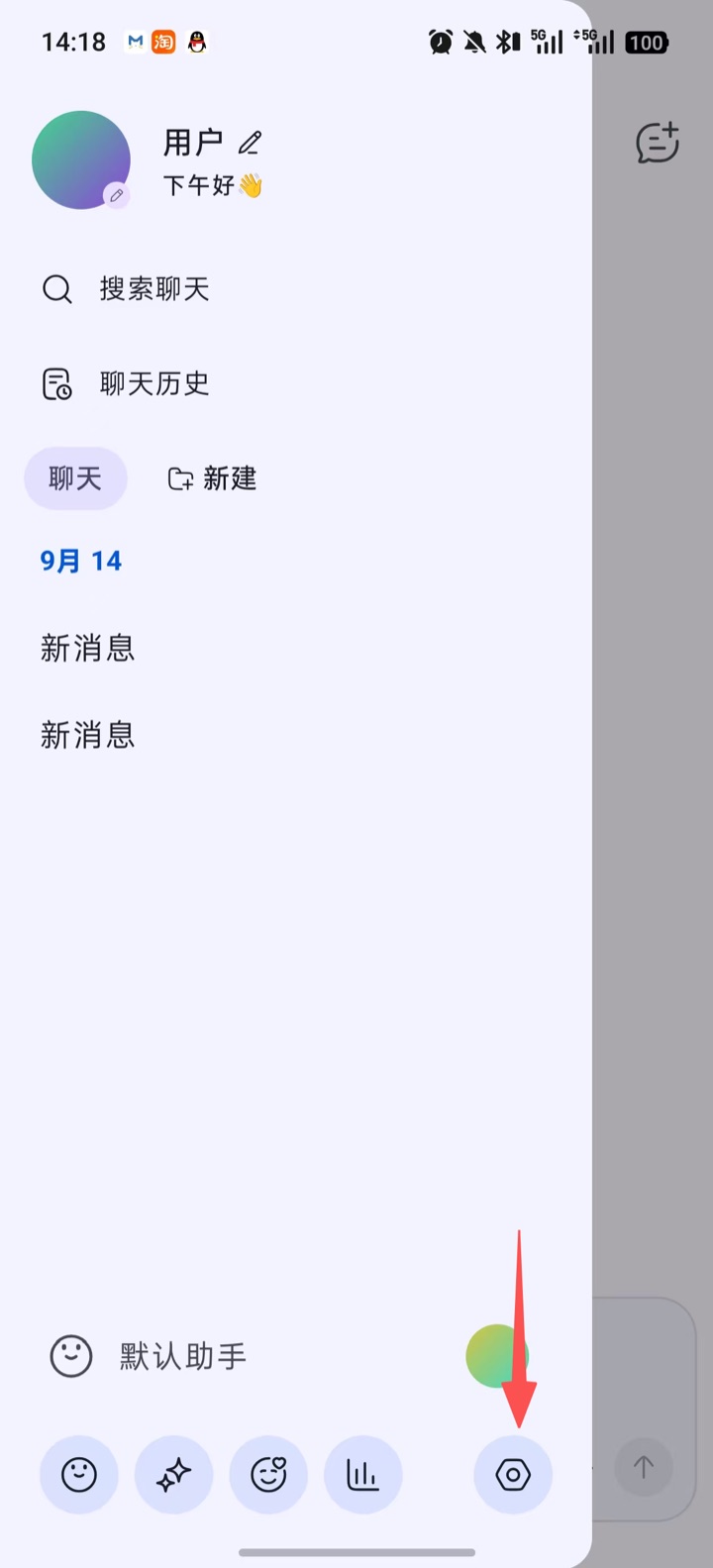
Étape 1 : Ouvrir les paramètres
Ouvrez la barre latérale gauche de RikkaHub et touchez l’icône Settings en bas à droite.
Étape 2 : Accéder aux fournisseurs
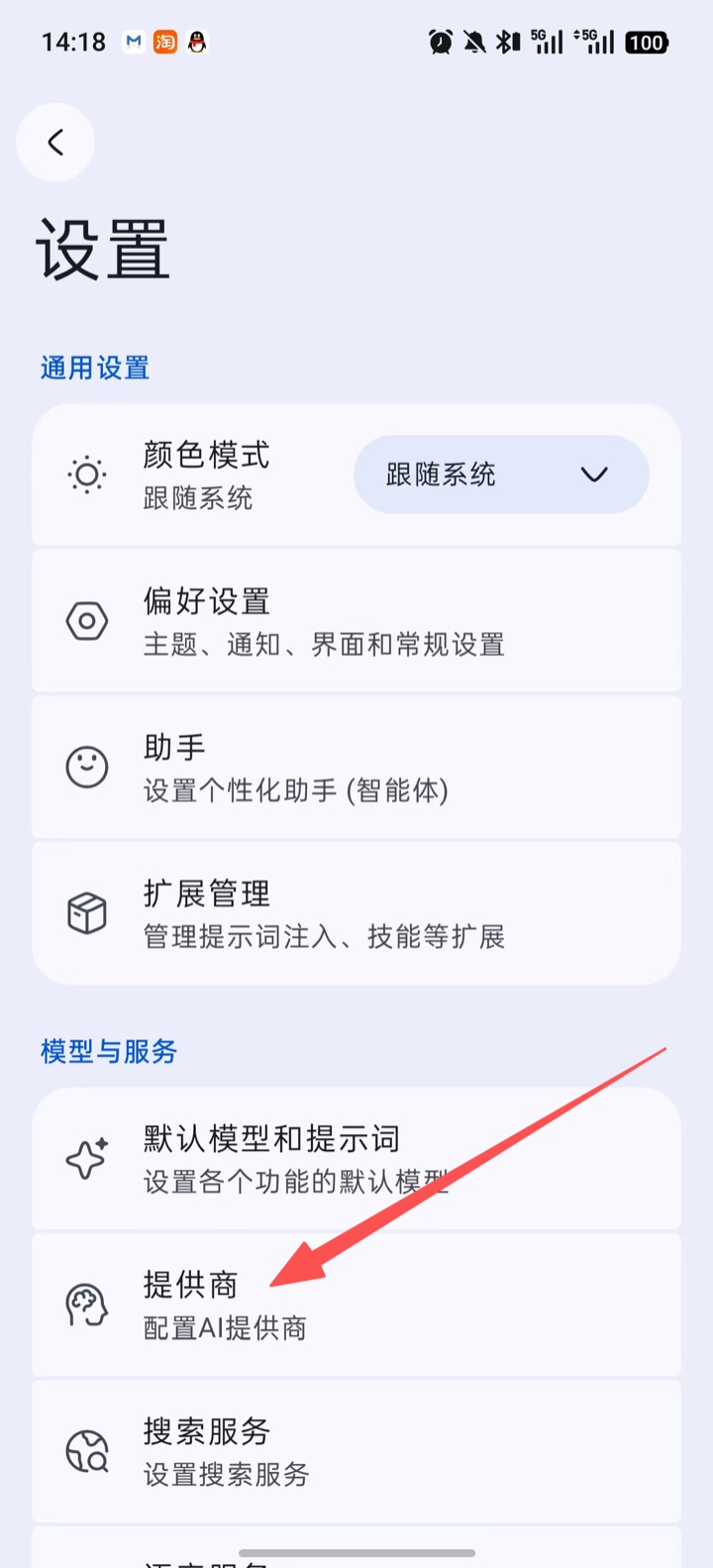
Dans la page des paramètres, sous le groupe Models & Services, touchez Providers.
Étape 3 : Ajouter un fournisseur
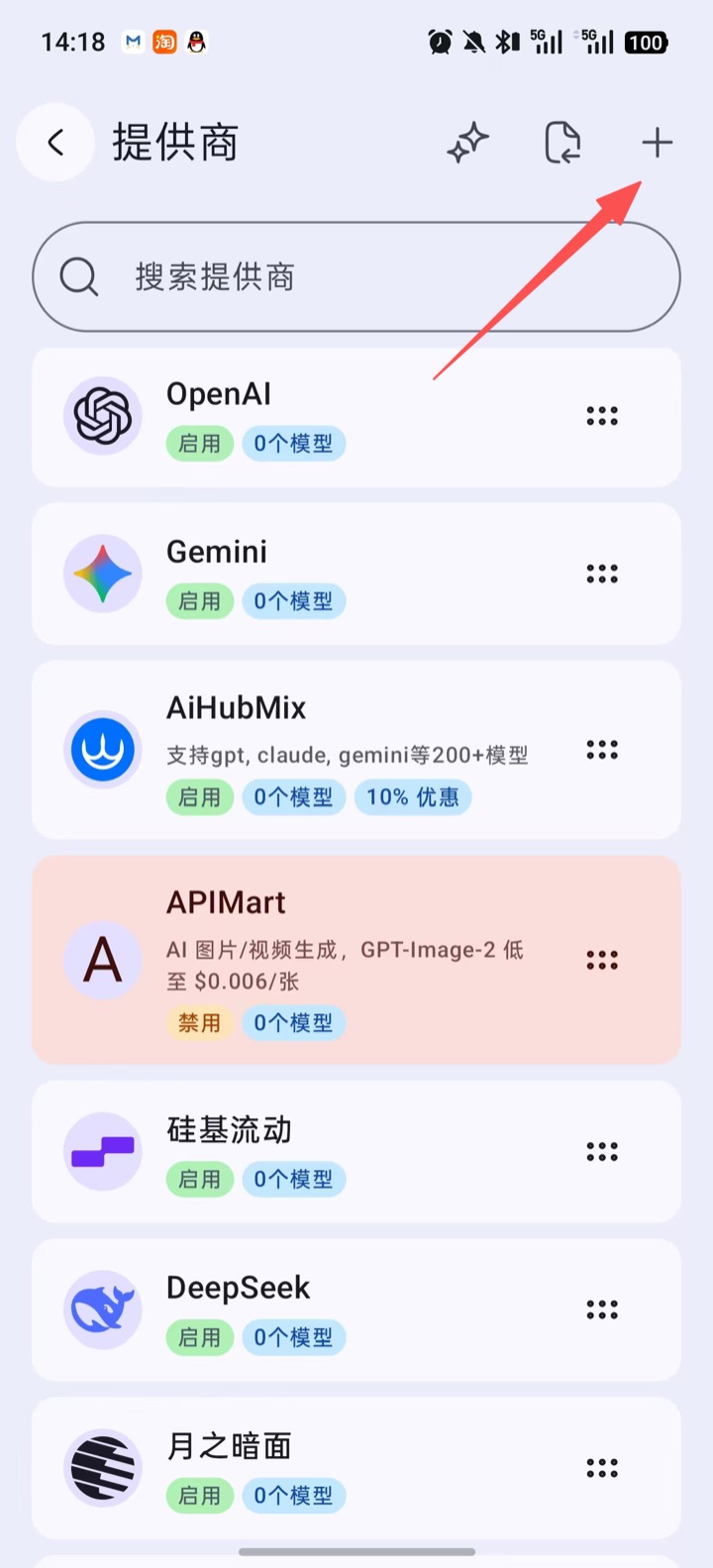
Touchez le + en haut à droite pour créer un fournisseur.
Étape 4 : Renseigner la configuration
Choisissez le type OpenAI, renseignez les informations suivantes, puis touchez Save :
| Champ | Valeur |
|---|---|
| Name | ofox (ou n’importe quel nom) |
| API Key | Votre clé API OfoxAI |
| API Base Url | https://api.ofox.io/v1 |
| Enable | Activé |
| Response API | Recommandé avec les modèles OpenAI ; le chemin d’API devient automatiquement /responses |
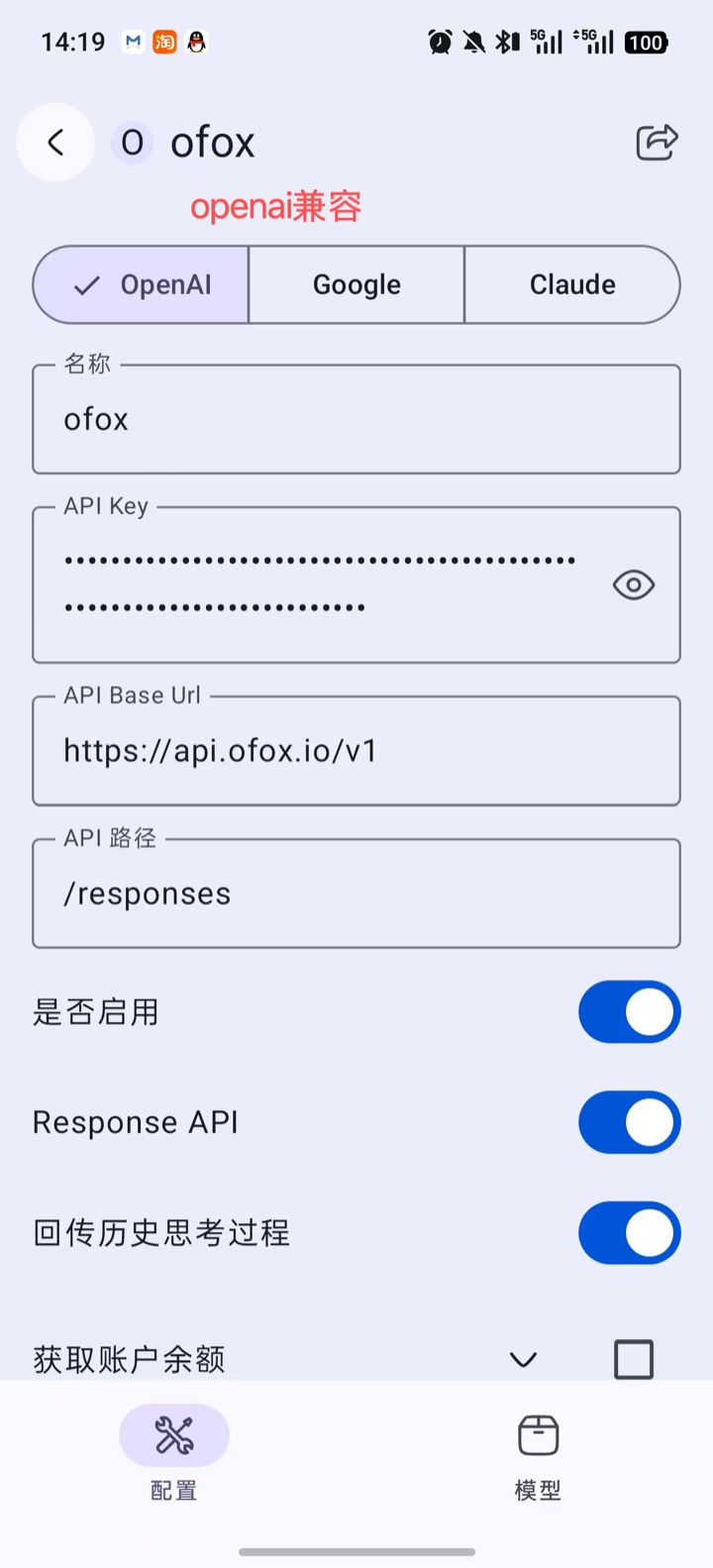
RikkaHub concatène directement API Base Url et API Path pour former l’URL de la requête. Ne terminez pas la Base Url par une barre oblique et n’y ajoutez pas /chat/completions. Avec Response API désactivé, le chemin d’API par défaut est /chat/completions et tous les modèles d’OfoxAI sont disponibles ; une fois activé, la requête passe par l’API Responses recommandée par OfoxAI, avec un meilleur Prompt Caching natif.
Étape 5 : Ajouter des modèles
Passez à l’onglet Models en bas. RikkaHub récupère automatiquement le catalogue de modèles d’OfoxAI : cochez-les directement dans la liste Avaliable Models, ou touchez Add New Model et saisissez manuellement l’ID du modèle, par ex. openai/gpt-6-luna.
Les IDs de modèle nécessitent le préfixe du fournisseur — écrivez openai/gpt-6-luna, pas le gpt-6-luna nu. Parcourez le catalogue complet dans le Marché des modèles .
Étape 6 : Tester la connexion
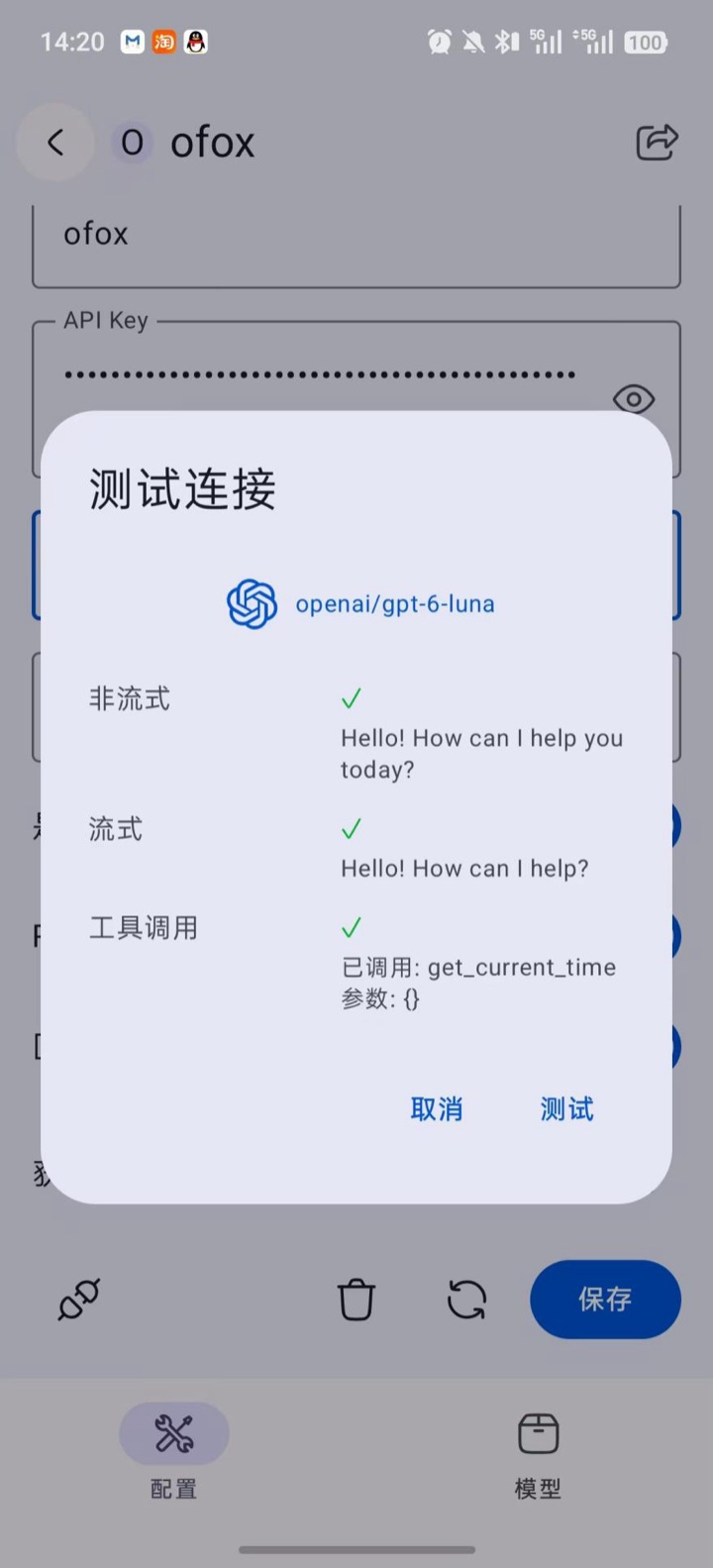
Revenez à l’onglet Configure, touchez l’icône de prise en bas à gauche pour ouvrir Test Connection, choisissez un modèle, puis touchez Test. Si Non-streaming, Streaming et Tool Call affichent tous une coche verte, la configuration est réussie.
Configurer le protocole Claude (recommandé pour les modèles Claude)
Pour les modèles Claude, utilisez de préférence le protocole natif d’Anthropic : vous profitez de toutes les fonctionnalités et du cache natif.
Étape 1 : Créer un fournisseur de type Claude
Suivez les étapes 1 à 3 ci-dessus pour créer un autre fournisseur (par ex. nommé ofox-claude) : les protocoles OpenAI et Claude peuvent ainsi être utilisés en parallèle. Choisissez le type Claude, renseignez les informations suivantes, puis touchez Save :
| Champ | Valeur |
|---|---|
| Name | ofox-claude (ou n’importe quel nom) |
| API Key | Votre clé API OfoxAI |
| API Base Url | https://api.ofox.io/anthropic/v1 |
| Enable | Activé |
| Prompt caching (cache_control) | Facultatif ; une fois activé, il réduit le coût d’entrée des longues conversations — voir Prompt Caching |
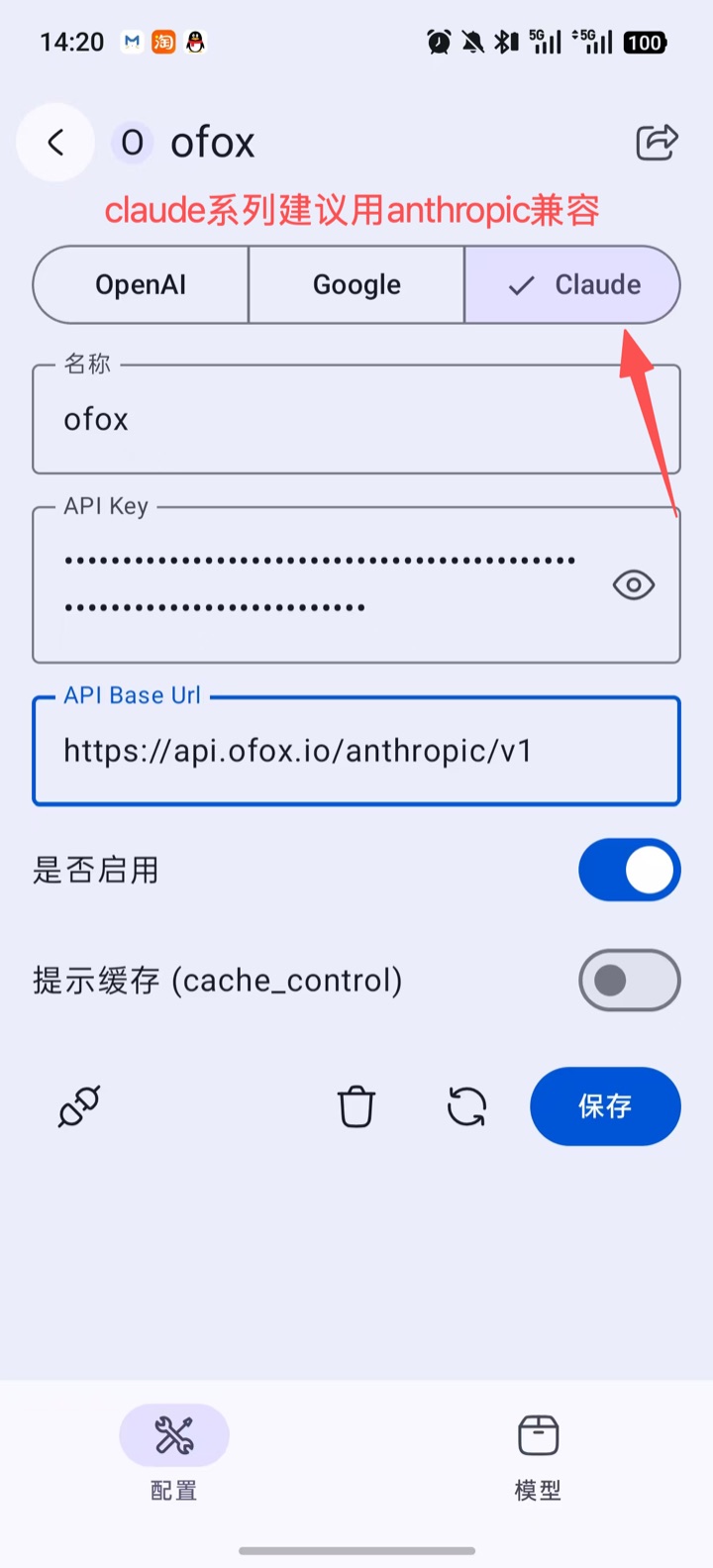
La Base Url du type Claude doit se terminer par /v1. RikkaHub ajoute automatiquement /messages ensuite ; sans /v1, la requête part vers /anthropic/messages et renvoie une erreur 404.
Étape 2 : Ajouter un modèle et tester
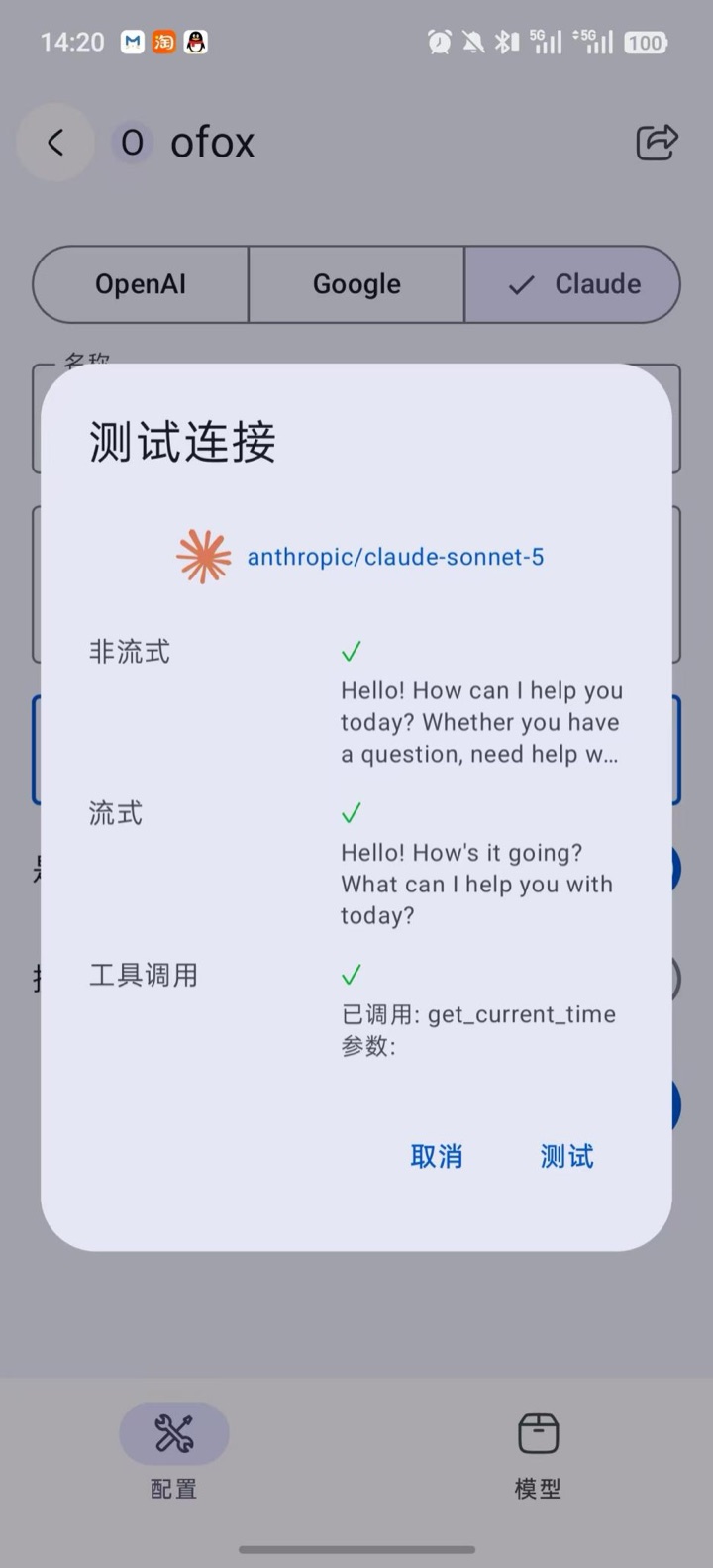
Dans l’onglet Models, ajoutez un modèle Claude (par ex. anthropic/claude-sonnet-5), puis revenez à l’onglet Configure et touchez l’icône de prise pour tester la connexion : les trois éléments doivent afficher une coche verte.
Configurer le protocole Gemini (recommandé pour les modèles Gemini)
Pour les modèles Gemini, nous recommandons le protocole natif Gemini.
Étape 1 : Créer un fournisseur de type Google
Suivez les étapes 1 à 3 ci-dessus pour créer un autre fournisseur (par ex. nommé ofox-gemini). Choisissez le type Google, renseignez les informations suivantes, puis touchez Save :
| Champ | Valeur |
|---|---|
| Name | ofox-gemini (ou n’importe quel nom) |
| API Key | Votre clé API OfoxAI |
| API Base Url | https://api.ofox.io/gemini/v1beta |
| Vertex AI | Désactivé |
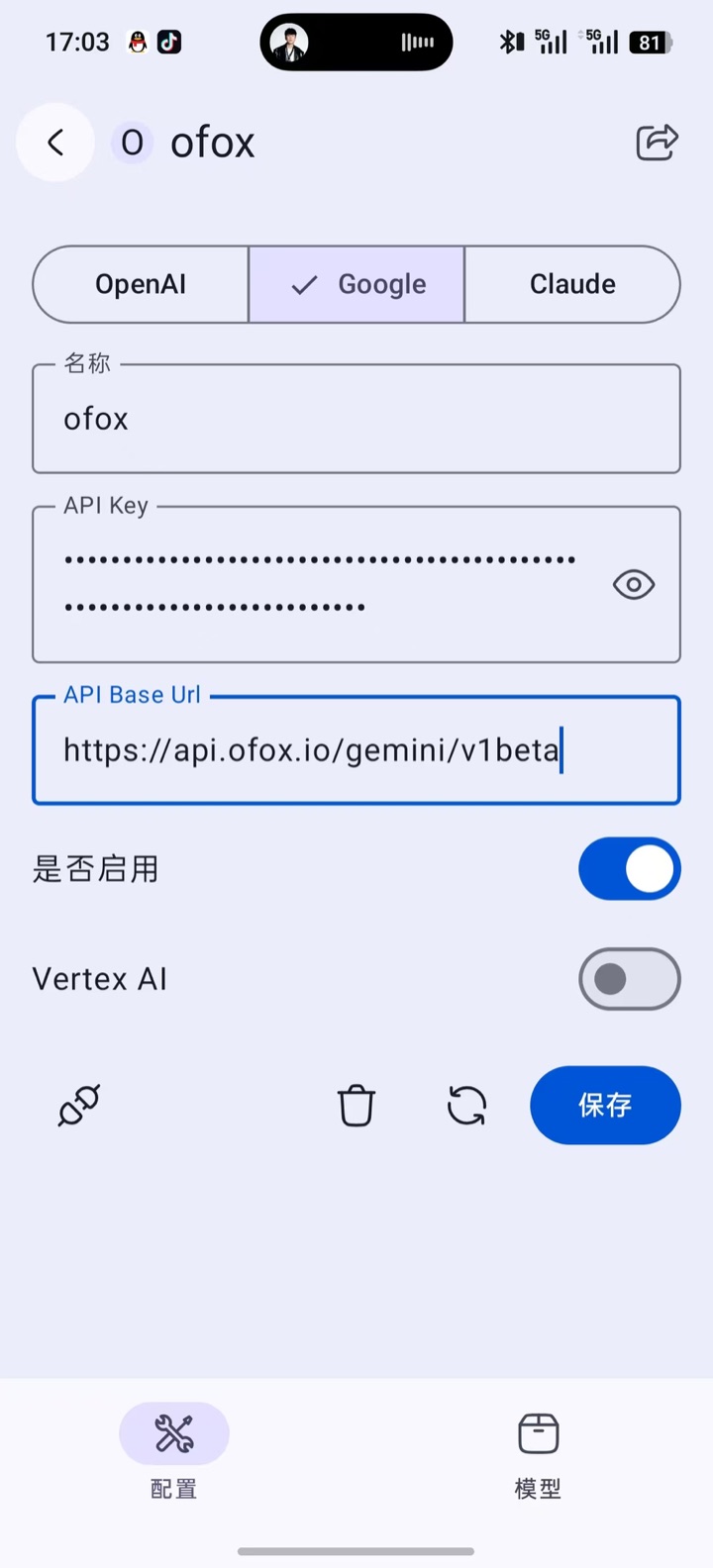
L’API Base Url du type Google pointe par défaut vers l’adresse officielle de Google. Remplacez-la par https://api.ofox.io/gemini/v1beta (avec /v1beta, sans barre oblique finale). RikkaHub ajoute automatiquement /models/<ID du modèle>:generateContent ensuite. Laissez l’interrupteur Vertex AI désactivé.
Étape 2 : Ajouter un modèle et tester
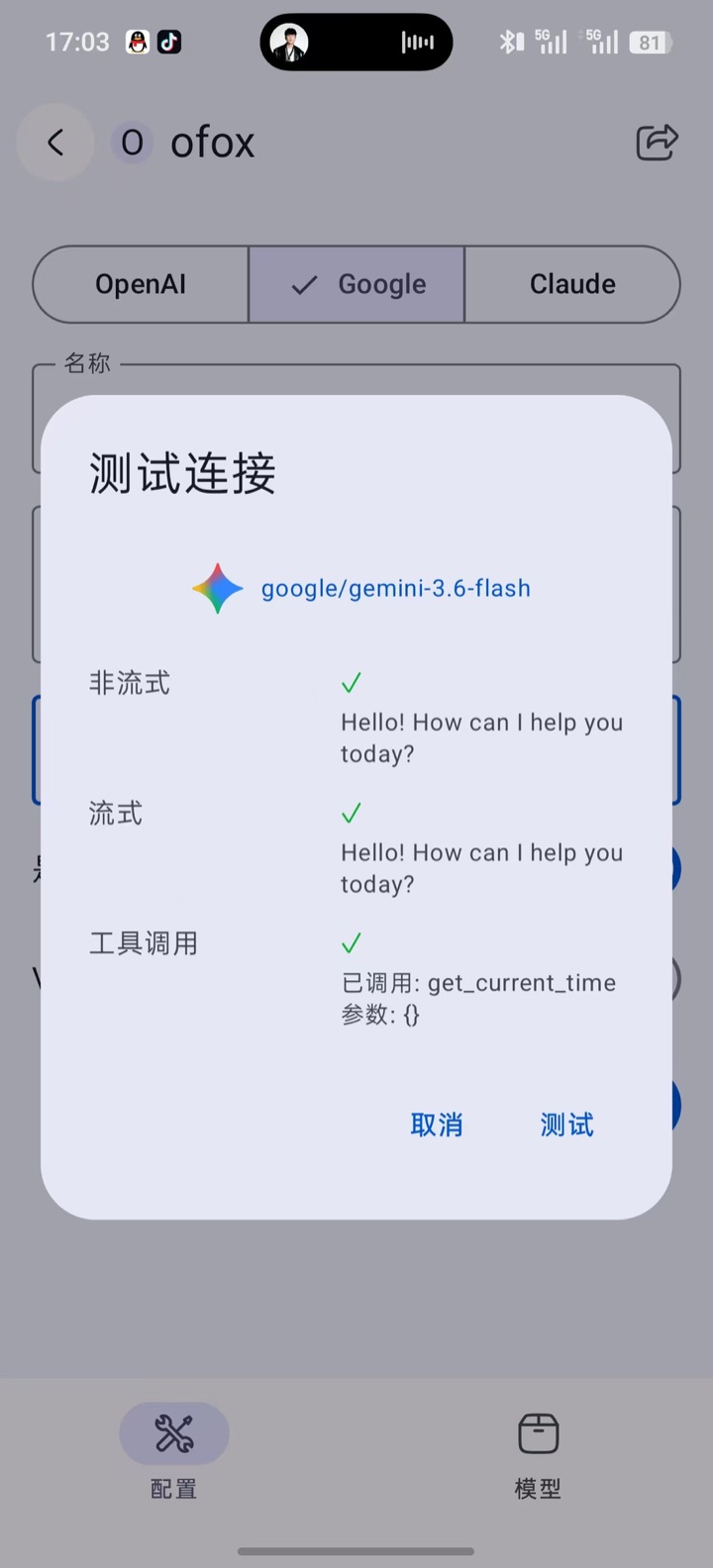
Dans l’onglet Models, ajoutez un modèle Gemini (par ex. google/gemini-3.5-flash, avec le préfixe google/), puis revenez à l’onglet Configure et touchez l’icône de prise pour tester la connexion : les trois éléments doivent afficher une coche verte.
Modèles recommandés
| ID du modèle | Type de fournisseur recommandé | Description |
|---|---|---|
openai/gpt-6-luna | OpenAI | Le modèle le plus rapide et le moins cher de la famille GPT-6, idéal pour la conversation courante |
anthropic/claude-sonnet-5 | Claude | Modèle phare Claude Sonnet, contexte de 1M, excellentes capacités générales |
google/gemini-3.5-flash | Multimodal et rapide, adapté à un usage intensif | |
deepseek/deepseek-v4.1-flash | OpenAI | Excellent rapport qualité-prix, bon en chinois |
Premiers pas
Revenez à la page de chat, trouvez dans le sélecteur de modèle le fournisseur OfoxAI que vous venez d’ajouter, puis choisissez un modèle pour commencer à discuter. MCP, la recherche web, la saisie multimodale et les autres fonctions de RikkaHub fonctionnent avec les modèles OfoxAI.
Questions fréquentes
Q : Aucun modèle n’est proposé dans le test de connexion
Le test de connexion ne permet de choisir que parmi les modèles déjà ajoutés au fournisseur actuel. Ajoutez d’abord au moins un modèle dans l’onglet Models, puis revenez à la page Configure pour tester.
Q : Le test du fournisseur de type Claude renvoie 404
Vérifiez que l’API Base Url n’a pas été saisie sous la forme https://api.ofox.io/anthropic, sans le /v1 final. La bonne valeur est https://api.ofox.io/anthropic/v1.
Q : Message « clé API invalide »
Vérifiez que la clé API a été copiée en entier depuis la console OfoxAI , sans espace superflu avant ou après.
Q : Message « modèle introuvable »
Il manque le préfixe du fournisseur dans l’ID du modèle. Les IDs de modèle OfoxAI suivent le format fournisseur/nom-du-modèle, par ex. openai/gpt-6-luna, anthropic/claude-sonnet-5.
Q : Échec de connexion depuis la Chine continentale
Remplacez l’API Base Url par l’adresse miroir : https://api.ofox.io/v1 pour le type OpenAI, https://api.ofox.io/anthropic/v1 pour le type Claude. La clé API reste la même.