Configuration de Cherry Studio
Cherry Studio est un client de bureau IA multiplateforme (Windows, macOS, Linux) avec conversations multi-modèles, base de connaissances et workflows — l’un des clients IA open source les plus complets.
En configurant OfoxAI comme fournisseur, vous pouvez utiliser GPT, Claude, Gemini, DeepSeek et plus de 100 modèles dans Cherry Studio avec une seule clé API.
Présentation des protocoles
Cherry Studio prend en charge la connexion à OfoxAI via quatre protocoles :
OpenAI Chat — Basé sur /v1/chat/completions, pour les modèles GPT comme openai/gpt-6.1-sol, openai/gpt-6-luna.
OpenAI Response — Basé sur /v1/responses, pour les modèles GPT comme openai/gpt-6.1-sol, openai/gpt-6-luna.
Claude — Basé sur /anthropic/v1/messages, pour les modèles Claude comme anthropic/claude-sonnet-5.5, anthropic/claude-opus-5.5.
Gemini — Basé sur /gemini/v1beta/models, pour les modèles Gemini comme google/gemini-3.8-flash, google/gemini-3.5-flash-lite.
Prérequis
- Un compte OfoxAI avec une clé API (Obtenir ici )
- Cherry Studio installé (Télécharger )
Étapes de configuration
Étape 1 : Ouvrir les paramètres
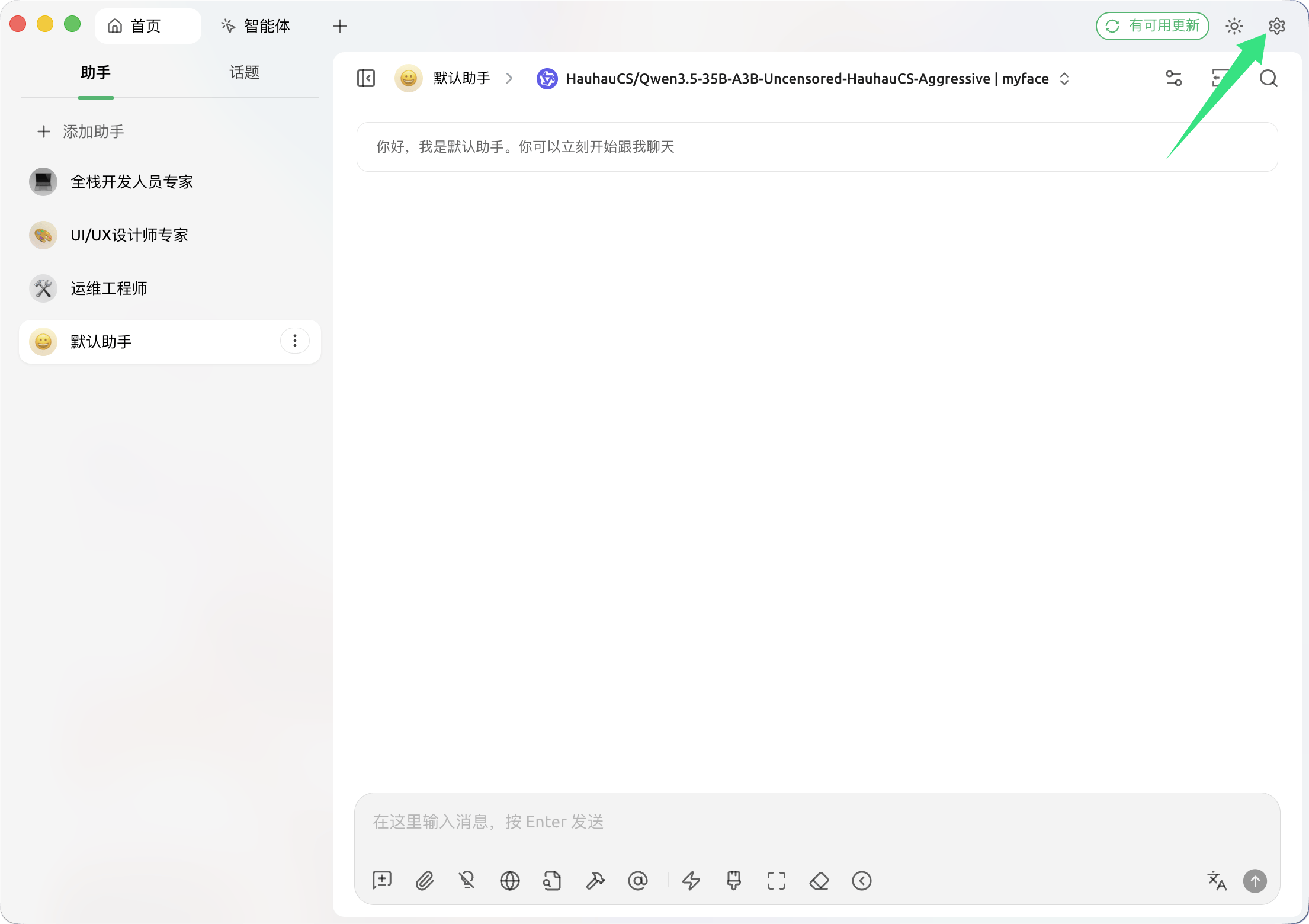
Lancez Cherry Studio et cliquez sur l’icône Paramètres en haut à droite.
Étape 2 : Ajouter un fournisseur de modèles
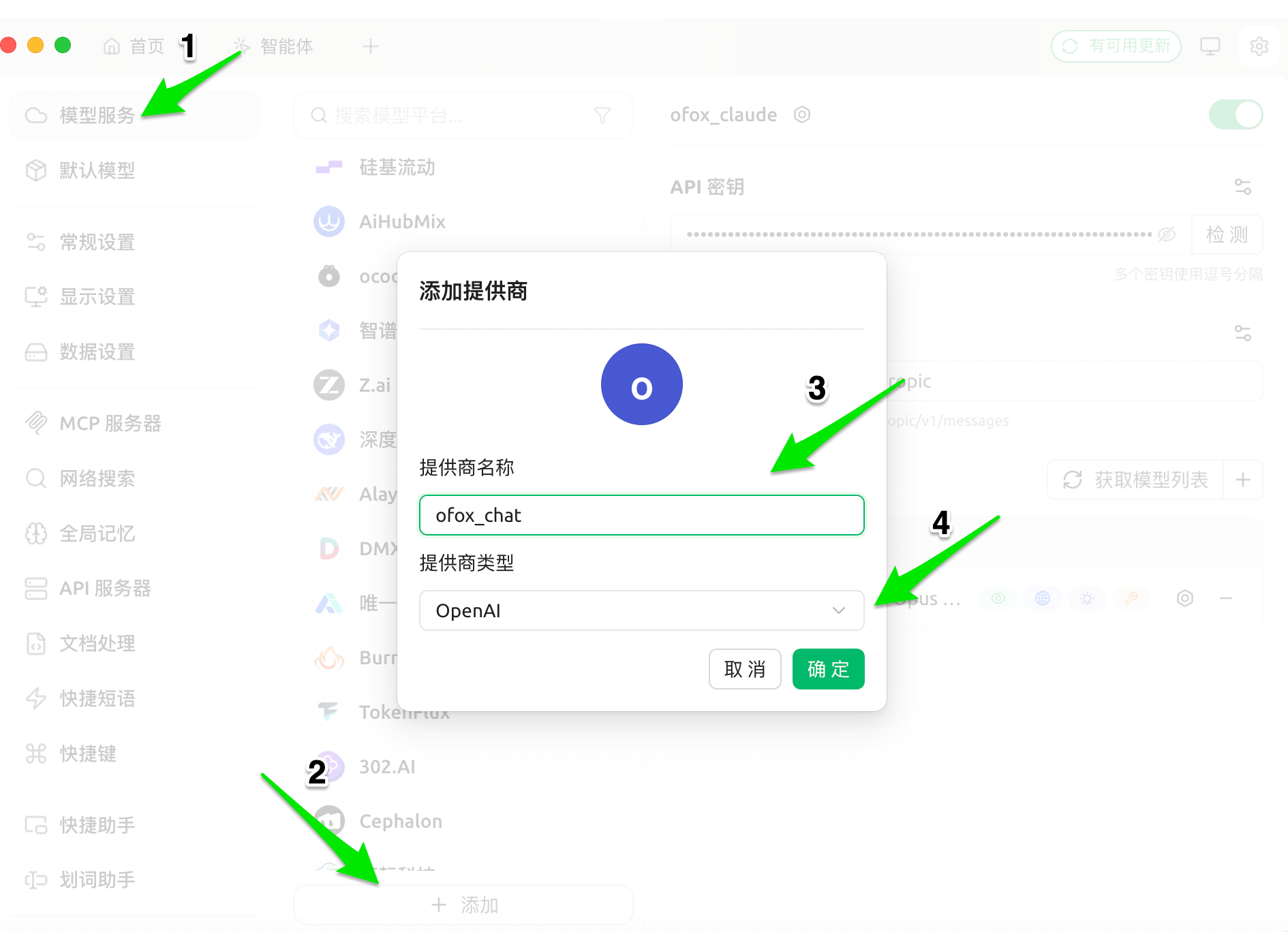
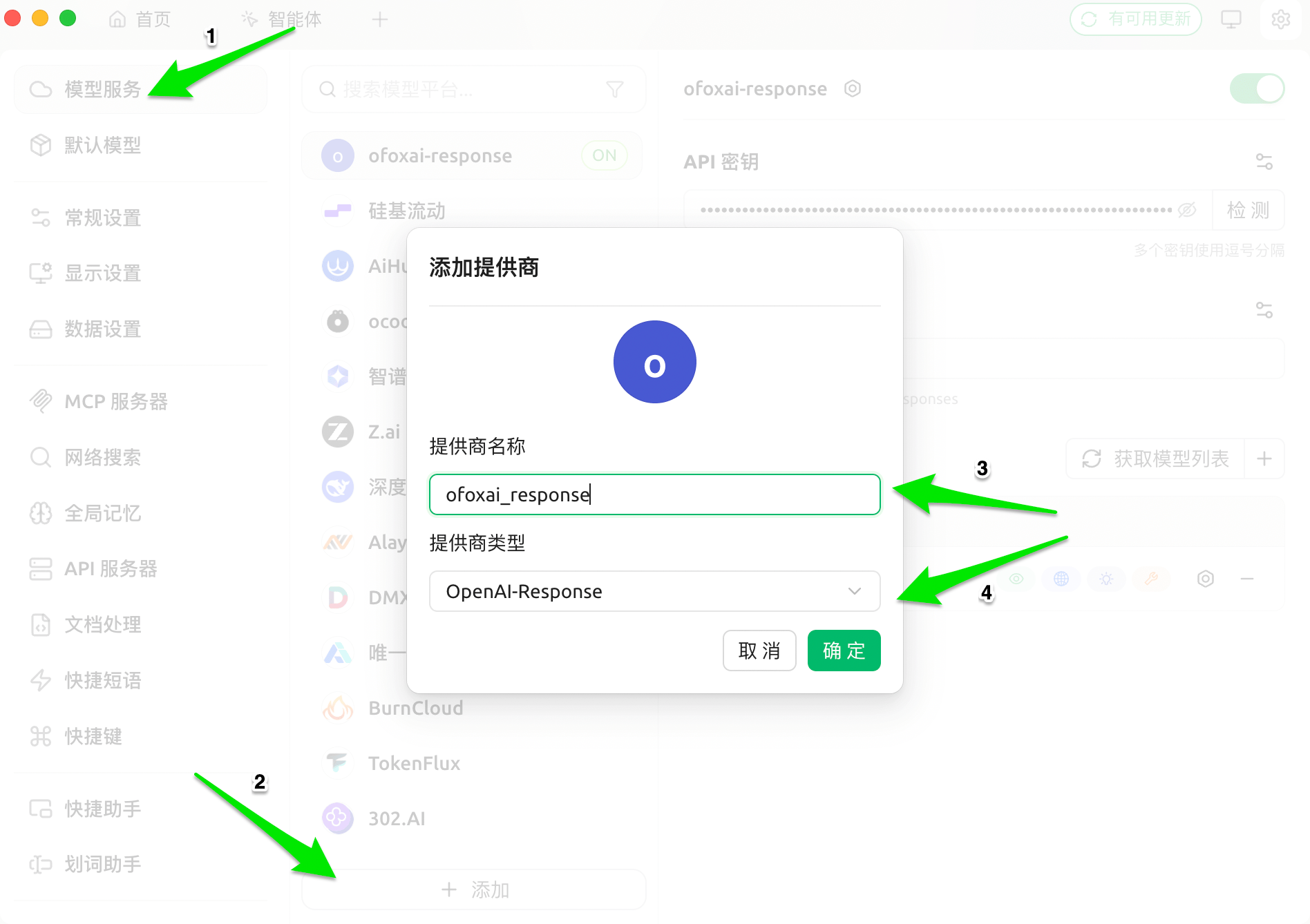
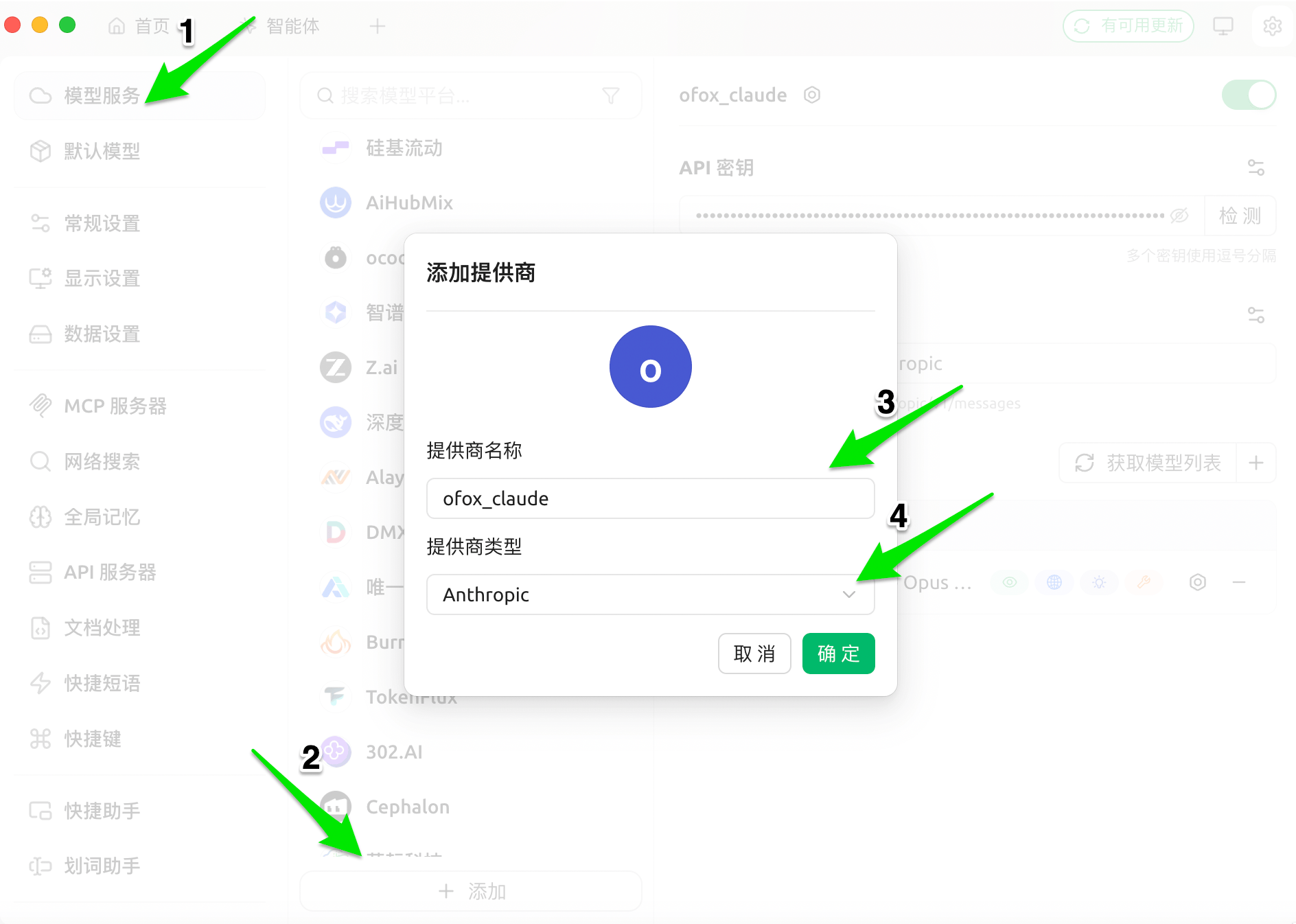
Allez dans Services de modèles dans la barre latérale gauche, faites défiler jusqu’en bas et cliquez sur + Ajouter. Dans la boîte de dialogue, entrez un nom de fournisseur et sélectionnez le type correspondant.
OpenAI Chat
Sélectionnez OpenAI comme type de fournisseur et cliquez sur OK.
OpenAI Response
Sélectionnez OpenAI comme type de fournisseur (le mode Response sera activé plus tard sur la page de configuration) et cliquez sur OK.
Claude
Sélectionnez Anthropic comme type de fournisseur et cliquez sur OK.
Gemini
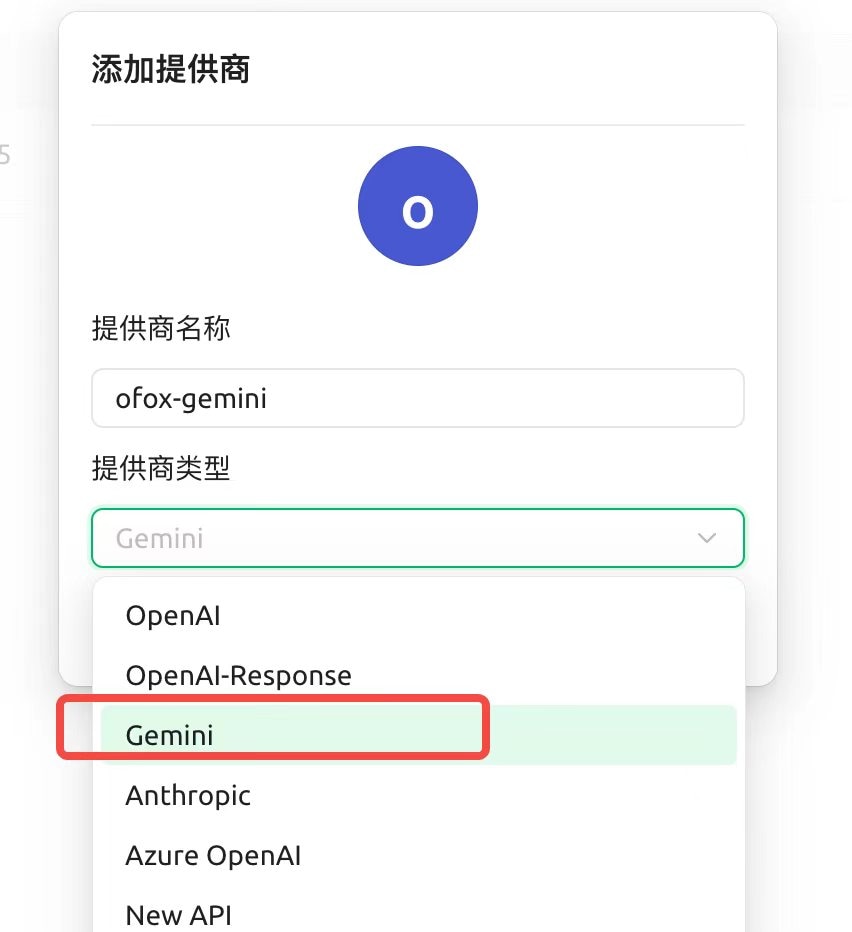
Sélectionnez Gemini comme type de fournisseur et cliquez sur OK.
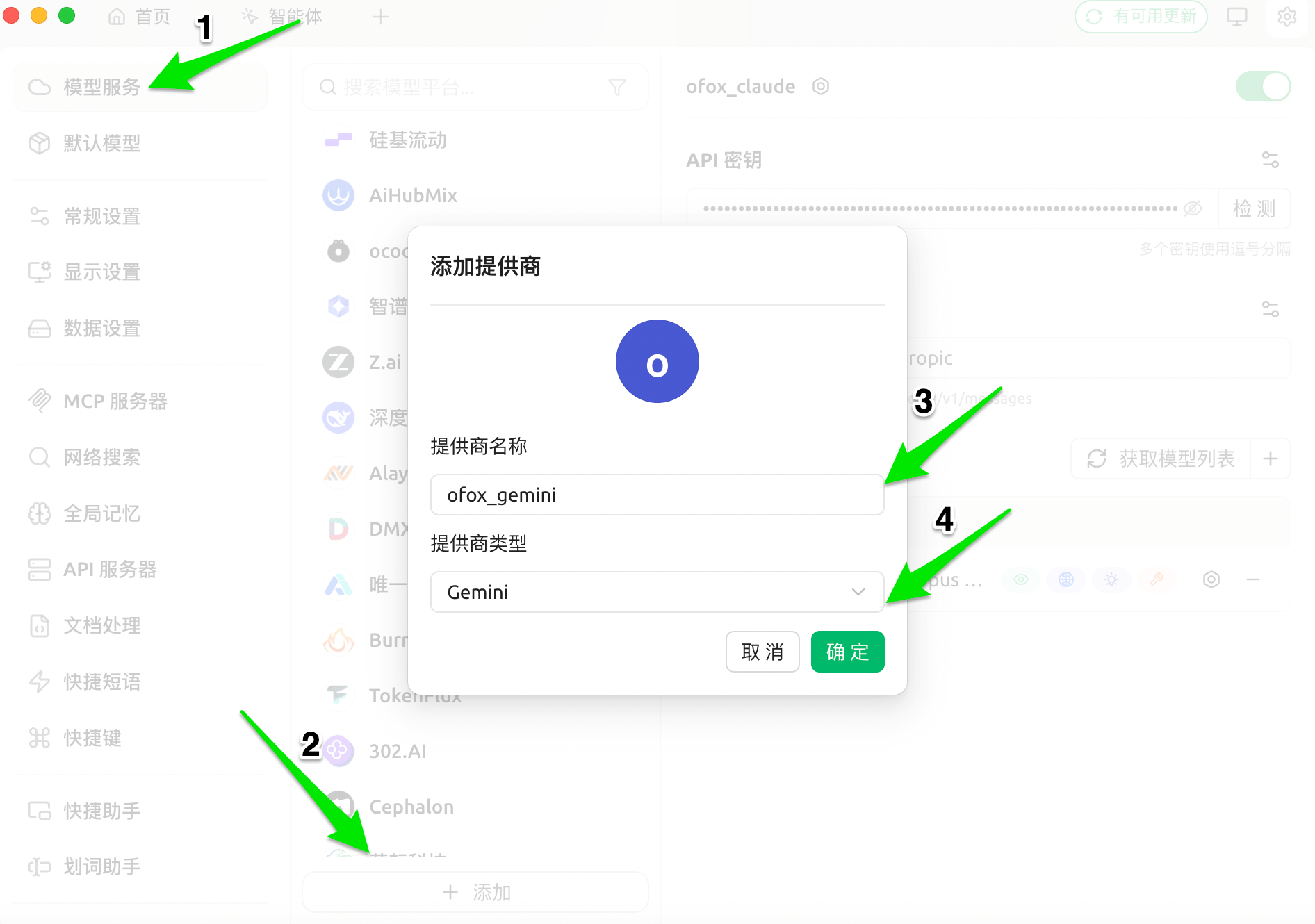
Étape 3 : Saisir la configuration API
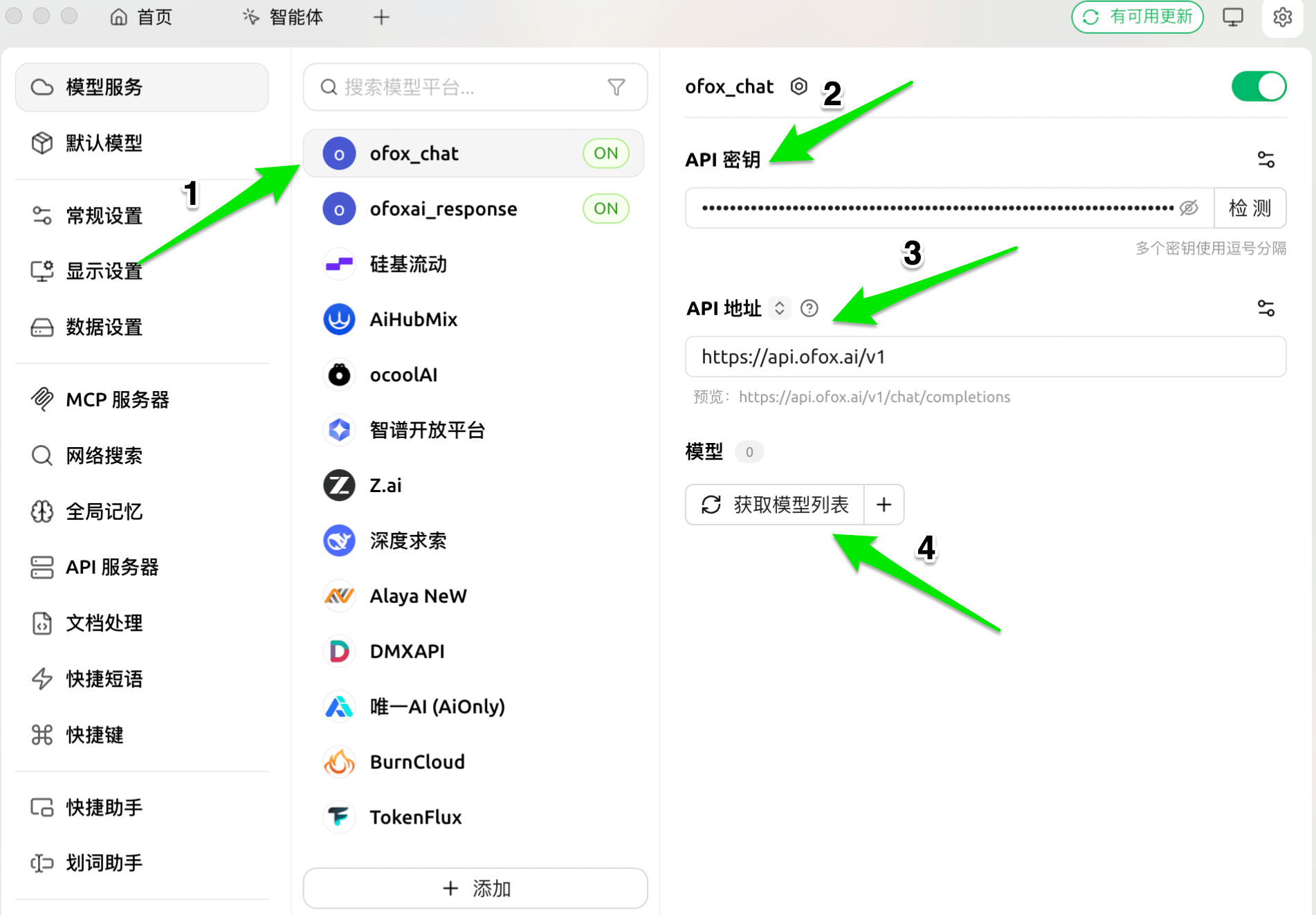
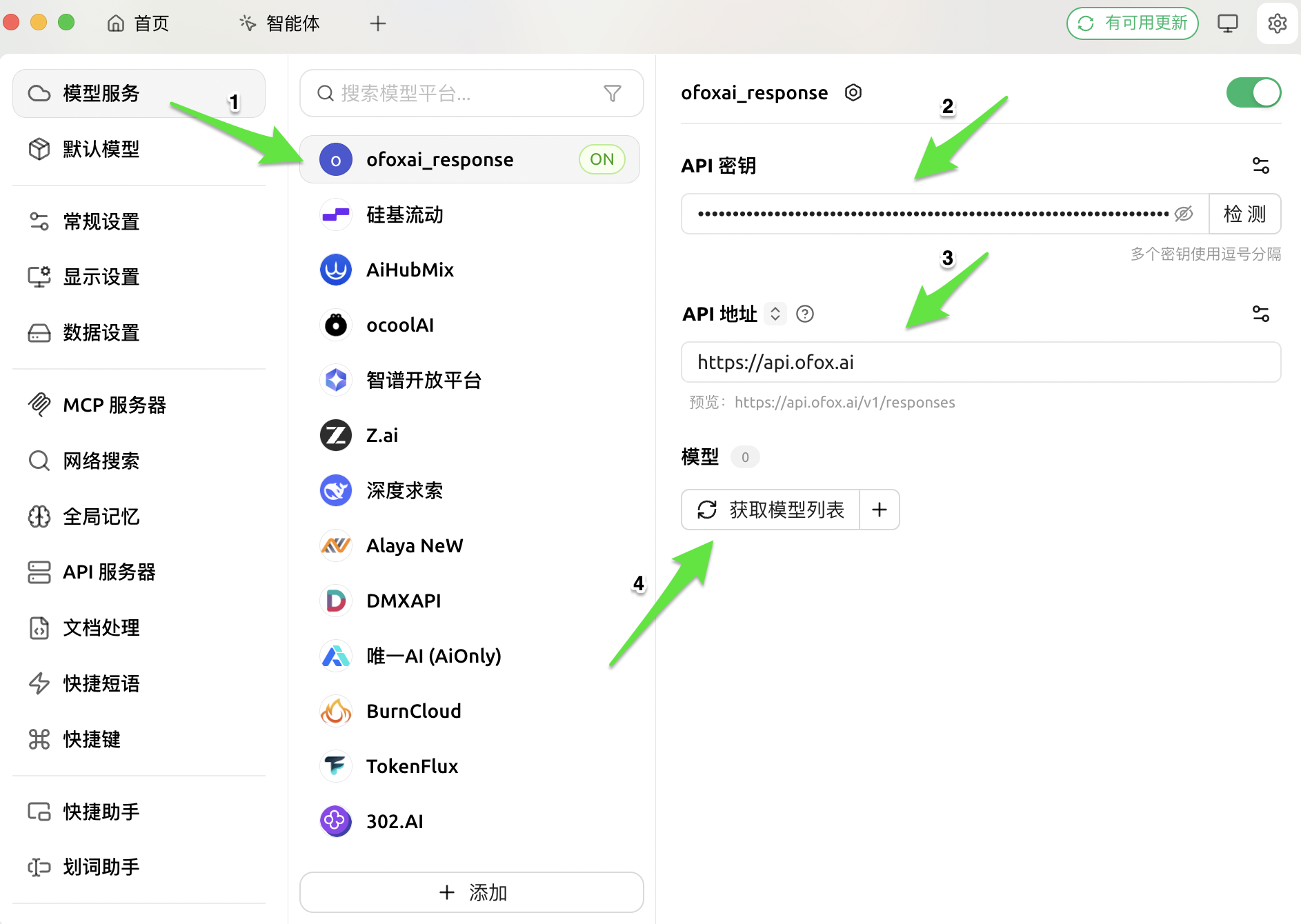
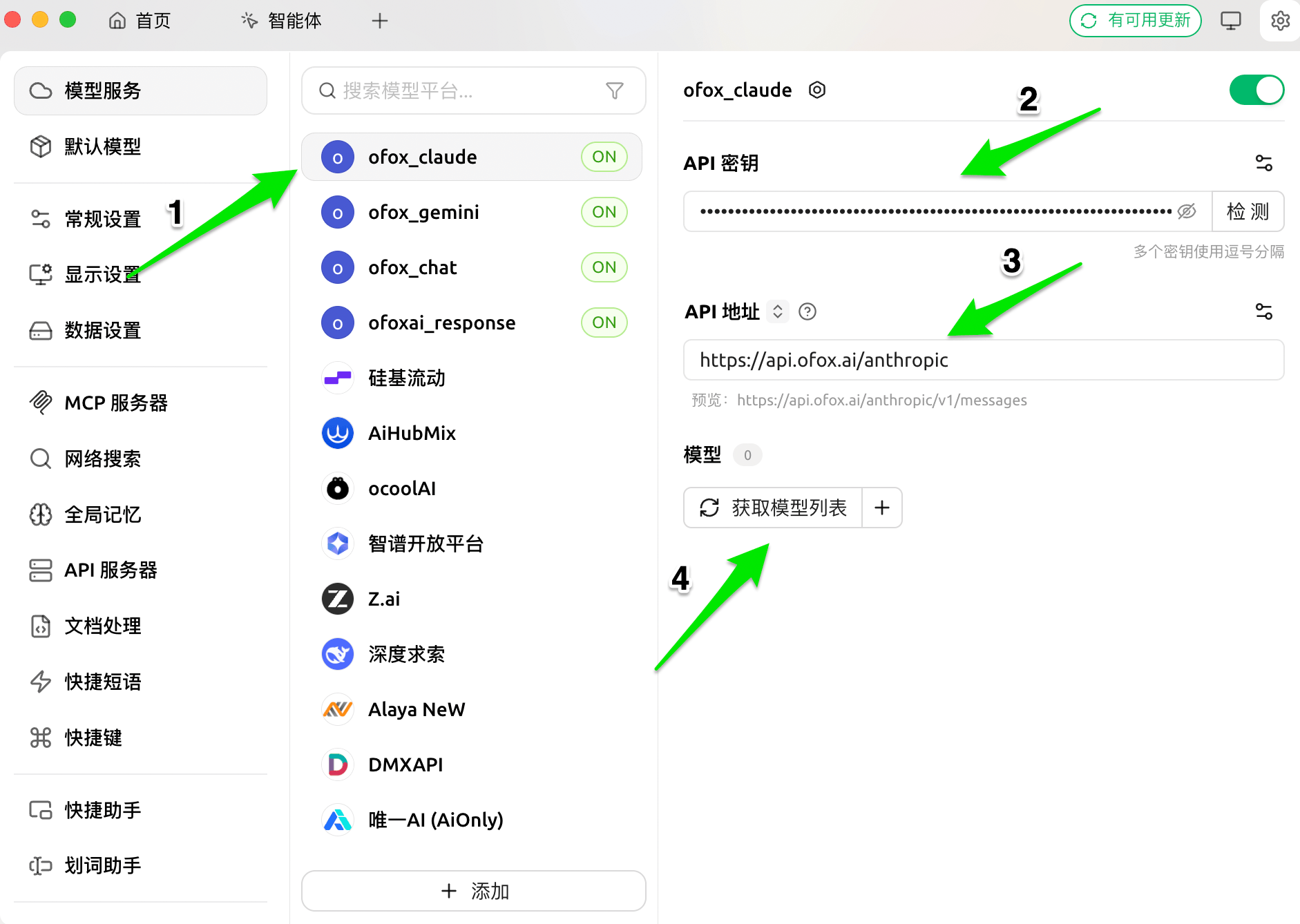
Remplissez la clé API et l’adresse API sur la page de configuration du fournisseur.
OpenAI Chat
OpenAI Response
Claude
Gemini
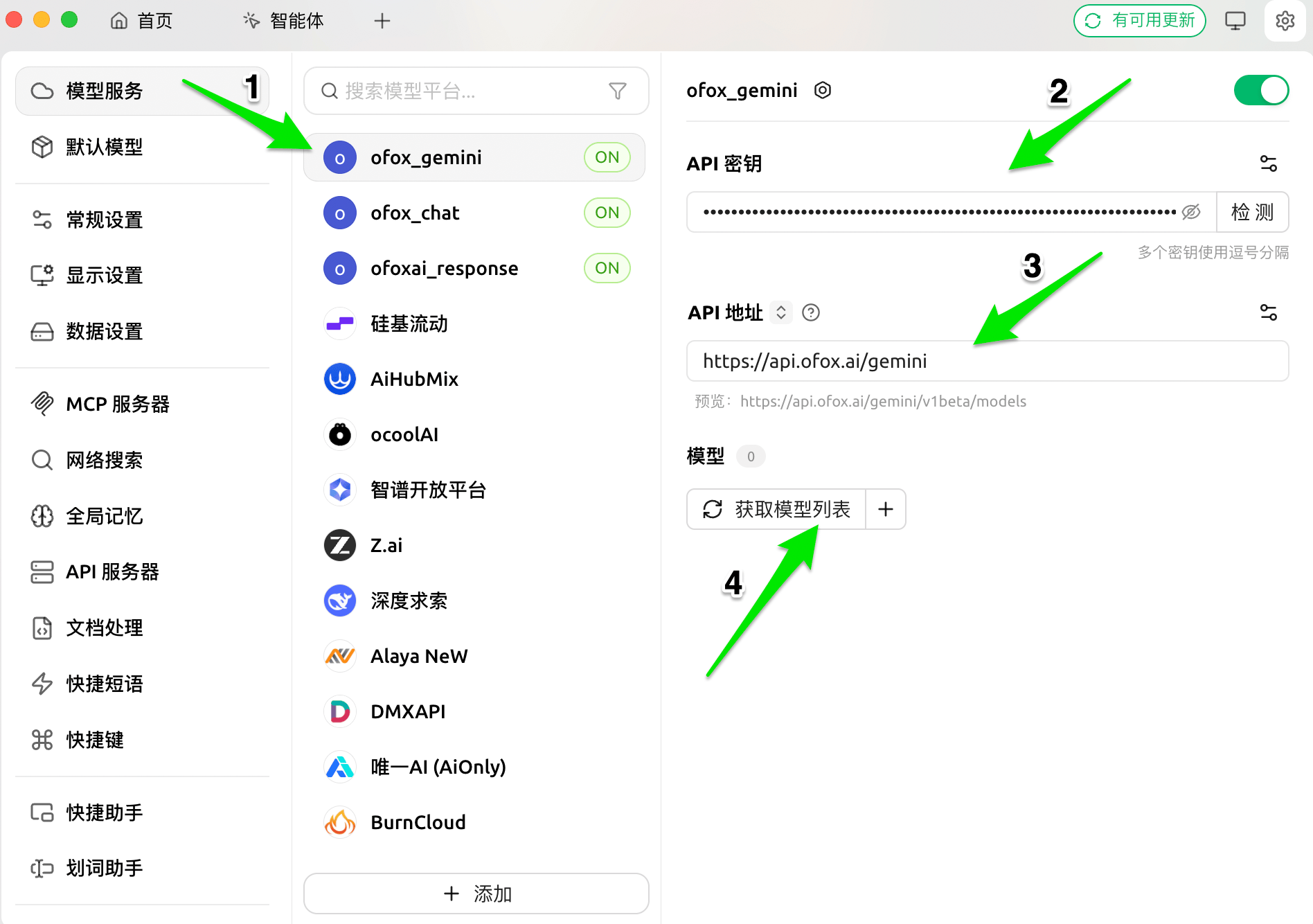
Assurez-vous que le bouton en haut à droite de la page est activé (ON), sinon le fournisseur n’apparaîtra pas dans le sélecteur de modèles.
Étape 4 : Ajouter des modèles
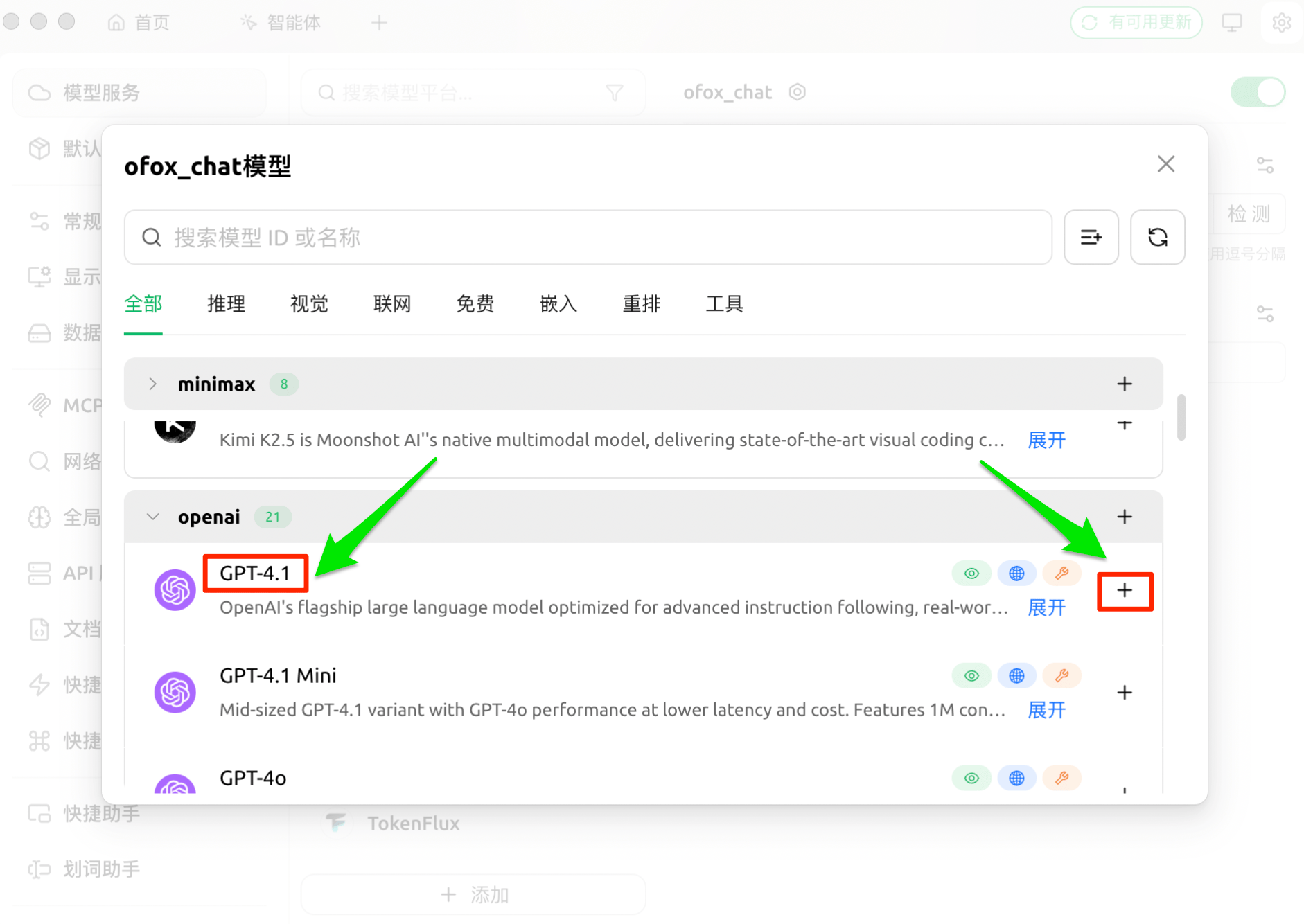
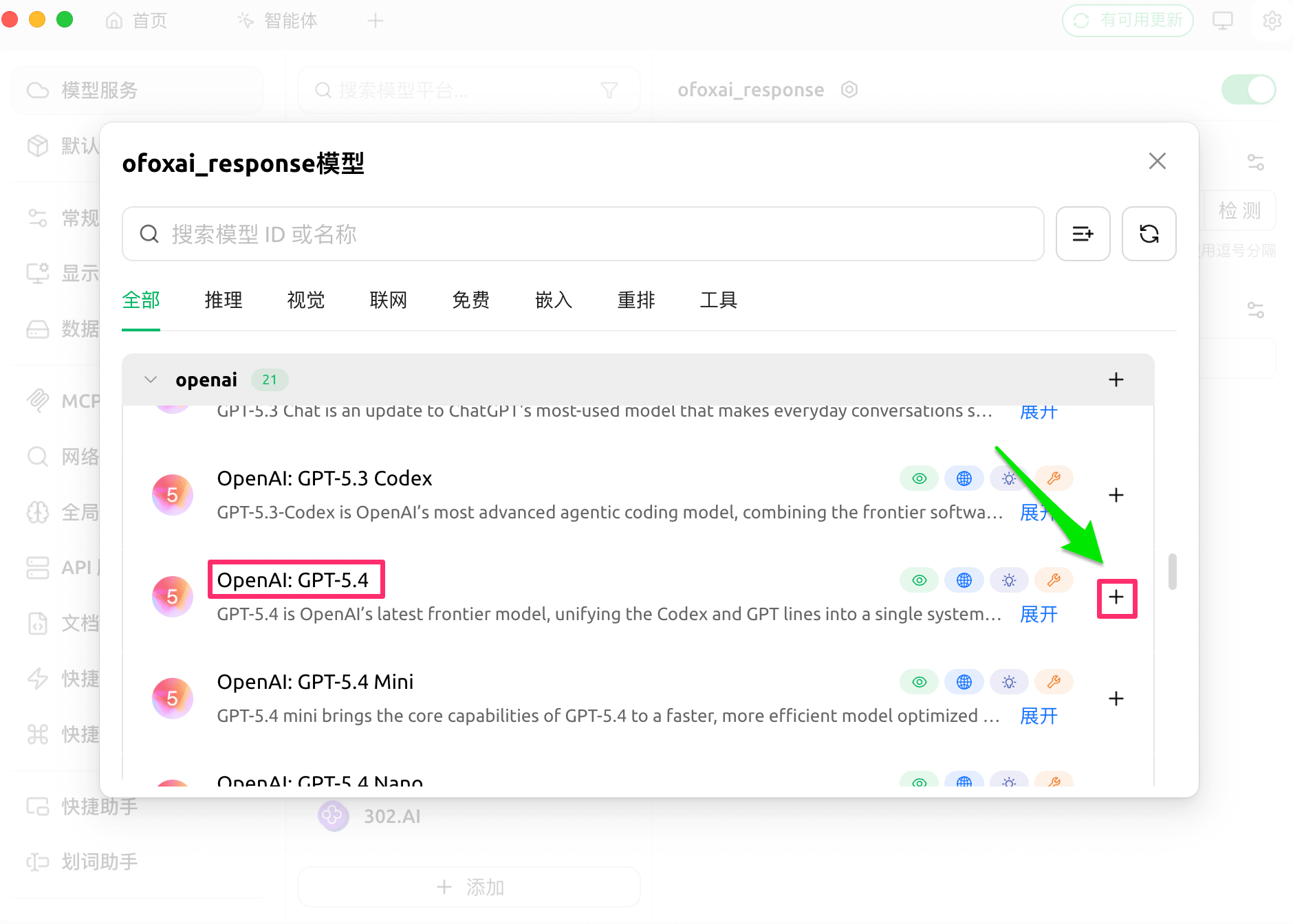
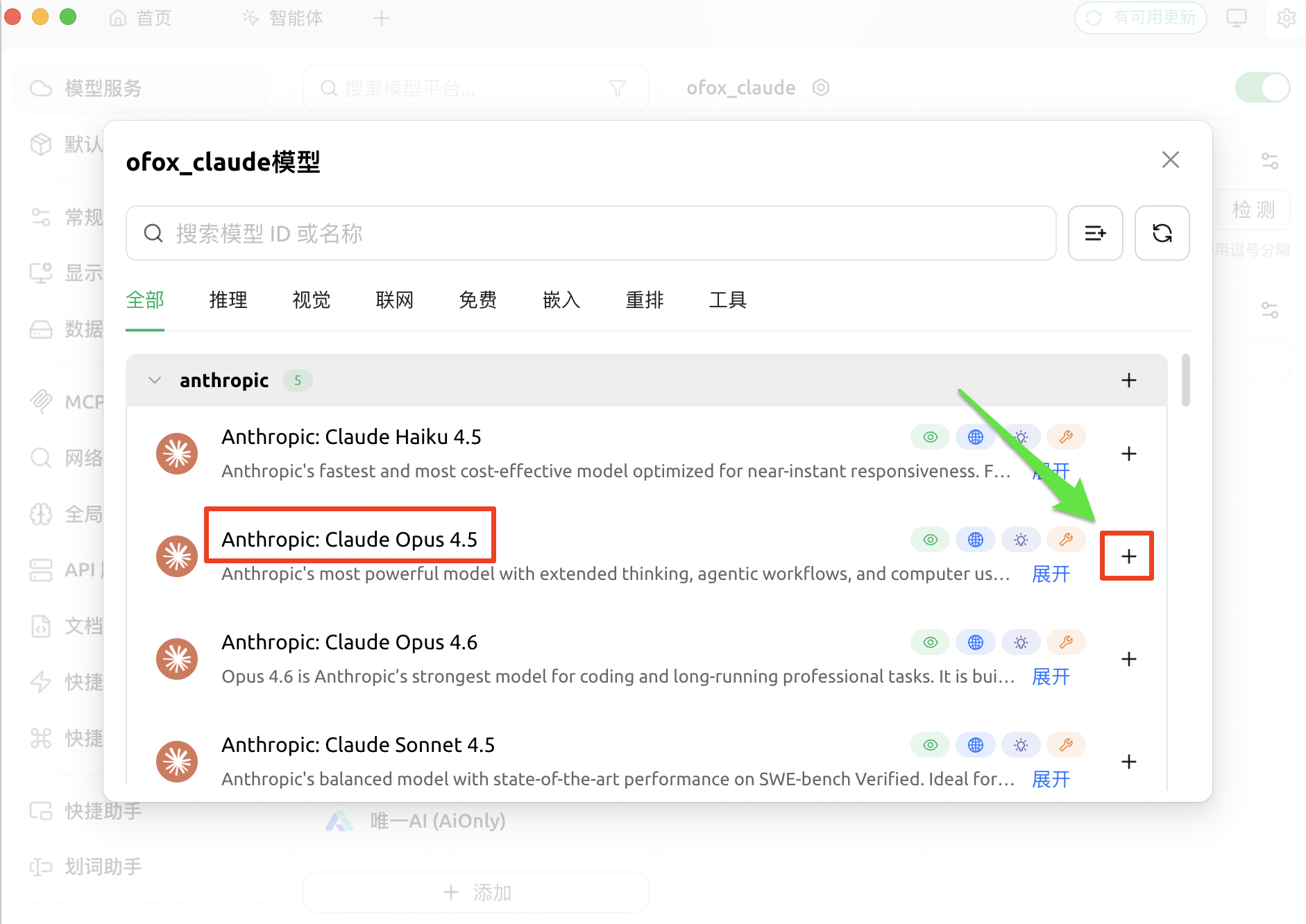
Cliquez sur le bouton Gérer dans la section des modèles pour récupérer automatiquement la liste des modèles, puis cliquez sur + à côté d’un modèle pour l’ajouter à la liste activée.
OpenAI Chat
OpenAI Response
Claude
Gemini
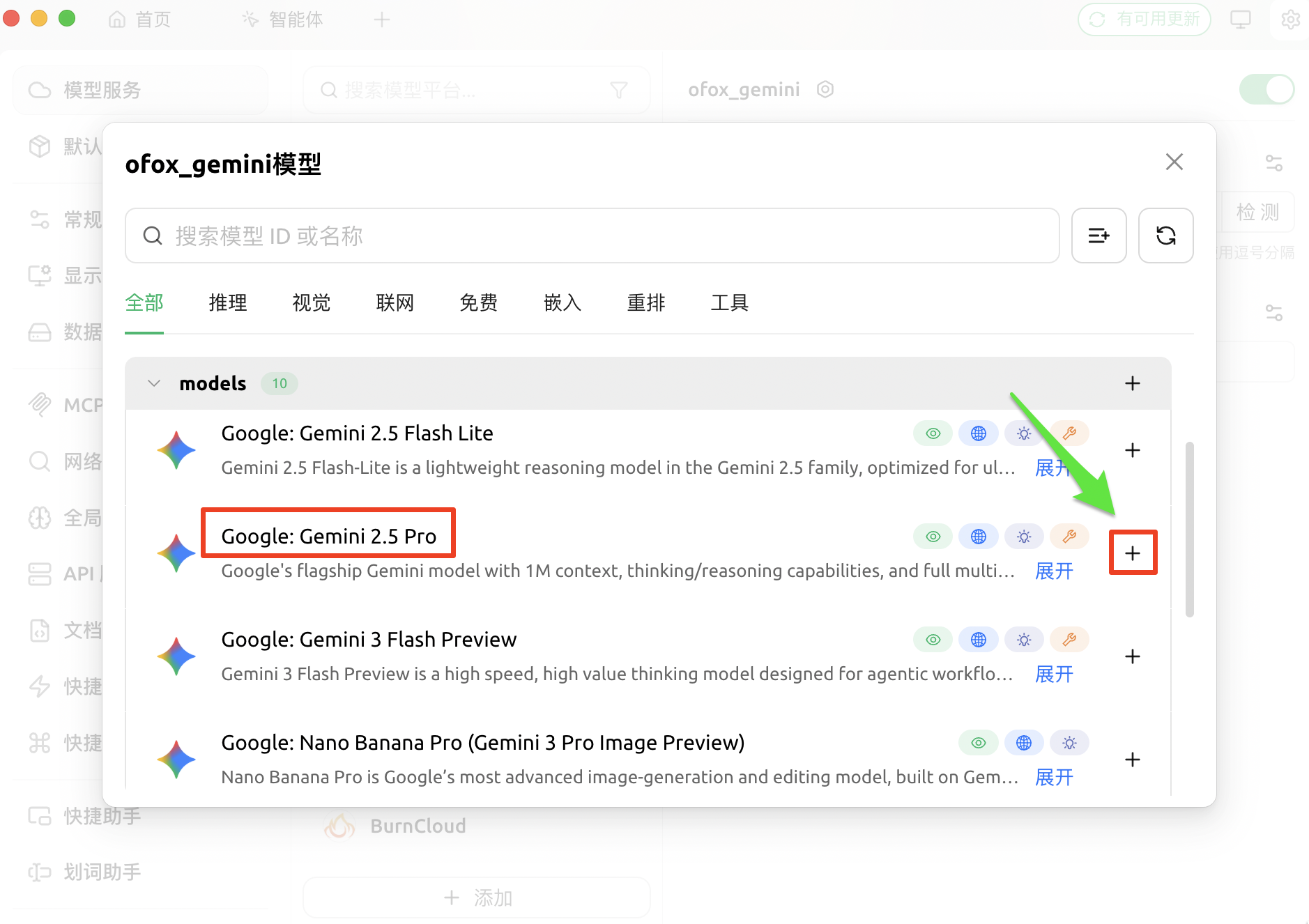
Étape 5 : Vérifier la configuration
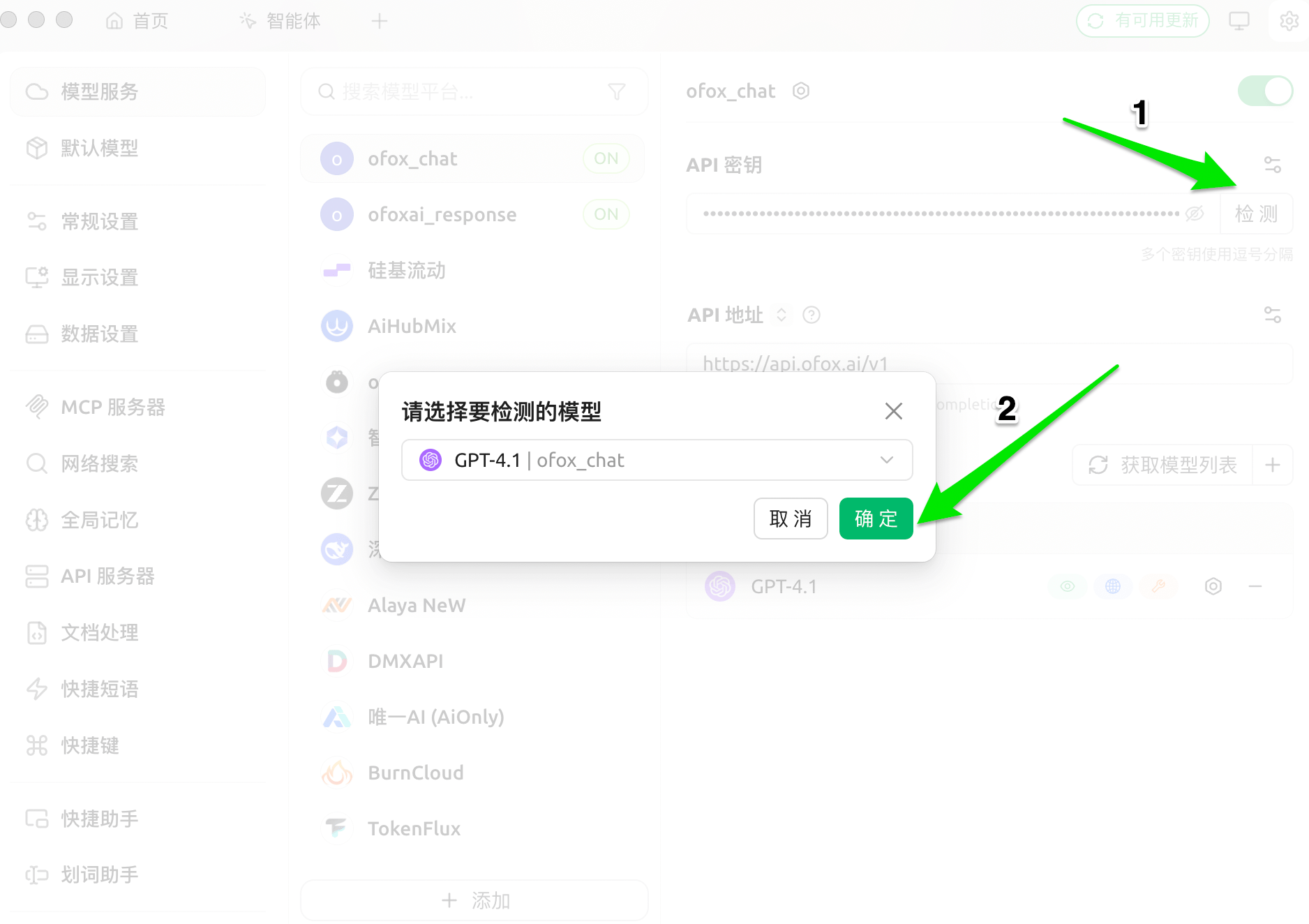
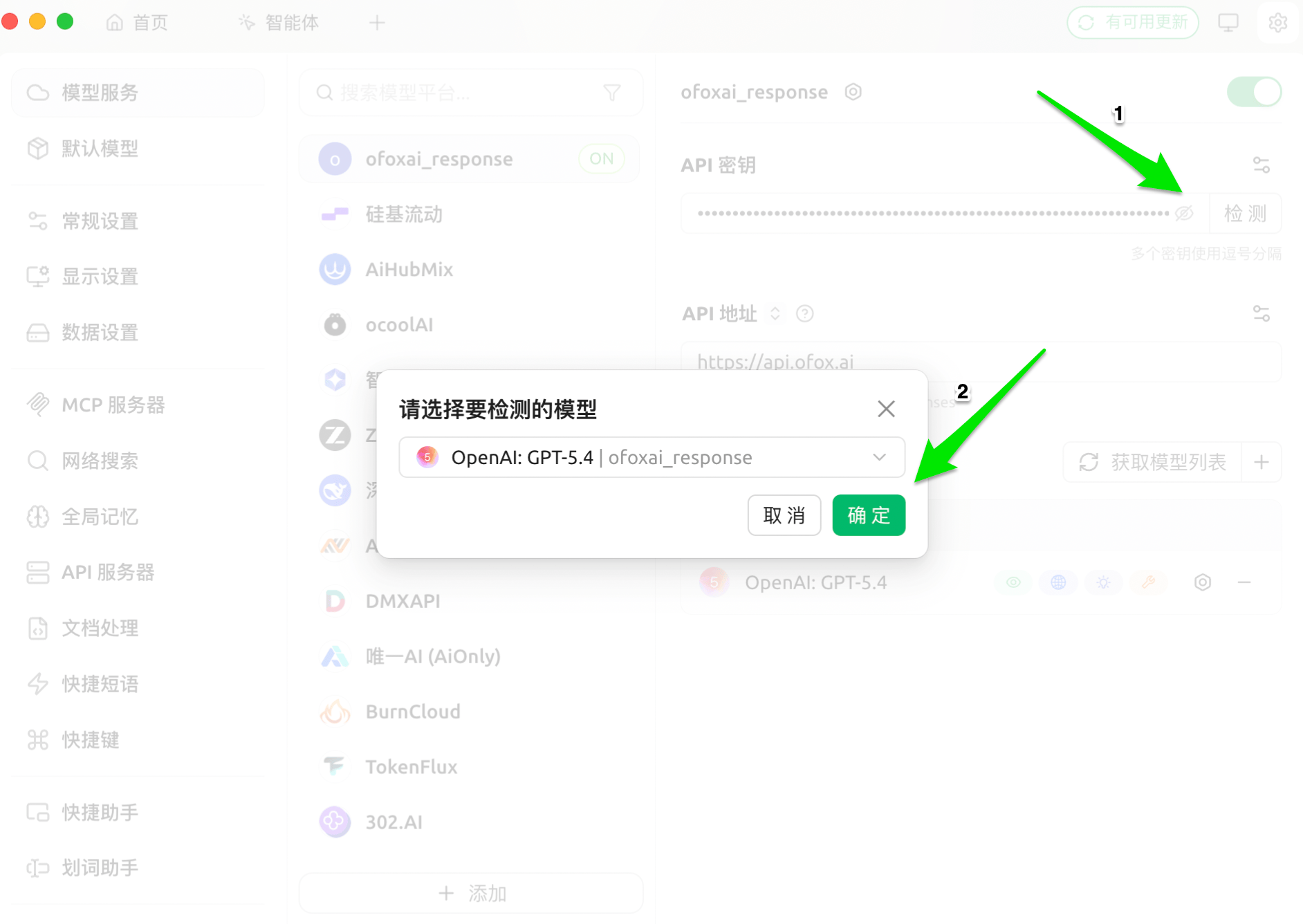
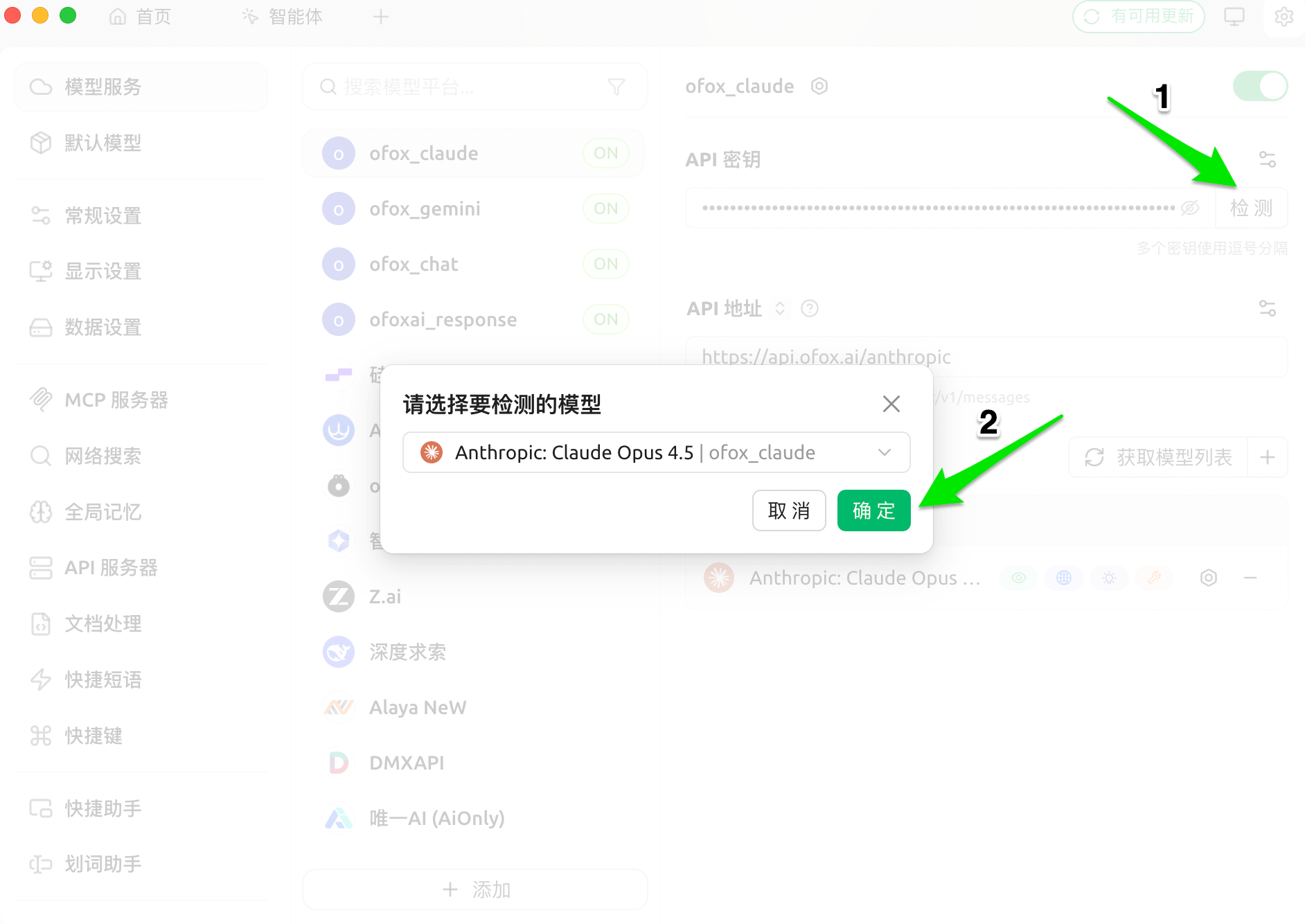
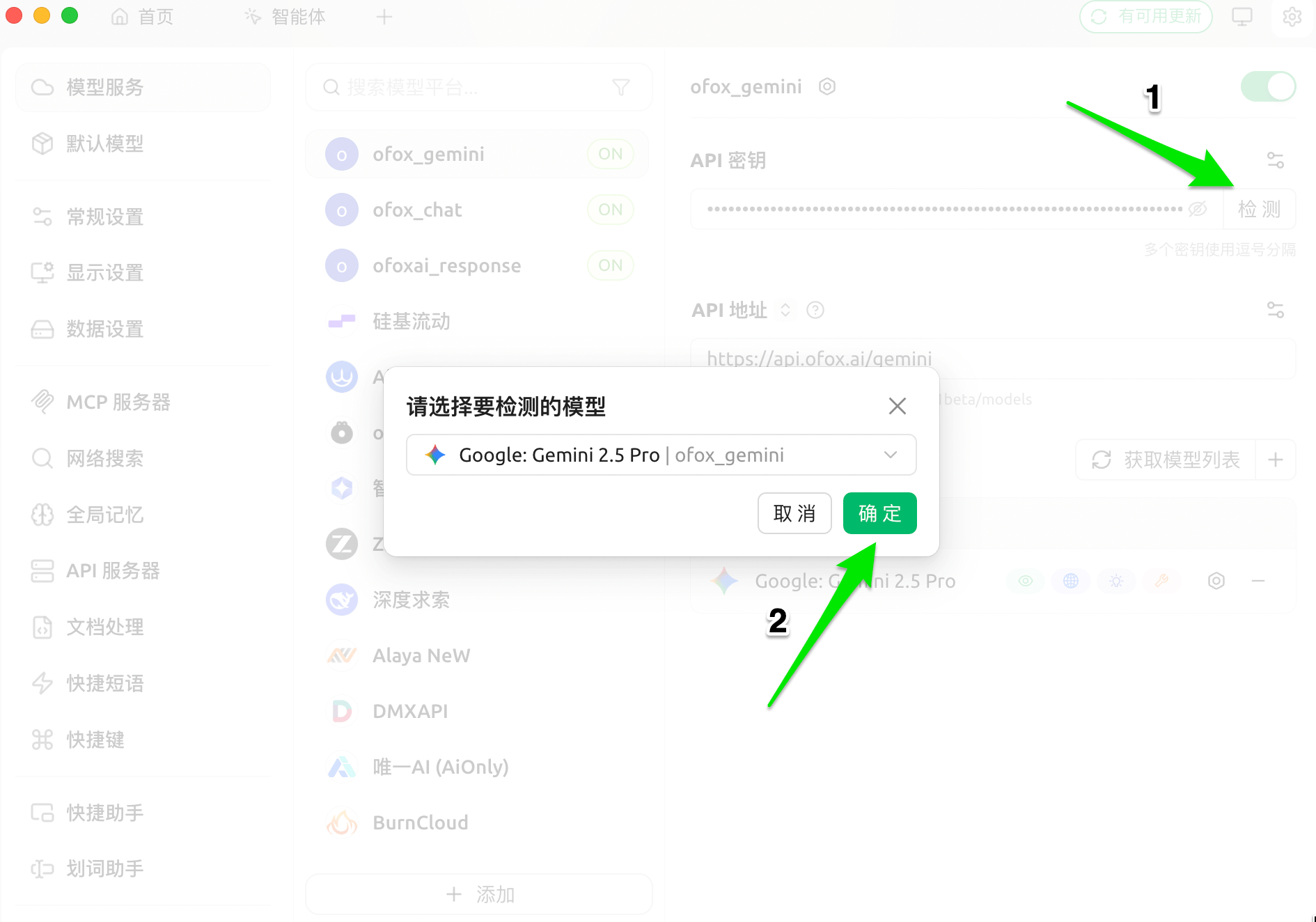
Cliquez sur le bouton Tester, sélectionnez un modèle pour tester. Un résultat réussi signifie que la configuration est correcte.
OpenAI Chat
OpenAI Response
Claude
Gemini
Commencer à utiliser
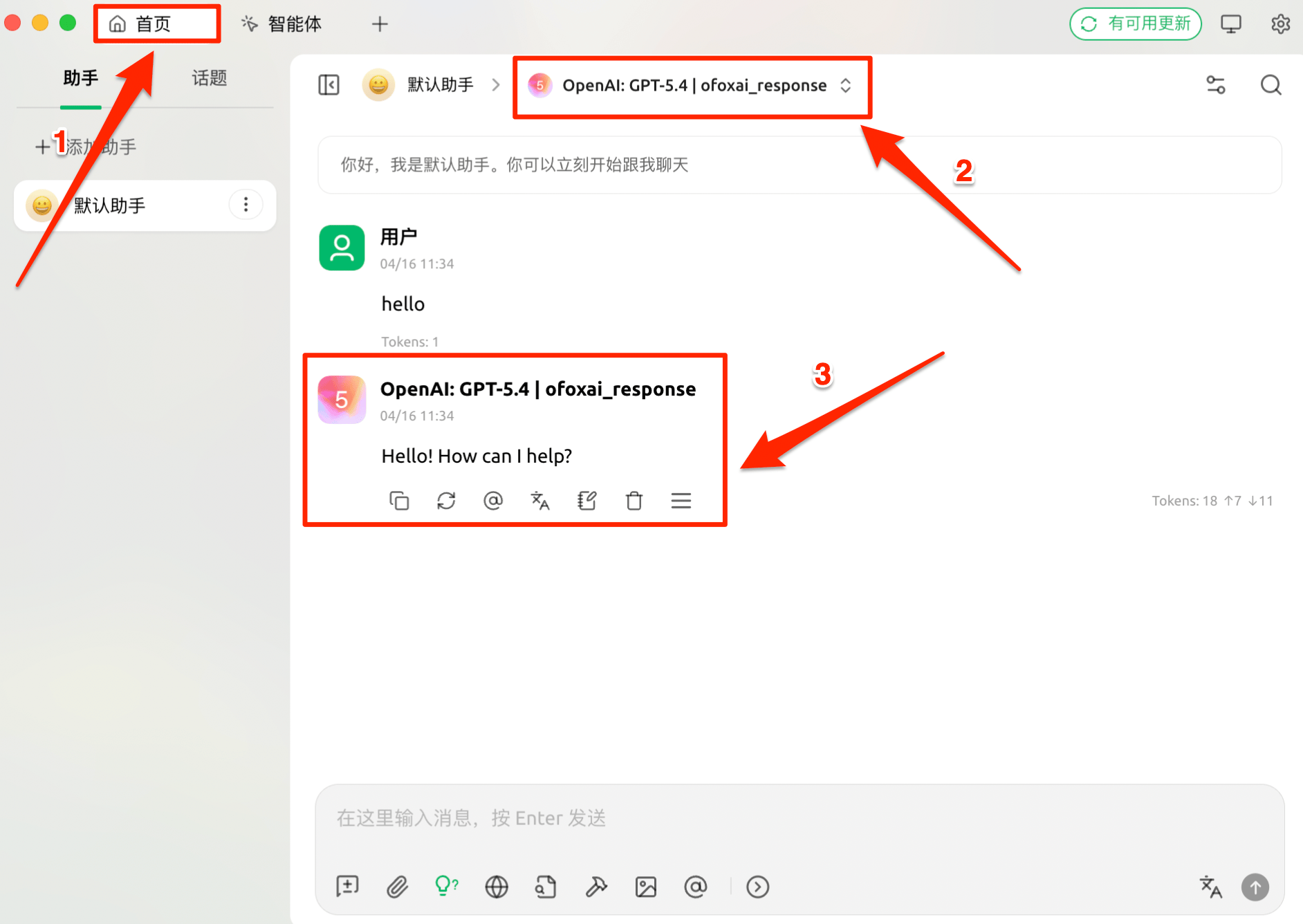
Retournez à l’interface principale, cliquez sur le sélecteur de modèles en haut du chat et choisissez un modèle dans le groupe de fournisseurs correspondant pour commencer à discuter.
Génération d’images
Cherry Studio prend en charge la génération d’images via le protocole Gemini en utilisant les modèles de génération d’images d’OfoxAI, directement dans les conversations.
Étape 1 : Ajouter un fournisseur Gemini
Allez dans Services de modèles et cliquez sur + Ajouter en bas.
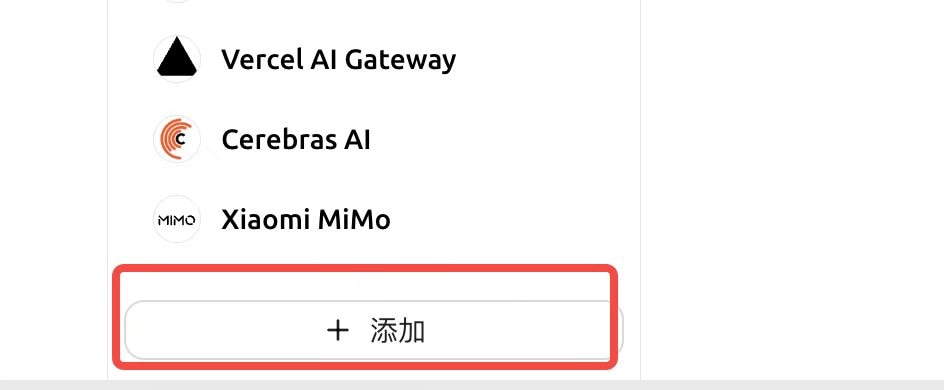
Dans la boîte de dialogue, sélectionnez Gemini comme type de fournisseur et cliquez sur OK.
Étape 2 : Configurer et récupérer les modèles d’image
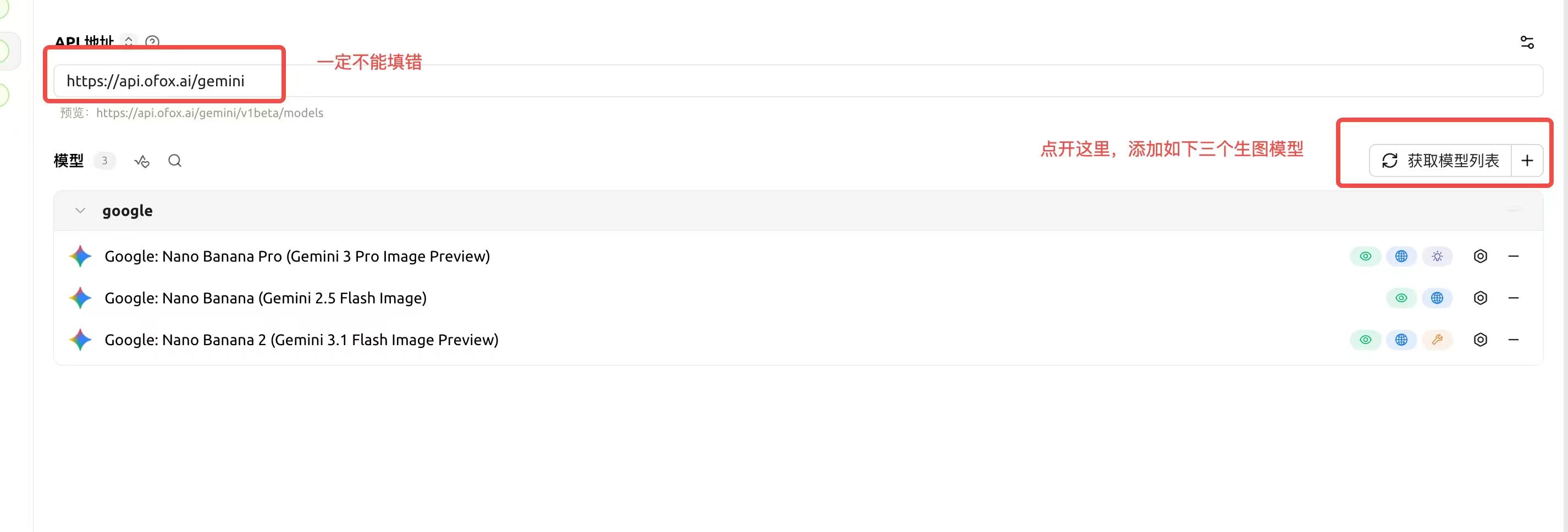
Saisissez https://api.ofox.io/gemini comme adresse API, cliquez sur Récupérer la liste des modèles et ajoutez les modèles de génération d’images suivants :
Google: Nano Banana Pro (Gemini 3 Pro Image Preview)Google: Nano Banana (Gemini 2.5 Flash Image)Google: Nano Banana 2 (Gemini 3.1 Flash Image Preview)
Étape 3 : Modifier l’assistant et configurer les paramètres d’image
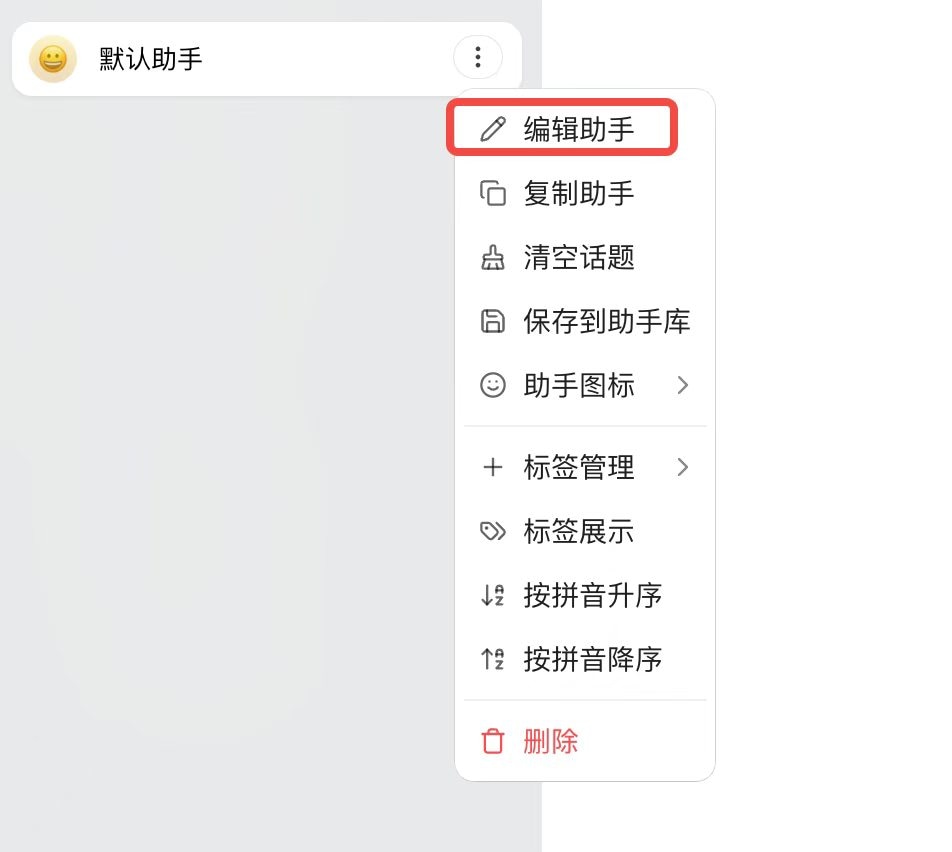
Faites un clic droit sur un assistant dans l’interface principale et sélectionnez Modifier l’assistant.
Sur la page de modification :
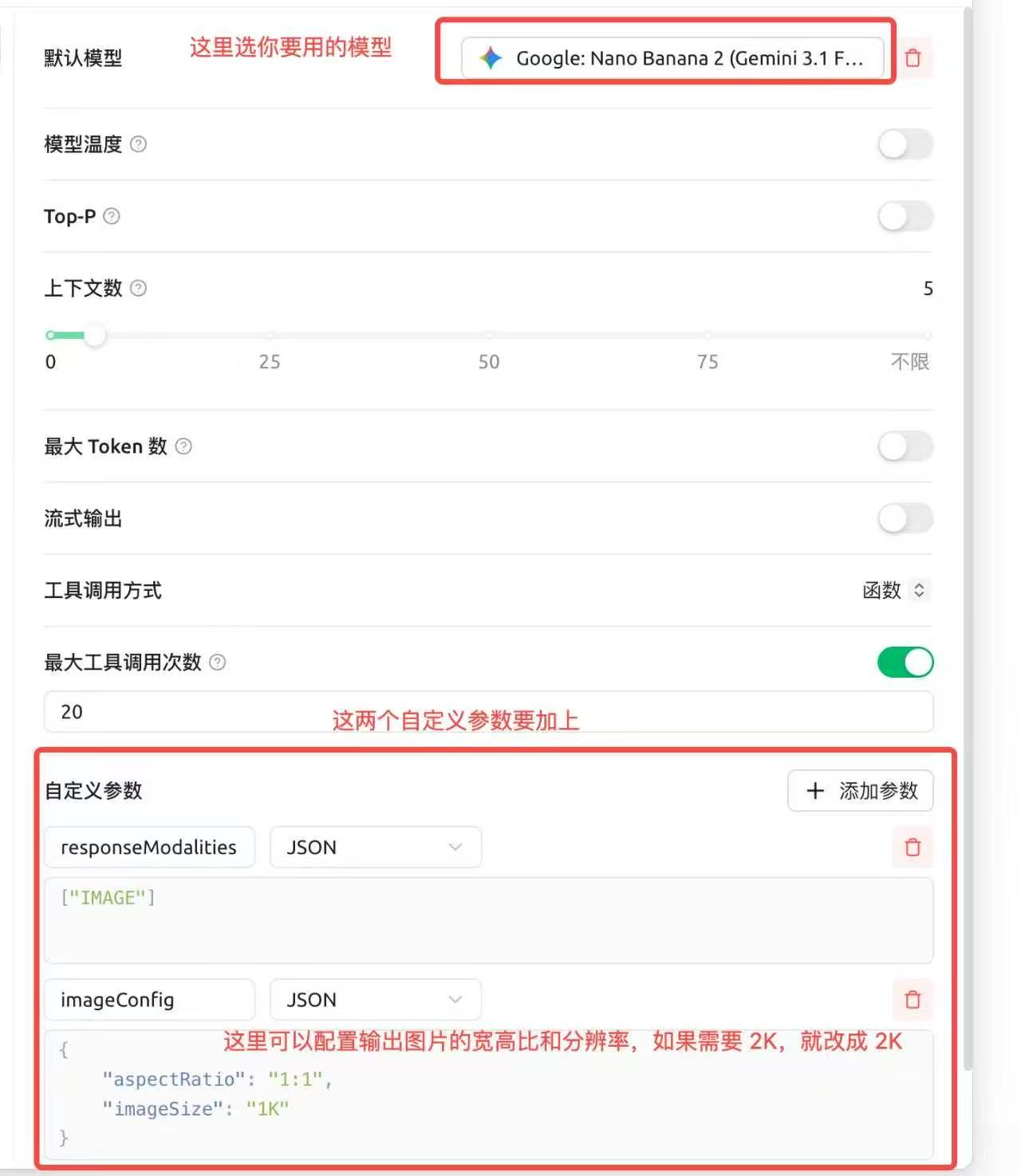
- Définissez le Modèle par défaut sur le modèle de génération d’images que vous venez d’ajouter
- Cliquez sur + Ajouter un paramètre et ajoutez les deux paramètres personnalisés suivants :
Vous pouvez ajuster le rapport d’aspect et la résolution dans imageConfig. Pour des images 2K, changez imageSize en "2K".
Étape 4 : Commencer à générer
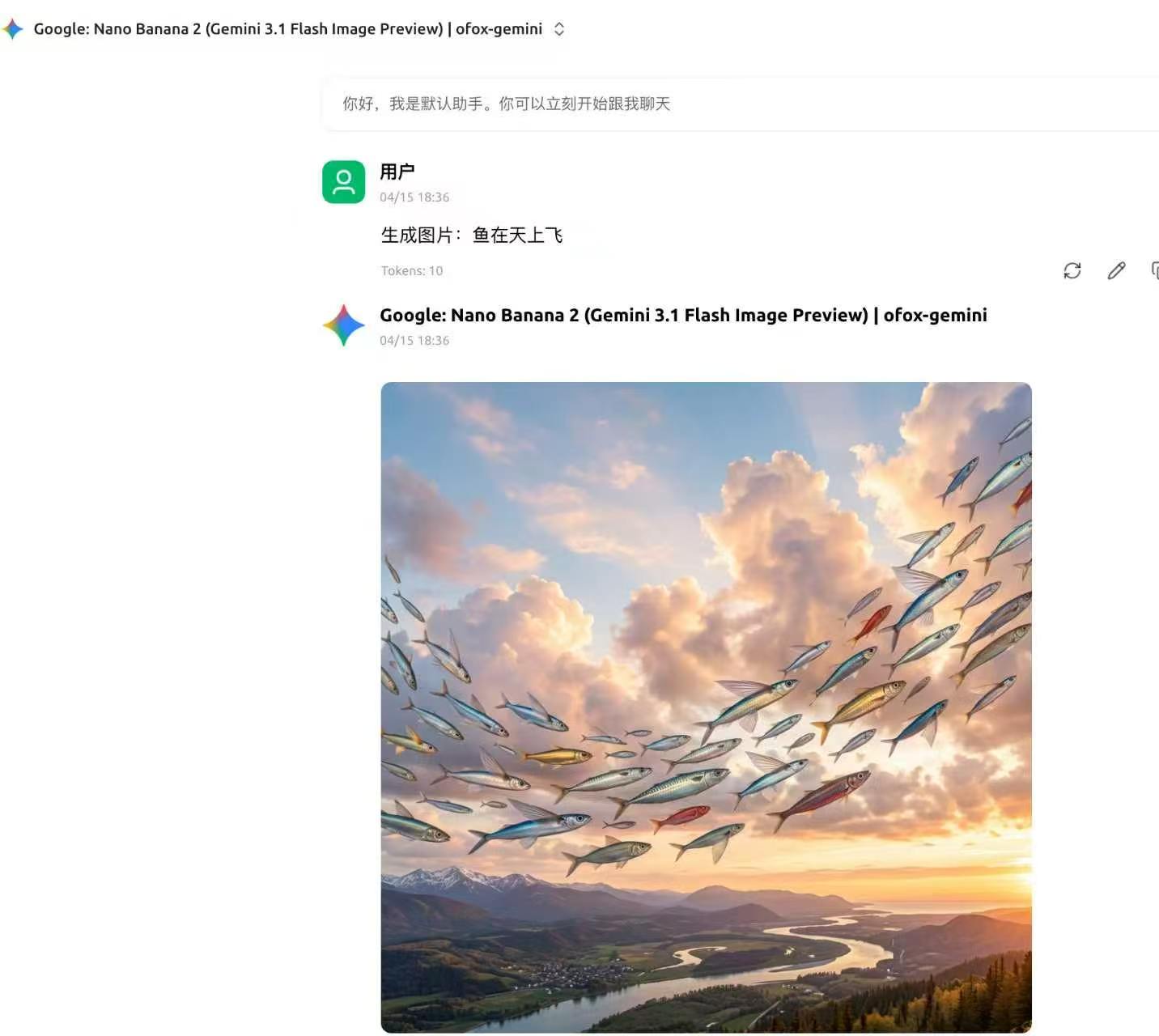
Après avoir enregistré la configuration, entrez une description d’image dans le chat pour générer des images.
Nouveau Cherry Studio : un fournisseur, plusieurs protocoles
La dernière version de Cherry Studio permet de définir une adresse de requête distincte pour chaque protocole au sein d’un même fournisseur. Ajoutez un seul fournisseur OfoxAI pour utiliser les modèles GPT, Claude et Gemini, ainsi que la génération et l’édition d’images.
Étape 1 : Renseigner la configuration de la requête
Après avoir saisi la clé API sur la page du fournisseur, ouvrez Configuration de la requête, renseignez l’adresse de chaque protocole selon le tableau ci-dessous, puis cliquez sur Enregistrer :
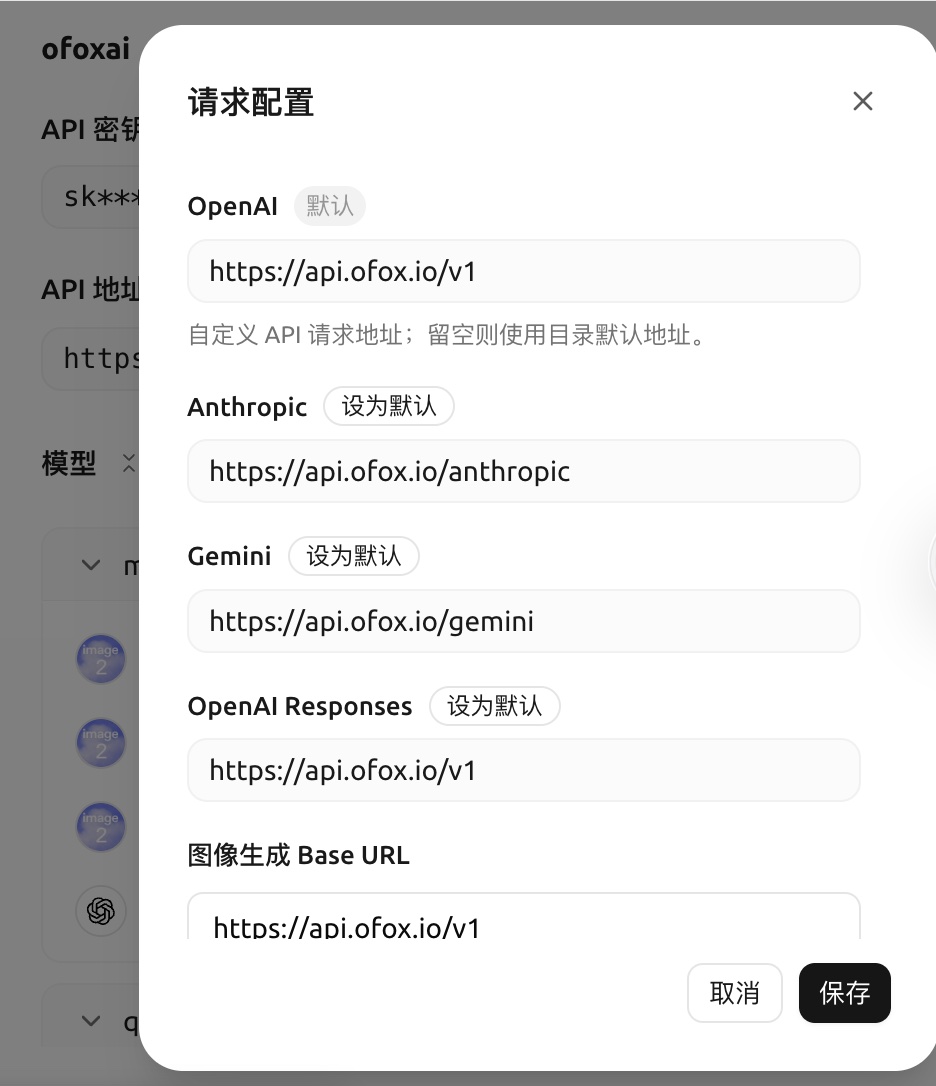
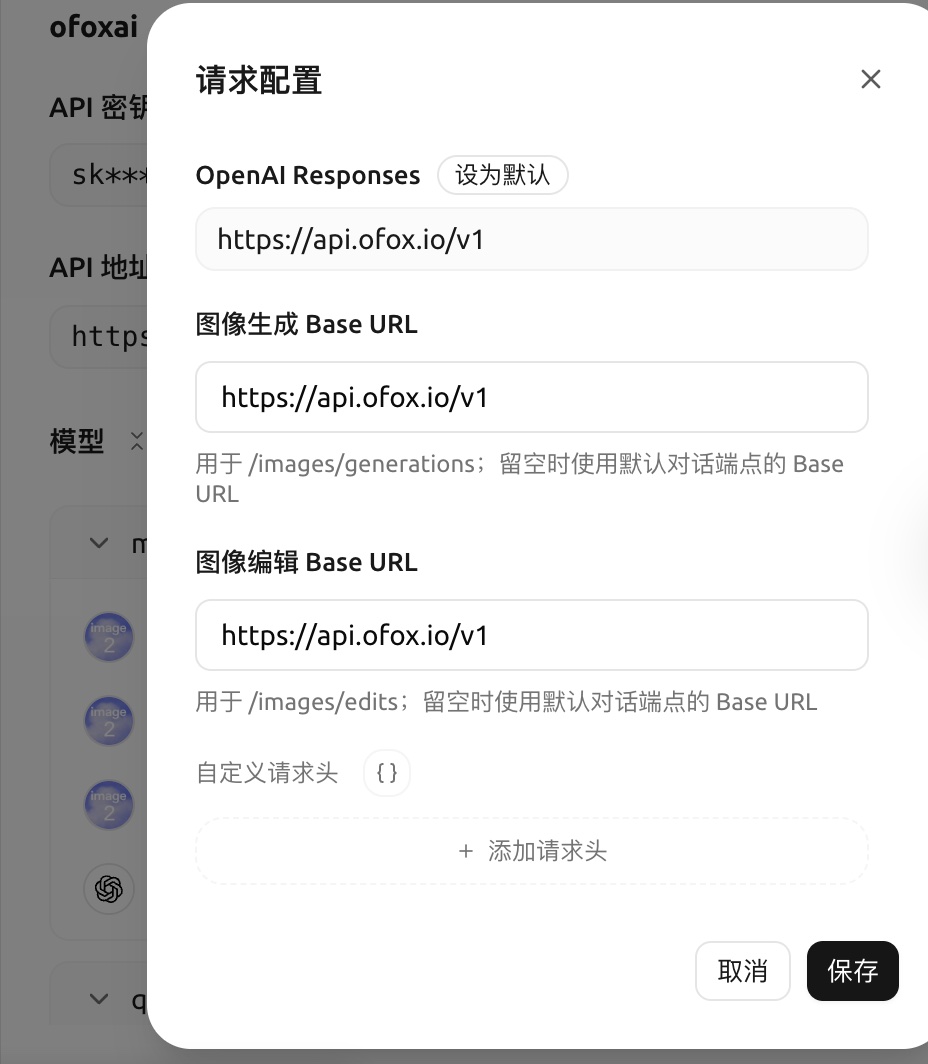
Définir par défaut détermine quel protocole les conversations ordinaires utilisent par défaut. URL de base de la génération d’images correspond à /images/generations et URL de base de l’édition d’image à /images/edits ; laissées vides, elles reprennent la Base URL du point de terminaison de chat par défaut. Les captures utilisent le miroir api.ofox.io, accessible depuis la Chine continentale ; sur les autres réseaux, utilisez api.ofox.io.
Étape 2 : Discuter avec plusieurs modèles
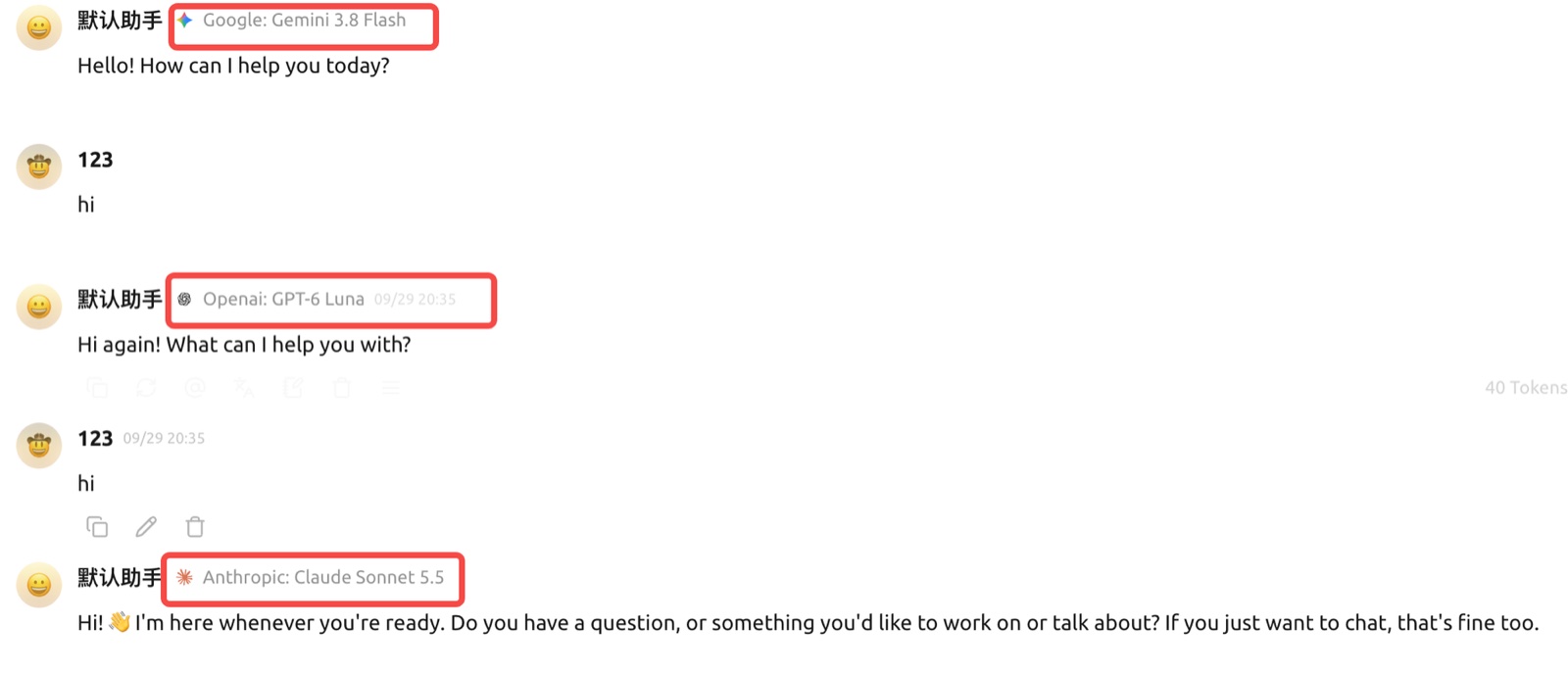
Une fois les modèles ajoutés, vous pouvez passer d’un modèle Gemini, GPT, Claude ou d’un autre éditeur à l’autre sous le même fournisseur. La capture montre successivement Gemini 3.8 Flash, GPT-6 Luna et Claude Sonnet 5.5 :
Étape 3 : Génération et édition d’images
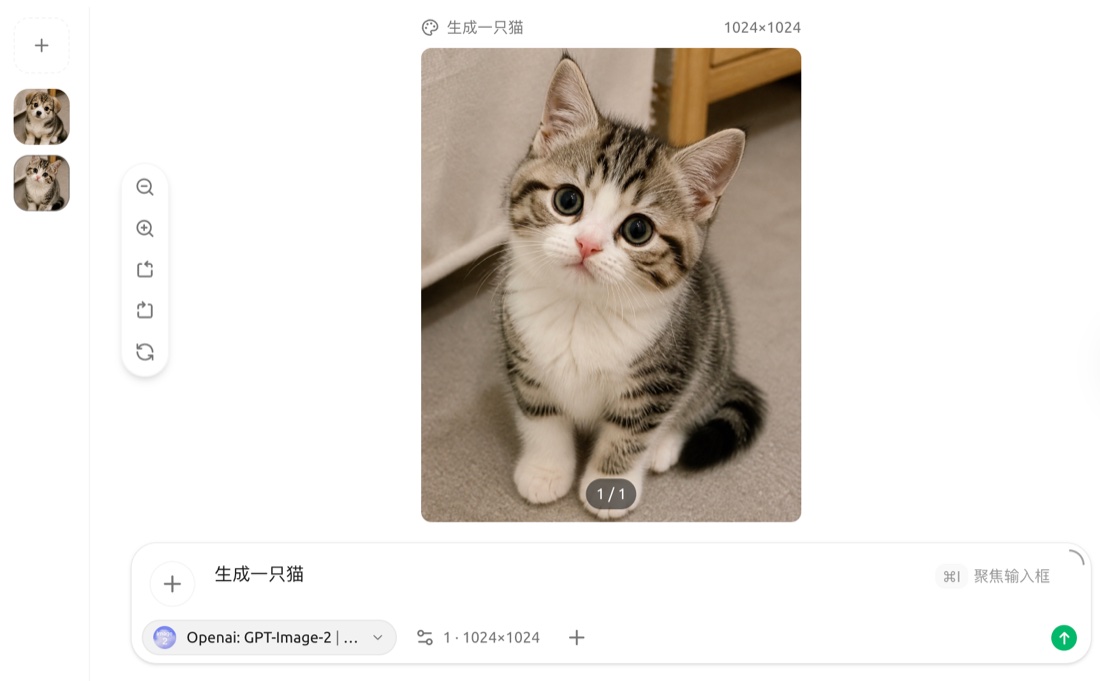
Après avoir ajouté un modèle d’image (comme openai/gpt-image-2), sélectionnez-le sur la page de dessin et saisissez une description pour générer une image :
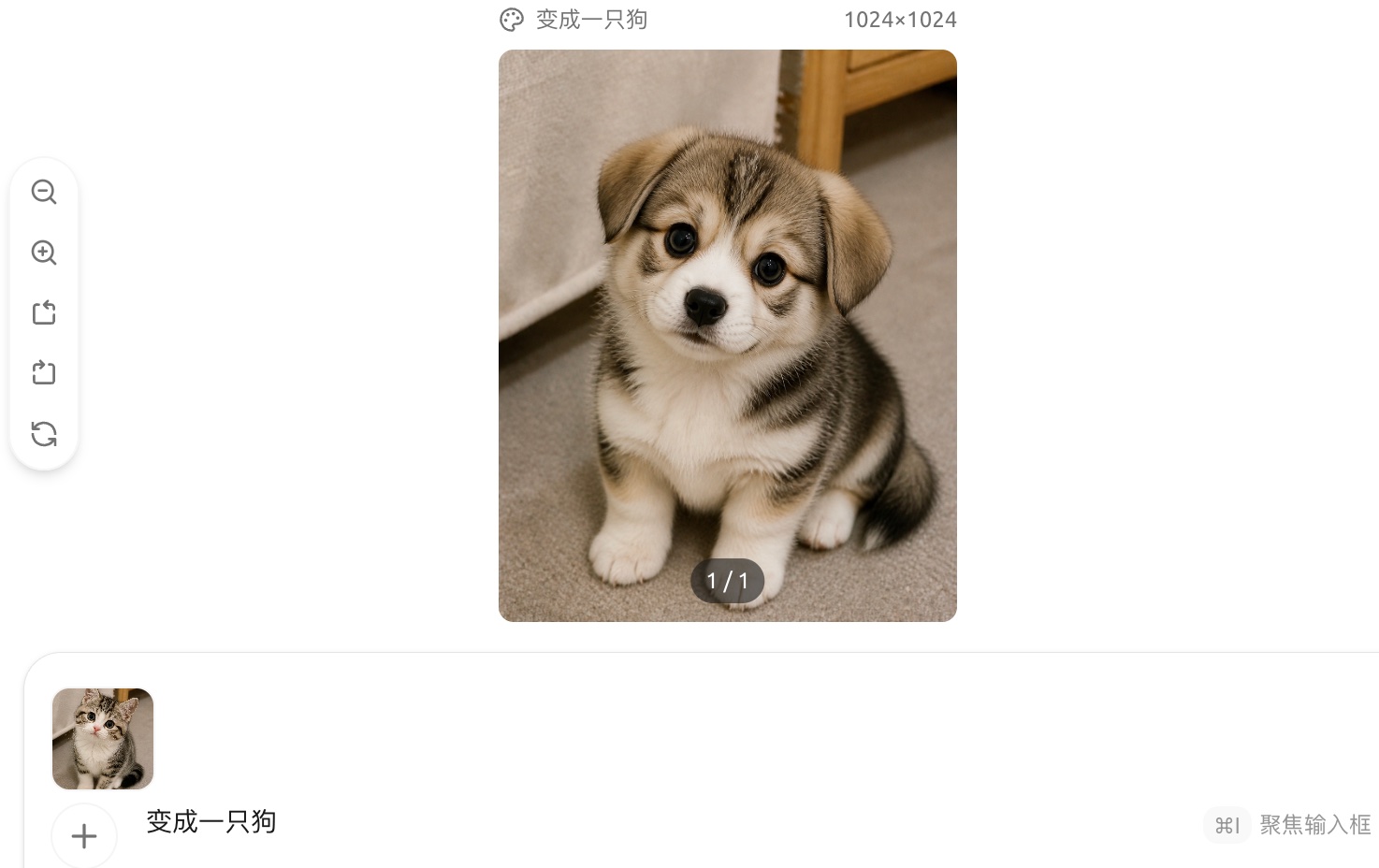
Importez une image de référence et saisissez une consigne de modification (par exemple « transforme-le en chien ») pour l’éditer à partir de l’original :
Questions fréquentes
Q : La liste des modèles est vide après avoir cliqué sur « Gérer »
Vérifiez que l’adresse API est correcte (pas de barre oblique à la fin) et que la clé API a été copiée complètement sans espaces supplémentaires.
Q : Échec de connexion lors de la vérification
- Confirmez que la clé API a été copiée complètement depuis la Console OfoxAI sans espaces supplémentaires
- Confirmez que l’adresse API est correcte
- Confirmez que votre connexion réseau fonctionne
Q : Le fournisseur n’apparaît pas dans le sélecteur de modèles
Vérifiez que le bouton en haut à droite de la page de configuration est activé.