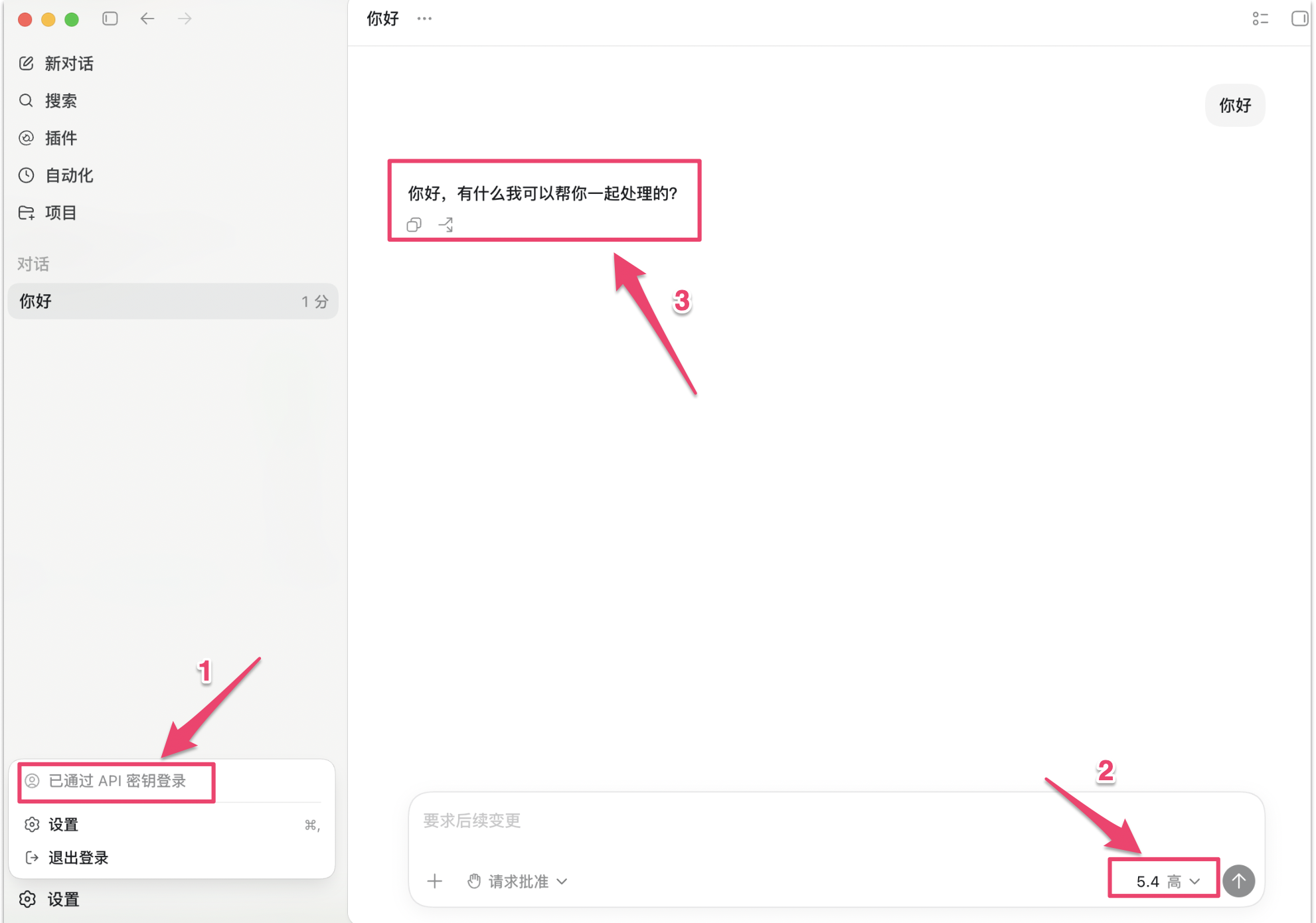
Codex Desktop
Après avoir configuré un fournisseur dans CC Switch, Codex CLI et Codex Desktop partagent le même config.toml — la configuration se synchronise automatiquement sans étape supplémentaire dans l’application de bureau.
Configurez plus rapidement avec Ofox Desktop. Sur un Mac Apple silicon, Desktop détecte cet outil, sauvegarde sa configuration actuelle et applique une clé API Ofox et un modèle compatible. Ouvrir Ofox Desktop .
Vérifier la configuration de l’app de bureau
Pour confirmer que l’app de bureau a bien pris en compte la configuration de CC Switch, suivez ces étapes :
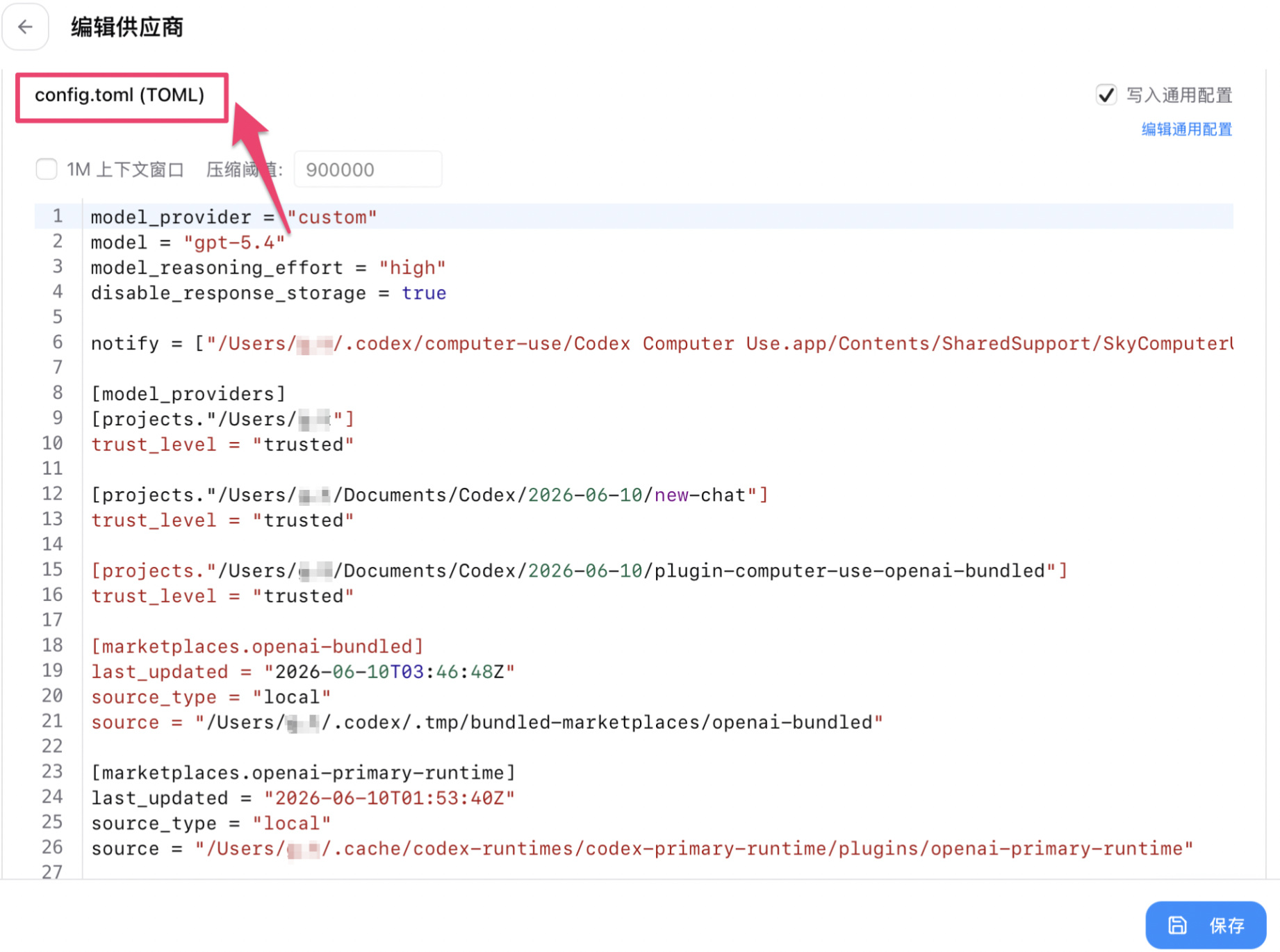
Étape 1 : Consulter config.toml dans CC Switch
Ouvrez CC Switch, cliquez sur l’entrée du fournisseur pour accéder à la page d’édition, puis basculez vers l’onglet config.toml (TOML) en haut pour voir la configuration actuellement écrite.
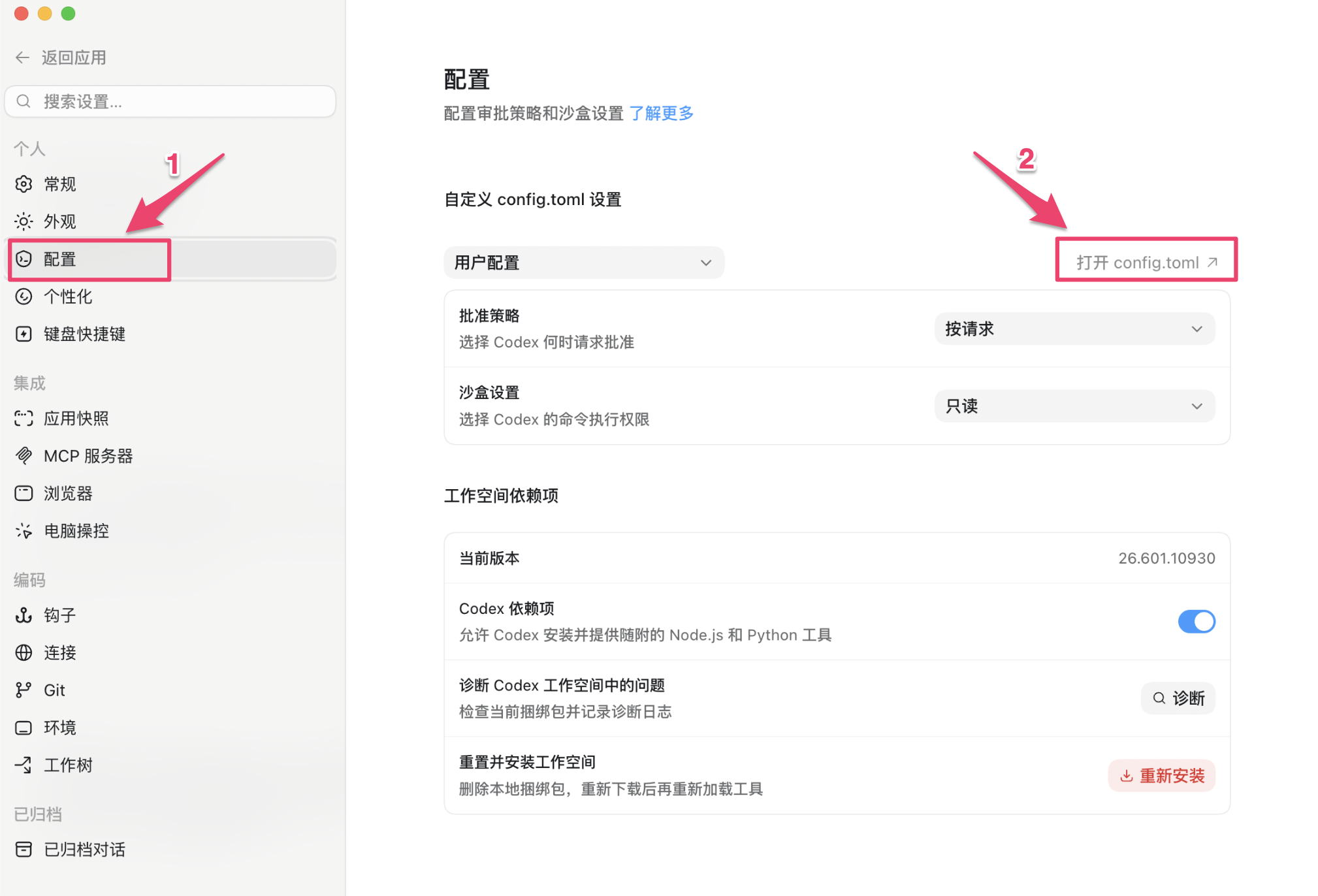
Étape 2 : Ouvrir config.toml de Codex Desktop
Ouvrez Codex Desktop, accédez au menu Paramètres sur la gauche, puis cliquez sur le bouton Ouvrir config.toml en haut à droite. Le fichier s’ouvrira dans votre éditeur par défaut.
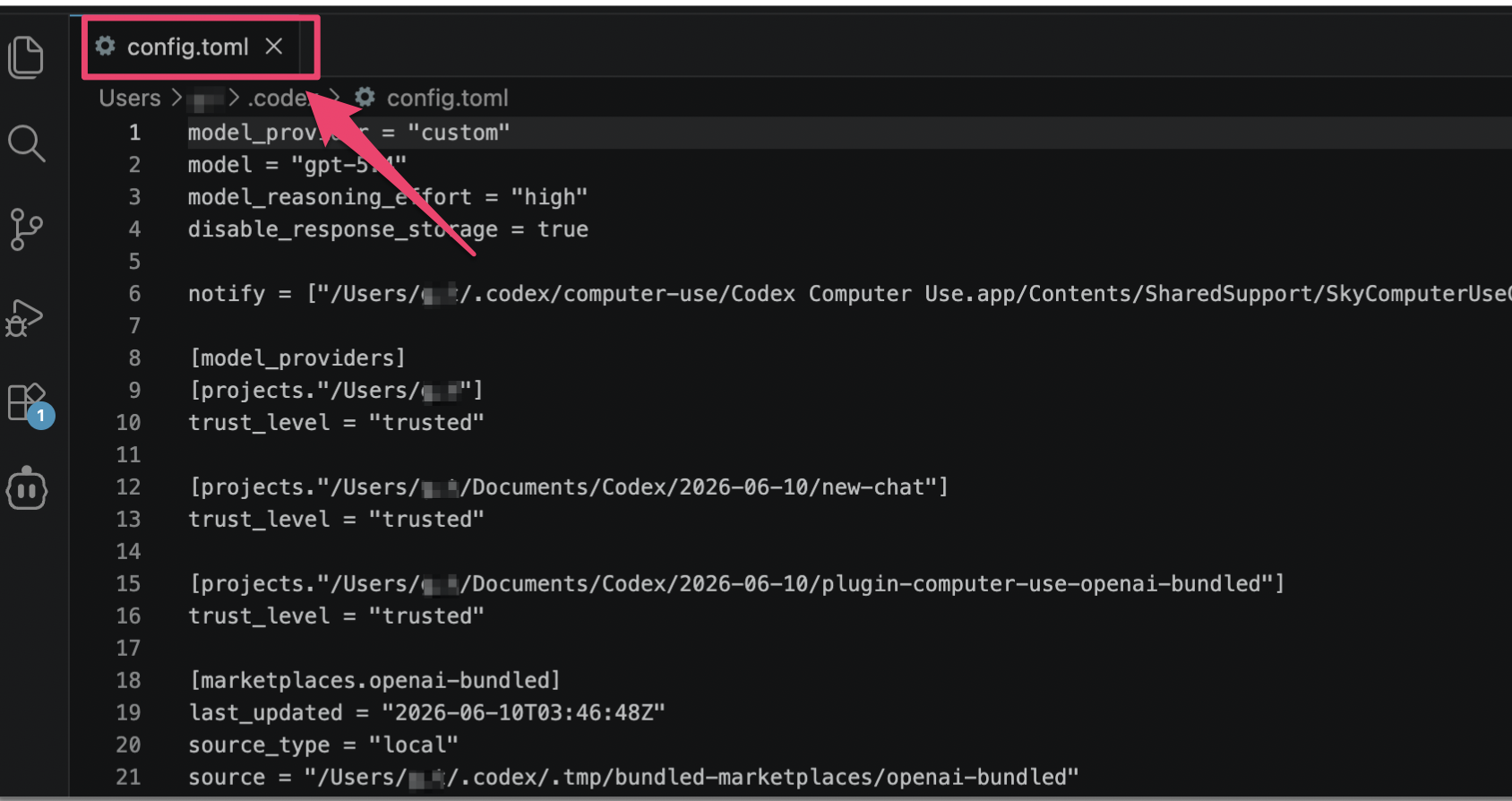
Étape 3 : Comparer les deux configurations
Comparez les champs clés des deux côtés — model_provider, base_url, etc. S’ils correspondent, la configuration est active.
Étape 4 : Envoyer un message pour vérifier
Envoyez un message de test dans Codex Desktop. Une réponse normale de l’IA confirme que la configuration fonctionne.