Configuration de PicoClaw
PicoClaw est un assistant IA ultra-léger et open source de Sipeed. Écrit en Go, il est livré sous forme de binaire unique, utilise moins de 10 Mo de RAM, démarre en moins d’une seconde et fonctionne sur des appareils allant du Raspberry Pi à Linux et RISC-V. Il s’intègre également aux plateformes de messagerie comme Telegram, Discord, Feishu et WeChat.
En connectant OfoxAI, vous pouvez utiliser GPT, Claude, Gemini, DeepSeek et plus de 100 modèles dans PicoClaw avec une seule clé API.
Prérequis
- Un compte OfoxAI enregistré avec une clé API(Obtenir ici )
- PicoClaw téléchargé et lancé(Télécharger )
Après avoir lancé picoclaw-launcher, ouvrez http://localhost:18800 dans votre navigateur pour accéder à l’interface WebUI.
Étapes de configuration
Étape 1 : Ouvrir la page de configuration des modèles
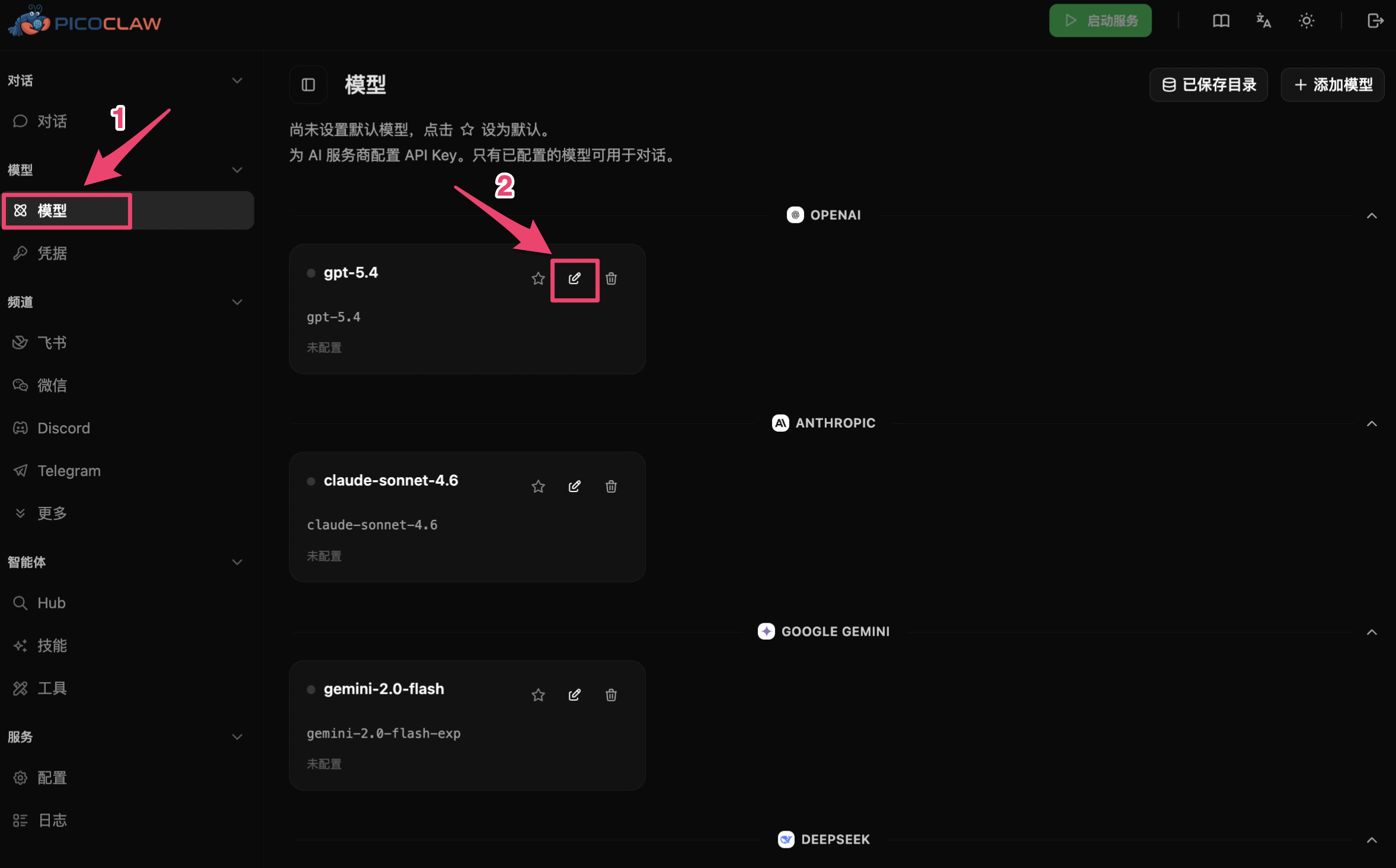
Dans la navigation de gauche de la WebUI, cliquez sur Modèles → Modèles pour ouvrir la page de gestion des modèles. Les modèles sont regroupés par fournisseur (OpenAI, Anthropic, Google Gemini, DeepSeek, etc.). Cliquez sur l’icône Modifier d’une carte de modèle pour le configurer.
Étape 2 : Configurer le modèle
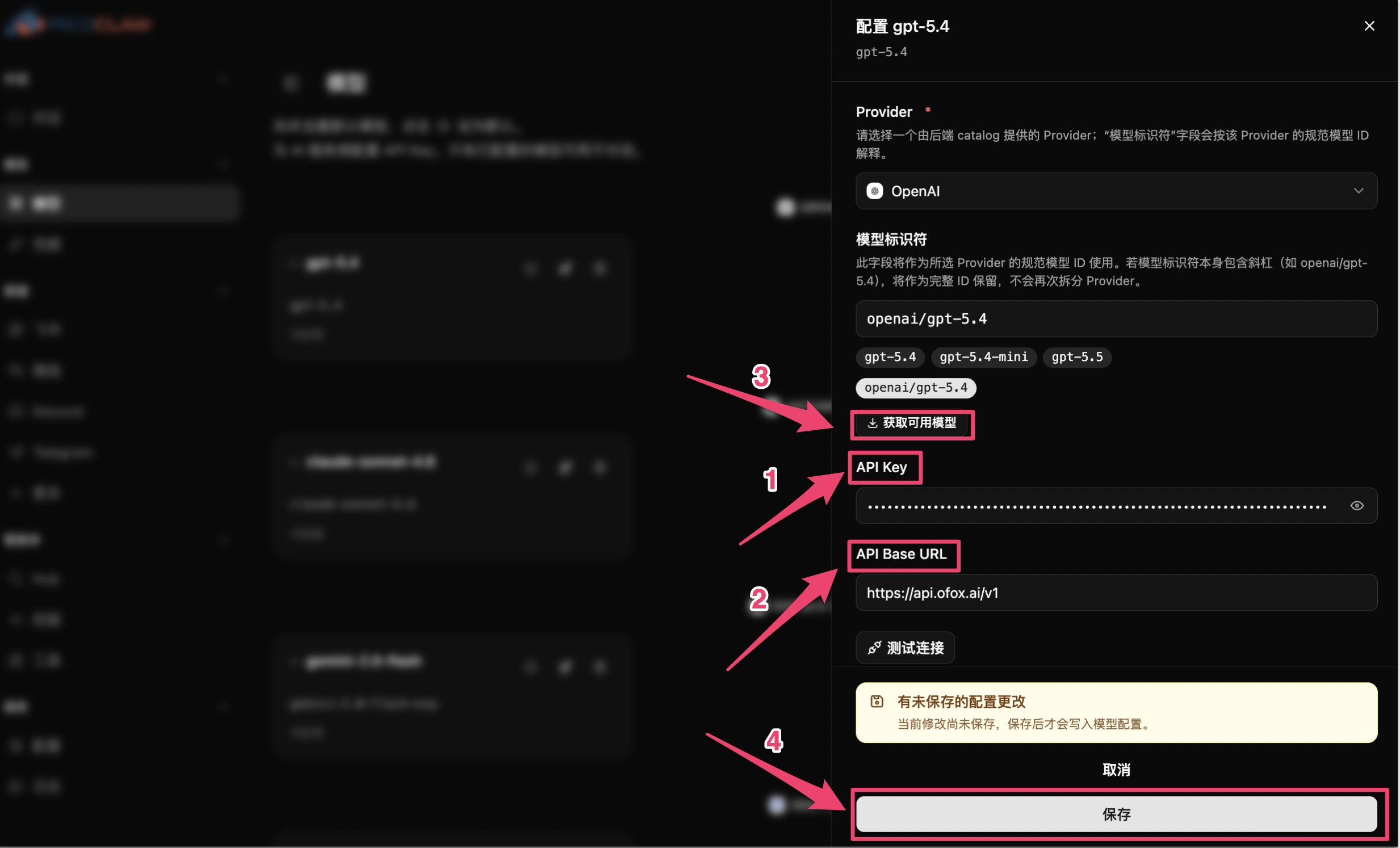
Dans le panneau de configuration, remplissez les champs suivants :
PicoClaw se connecte à OfoxAI via le protocole compatible OpenAI et peut accéder à tous les modèles, y compris GPT, Claude, Gemini et DeepSeek. Saisissez simplement l’ID du modèle dans le champ Identifiant du modèle (voir la Galerie de modèles ) au format complet openai/nom-modele.
Cliquez sur Enregistrer. Pour définir ce modèle par défaut, activez l’interrupteur Modèle par défaut ou cliquez sur l’icône ☆ dans la liste des modèles.
Étape 3 : Confirmer l’application de la configuration
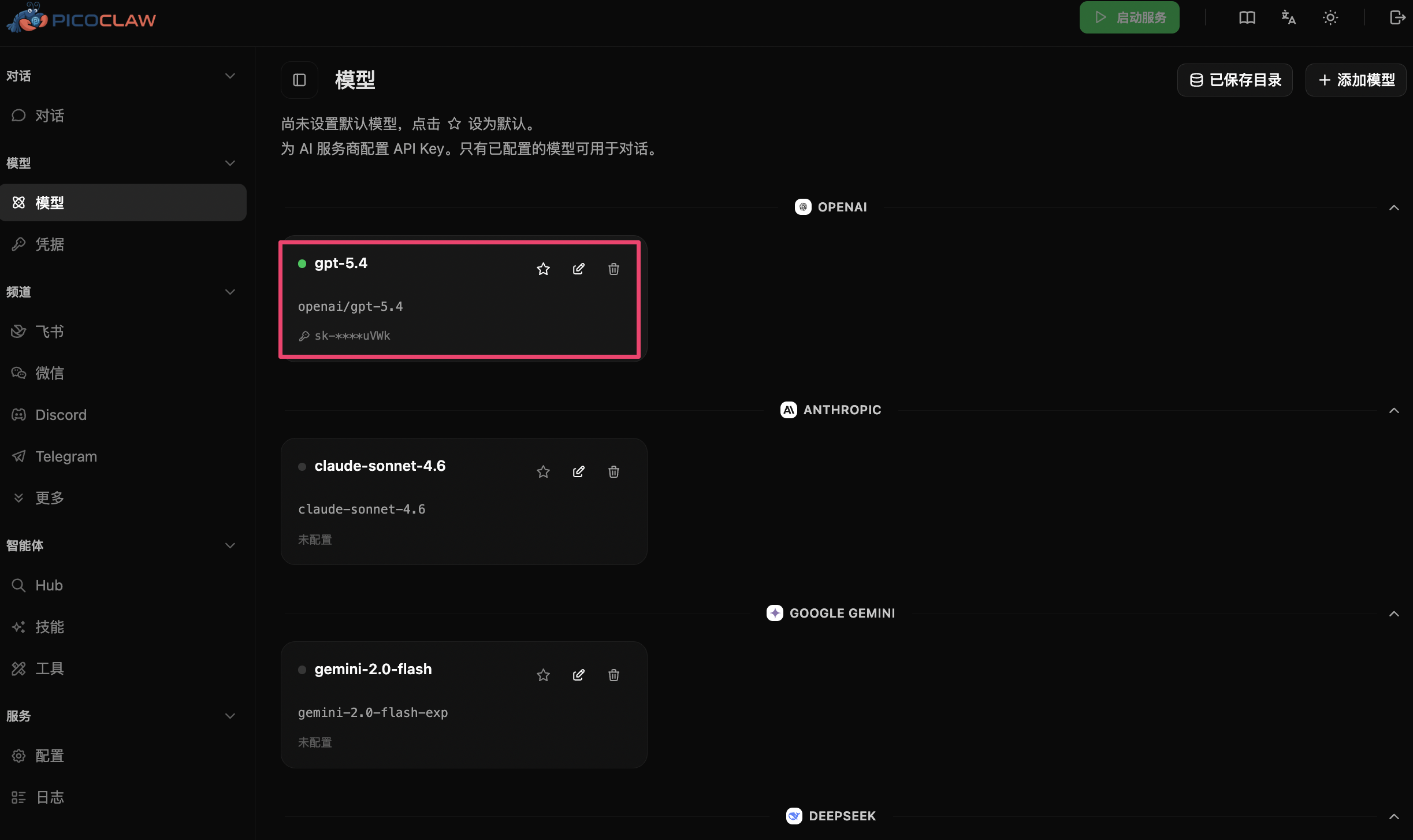
Après l’enregistrement, le point d’état à gauche de la carte du modèle devient vert et affiche l’identifiant du modèle ainsi qu’une clé API masquée, indiquant le succès.
Étape 4 : Démarrer le service et discuter
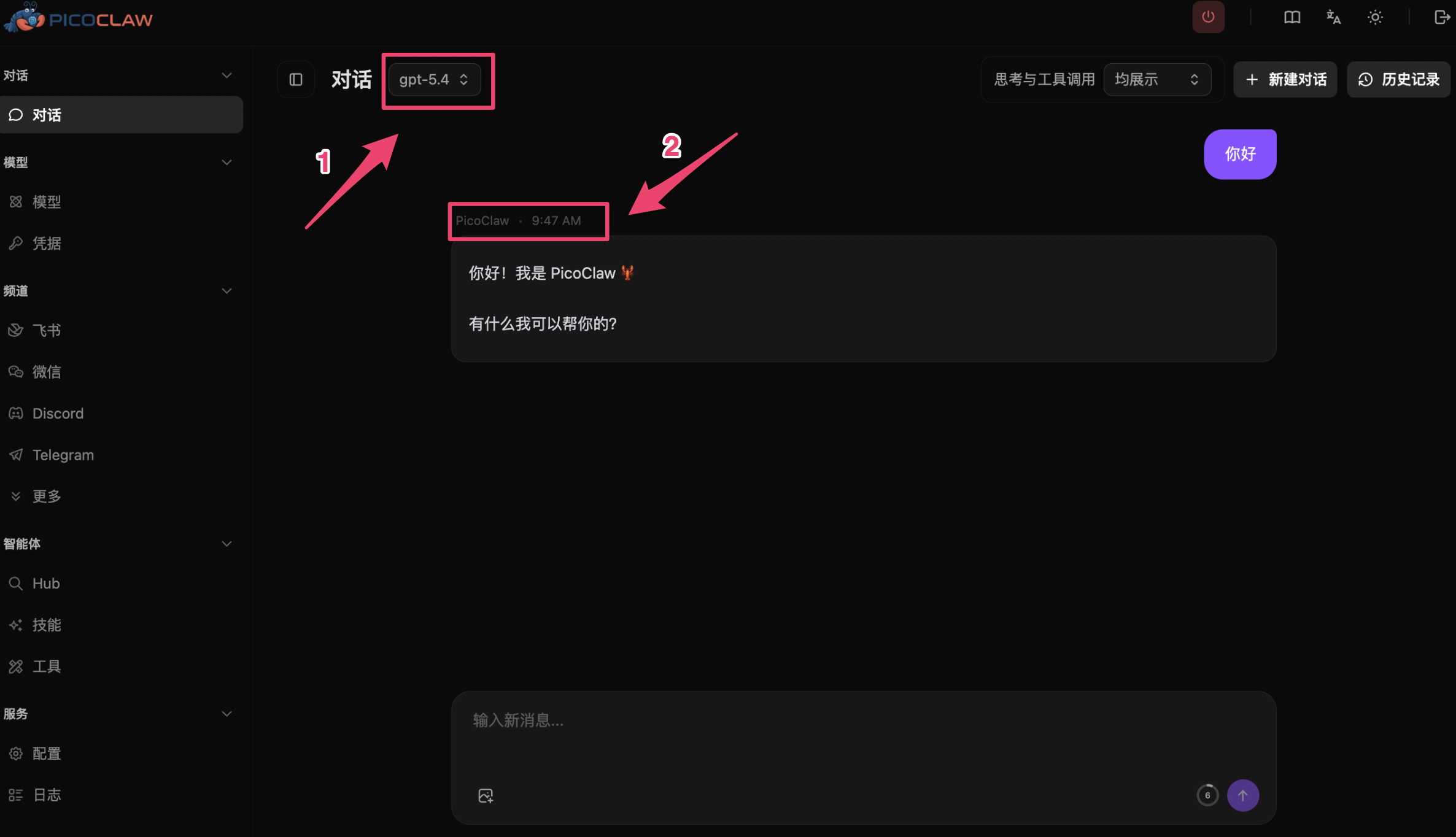
Cliquez sur Démarrer le service en haut à droite. Une fois en cours d’exécution, revenez à la page Chat, sélectionnez le modèle configuré dans le sélecteur de modèles en haut et envoyez un message pour commencer à discuter.
Modèles recommandés
Consultez la Galerie de modèles pour les modèles recommandés.
Foire aux questions
Q : La page WebUI affiche Failed to execute 'removeChild'
Cela est dû à un conflit entre une extension de traduction du navigateur et la page. Désactivez la traduction automatique de la page ou ouvrez http://localhost:18800 dans une fenêtre de navigation privée.
Q : Puis-je utiliser des modèles Claude ou Gemini ?
Oui. Via l’endpoint compatible OpenAI d’OfoxAI, tous les modèles sont accessibles. Saisissez l’ID du modèle dans le champ Identifiant du modèle (voir la Galerie de modèles ).
Q : Le test de connexion ou le chat échoue
- Vérifiez que l’API Base URL est
https://api.ofox.io/v1 - Vérifiez que la clé API a été copiée sans espaces supplémentaires depuis la console OfoxAI
- Vérifiez que vous avez cliqué sur Démarrer le service en haut à droite