Configuración de RikkaHub
RikkaHub es un cliente de chat con IA nativo y de código abierto para Android, con diseño Material You. Permite configurar endpoints compatibles con OpenAI / Google / Anthropic e incluye MCP, búsqueda web, memoria y entrada multimodal.
Requisitos previos
- Una cuenta de OfoxAI y una API Key (obtenerla aquí )
- RikkaHub instalado en tu móvil Android (descargar desde el sitio oficial o desde Google Play )
Elegir el protocolo
RikkaHub tiene tres tipos de proveedor: OpenAI, Google y Claude. Los tres sirven para conectar OfoxAI:
| Tipo de proveedor | Modelos compatibles | API Base Url |
|---|---|---|
| OpenAI (general) | Todos los modelos, como openai/gpt-6-luna, deepseek/deepseek-v4.1-flash | https://api.ofox.io/v1 |
| Claude (recomendado para la serie Claude) | anthropic/claude-sonnet-5, anthropic/claude-opus-4.8, etc. | https://api.ofox.io/anthropic/v1 |
| Google (recomendado para modelos Gemini) | google/gemini-3.5-flash, etc. | https://api.ofox.io/gemini/v1beta |
Desde la China continental puedes usar el dominio espejo api.ofox.io; las rutas son las mismas y la API Key es la misma. Las capturas de pantalla de abajo usan la dirección espejo.
Configurar el protocolo OpenAI
Paso 1: Abrir Configuración
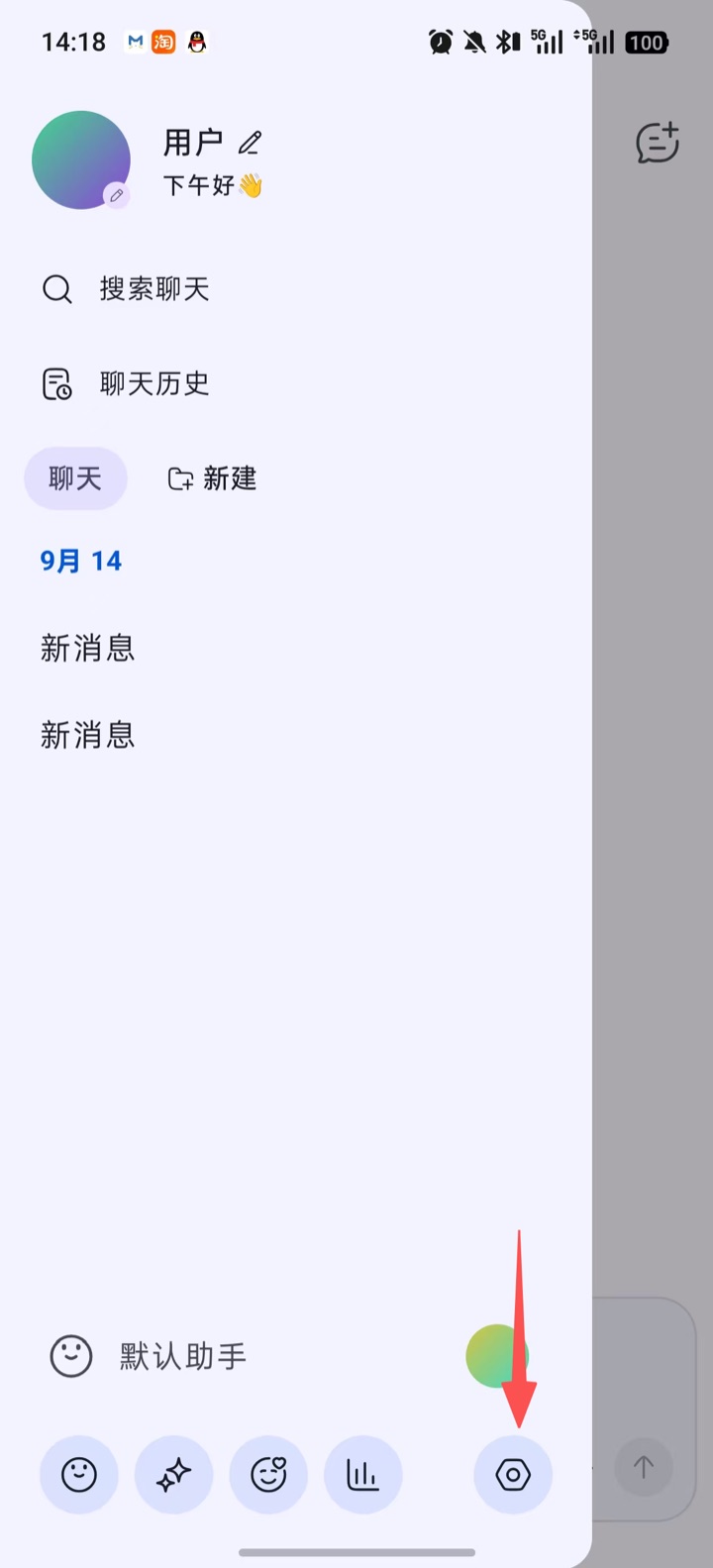
Abre la barra lateral izquierda de RikkaHub y toca el icono de Settings (Configuración) en la esquina inferior derecha. RikkaHub no tiene traducción al español, así que la app muestra sus textos en inglés.
Paso 2: Ir a Proveedores
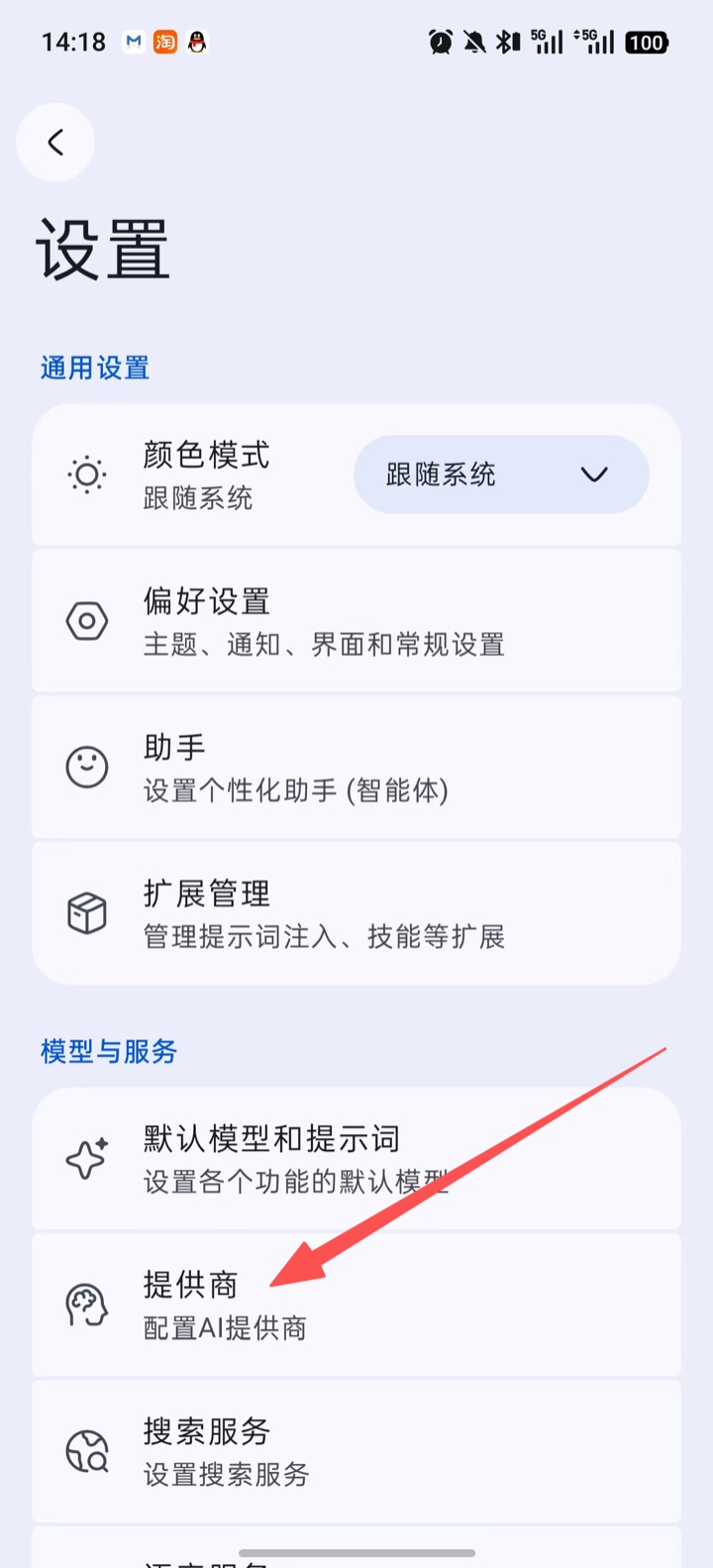
En la página de configuración, dentro del grupo Models & Services (Modelos y servicios), toca Providers (Proveedores).
Paso 3: Agregar un proveedor
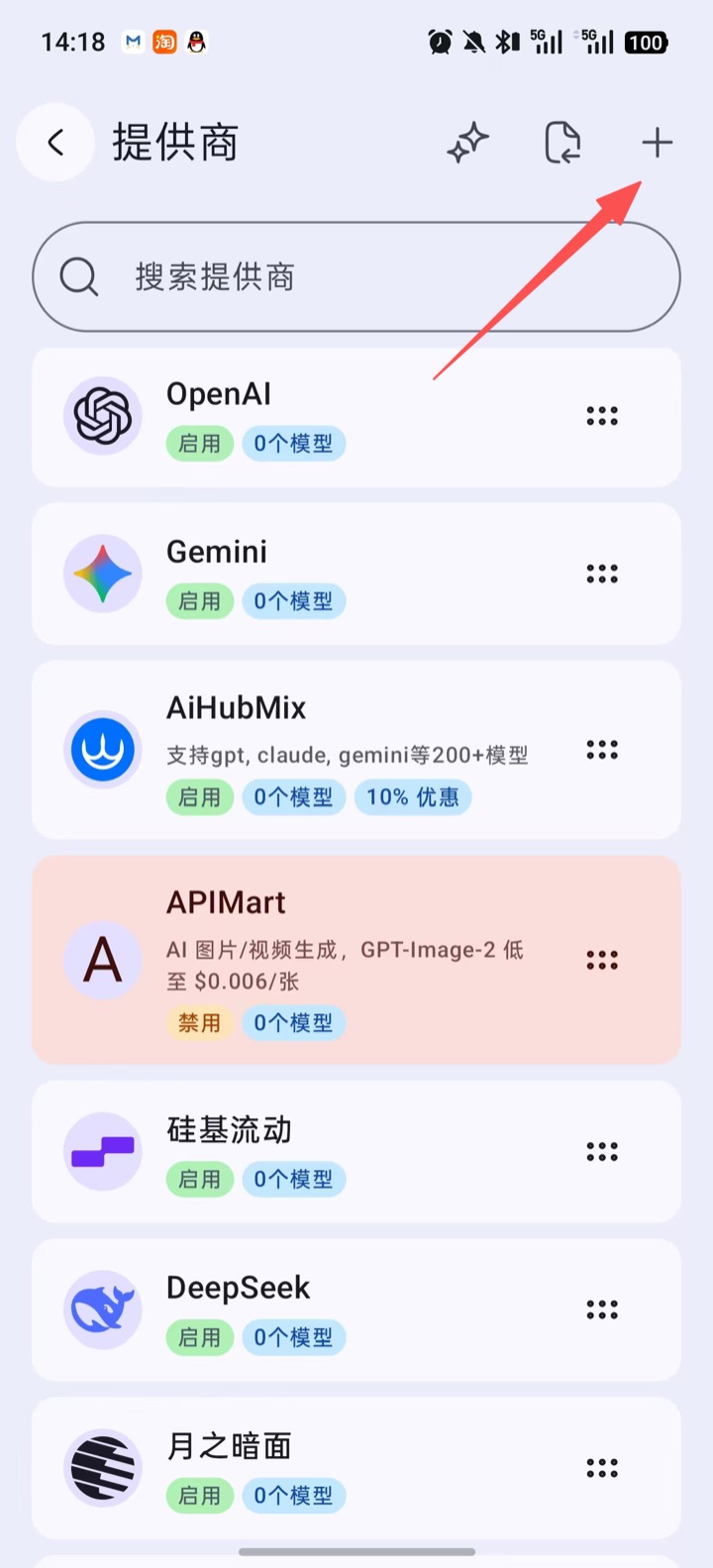
Toca el + de la esquina superior derecha para crear un nuevo proveedor.
Paso 4: Completar los detalles de configuración
Selecciona el tipo OpenAI, completa los siguientes datos y toca Save (Guardar):
| Campo | Valor |
|---|---|
| Name | ofox (o cualquier nombre) |
| API Key | Tu API Key de OfoxAI |
| API Base Url | https://api.ofox.io/v1 |
| Enable | Activado |
| Response API | Se recomienda activarlo con modelos de OpenAI; la ruta de la API cambia automáticamente a /responses |
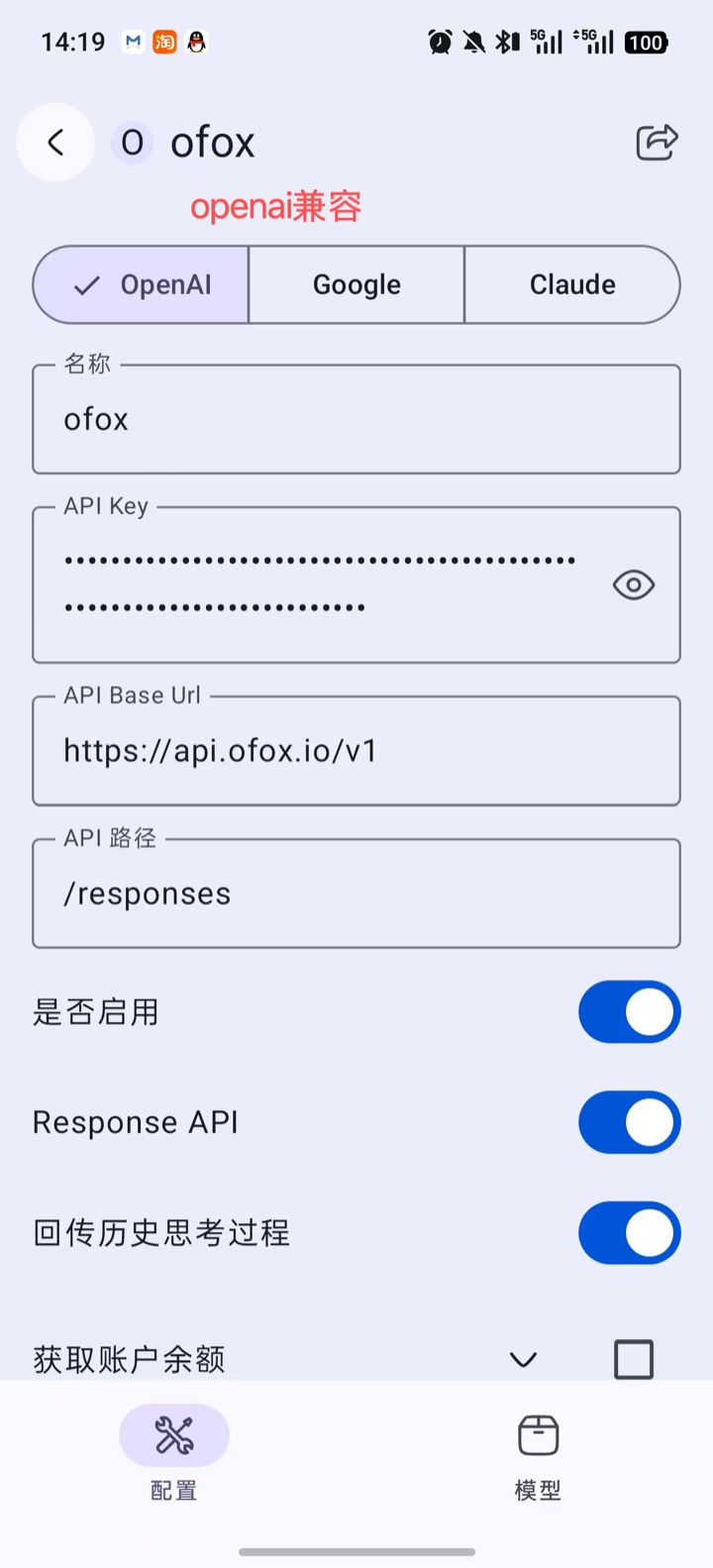
RikkaHub concatena directamente API Base Url y API Path para formar la URL de la solicitud. No pongas una barra al final de la Base Url ni añadas /chat/completions. Con Response API desactivado, la ruta es la predeterminada /chat/completions y puedes llamar a todos los modelos de OfoxAI; al activarlo se usa la Responses API recomendada por OfoxAI, con mejor Prompt Caching nativo.
Paso 5: Agregar modelos
Cambia a la pestaña Models de la parte inferior. RikkaHub obtiene automáticamente el catálogo de modelos de OfoxAI, así que puedes marcarlos directamente en la lista Avaliable Models (tal como aparece en la app). También puedes tocar Add New Model e introducir el ID del modelo manualmente, por ejemplo openai/gpt-6-luna.
El ID del modelo debe incluir el prefijo del proveedor: escribe openai/gpt-6-luna, no gpt-6-luna a secas. Consulta el catálogo completo en el marketplace de modelos .
Paso 6: Probar la conexión
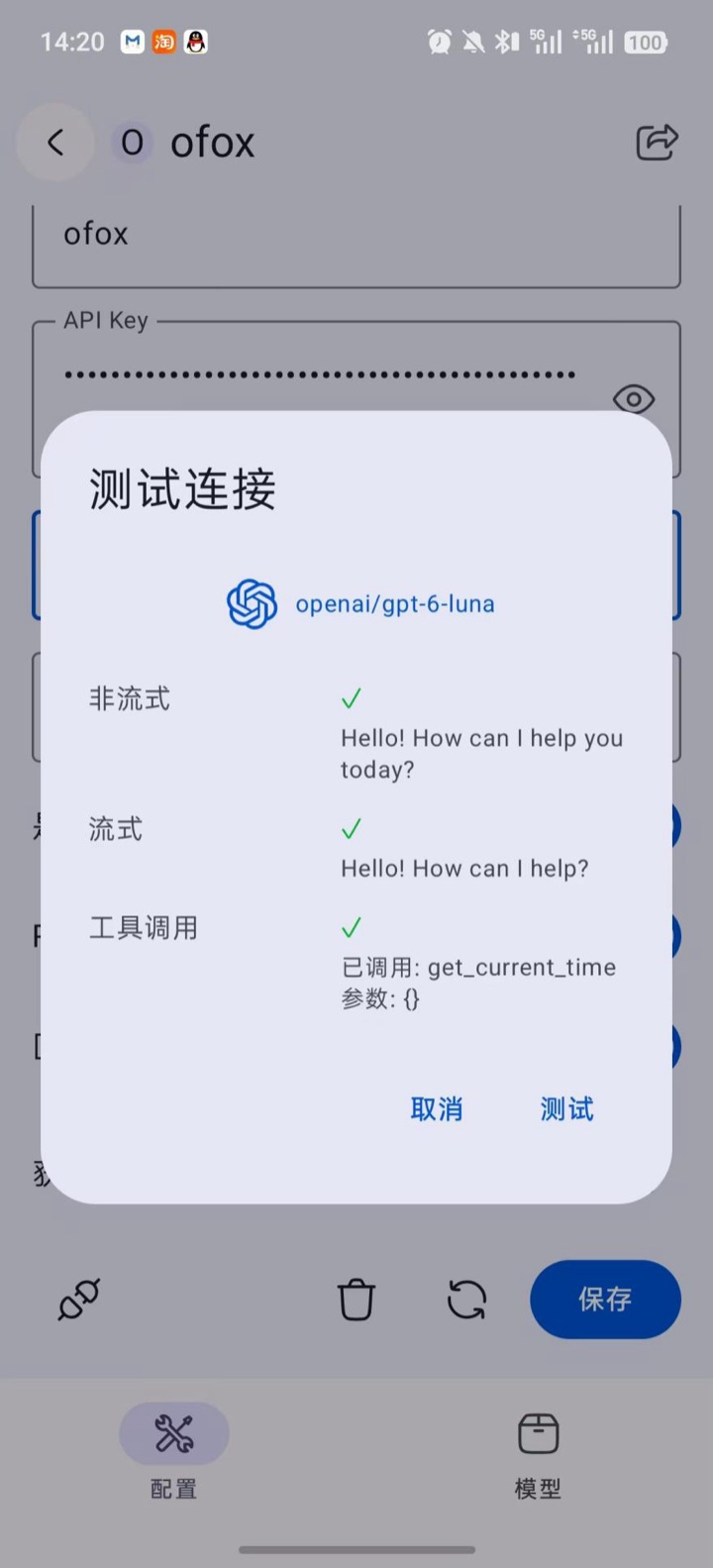
Vuelve a la pestaña Configure, toca el icono de enchufe de la esquina inferior izquierda para abrir Test Connection (Probar conexión), elige un modelo y toca Test. Si Non-streaming, Streaming y Tool Call muestran una marca verde, la configuración es correcta.
Configurar el protocolo Claude (recomendado para modelos Claude)
Para los modelos de la serie Claude se recomienda el protocolo nativo de Anthropic, que ofrece todas las funciones y las ventajas del caché nativo.
Paso 1: Crear un proveedor de tipo Claude
Sigue los pasos 1–3 anteriores para crear otro proveedor (por ejemplo, llamado ofox-claude); así podrás usar los protocolos OpenAI y Claude al mismo tiempo. Selecciona el tipo Claude, completa los siguientes datos y toca Save:
| Campo | Valor |
|---|---|
| Name | ofox-claude (o cualquier nombre) |
| API Key | Tu API Key de OfoxAI |
| API Base Url | https://api.ofox.io/anthropic/v1 |
| Enable | Activado |
| Prompt caching (cache_control) | Opcional; al activarlo ahorras costes de entrada en conversaciones largas. Más detalles en Prompt Caching |
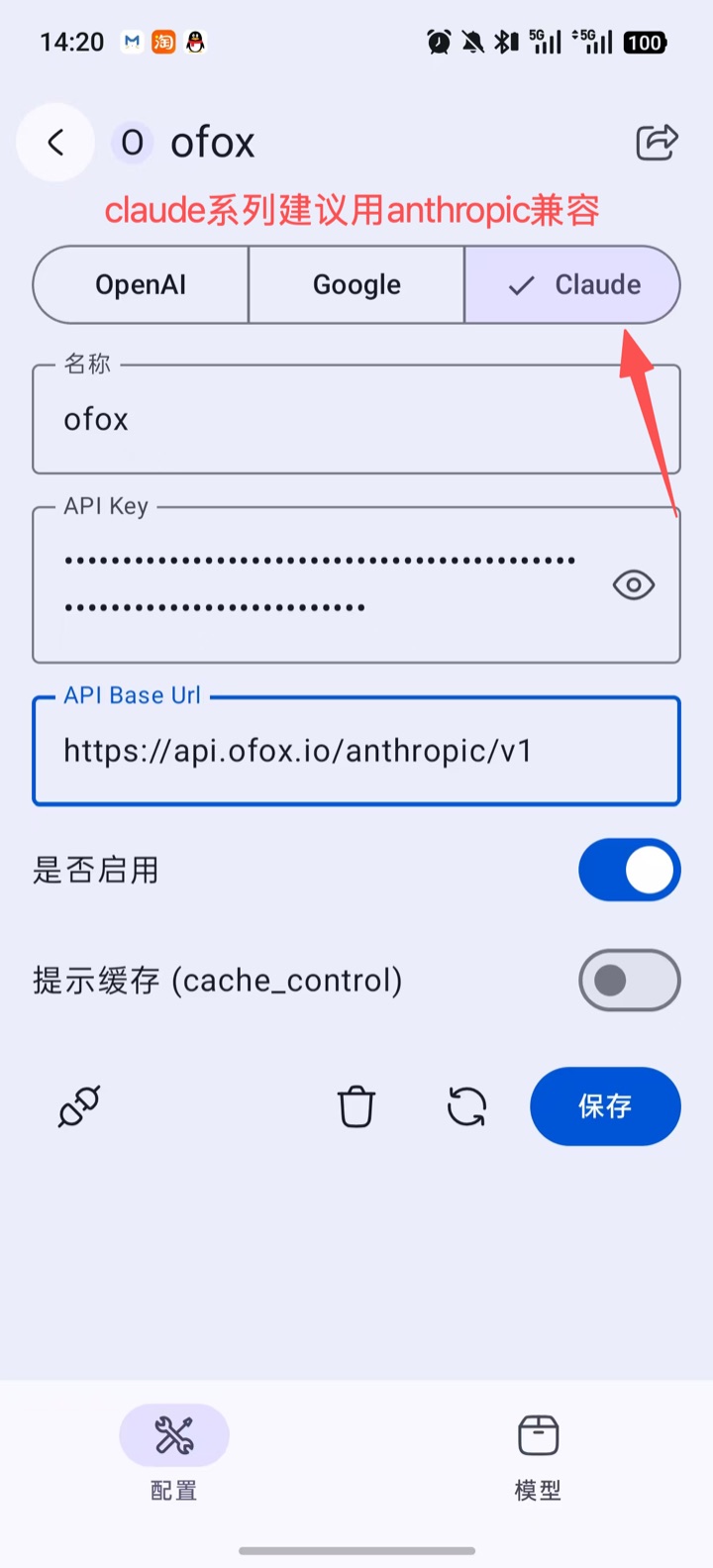
La Base Url del tipo Claude debe incluir /v1. RikkaHub añade /messages automáticamente al final; si omites /v1, la solicitud irá a /anthropic/messages y devolverá un 404.
Paso 2: Agregar un modelo y probar
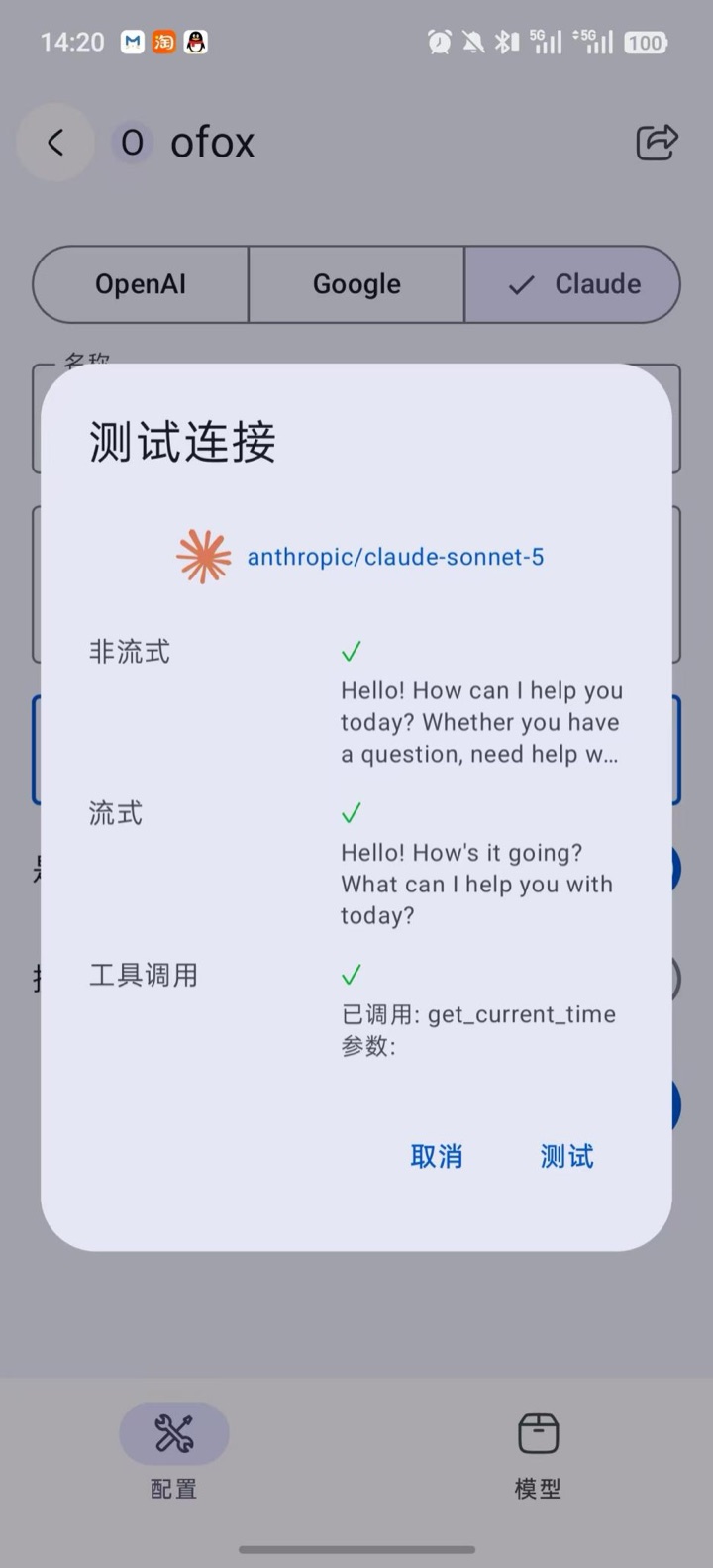
En la pestaña Models agrega un modelo Claude (por ejemplo, anthropic/claude-sonnet-5), vuelve a la pestaña Configure, toca el icono de enchufe y prueba la conexión; los tres elementos deben mostrar una marca verde.
Configurar el protocolo Gemini (recomendado para modelos Gemini)
Para los modelos Gemini se recomienda el protocolo nativo de Gemini.
Paso 1: Crear un proveedor de tipo Google
Sigue los pasos 1–3 anteriores para crear otro proveedor (por ejemplo, llamado ofox-gemini). Selecciona el tipo Google, completa los siguientes datos y toca Save:
| Campo | Valor |
|---|---|
| Name | ofox-gemini (o cualquier nombre) |
| API Key | Tu API Key de OfoxAI |
| API Base Url | https://api.ofox.io/gemini/v1beta |
| Vertex AI | Desactivado |
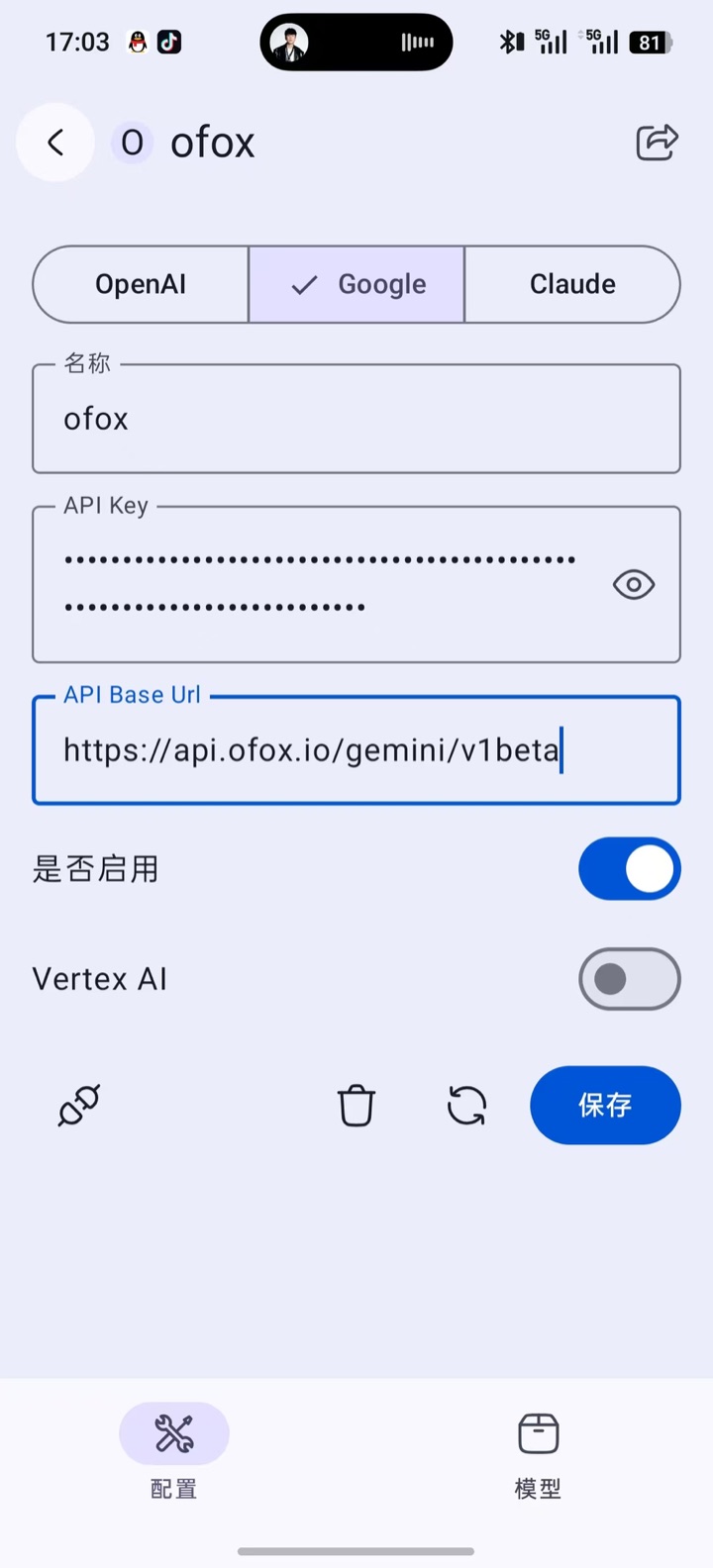
La API Base Url del tipo Google apunta por defecto a la dirección oficial de Google. Cámbiala a https://api.ofox.io/gemini/v1beta (con /v1beta, sin barra final). RikkaHub añade /models/<ID del modelo>:generateContent automáticamente al final. Mantén desactivado el interruptor Vertex AI.
Paso 2: Agregar un modelo y probar
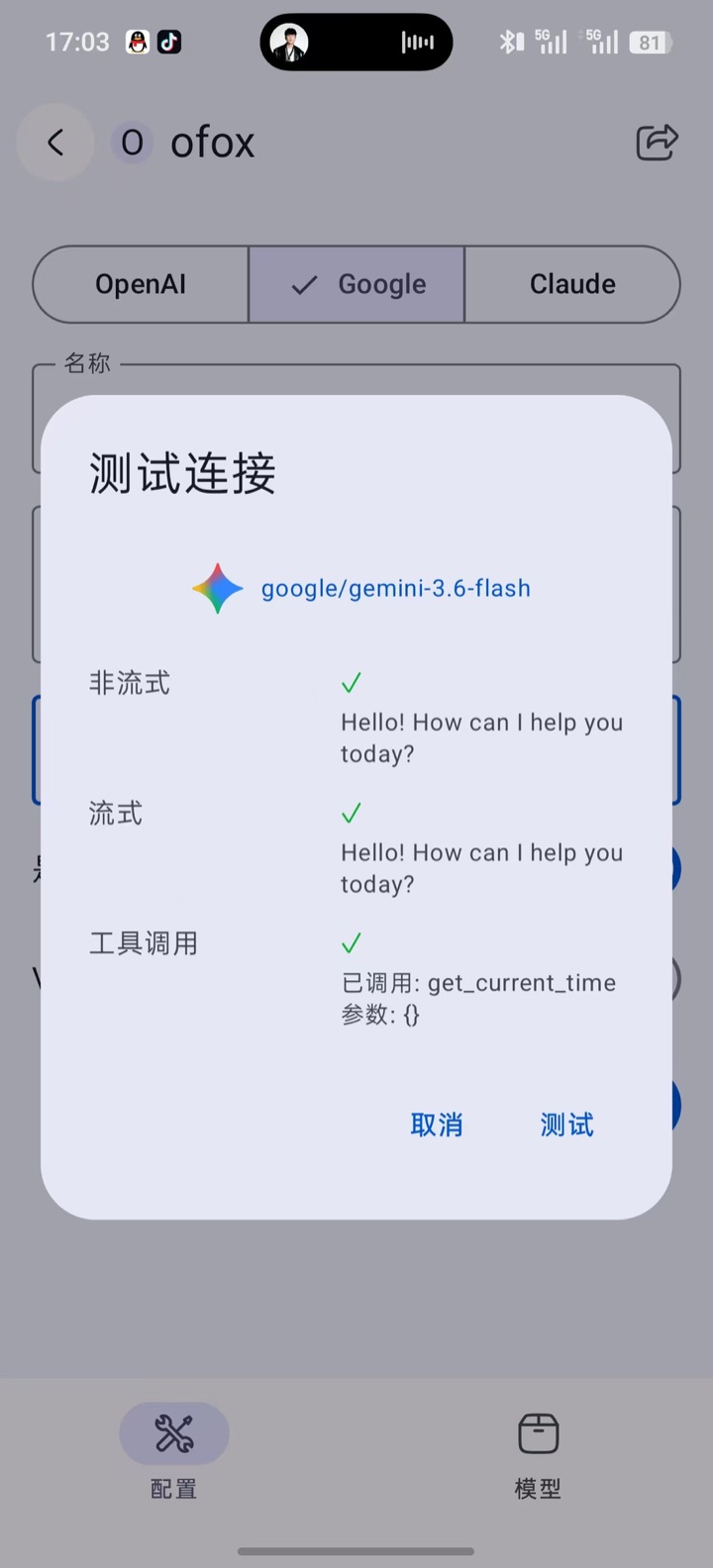
En la pestaña Models agrega un modelo Gemini (por ejemplo, google/gemini-3.5-flash, con el prefijo google/), vuelve a la pestaña Configure, toca el icono de enchufe y prueba la conexión; los tres elementos deben mostrar una marca verde.
Modelos recomendados
| ID del modelo | Tipo de proveedor recomendado | Descripción |
|---|---|---|
openai/gpt-6-luna | OpenAI | El modelo más rápido y económico de la familia GPT-6, ideal para conversación diaria |
anthropic/claude-sonnet-5 | Claude | Insignia de Claude Sonnet, contexto de 1M, gran capacidad general |
google/gemini-3.5-flash | Multimodal y rápido, ideal para uso frecuente | |
deepseek/deepseek-v4.1-flash | OpenAI | Excelente relación calidad-precio y buen rendimiento en chino |
Primeros pasos
Vuelve a la pantalla de chat, busca en el selector de modelos el proveedor OfoxAI que acabas de agregar y elige un modelo para empezar a conversar. Las funciones de RikkaHub como MCP, búsqueda web y entrada multimodal se pueden usar con los modelos de OfoxAI.
Preguntas frecuentes
P: No hay modelos para elegir en la prueba de conexión
La prueba de conexión solo permite elegir entre los modelos ya agregados al proveedor actual. Primero agrega al menos un modelo en la pestaña Models y luego vuelve a la página Configure para probar.
P: El proveedor de tipo Claude devuelve 404 en la prueba
Comprueba que la API Base Url no esté escrita como https://api.ofox.io/anthropic, sin el /v1 final. El valor correcto es https://api.ofox.io/anthropic/v1.
P: Aparece un mensaje de API Key no válida
Verifica que hayas copiado la API Key completa desde la consola de OfoxAI y que no haya espacios sobrantes al principio o al final.
P: Aparece un mensaje de que el modelo no existe
Al ID del modelo le falta el prefijo del proveedor. El formato de los IDs de modelo de OfoxAI es proveedor/nombre-del-modelo, por ejemplo openai/gpt-6-luna, anthropic/claude-sonnet-5.
P: Falla la conexión desde la China continental
Cambia la API Base Url por la dirección espejo: para el tipo OpenAI usa https://api.ofox.io/v1 y para el tipo Claude https://api.ofox.io/anthropic/v1; la API Key es la misma.