Configuración de PicoClaw
PicoClaw es un asistente de IA ultraligero y de código abierto de Sipeed. Escrito en Go, se distribuye como un único binario, usa menos de 10 MB de RAM, arranca en menos de 1 segundo y funciona en dispositivos desde Raspberry Pi hasta Linux y RISC-V. También se integra con plataformas de mensajería como Telegram, Discord, Feishu y WeChat.
Al conectar OfoxAI, puedes usar GPT, Claude, Gemini, DeepSeek y más de 100 modelos en PicoClaw con una sola API Key.
Requisitos previos
- Una cuenta OfoxAI registrada con API Key(Obtener aquí )
- PicoClaw descargado y en ejecución(Descargar )
Tras iniciar picoclaw-launcher, abre http://localhost:18800 en tu navegador para acceder a la WebUI.
Pasos de configuración
Paso 1: Abrir la página de configuración de modelos
En la navegación izquierda de la WebUI, haz clic en Modelos → Modelos para abrir la página de gestión de modelos. Los modelos se agrupan por proveedor (OpenAI, Anthropic, Google Gemini, DeepSeek, etc.). Haz clic en el icono Editar de una tarjeta de modelo para configurarlo.
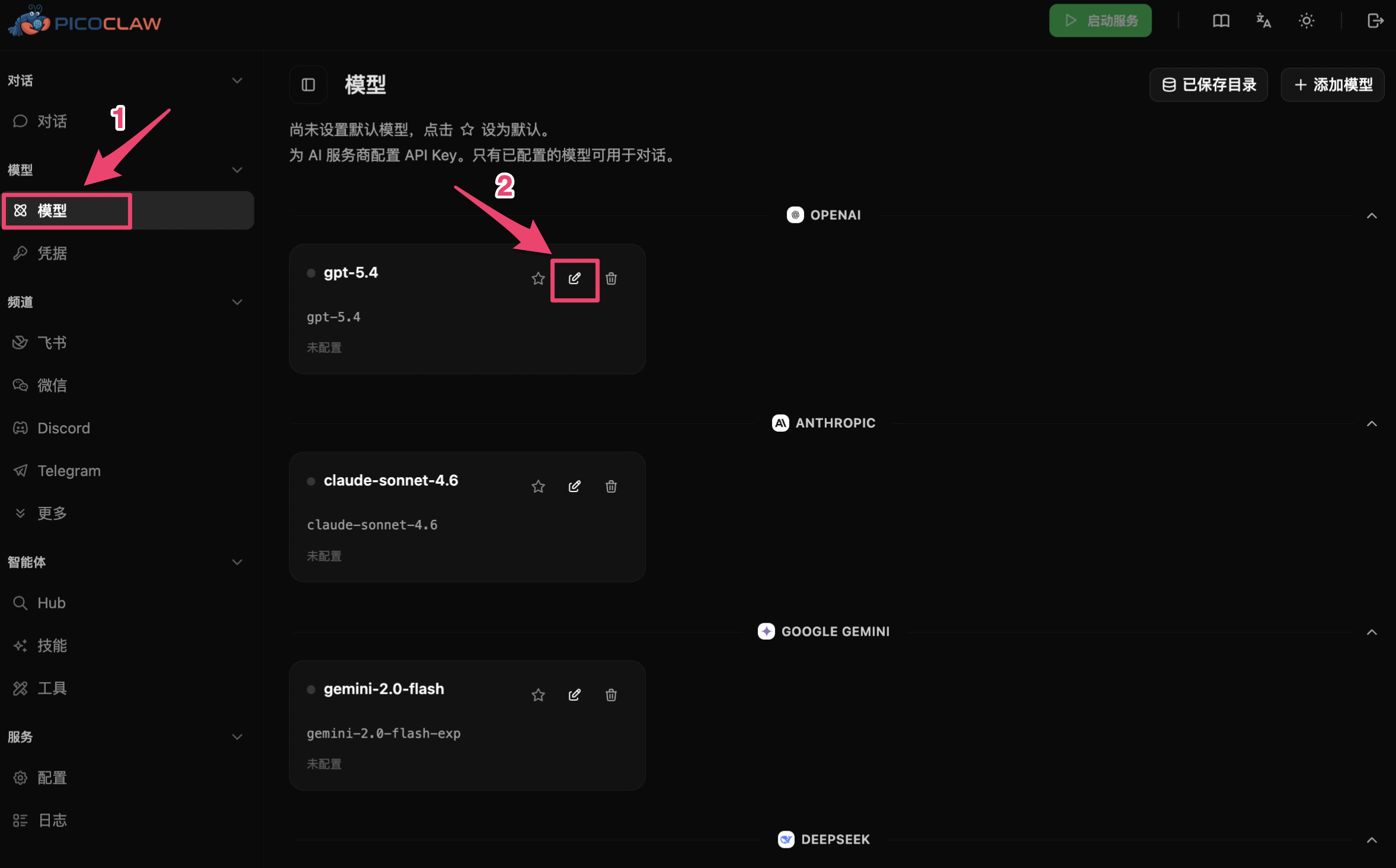
Paso 2: Configurar el modelo
En el panel de configuración, completa los siguientes campos:
PicoClaw se conecta a OfoxAI mediante el protocolo compatible con OpenAI y puede acceder a todos los modelos, incluidos GPT, Claude, Gemini y DeepSeek. Solo introduce el ID del modelo en el campo Identificador del modelo (consulta la Galería de modelos ) con el formato completo openai/nombre-modelo.
Haz clic en Guardar. Para establecer este modelo como predeterminado, activa el interruptor Modelo predeterminado o haz clic en el icono ☆ en la lista de modelos.
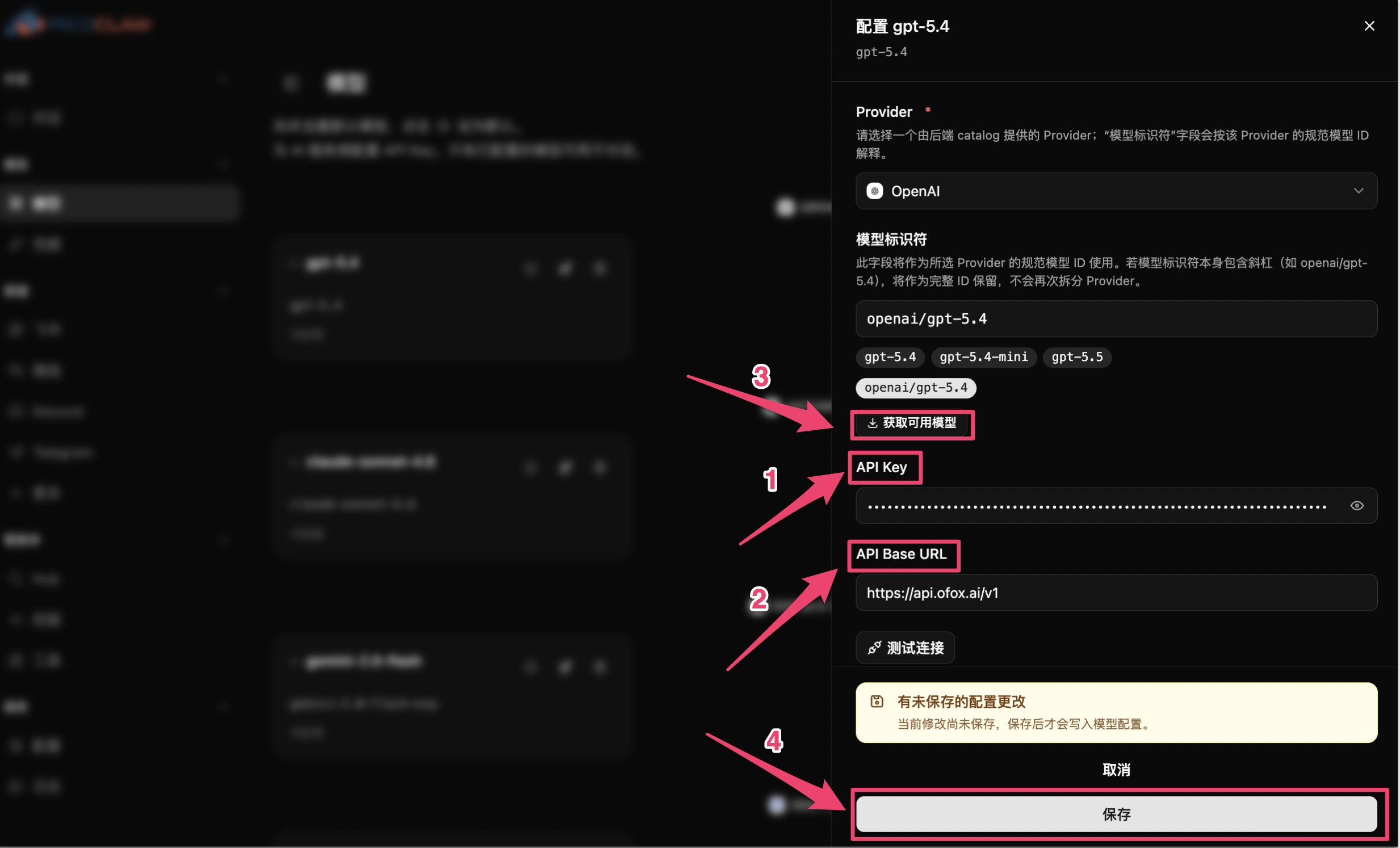
Paso 3: Confirmar que la configuración se aplicó
Tras guardar, el punto de estado a la izquierda de la tarjeta del modelo se vuelve verde y muestra el identificador del modelo y una API Key enmascarada, lo que indica éxito.
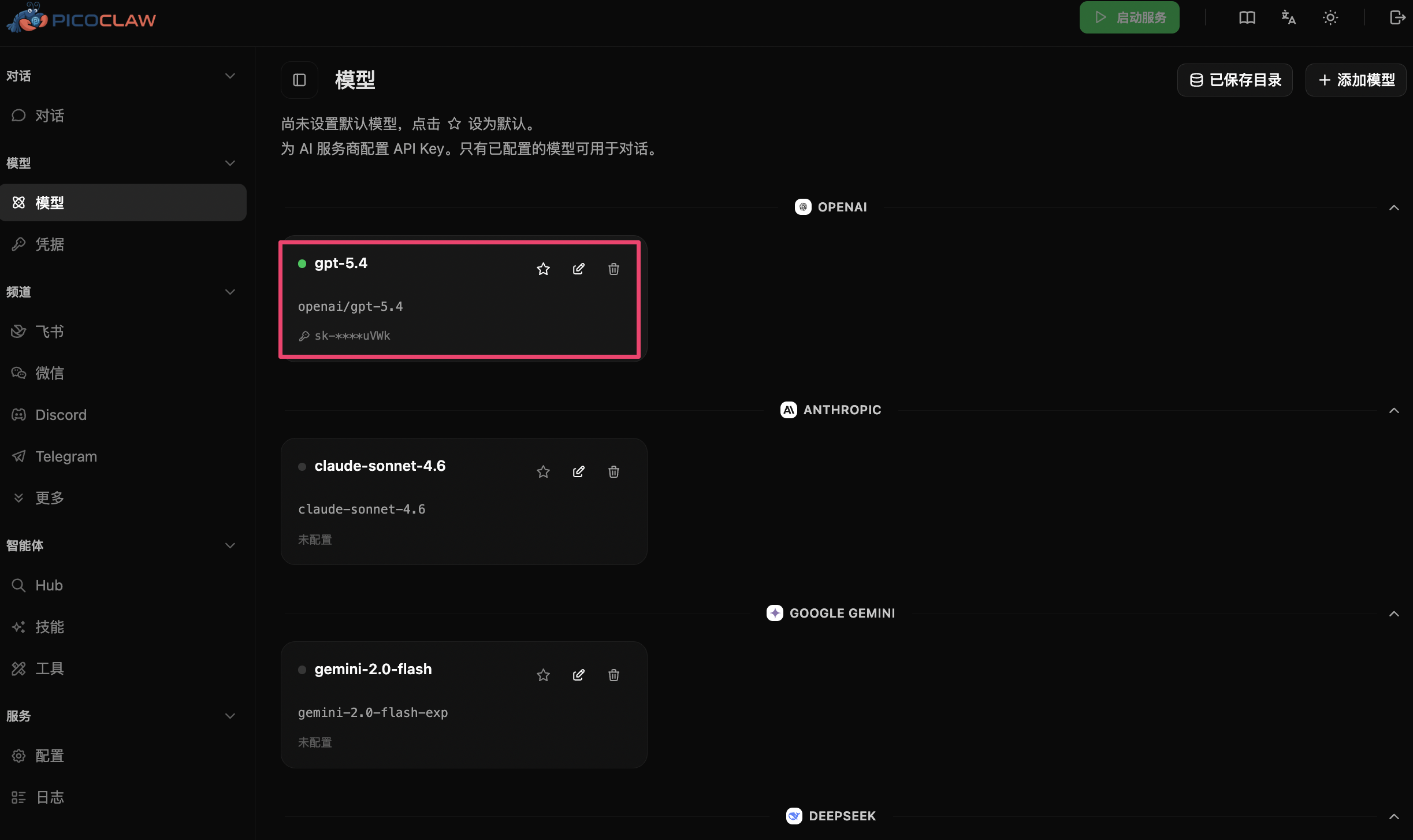
Paso 4: Iniciar el servicio y chatear
Haz clic en Iniciar servicio en la esquina superior derecha. Una vez en ejecución, vuelve a la página Chat, selecciona el modelo configurado en el selector de modelos de la parte superior y envía un mensaje para empezar a chatear.
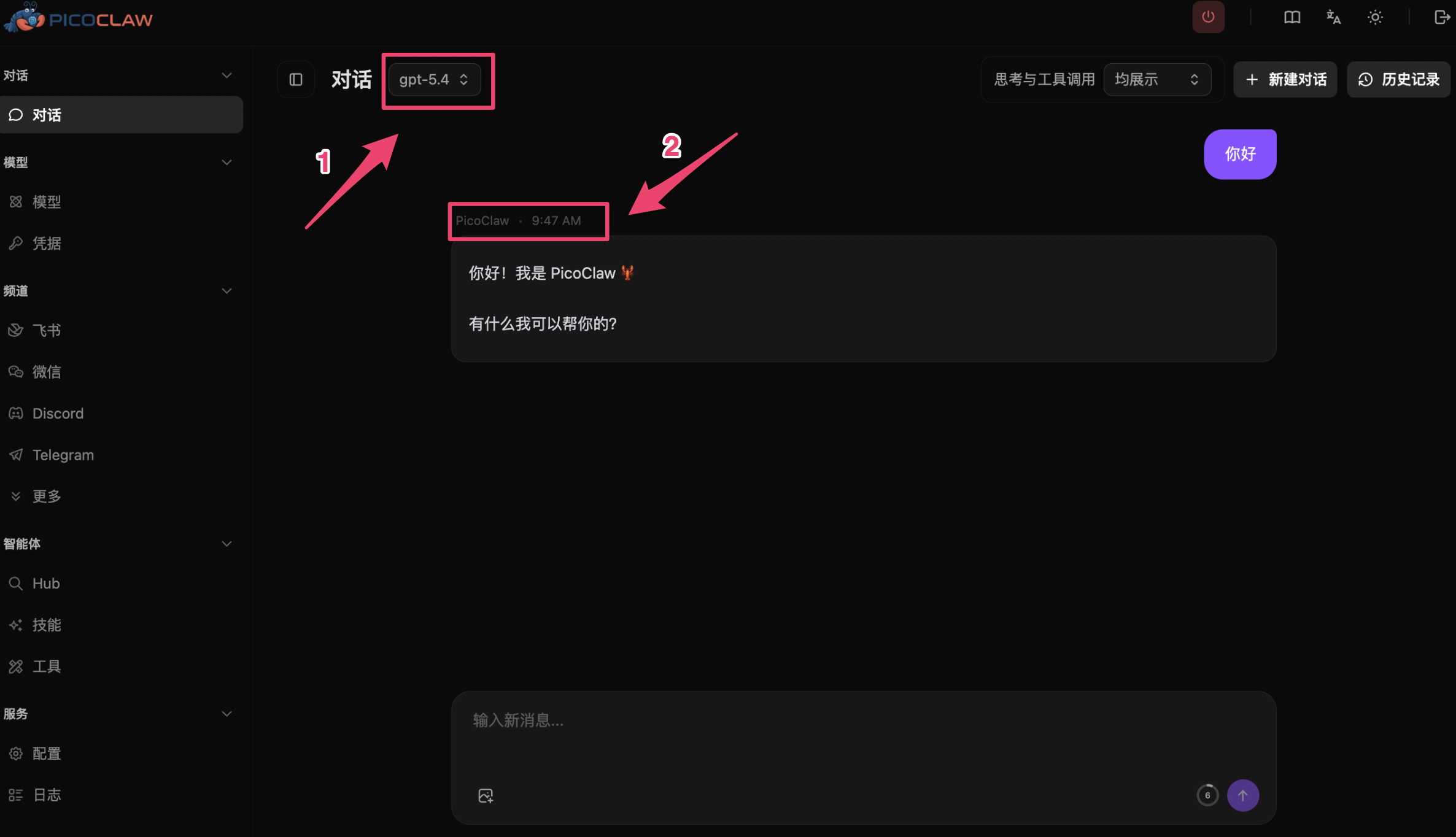
Modelos recomendados
Consulta la Galería de modelos para ver los modelos recomendados.
Preguntas frecuentes
P: La página de la WebUI muestra Failed to execute 'removeChild'
Esto se debe a un conflicto entre una extensión de traducción del navegador y la página. Desactiva la traducción automática de la página o abre http://localhost:18800 en una ventana de incógnito.
P: ¿Puedo usar modelos Claude o Gemini?
Sí. A través del endpoint compatible con OpenAI de OfoxAI, todos los modelos son accesibles. Solo introduce el ID del modelo en el campo Identificador del modelo (consulta la Galería de modelos ).
P: La prueba de conexión o el chat falla
- Confirma que la API Base URL es
https://api.ofox.io/v1 - Confirma que la API Key se copió sin espacios adicionales desde la consola de OfoxAI
- Confirma que hiciste clic en Iniciar servicio en la esquina superior derecha