Configuración de Cherry Studio
Cherry Studio es un cliente de escritorio AI multiplataforma (compatible con Windows, macOS, Linux) con conversaciones multimodelo, base de conocimientos y flujos de trabajo — uno de los clientes AI de código abierto más completos.
Al configurar OfoxAI como proveedor, puedes usar GPT, Claude, Gemini, DeepSeek y más de 100 modelos en Cherry Studio con una sola API Key.
Descripción de protocolos
Cherry Studio soporta la conexión a OfoxAI mediante cuatro protocolos:
OpenAI Chat — Basado en /v1/chat/completions, para modelos GPT como openai/gpt-6.1-sol, openai/gpt-6-luna.
OpenAI Response — Basado en /v1/responses, para modelos GPT como openai/gpt-6.1-sol, openai/gpt-6-luna.
Claude — Basado en /anthropic/v1/messages, para modelos Claude como anthropic/claude-sonnet-5.5, anthropic/claude-opus-5.5.
Gemini — Basado en /gemini/v1beta/models, para modelos Gemini como google/gemini-3.8-flash, google/gemini-3.5-flash-lite.
Requisitos previos
- Una cuenta de OfoxAI con API Key (Obtener aquí )
- Cherry Studio instalado (Descargar )
Pasos de configuración
Paso 1: Abrir configuración
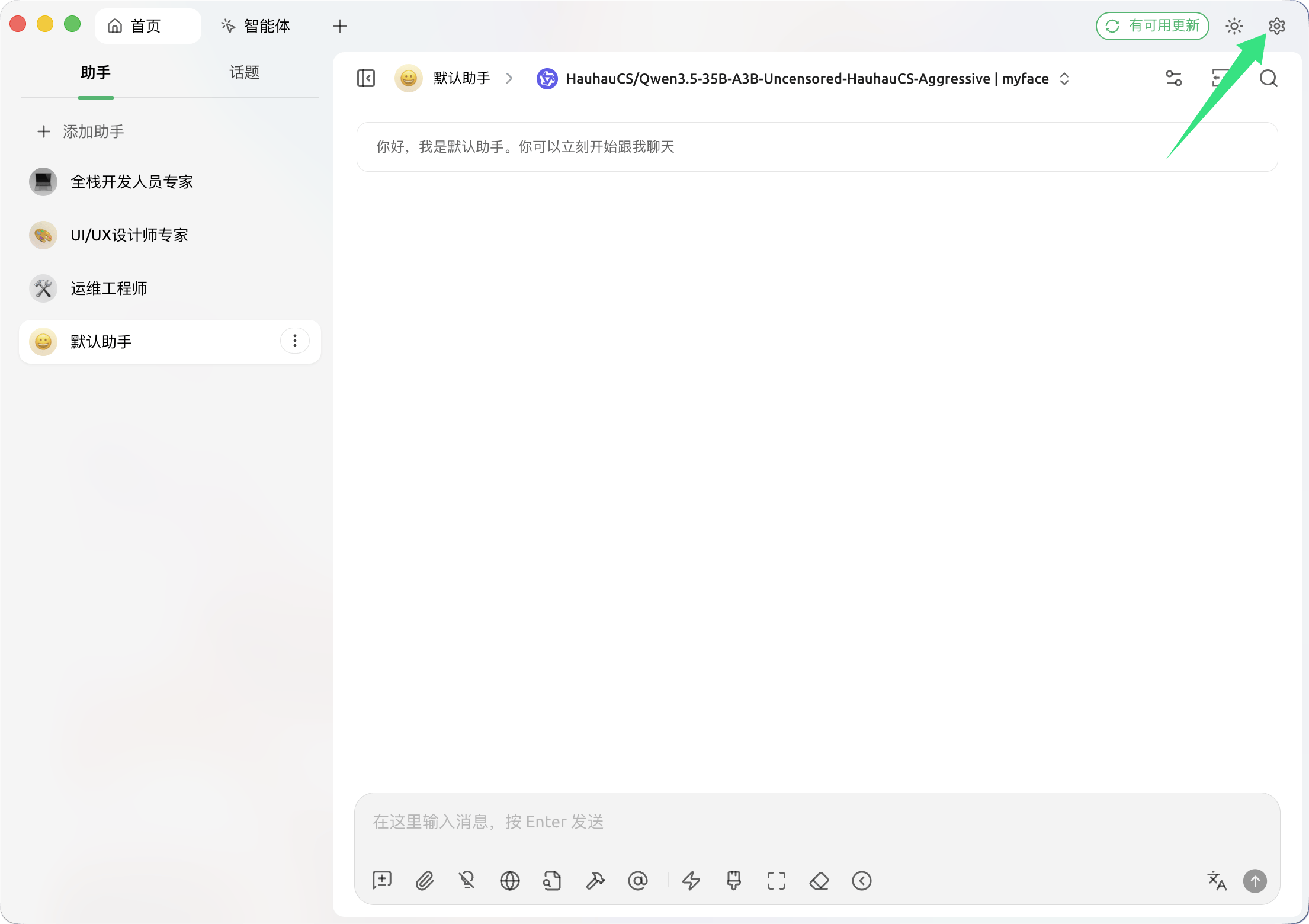
Inicia Cherry Studio y haz clic en el icono de Configuración en la esquina superior derecha.
Paso 2: Agregar proveedor de modelos
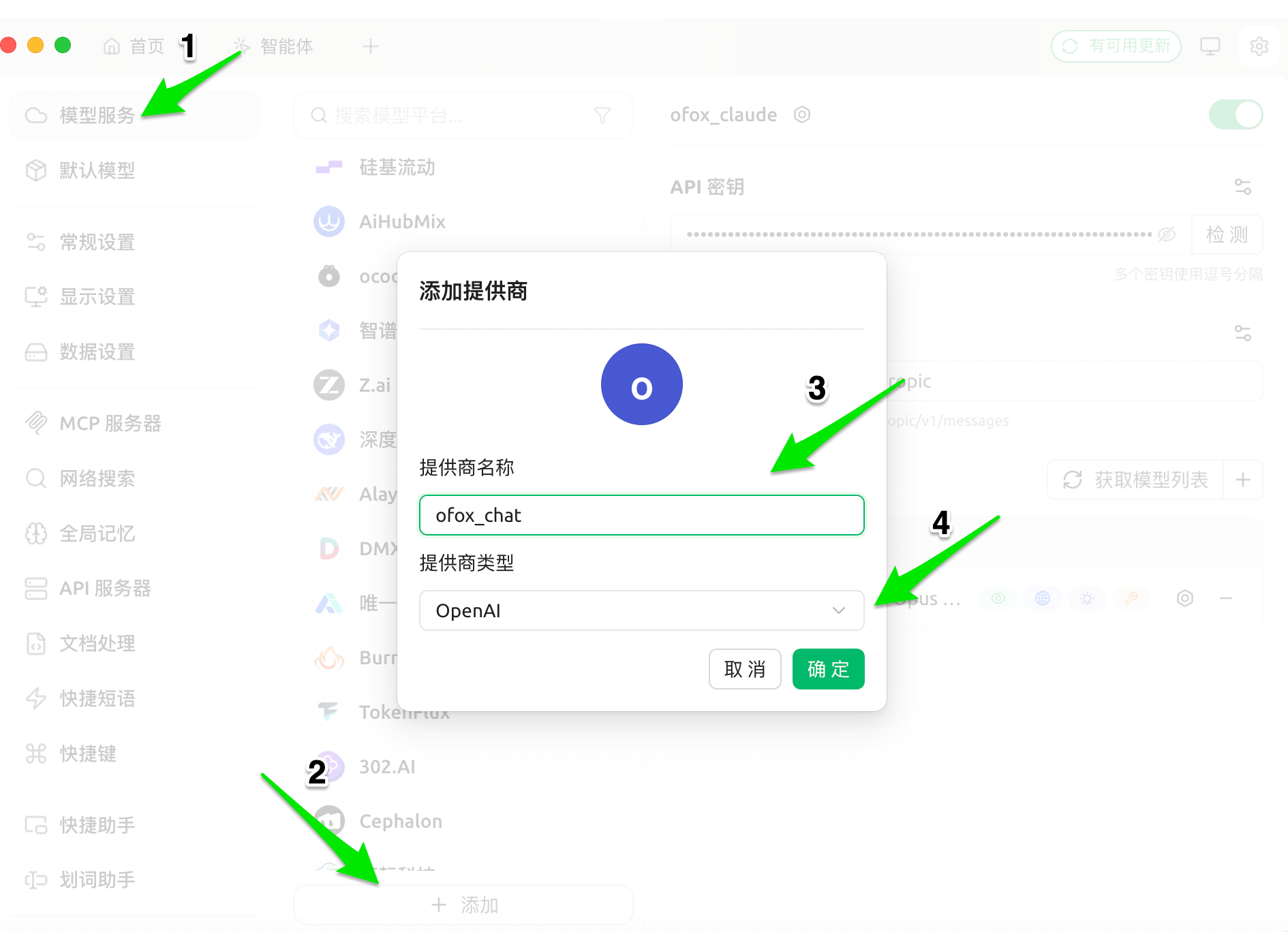
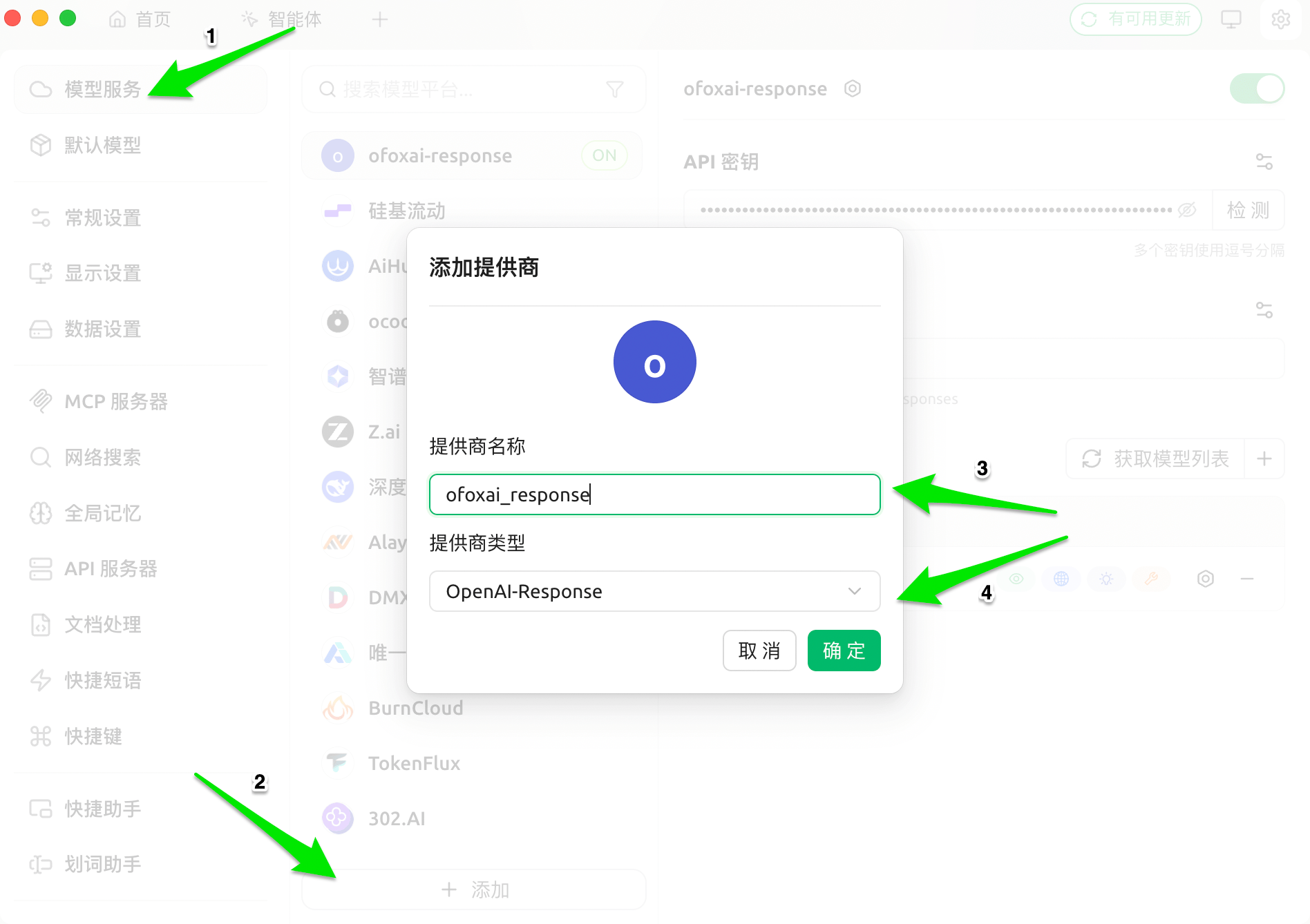
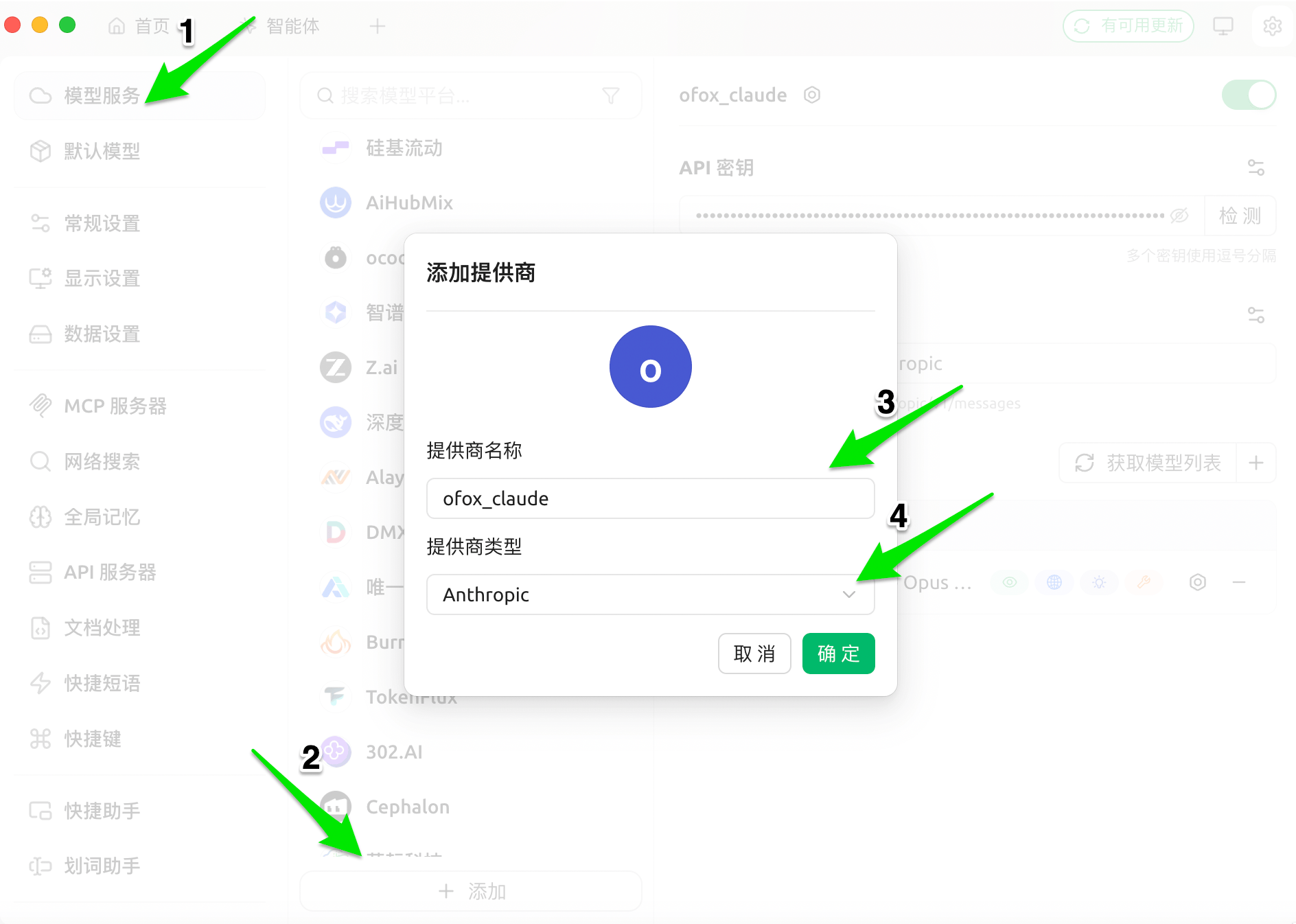
Ve a Servicios de modelos en la barra lateral izquierda, desplázate hasta el final y haz clic en + Agregar. En el diálogo, ingresa un nombre de proveedor y selecciona el tipo correspondiente.
OpenAI Chat
Selecciona OpenAI como tipo de proveedor y haz clic en OK.
OpenAI Response
Selecciona OpenAI como tipo de proveedor (el modo Response se habilitará después en la página de configuración) y haz clic en OK.
Claude
Selecciona Anthropic como tipo de proveedor y haz clic en OK.
Gemini
Selecciona Gemini como tipo de proveedor y haz clic en OK.
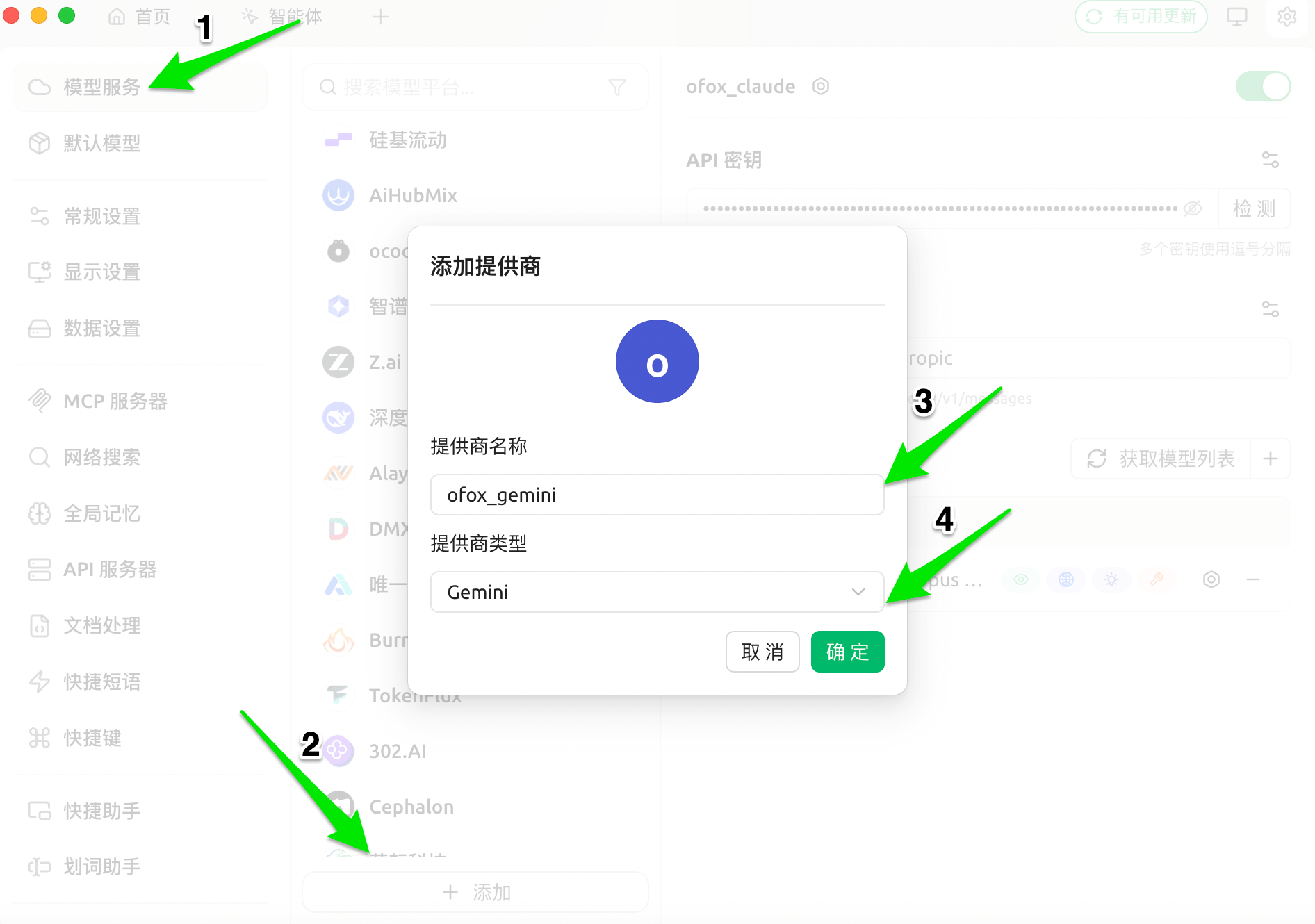
Paso 3: Ingresar configuración de API
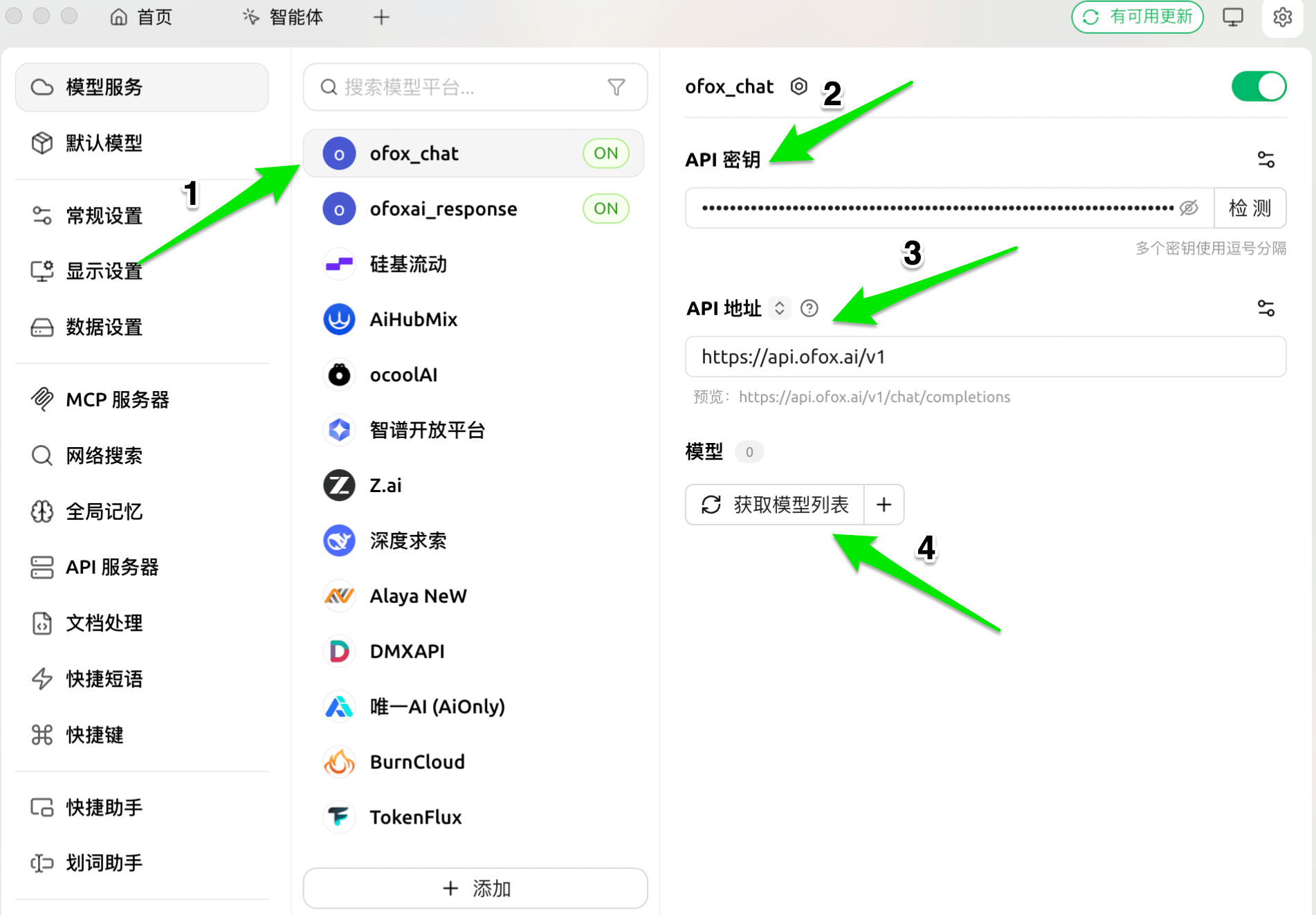
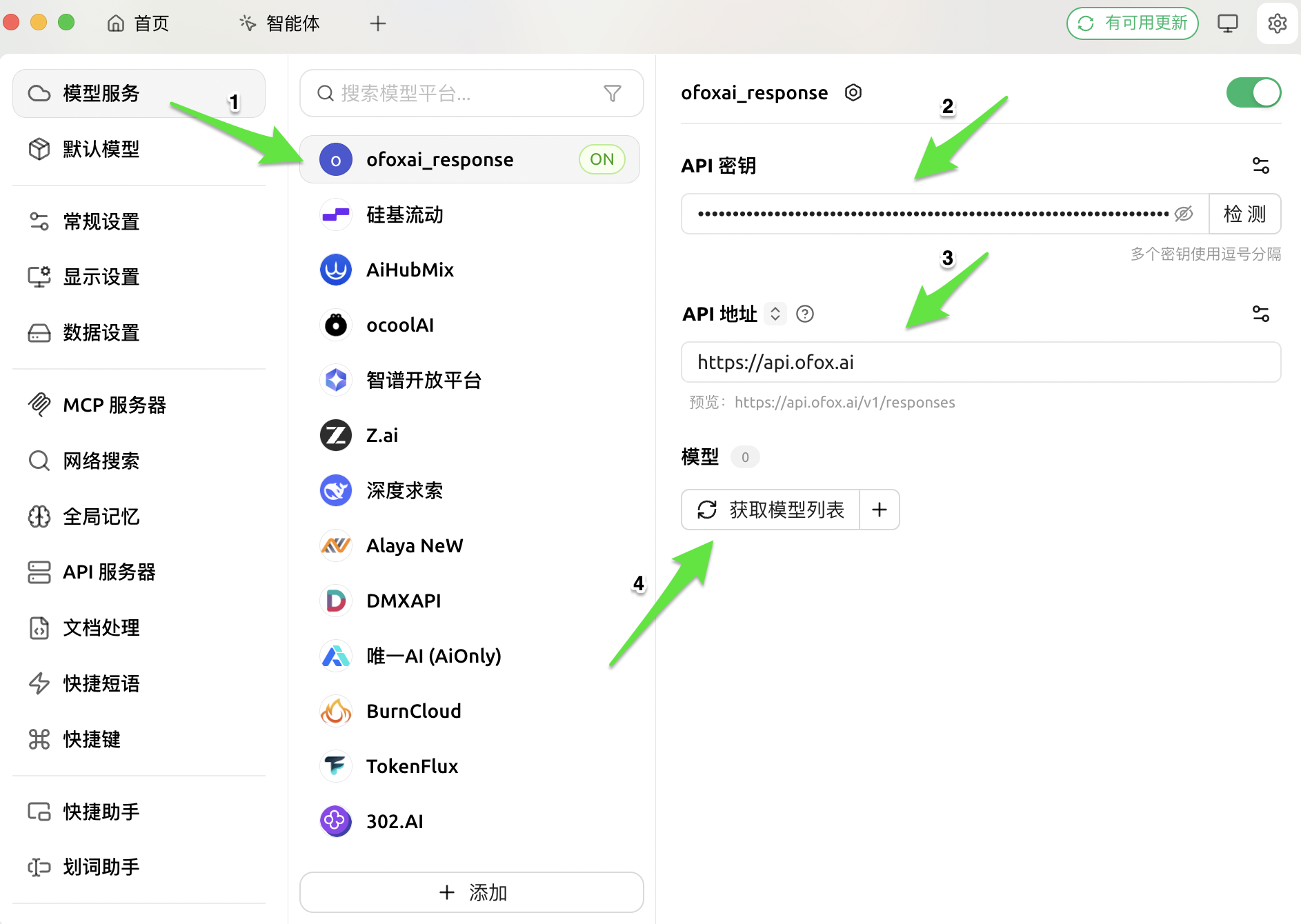
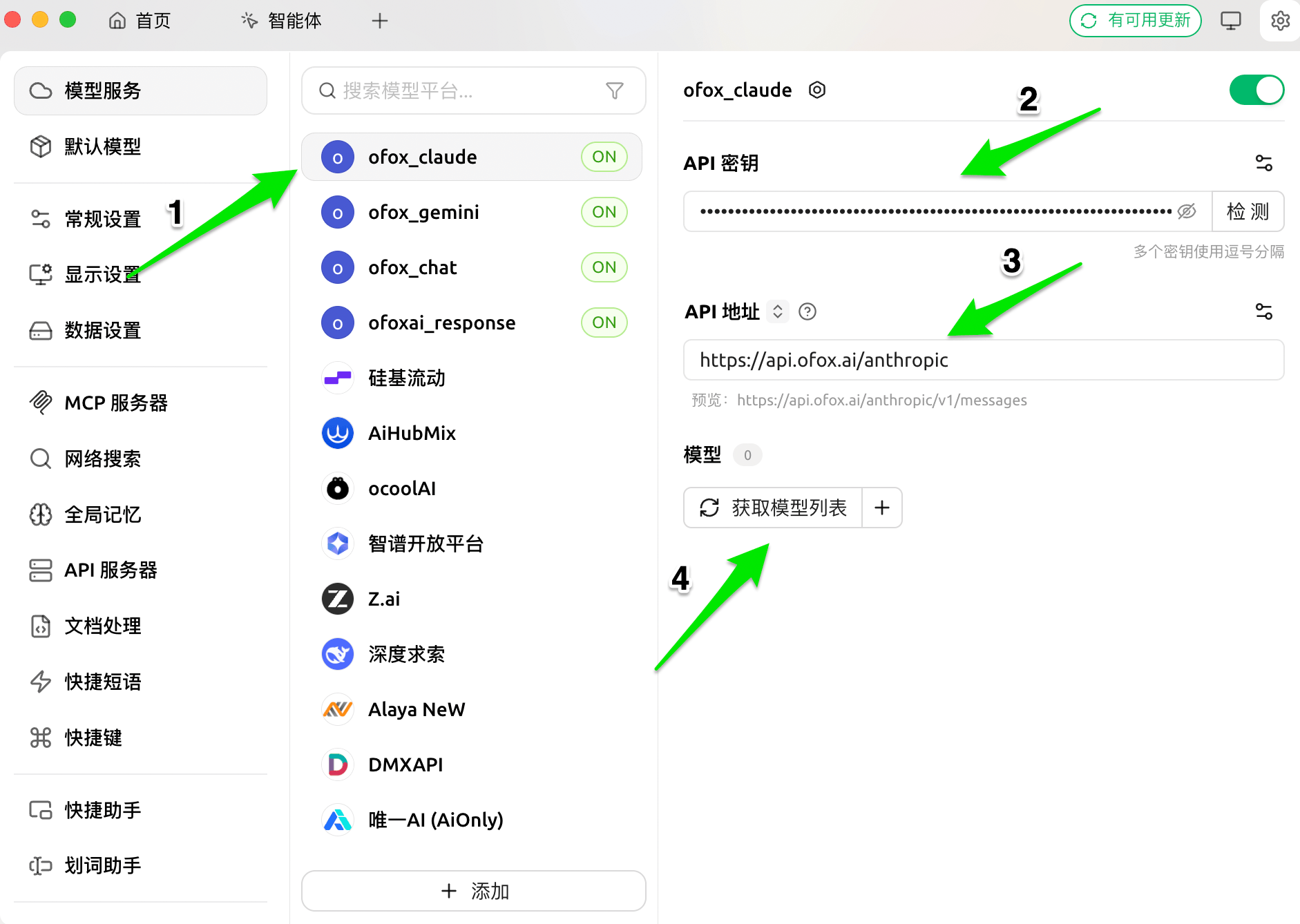
Completa la clave API y la dirección API en la página de configuración del proveedor.
OpenAI Chat
OpenAI Response
Claude
Gemini
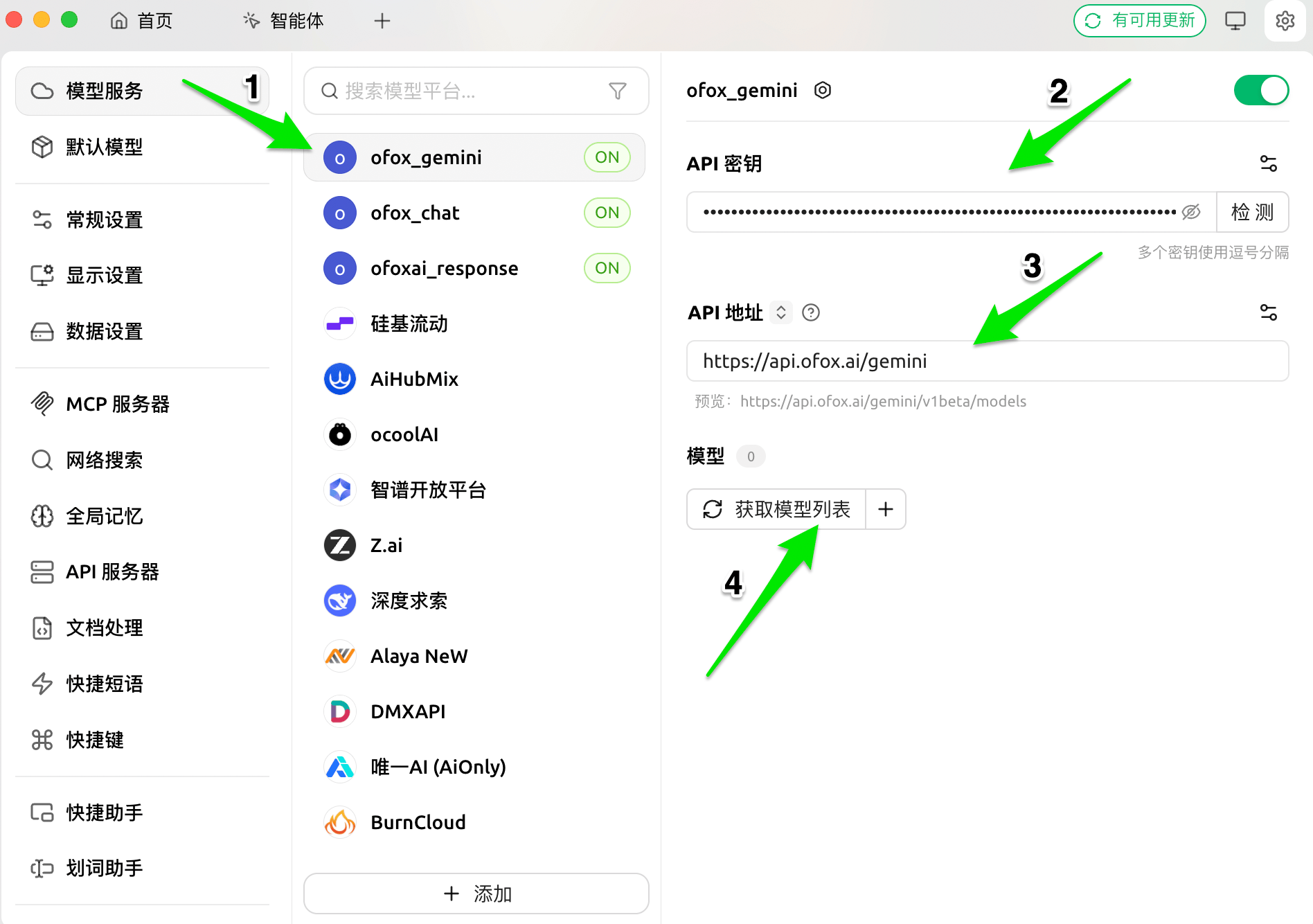
Asegúrate de que el interruptor en la esquina superior derecha de la página esté activado (ON), de lo contrario el proveedor no aparecerá en el selector de modelos.
Paso 4: Agregar modelos
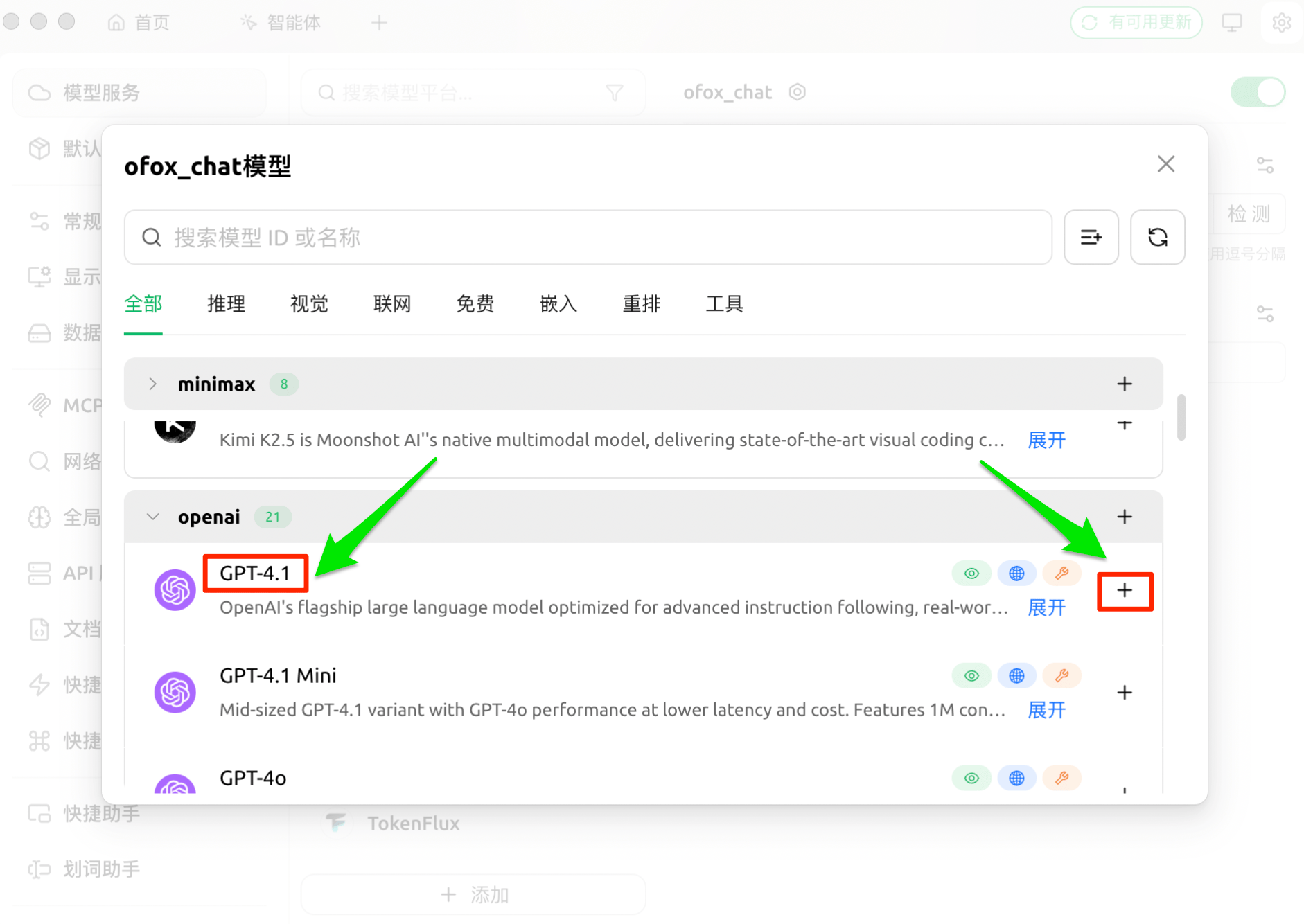
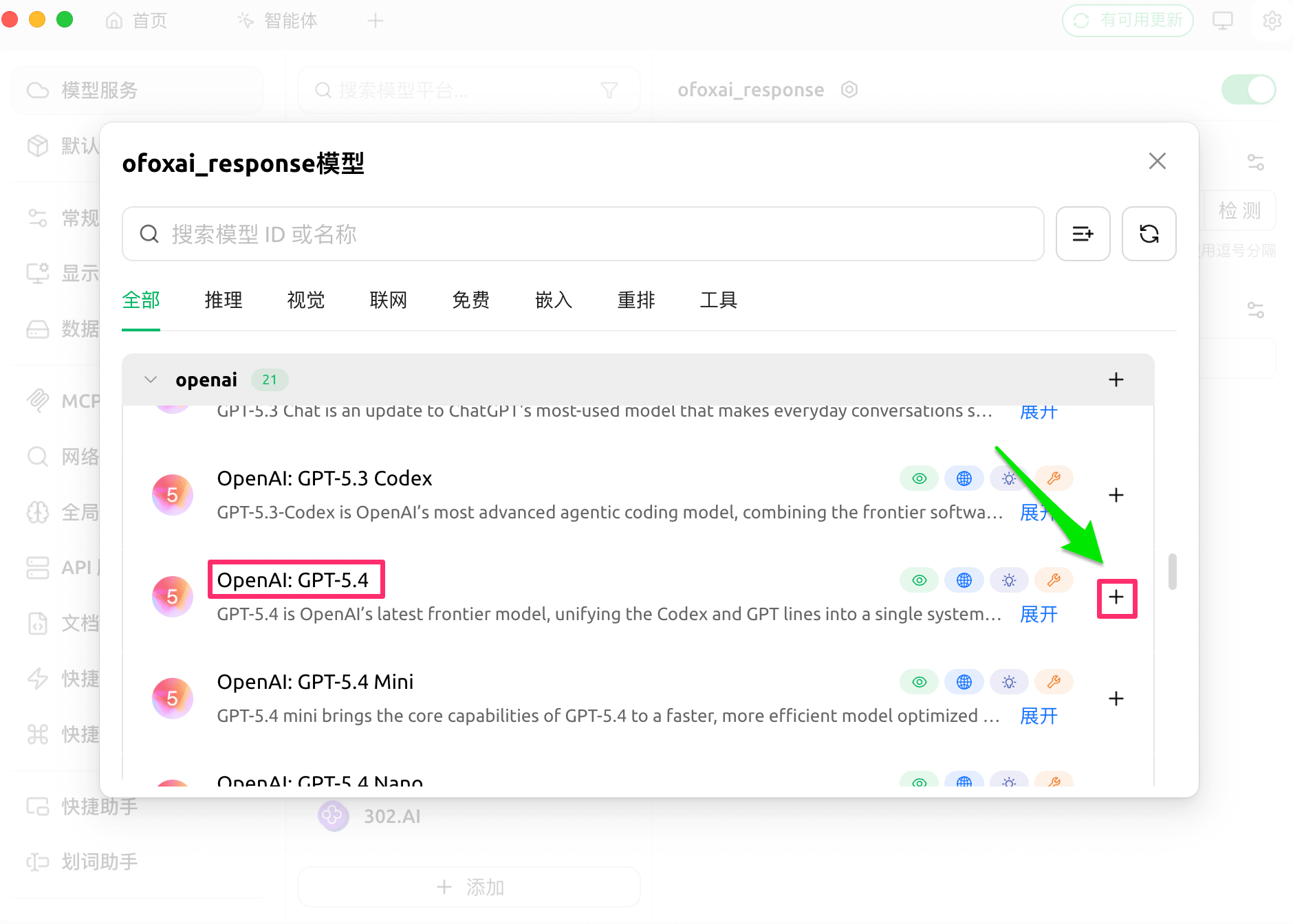
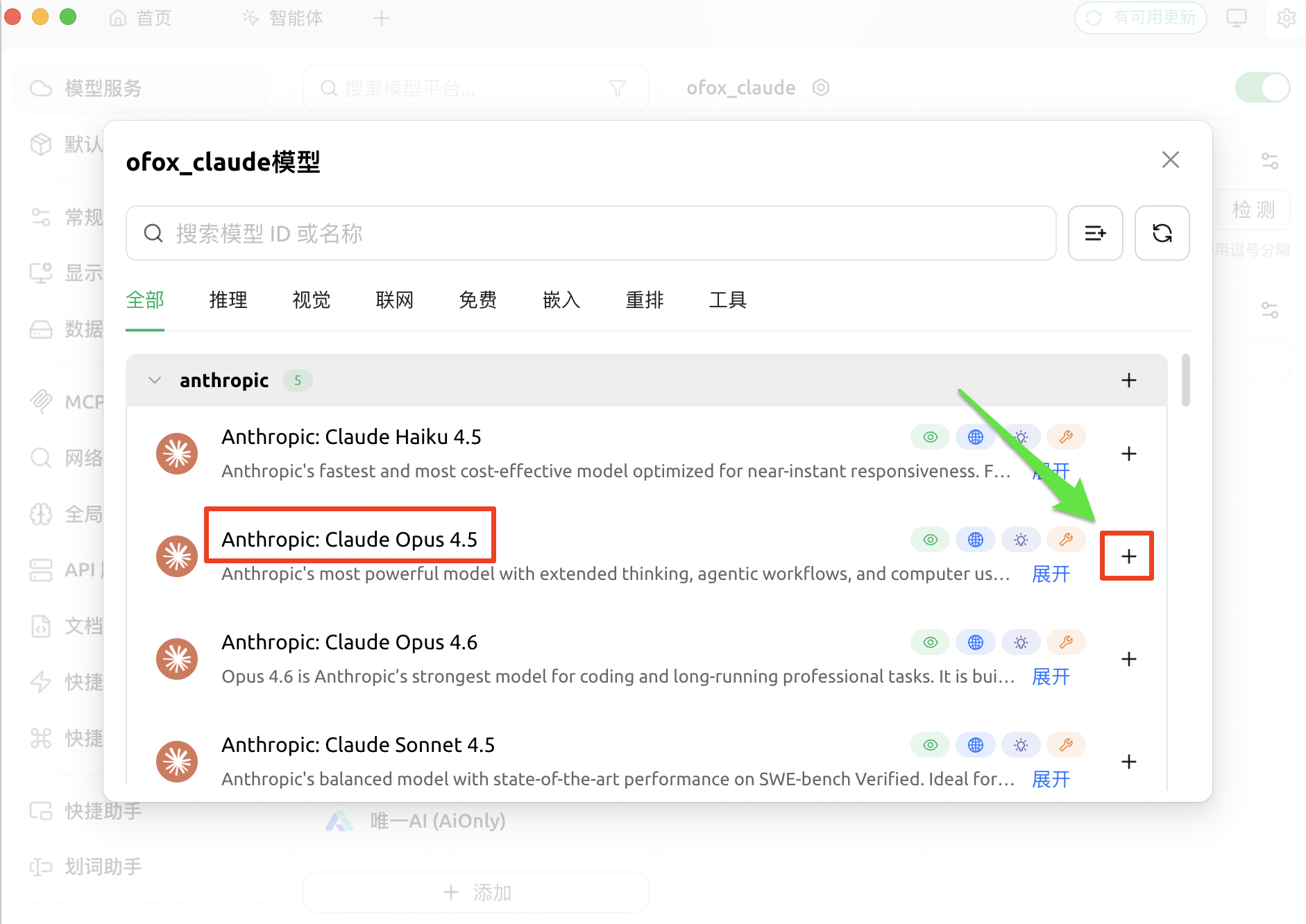
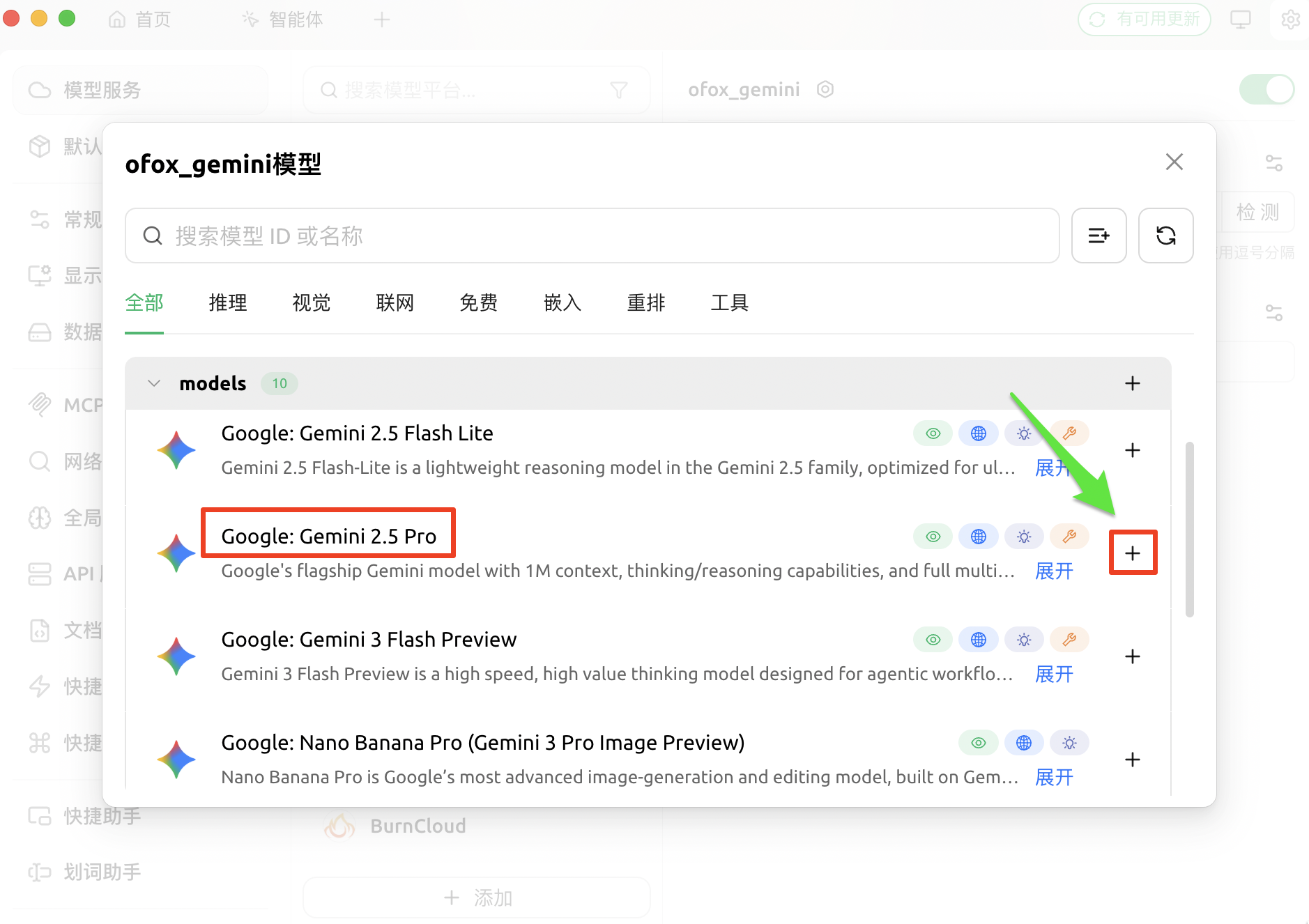
Haz clic en el botón Administrar en la sección de modelos para obtener automáticamente la lista de modelos, luego haz clic en + junto a un modelo para agregarlo a la lista habilitada.
OpenAI Chat
OpenAI Response
Claude
Gemini
Paso 5: Verificar configuración
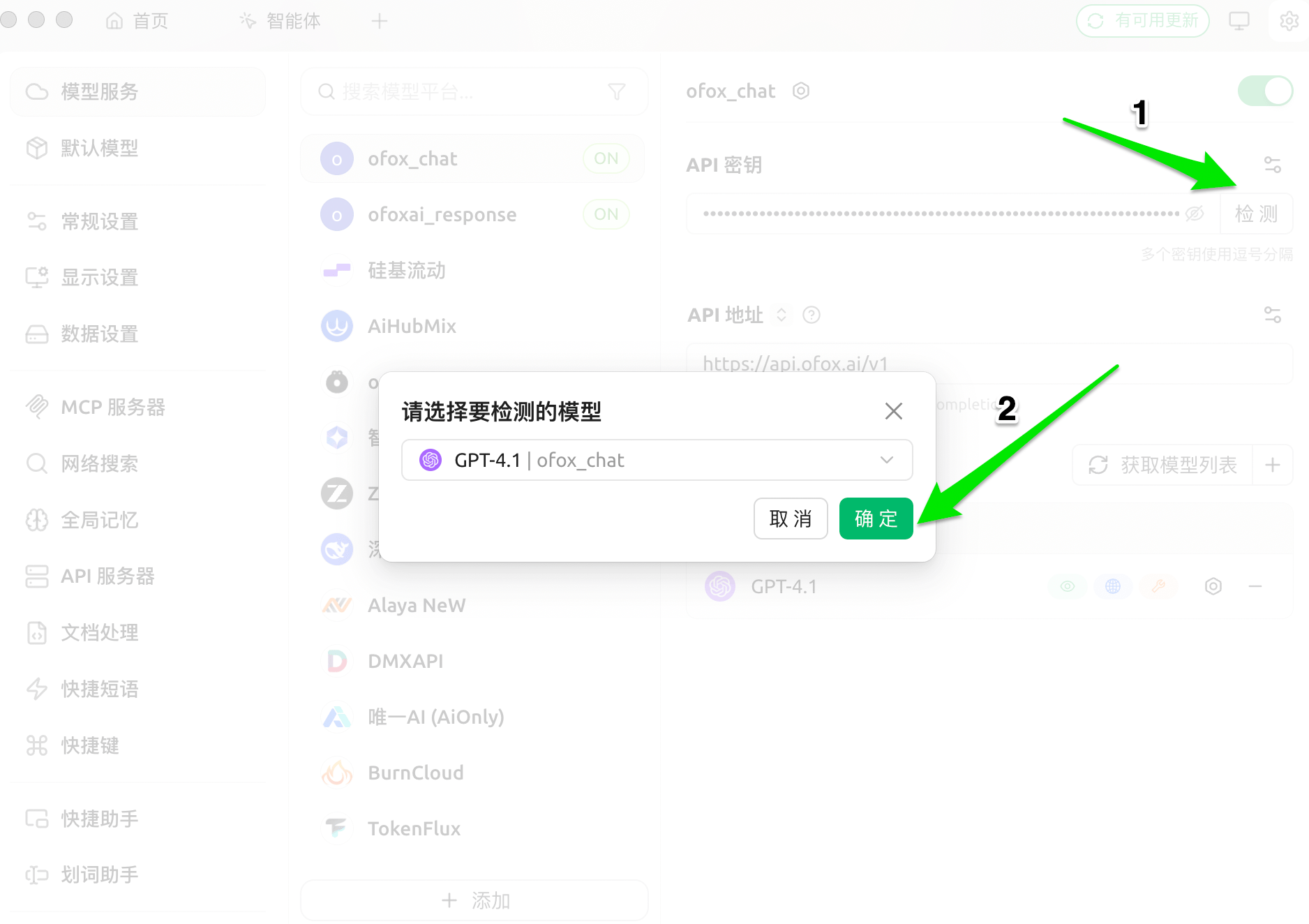
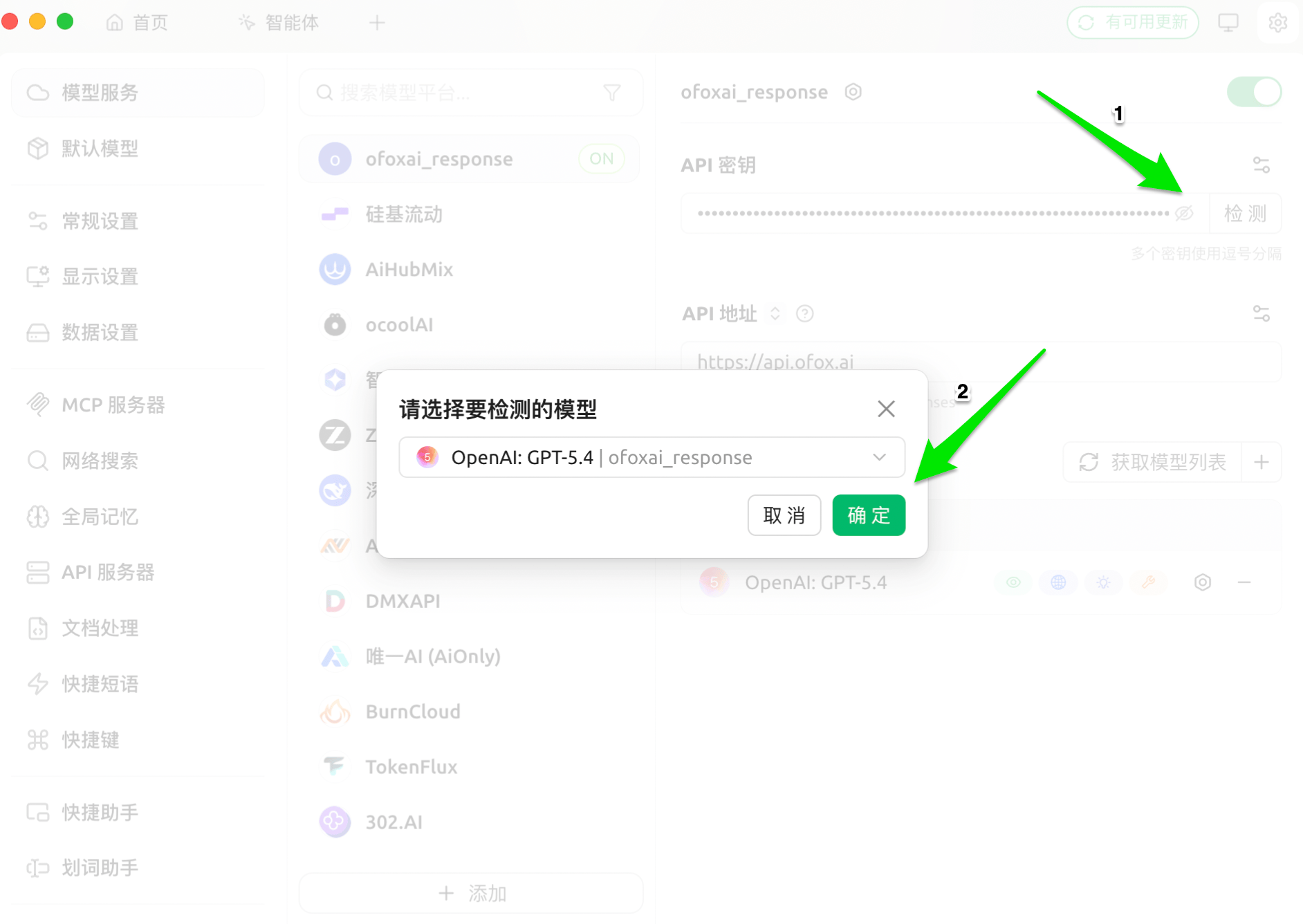
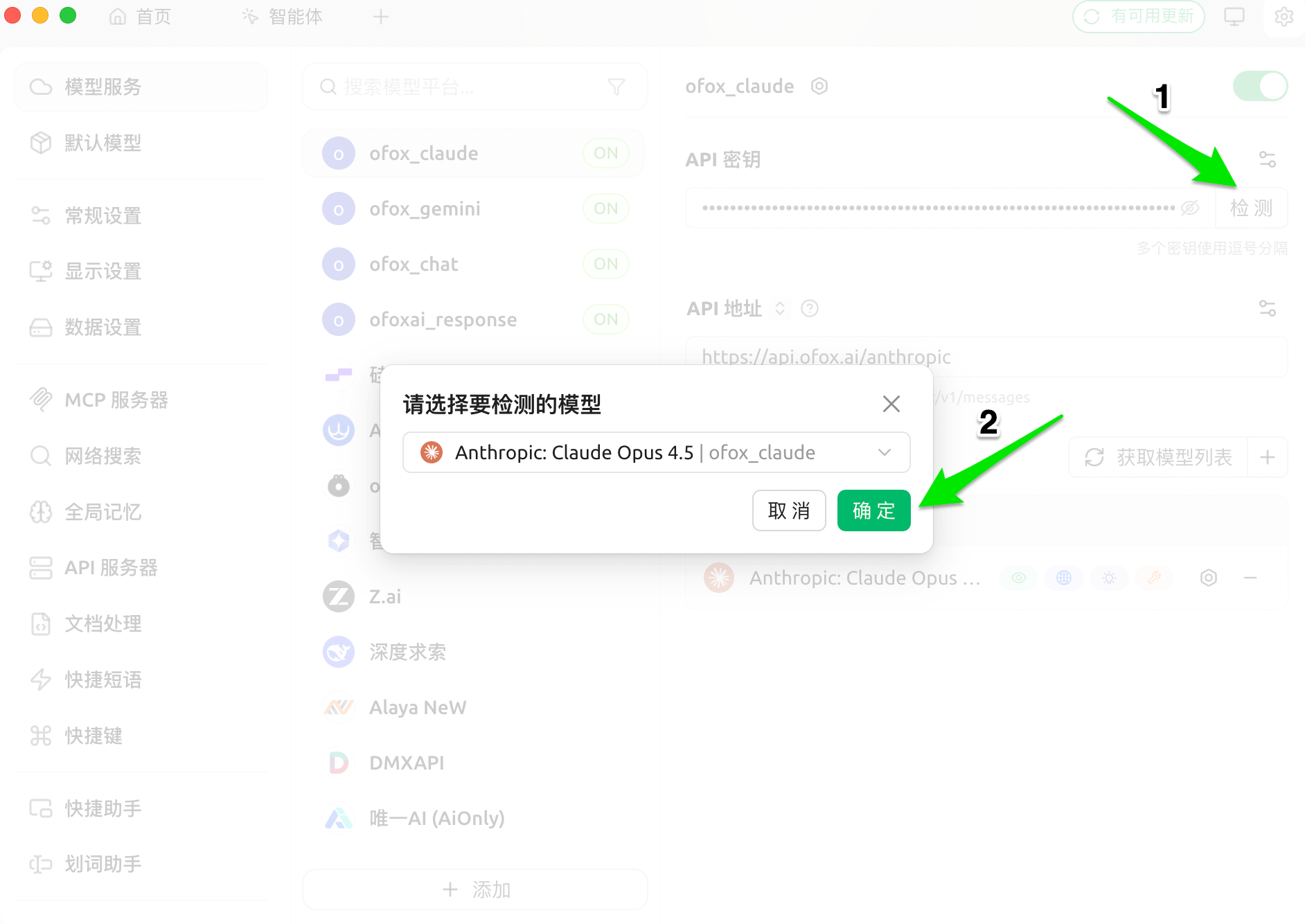
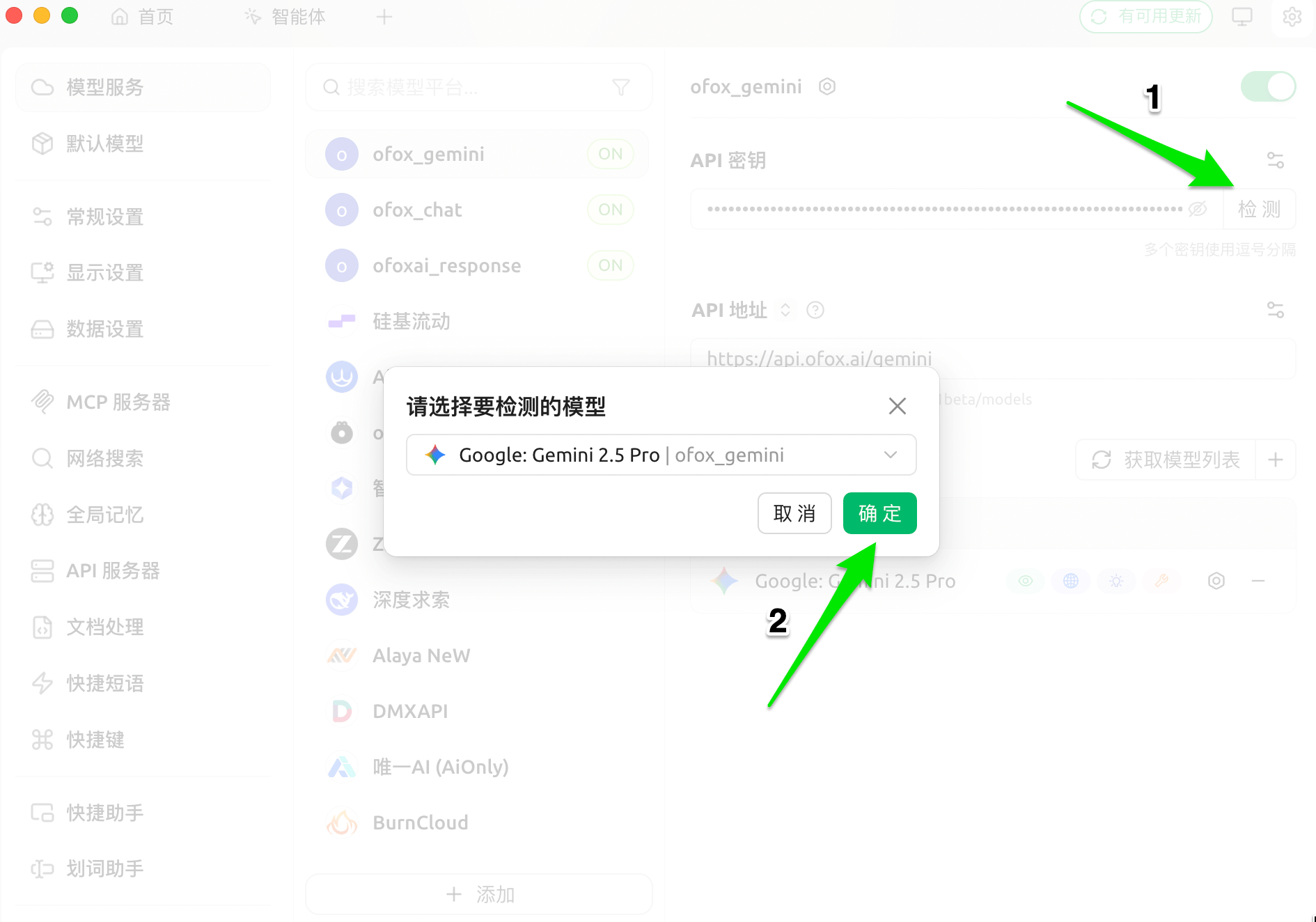
Haz clic en el botón Probar, selecciona cualquier modelo para probar. Un resultado exitoso significa que la configuración es correcta.
OpenAI Chat
OpenAI Response
Claude
Gemini
Comenzar a usar
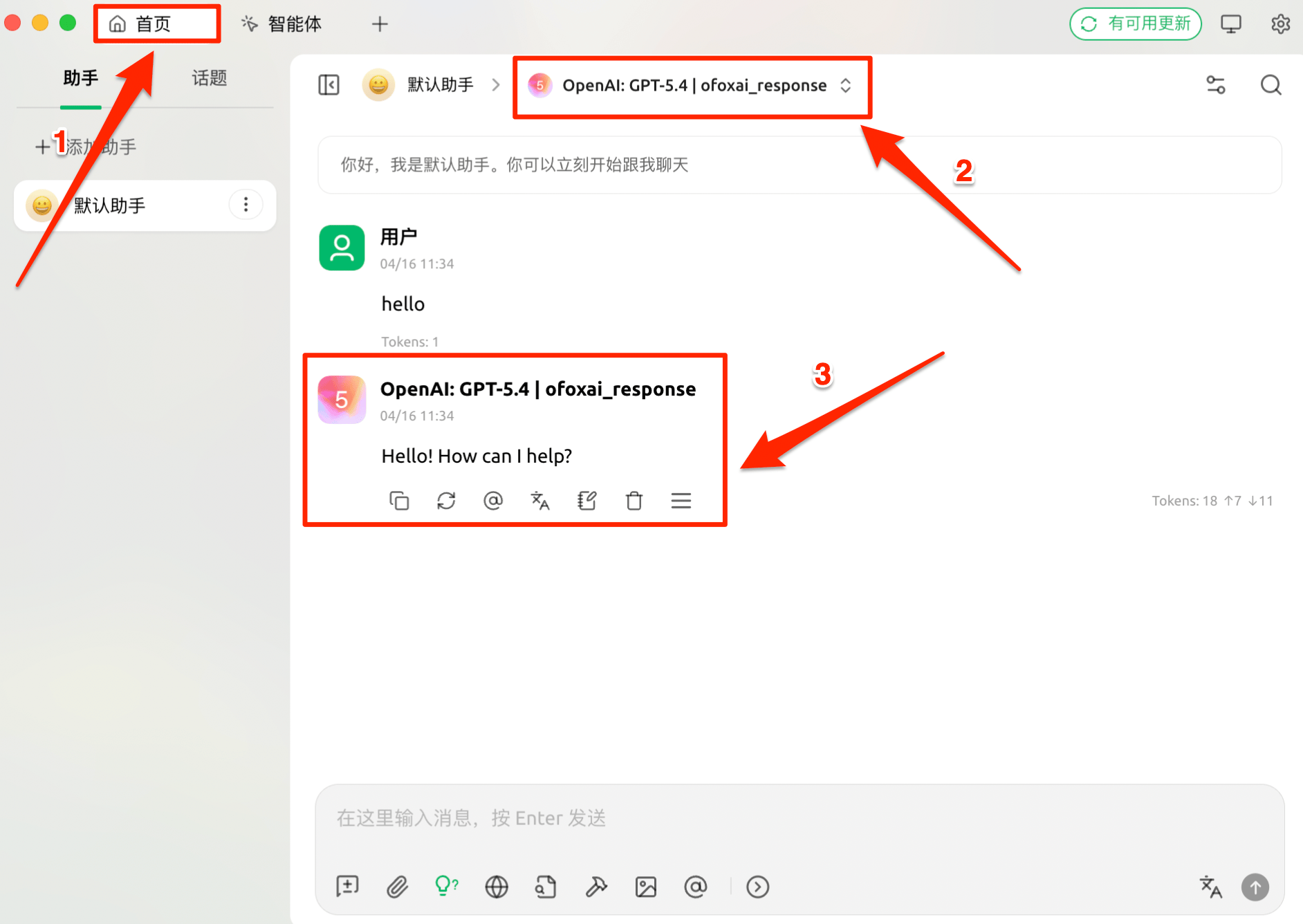
Regresa a la interfaz principal, haz clic en el selector de modelos en la parte superior del chat y elige un modelo del grupo de proveedores correspondiente para comenzar a chatear.
Generación de imágenes
Cherry Studio soporta la generación de imágenes a través del protocolo Gemini usando los modelos de generación de imágenes de OfoxAI, directamente en las conversaciones.
Paso 1: Agregar proveedor Gemini
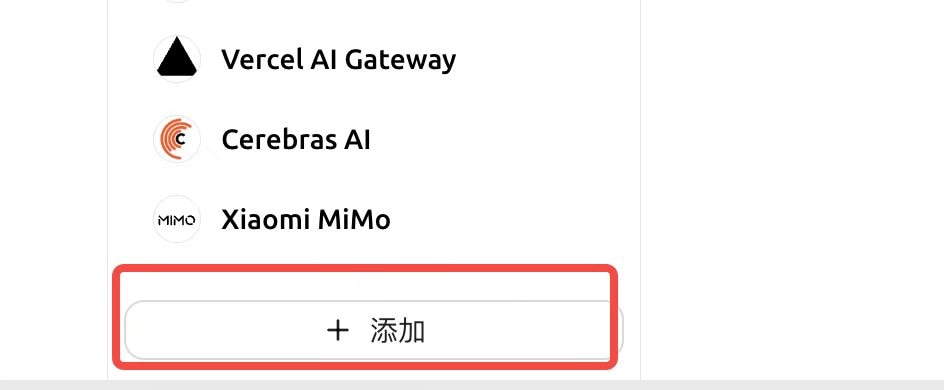
Ve a Servicios de modelos y haz clic en + Agregar en la parte inferior.
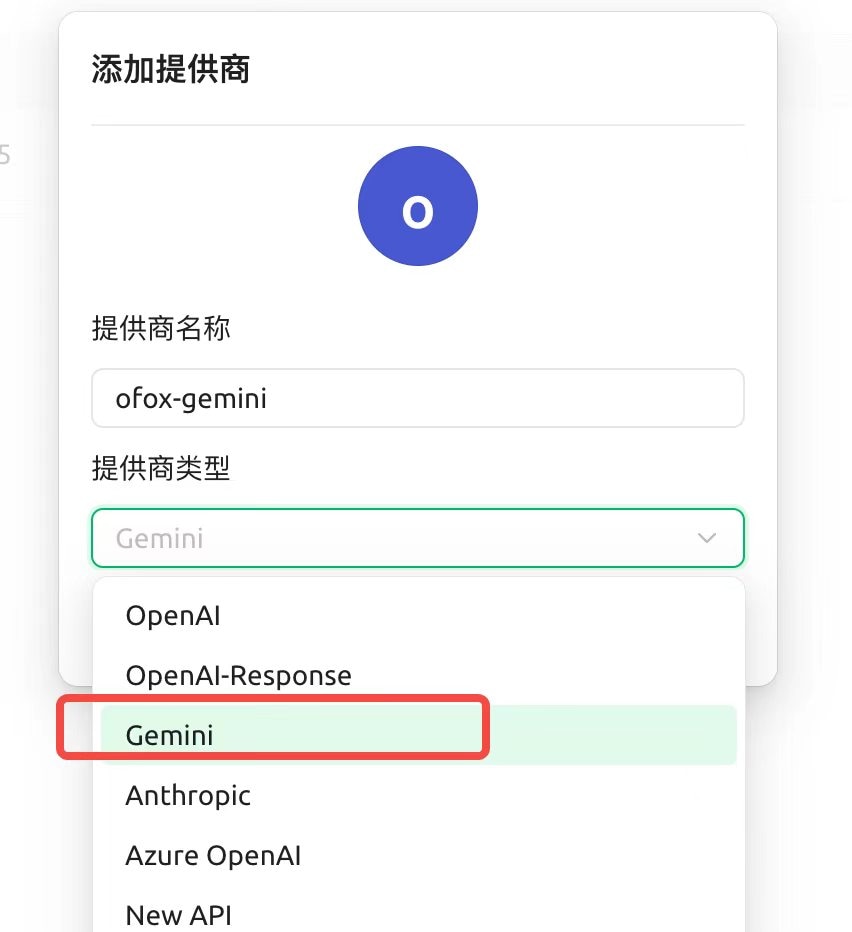
En el diálogo, selecciona Gemini como tipo de proveedor y haz clic en OK.
Paso 2: Configurar y obtener modelos de imagen
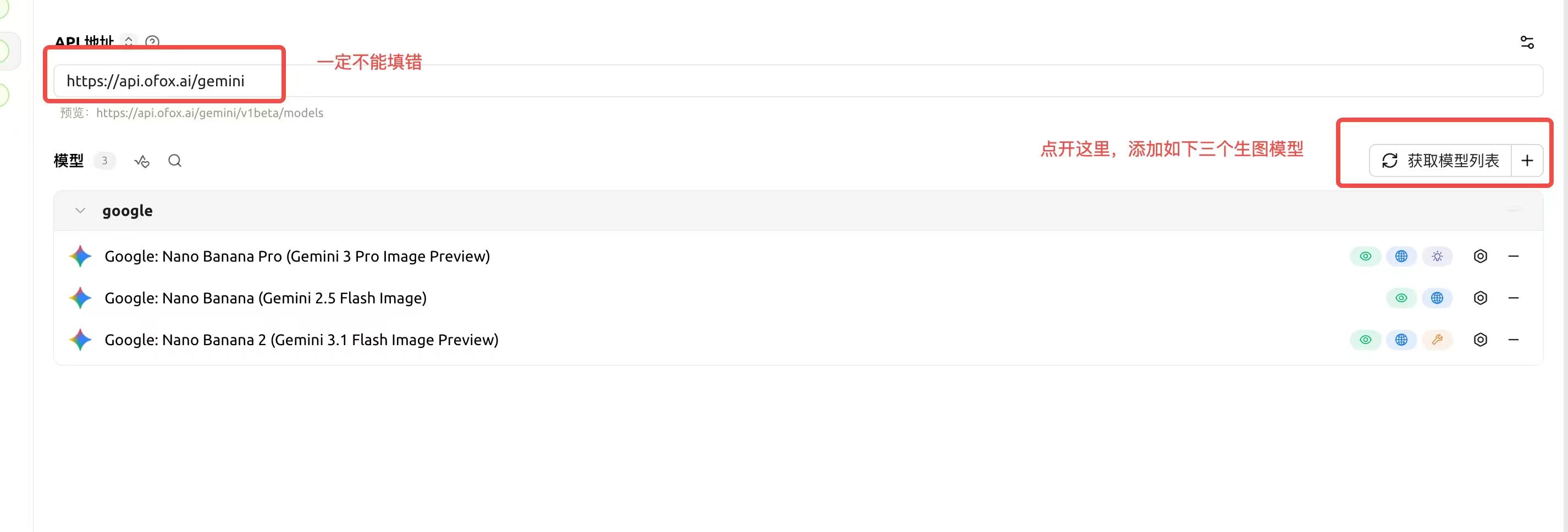
Ingresa https://api.ofox.io/gemini como dirección API, haz clic en Obtener lista de modelos y agrega los siguientes modelos de generación de imágenes:
Google: Nano Banana Pro (Gemini 3 Pro Image Preview)Google: Nano Banana (Gemini 2.5 Flash Image)Google: Nano Banana 2 (Gemini 3.1 Flash Image Preview)
Paso 3: Editar asistente y configurar parámetros de imagen
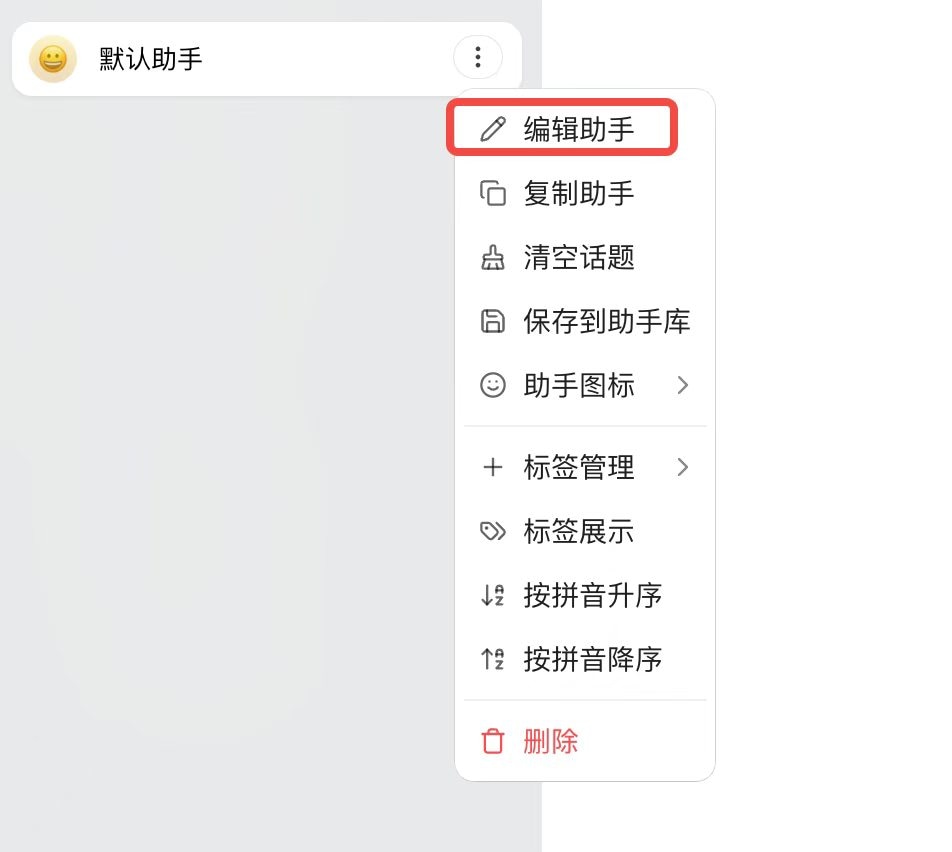
Haz clic derecho en un asistente en la interfaz principal y selecciona Editar asistente.
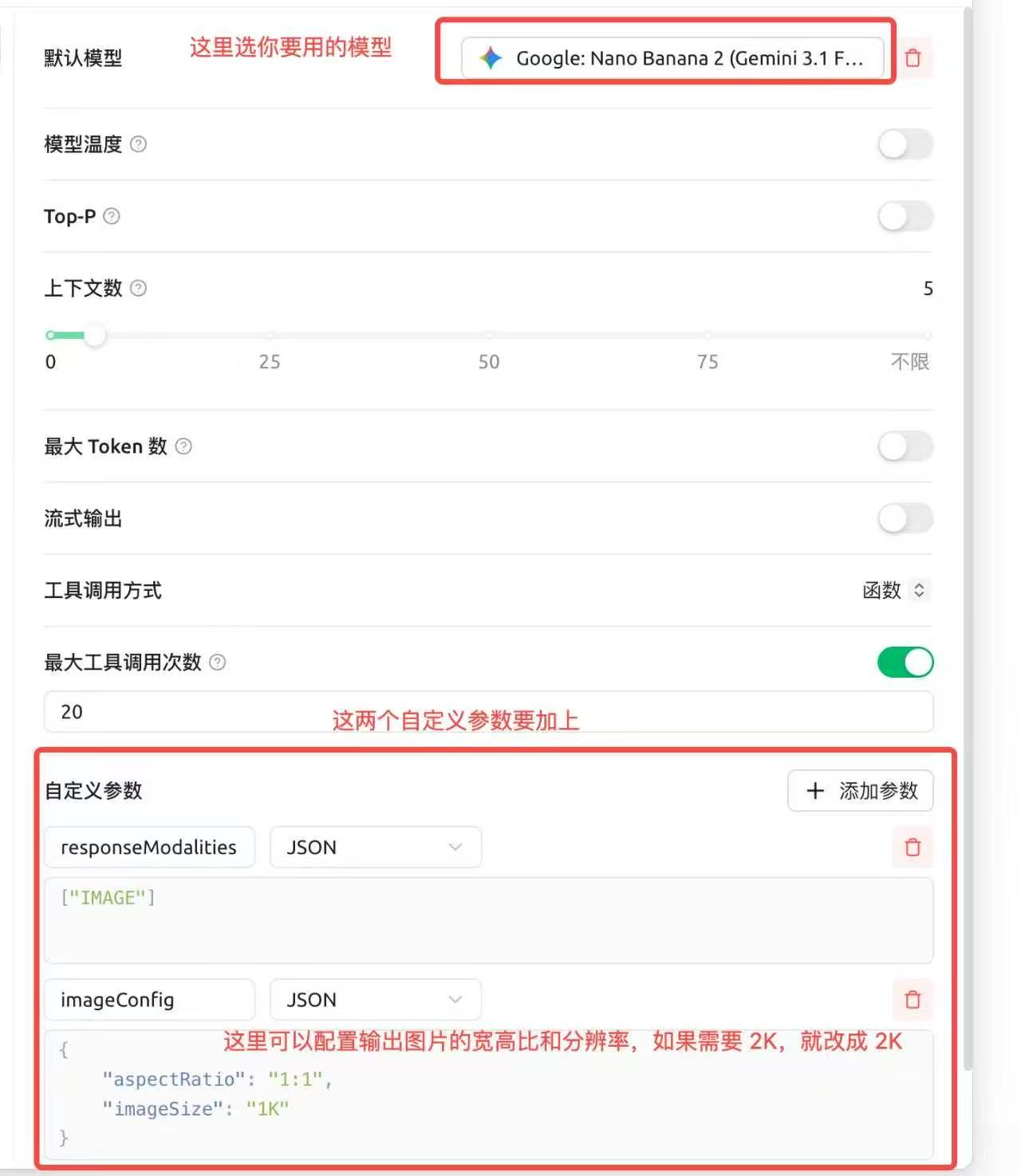
En la página de edición:
- Establece el Modelo predeterminado al modelo de generación de imágenes que acabas de agregar
- Haz clic en + Agregar parámetro y agrega los siguientes dos parámetros personalizados:
Puedes ajustar la relación de aspecto y la resolución en imageConfig. Para imágenes 2K, cambia imageSize a "2K".
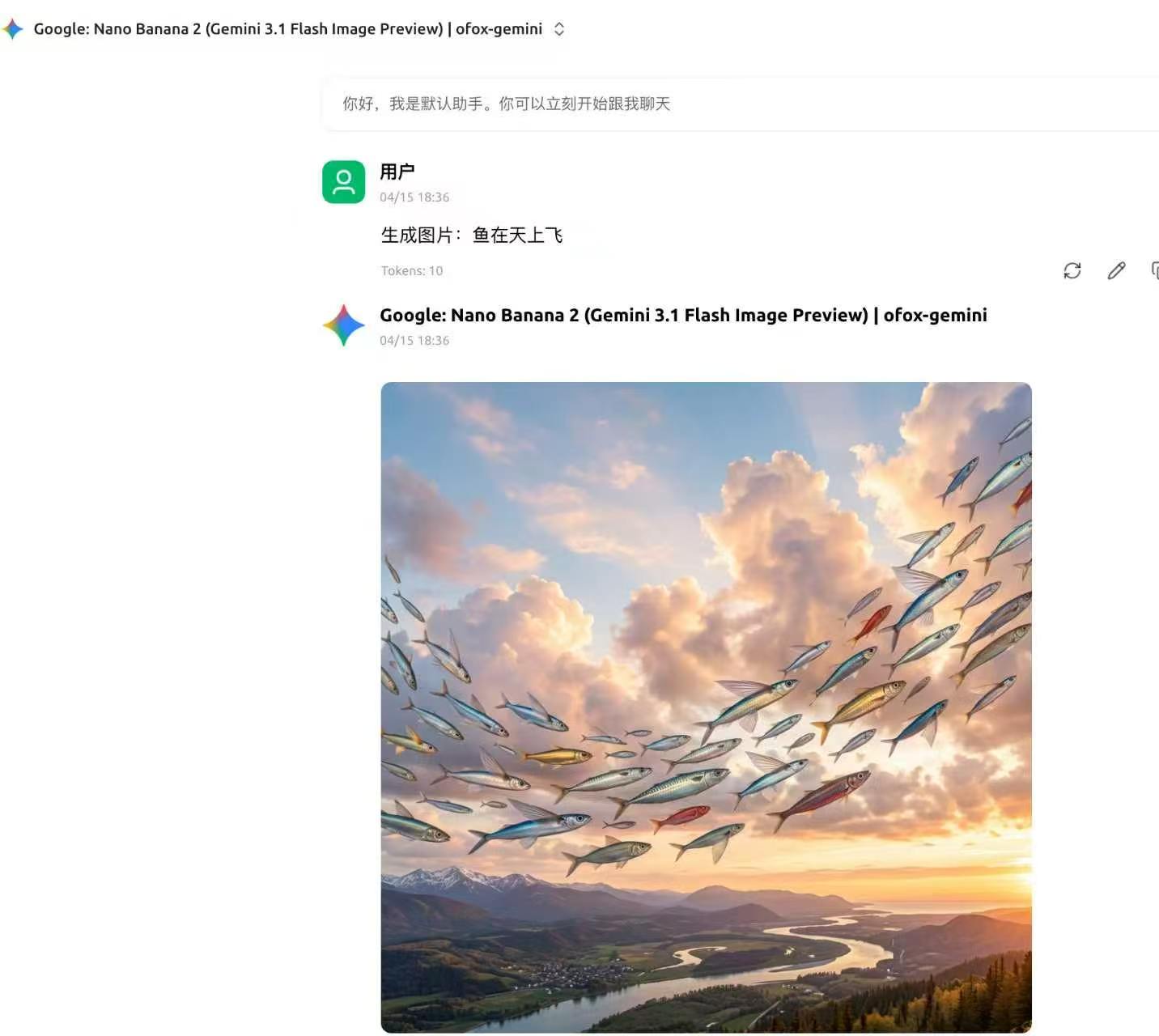
Paso 4: Comenzar a generar
Después de guardar la configuración, ingresa una descripción de imagen en el chat para generar imágenes.
Nuevo Cherry Studio: un proveedor, varios protocolos
La versión más reciente de Cherry Studio permite fijar una dirección de solicitud distinta para cada protocolo dentro de un mismo proveedor. Basta con agregar un proveedor OfoxAI para usar modelos GPT, Claude y Gemini, además de generación y edición de imágenes.
Paso 1: Completar la configuración de solicitud
Tras introducir la clave API en la página del proveedor, abre Configuración de solicitud, completa la dirección de cada protocolo según la tabla y haz clic en Guardar:
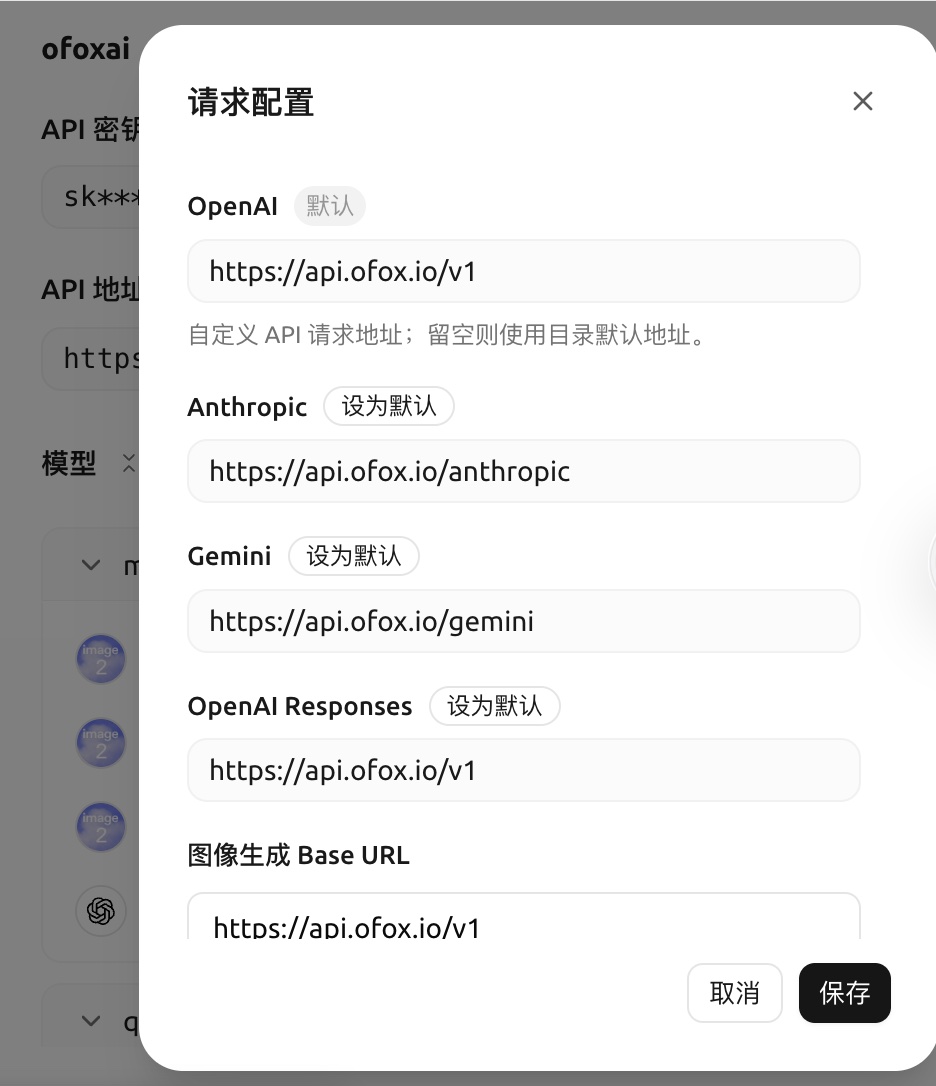
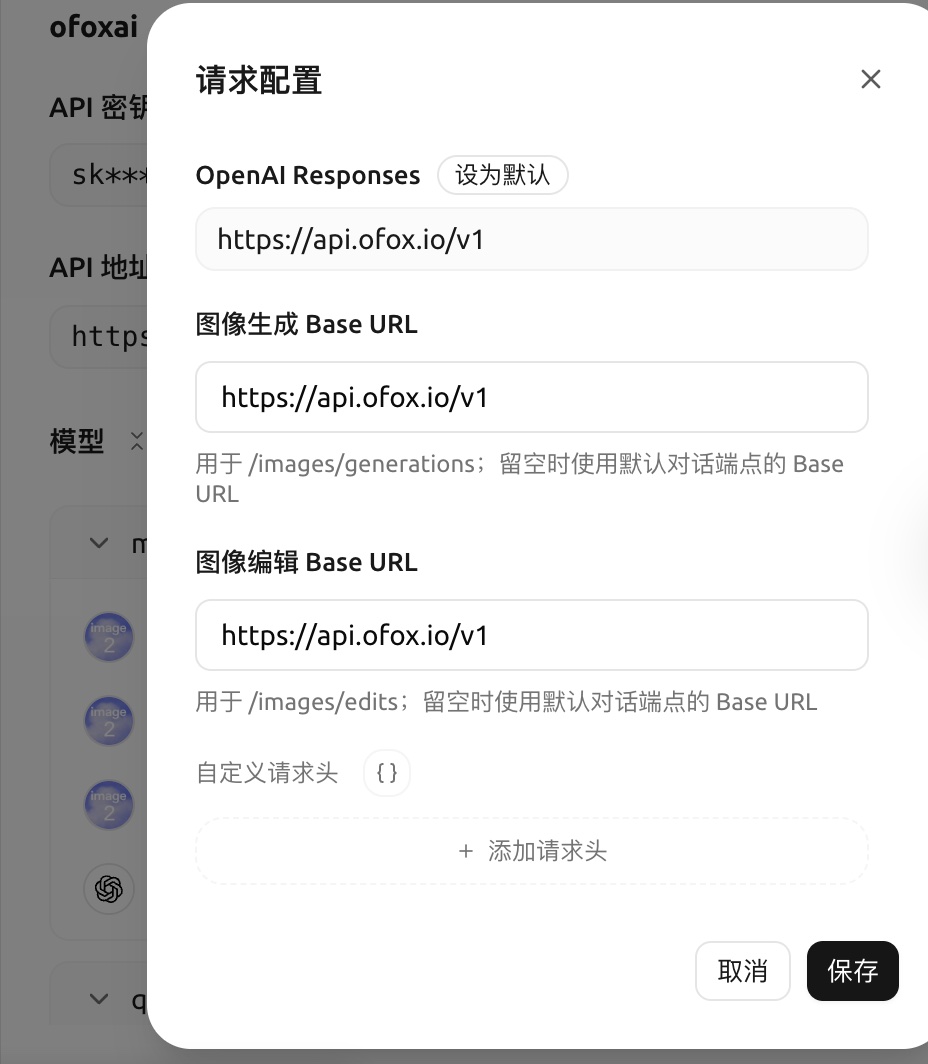
Establecer como predeterminado decide qué protocolo usan por defecto los chats normales. URL base de generación de imágenes corresponde a /images/generations y URL base de edición de imagen a /images/edits; si se dejan vacías, se usa la Base URL del endpoint de chat predeterminado. Las capturas usan el espejo api.ofox.io, que funciona desde China continental; en otras redes usa api.ofox.io.
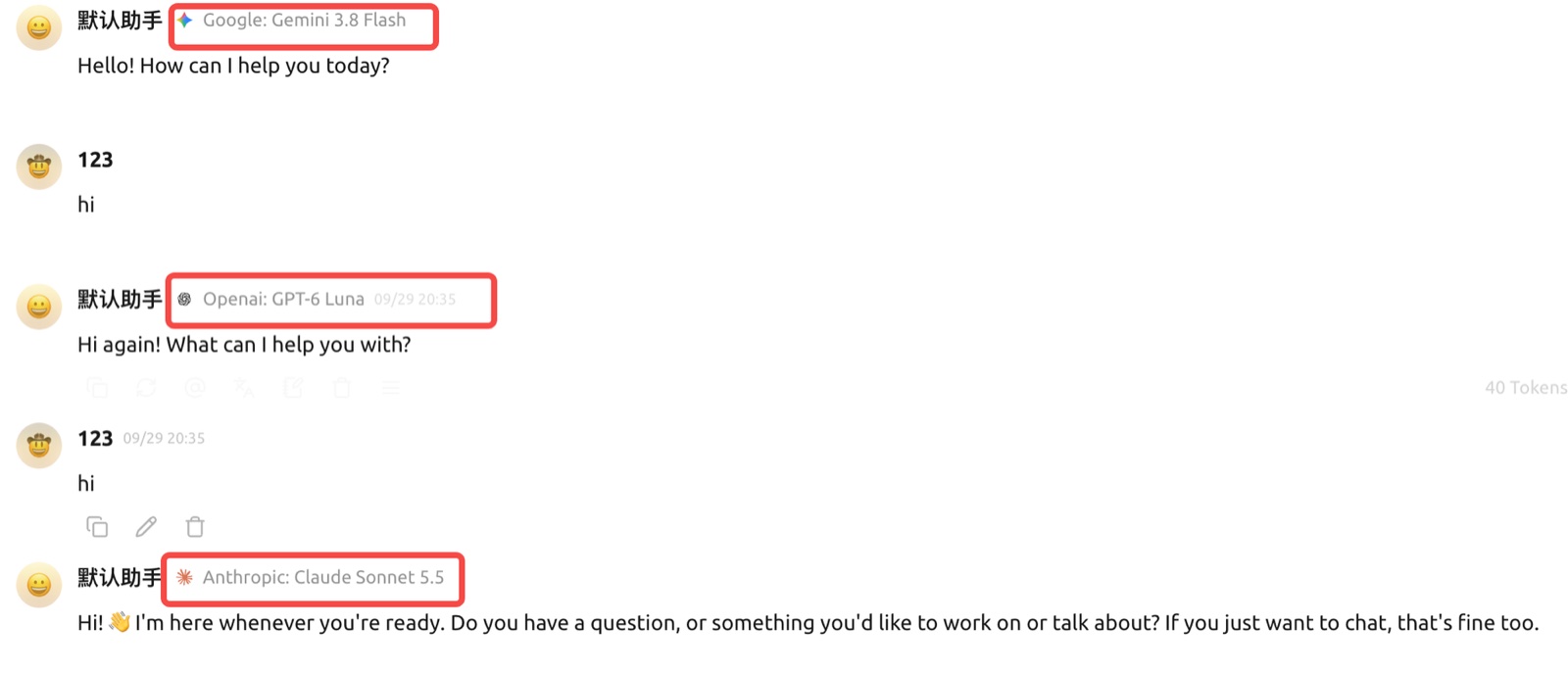
Paso 2: Chatear con varios modelos
Tras agregar los modelos, puedes alternar entre modelos de Gemini, GPT, Claude y otros fabricantes bajo el mismo proveedor. La captura muestra, en orden, Gemini 3.8 Flash, GPT-6 Luna y Claude Sonnet 5.5:
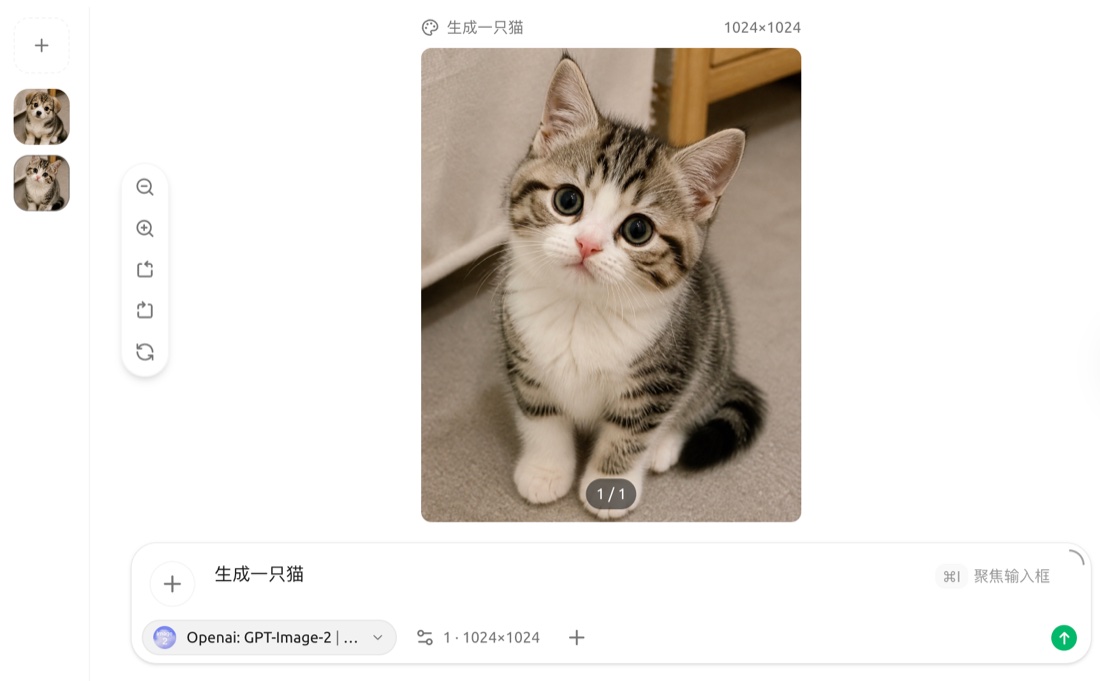
Paso 3: Generación y edición de imágenes
Después de agregar un modelo de imagen (como openai/gpt-image-2), selecciónalo en la página de dibujo y escribe una descripción para generar una imagen:
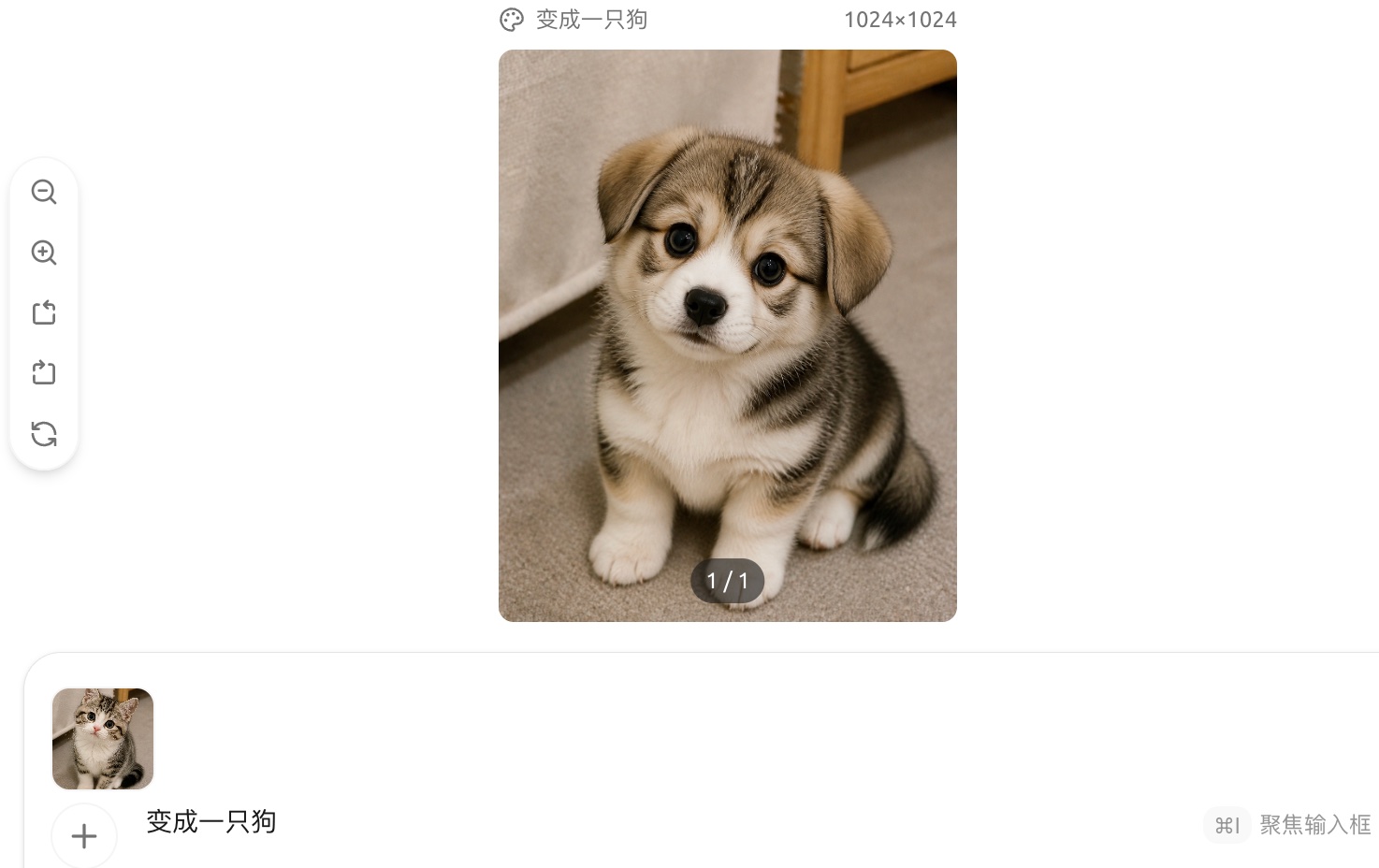
Sube una imagen de referencia y escribe una instrucción de edición (por ejemplo, «conviértelo en un perro») para editar a partir del original:
Preguntas frecuentes
Q: La lista de modelos está vacía después de hacer clic en “Administrar”
Verifica que la dirección API sea correcta (sin barra al final) y que la clave API se haya copiado completamente sin espacios adicionales.
Q: Fallo de conexión durante la verificación
- Confirma que la API Key se copió completamente desde la Consola de OfoxAI sin espacios adicionales
- Confirma que la dirección API es correcta
- Confirma que tu conexión de red funciona
Q: El proveedor no aparece en el selector de modelos
Verifica que el interruptor en la esquina superior derecha de la página de configuración esté activado.