Claude in Chrome, Computer Use ou Remote Control: qual usar?
Escolha o recurso do Claude para tarefas no navegador, controle de apps nativos ou trabalho local pelo celular. Compare acesso, configuração e limites da API.
 Ofox

Use o Claude in Chrome quando o Claude precisar ler páginas da web ou interagir com elas. Use computer use quando a tarefa exigir interação com a interface de um aplicativo nativo. Use o Remote Control para continuar uma sessão local do Claude Code em outro dispositivo. Esse último recurso muda o lugar de onde você envia instruções; por si só, ele não dá à sessão uma nova maneira de clicar no navegador ou operar o desktop.
Há um quarto significado que precisa ficar separado: a ferramenta computer use da API do Claude é um componente para desenvolvedores que implementam seu próprio ambiente de execução de agentes. Uma solicitação à API que retorna uma ação não executa essa ação no seu computador.
Esta comparação se baseia na documentação consultada em 12 de novembro de 2026 e inclui exemplos para escolher o recurso e procedimentos de validação. Não fizemos testes comparativos de velocidade nem verificamos a elegibilidade de uma conta em uso real. A Ofox publica este guia; seu serviço de API não deve ser confundido com os recursos das assinaturas da Anthropic.
Compare a tarefa, o local de execução e os requisitos de acesso
| Recurso | O que você pretende fazer | O que executa o trabalho | Condições de acesso a conferir |
|---|---|---|---|
| Claude in Chrome conectado ao Claude Code | Ler páginas, testar uma interface web ou extrair uma tabela | O Claude Code usa a extensão do navegador | Assinatura direta do Claude elegível e login na conta; permissões da extensão e dos sites |
| Computer use na CLI do Claude Code | Interagir com um app nativo ou uma ferramenta disponível apenas pela interface gráfica | O mecanismo local de computer use controla os aplicativos aprovados | A prévia atual da CLI funciona apenas no macOS e exige Pro, Max ou Ultra; não está disponível para Team ou Enterprise |
| Remote Control | Continuar uma sessão local de programação pelo celular ou por outro navegador | O processo local original do Claude Code continua em execução | Assinatura elegível do Claude, login na conta, disponibilidade de rede e política da organização |
| Ferramenta computer use da API do Claude | Criar um aplicativo que escolhe e executa ações no computador | Seu aplicativo executa as chamadas de ferramentas do modelo no ambiente que você fornece | Suporte à combinação exata de API, modelo e ferramenta, além das permissões e verificações do seu ambiente de execução |
As três primeiras linhas se referem a interfaces específicas do produto, não a todos os produtos com o nome Claude. A restrição de computer use na CLI não deve ser generalizada para todos os aplicativos de desktop ou implementações de API. A documentação da CLI (em inglês), o guia de integração com o Chrome (em inglês), o guia do Remote Control (em inglês) e a referência da ferramenta de API (em inglês) descrevem contratos diferentes.
Tarefas em páginas da web: use a integração com o Chrome
Considere a tarefa: “Leia duas páginas de documentação e produza um CSV com os requisitos de autenticação, incluindo um link de fonte por linha.” O ambiente essencial dessa tarefa é a página da web. Não há motivo para conceder permissão de controle de um gerenciador de arquivos ou de um aplicativo de desktop apenas para ler essas páginas.
O Claude in Chrome também permite testar o comportamento no navegador. Por exemplo, depois de alterar um formulário web local, peça ao Claude para abrir a URL de desenvolvimento, inserir um valor deliberadamente inválido e informar se a mensagem de validação esperada aparece. A observação no navegador é a evidência; uma compilação bem-sucedida demonstra apenas que o projeto compilou.
Para o Claude Code, o comando inicial documentado é:
claude --chromeEm seguida, consulte /chrome dentro da sessão. A extensão precisa estar instalada e habilitada, e a CLI deve usar o login de uma conta Claude elegível. A autenticação por chave de API não atende a esse requisito.
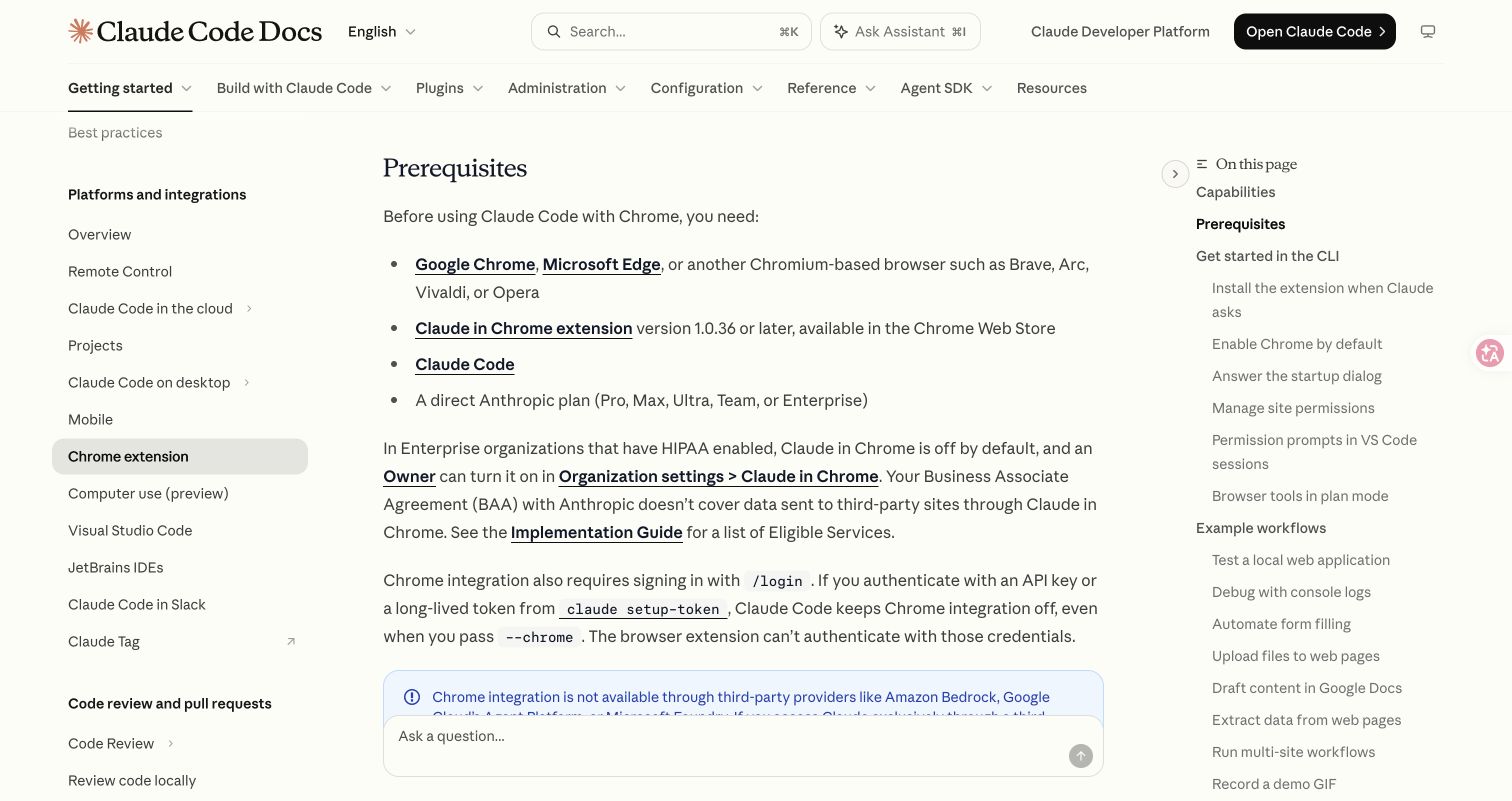
Fonte: documentação da integração com o Chrome da Anthropic, capturada em 12 de novembro de 2026. É uma captura da documentação, não uma evidência de tarefa concluída no navegador.
Para seguir uma configuração reproduzível, fazer um exercício de extração com quatro linhas e resolver cada sintoma, consulte o guia de configuração e solução de problemas do Claude in Chrome.
A escolha do navegador exige uma ressalva. O guia do Claude Code lista Chrome, Edge e outros navegadores baseados em Chromium, enquanto a página de instalação da Central de Ajuda (em inglês) ainda limita suas instruções ao Google Chrome. Use o Chrome para seguir o caminho comum documentado; não presuma que outro navegador foi testado só porque também usa Chromium. A integração do Code exclui explicitamente o WSL.
O painel lateral da extensão é outro ponto de entrada. A disponibilização atual do Cowork pode oferecer histórico de sessões associado à conta em diferentes interfaces. Isso não muda a definição de Remote Control: uma conversa no painel lateral vinculada à conta não é automaticamente uma janela para sua sessão existente no terminal local.
Tarefas em aplicativos nativos: identifique qual modalidade de computer use você quer
Agora considere: “Abra meu aplicativo macOS compilado, altere suas preferências e verifique o resultado exibido.” O controle relevante está dentro de um aplicativo nativo. Uma extensão de navegador não oferece essa interação apenas por estar conectada ao mesmo assistente.
Na CLI do Claude Code, a Anthropic documenta atualmente o computer use como uma prévia de pesquisa interativa para macOS, disponível nos planos Pro, Max e Ultra. Ele não funciona no modo não interativo -p e não está disponível nos planos Team ou Enterprise. Habilite o servidor integrado computer-use pelo comando /mcp e conceda as permissões necessárias de Acessibilidade e Gravação de Tela quando solicitadas. A aprovação de aplicativos é uma decisão separada, válida para a sessão.
Essa configuração é específica da CLI. A referência do Claude Code Desktop (em inglês) documenta suas próprias interfaces de desktop, incluindo uma opção para Windows. Quem usa Windows deve seguir essa referência, sem interpretar “a prévia da CLI é exclusiva do macOS” como uma afirmação de que todos os produtos Claude não oferecem computer use no Windows.
Computer use também não significa acesso irrestrito ao mouse e ao teclado em todos os aplicativos. A documentação da CLI distingue níveis de permissão: navegadores e aplicativos de negociação financeira permitem apenas visualização por esse canal de computer use, enquanto terminais e IDEs permitem apenas cliques. Ações no navegador devem usar a integração apropriada. Se o recurso nativo consegue ver um navegador, mas não digitar nele, ampliar as permissões do desktop não é o primeiro diagnóstico correto.
Para uma primeira validação em um app nativo, escolha um projeto local de teste que possa ser descartado e explicite o resultado esperado:
Abra o aplicativo de teste que compilei neste projeto.
Examine a janela de Preferências e informe o rótulo do tema atual.
Não modifique arquivos, contas ou configurações do sistema.
Se o app estiver indisponível ou a permissão for negada, pare e informe isso.
Finalize com uma captura do rótulo visível e identifique a janela do app.
Esse modelo é uma proposta de tarefa de verificação, não o registro de um teste executado. Para passar, é necessário mostrar o aplicativo correto e o rótulo visível; descrever o que provavelmente aparece em Preferências não basta. Depois que essa verificação de leitura funcionar, uma tarefa posterior poderá especificar uma única alteração reversível e o estado exato que deve aparecer em seguida.
Remote Control: leve a conversa a outro dispositivo e mantenha a execução local
Suponha que o Claude Code esteja trabalhando no seu repositório local e você queira verificar o progresso pelo celular. Esse é um caso de uso do Remote Control. Ele não exige controle da tela do desktop e é diferente de iniciar uma nova sessão de programação na nuvem.
Em uma sessão existente do Claude Code, use:
/remote-controlAbra o link de conexão exibido ou leia o QR code no outro dispositivo. O computador original precisa continuar disponível, e o processo do Claude Code deve permanecer em execução. A suspensão do computador ou uma interrupção de rede afeta a conexão; não transfere o trabalho para um ambiente de execução na nuvem.
Antes de conectar, confira os pré-requisitos atuais. A Anthropic lista Pro, Max, Ultra, Team e Enterprise, mas não oferece suporte a chaves de API. Team e Enterprise exigem habilitação pelo proprietário da organização, e funções personalizadas podem impor condições adicionais. O recurso documentado fica indisponível quando ANTHROPIC_BASE_URL aponta para um host diferente de api.anthropic.com ou quando são usadas as configurações de provedores terceirizados listadas. Mantenha separada uma sessão de programação que usa um gateway, em vez de presumir que uma opção de sessão remota substitui seus requisitos de autenticação.
Um procedimento simples de validação é criar você mesmo um marcador inofensivo em uma pasta local de teste, conectar pelo outro dispositivo e pedir ao Claude para ler esse marcador. Confira se a mesma conversa e o mesmo resultado aparecem no terminal local. Isso comprova qual ambiente a interação remota alcançou. Não use segredos, dados de clientes ou credenciais como marcadores.
É possível combinar Remote Control com Chrome. A opção de Chrome no modo servidor exige Claude Code v2.1.273 ou posterior. A documentação oficial apresenta:
claude remote-control --chromeNesse caso, o Remote Control transporta a conversa, enquanto a integração com o Chrome fornece as ações no navegador da máquina conectada. Cada recurso continua exigindo sua própria elegibilidade e suas permissões. A existência de uma conversa remota não comprova que o Chrome se conectou, e uma extensão de navegador não mantém o processo local em execução depois que você o fecha.
Se a conexão falhar, preserve a mensagem exata. Uma negação por política, um processo local indisponível e um endpoint de API personalizado são falhas diferentes, com soluções diferentes. Use as seções oficiais de solução de problemas do Remote Control (em inglês); alterar permissões do navegador não corrige um processo local encerrado.
Computer use pela API: o aplicativo controla o ciclo de execução
Um desenvolvedor que cria seu próprio produto tem outro problema: “Dada uma captura de tela e uma tarefa, como meu aplicativo consulta o modelo sobre o que fazer, executa a ação e depois verifica a conclusão?” Esse é o escopo da ferramenta computer use da API.
O fluxo divide as responsabilidades:
- Seu ambiente de execução obtém uma observação do ambiente que controla.
- Seu aplicativo envia a solicitação usando o modelo e o contrato de ferramenta compatíveis.
- O modelo retorna uma chamada de ferramenta.
- Seu aplicativo valida e executa a ação permitida.
- Seu aplicativo retorna a observação resultante e verifica as evidências de conclusão da tarefa.
O serviço de API não transforma seu computador pessoal em um executor só porque você forneceu uma chave. Uma implementação de produção exige um ambiente restrito, tratamento de permissões e uma verificação independente de conclusão. Uma mensagem de sucesso retornada não equivale a um arquivo salvo ou a um formulário aceito.
Nosso tutorial de controlador offline para computer use (em inglês) ensina essa separação de responsabilidades com testes sintéticos. O adaptador para chamadas reais incluído no tutorial é explicitamente não validado e segue outro contrato de ferramenta; não é um adaptador diretamente intercambiável com o Claude nem uma evidência de que um endpoint da Ofox oferece suporte ao recurso.
Ao avaliar qualquer provedor, verifique o endpoint, o modelo exato e o esquema da ferramenta em conjunto. A documentação do protocolo Anthropic da Ofox (em inglês) descreve sua interface de API; a compatibilidade com solicitações comuns de texto não deve virar uma afirmação de suporte a todas as ferramentas de computador ou navegador da Anthropic. Quando a compatibilidade não tiver sido testada e documentada, mantenha-a como não confirmada.
Escolha pelo resultado que você precisa verificar
| Sua solicitação | Comece por | Verifique antes de considerar concluído |
|---|---|---|
| “Extraia uma tabela destas páginas públicas.” | Integração com o Chrome | Cada valor tem uma fonte; o arquivo salvo abre e preserva os estados de dados ausentes |
| “Confira a mensagem de validação de um site local.” | Integração com o Chrome | A página pretendida foi usada e o estado visível esperado realmente apareceu |
| “Examine as preferências de um aplicativo nativo.” | Computer use em uma interface compatível | Aplicativo e janela corretos, permissão necessária e estado resultante visível |
| “Continue minha tarefa local de programação pelo celular.” | Remote Control | Mesma sessão e mesmo sistema de arquivos locais; processo original ainda disponível |
| “Entregue automação de navegador ou desktop dentro do meu produto.” | Ferramentas de API adequadas e seu próprio ambiente de execução | Contrato compatível, execução controlada, recuperação de falhas e verificações independentes do resultado |
Esses são critérios para selecionar o recurso pela tarefa, não um ranking de velocidade. Eles também explicam por que “instalar uma Skill” não resolve tudo. Uma Skill pode fornecer instruções para um fluxo de trabalho, mas o ambiente que a utiliza ainda precisa disponibilizar as ferramentas necessárias de navegador, computador ou API e ter permissão para usá-las.
Diagnostique a falha sem mudar a camada errada
Quando o assistente não conseguir agir, registre onde a falha ocorreu: solicitação ao modelo, elegibilidade da conta, descoberta de ferramentas, permissão do aplicativo, conexão ou verificação da saída. Altere uma condição relevante e repita a menor tarefa que falhou.
Por exemplo, se uma solicitação ao modelo retornar um 429 real, o guia de limites de uso do Claude Code (em inglês) ajuda a identificar o serviço que está impondo o limite. Reinstalar a extensão do navegador não aumenta essa cota. Da mesma forma, uma extensão desconectada não comprova que você precisa de mais créditos de API. As solicitações à API da Ofox têm seu próprio tratamento de erros documentado (em inglês), aplicável apenas quando a solicitação que falha realmente usa esse serviço.
Mantenha a evidência final alinhada à solicitação original. Uma sessão conectada basta para comprovar a conexão, mas não uma tarefa no navegador, uma alteração em um app nativo ou um produto de automação utilizável. Escolha o recurso que alcança a interface necessária e verifique o resultado nela.