Claude in Chrome・Computer Use・Remote Controlはどう使い分ける?
ウェブ操作、ネイティブアプリの操作、スマートフォンからの作業継続に必要なClaude機能を比較。利用条件、設定、APIとの違いを整理します。
 Ofox

ウェブページを読んだり操作したりするならClaude in Chrome、ネイティブアプリの画面操作が必要ならcomputer use、ローカルのClaude Codeセッションを別の端末から続けたいならRemote Controlが出発点です。Remote Controlが変えるのは指示を送る場所であり、それだけでブラウザーやデスクトップを操作する新しい能力が加わるわけではありません。
さらに、Claude APIのcomputer useツールは別のものです。独自のエージェント実行環境を作る開発者向けの部品であり、APIが操作指示を返しても、その操作が自分のコンピューターで自動実行されるわけではありません。
この記事は2026年11月12日に確認した公式資料に基づく比較です。作業例と検証手順を示しますが、速度比較やアカウントの利用資格の実測は行っていません。公開元はOfoxです。OfoxのAPIサービスとAnthropicのサブスクリプション機能を区別してください。
作業内容、実行場所、利用条件を比較する
| 機能 | やりたいこと | 実行を担うもの | 確認する利用条件 |
|---|---|---|---|
| Claude Codeに接続したClaude in Chrome | ページの読み取り、ウェブUIのテスト、表の抽出 | Claude Codeがブラウザー拡張機能を利用 | 対象のClaude直接契約プラン、アカウントログイン、拡張機能とサイト権限 |
| Claude Code CLIのcomputer use | ネイティブアプリやGUI専用ツールの操作 | ローカルの実行機構が許可されたアプリを操作 | 現行CLIプレビューはmacOSのみ。Pro・Max・Ultraが対象で、Team・Enterpriseは対象外 |
| Remote Control | ローカルのコーディングセッションをスマートフォンや別ブラウザーから継続 | 元のローカルClaude Codeプロセスが動き続ける | 対象プラン、アカウントログイン、ネットワーク、組織ポリシー |
| Claude APIのcomputer useツール | 操作の選択と実行を行う独自アプリを開発 | 開発者のアプリが用意した環境でツール呼び出しを実行 | API・モデル・ツールの正確な対応範囲、実行環境の権限と結果確認 |
最初の三行は特定の製品インターフェースについての説明です。CLI版の制限を、Claudeという名前の全デスクトップ製品やAPIに当てはめてはいけません。CLIのcomputer use、Chrome連携、Remote Control、APIツールは、それぞれ別の仕様を説明しています(リンク先は英語)。
ウェブページの作業にはChrome連携
「二つのドキュメントを読み、認証条件をCSVにして各行に出典を付ける」という作業を考えます。必要なのはウェブページへのアクセスです。これだけのためにファイルマネージャーや他のデスクトップアプリを操作する権限まで加える必要はありません。
Claude in Chromeはブラウザー上のテストにも使えます。ローカルのウェブフォームを変更した後、開発用URLを開き、意図的に不正な値を入力し、期待した検証メッセージが出るか報告させる例です。根拠になるのは実際のブラウザー表示です。ビルド成功だけでは、画面が期待どおりに動いたことは証明できません。
Claude Codeでの起動コマンドは次のとおりです。
claude --chromeセッション内で/chromeを確認します。拡張機能がインストールされ、有効になっていることに加え、CLIは対象のClaudeアカウントでログインしている必要があります。APIキー認証ではこの条件を満たしません。
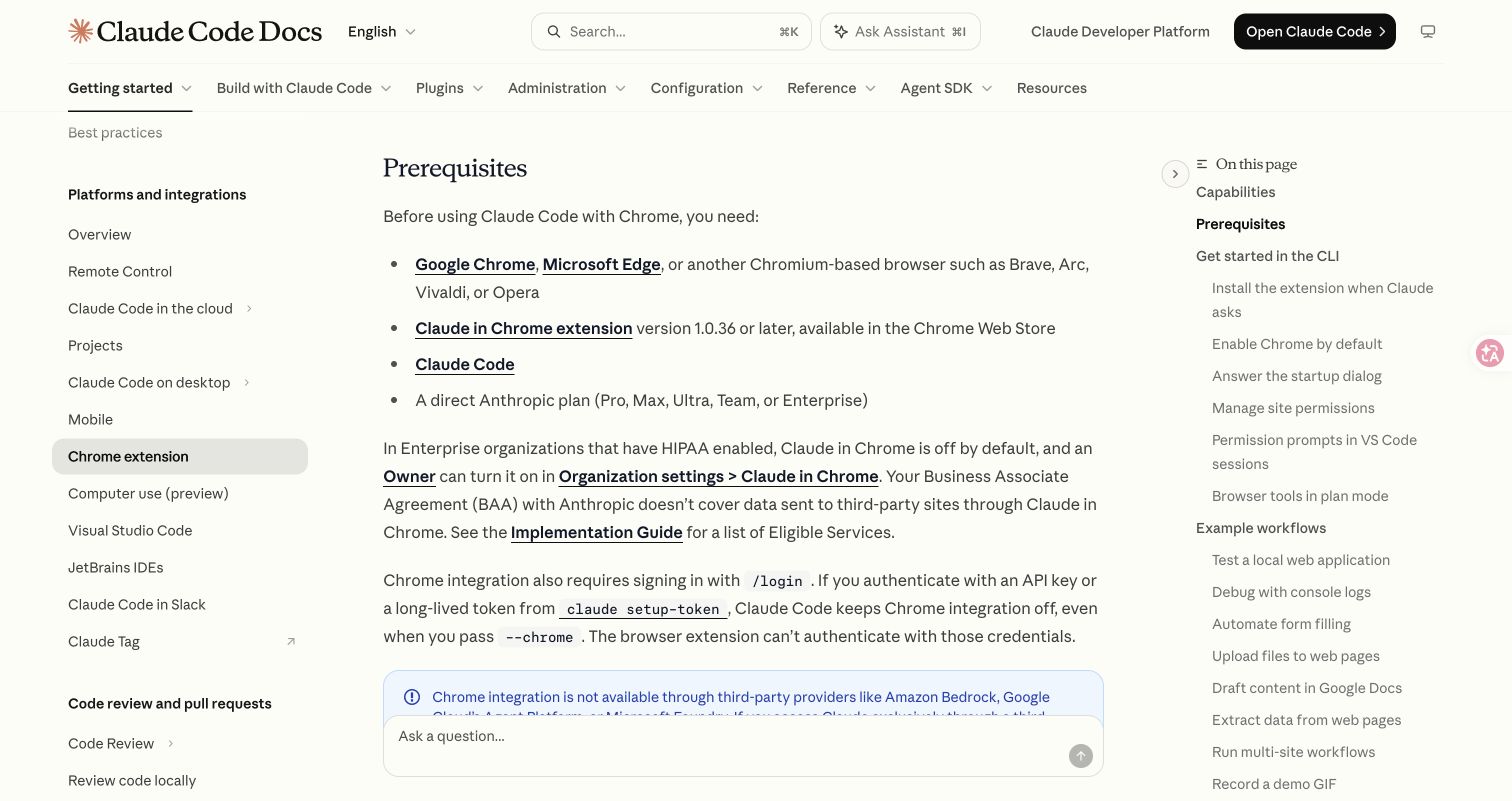
出典は2026年11月12日に取得したAnthropicのChrome連携資料です。資料の画面であり、ブラウザー作業を完了した証拠ではありません。
再現できる設定手順、4行の抽出課題、症状別の復旧方法は、Claude in Chromeの設定と接続トラブルの切り分けにまとめています。
ブラウザーの対応範囲には注意が必要です。 Claude Codeの資料はChrome、Edge、その他のChromium系ブラウザーを挙げていますが、ヘルプセンターのインストール説明(英語)はGoogle Chromeを対象としています。共通して説明されている経路はChromeです。Chromiumを使っているだけで他のブラウザーでも検証済みと判断しないでください。また、Code連携ではWSLが明示的に対象外です。
拡張機能のサイドパネルは別の入口です。現在のCowork展開では、アカウントに紐づくセッション履歴を複数の画面で利用できる場合があります。しかし、これはRemote Controlの定義を変えません。サイドパネルの会話が、既存のローカルターミナルセッションへの接続になっているとは限りません。
ネイティブアプリでは、どのcomputer useかを特定する
次に「ビルドしたmacOSアプリを開き、設定を変更して画面の結果を確認する」という作業を考えます。対象はネイティブアプリ内の操作部品です。同じアシスタントにつながっていても、ブラウザー拡張機能がその操作を代行できるわけではありません。
Claude Code CLIでは、computer useはPro、Max、Ultra向けの対話型macOS研究プレビューとして説明されています。非対話の-pモードでは使えず、TeamとEnterpriseも対象外です。/mcpで組み込みのcomputer-useサーバーを有効にし、必要なアクセシビリティと画面収録の許可を与えます。個別アプリへの承認は、それとは別のセッション単位の判断です。
これはCLIに固有の説明です。Claude Code Desktopの資料(英語)にはWindowsの経路を含む、Desktop側の機能が説明されています。Windowsユーザーはそちらを参照してください。「CLIプレビューはmacOSのみ」を「Claudeの全製品でWindowsのcomputer useが使えない」と読み替えないでください。
computer useは、全アプリへの無制限なマウス・キーボード操作でもありません。CLI資料は権限の段階を区別しており、この経路ではブラウザーや取引アプリは閲覧のみ、ターミナルやIDEはクリックのみです。ブラウザーでの操作には適切なブラウザー連携を使います。ネイティブ経路でブラウザーを見られても入力できない場合、最初からデスクトップ権限を広げるのは適切な切り分けではありません。
初回の検証には、破棄できるローカルのテストプロジェクトを選び、期待結果を明示します。
このプロジェクトでビルドしたテスト用アプリを開いてください。
Preferencesウィンドウを確認し、現在のテーマ名を報告してください。
ファイル、アカウント、システム設定は変更しないでください。
アプリが見つからない、または権限が拒否された場合は停止して報告してください。
最後に、表示中のラベルのスクリーンショットを示し、対象アプリのウィンドウを特定してください。
これは検証用の依頼テンプレートであり、実行結果ではありません。正しいアプリと実際のラベルが確認できて初めて合格です。ありそうな設定画面を説明するだけでは合格になりません。読み取り専用の確認ができた後で、一つの元に戻せる変更と変更後の状態を指定できます。
Remote Controlは会話の入口を移し、実行はローカルに残す
ローカルリポジトリでClaude Codeが作業していて、スマートフォンから進捗を確認したいならRemote Controlの用途です。デスクトップの画面操作は必要なく、新しいクラウド実行セッションを始めることとも異なります。
既存のClaude Codeセッションで実行します。
/remote-control表示された接続リンクまたはQRコードを別の端末で開きます。元のコンピューターは利用可能な状態を保ち、Claude Codeのプロセスも動き続ける必要があります。スリープや通信切断は接続に影響します。処理がクラウドへ移るわけではありません。
接続前に最新の前提条件を確認します。AnthropicはPro、Max、Ultra、Team、Enterpriseを挙げていますが、APIキーは非対応です。TeamとEnterpriseではオーナーによる有効化が必要で、カスタムロールによる条件もあります。ANTHROPIC_BASE_URLがapi.anthropic.com以外を指す場合や、資料に列挙された外部プロバイダー設定を使う場合、この機能は使えません。遠隔接続のフラグで認証条件を上書きできると考えず、ゲートウェイを使うセッションとは分けて扱います。
簡単な検証方法は、自分でローカルのテストフォルダーに無害な目印ファイルを作り、別の端末から接続してその内容を読ませることです。ローカルターミナルに同じ会話と結果が出るか確認します。これで、遠隔操作がどの実行環境に届いたかを確かめられます。秘密情報、顧客データ、認証情報を目印にしないでください。
Remote ControlとChromeは組み合わせることもできます。サーバーモードのChromeフラグにはClaude Code v2.1.273以降が必要です。公式資料にあるコマンドは次のとおりです。
claude remote-control --chromeこの場合、Remote Controlが会話を運び、Chrome連携が接続先マシンでのブラウザー操作を担います。それぞれの利用条件と権限は必要です。遠隔会話があることはChrome接続の証拠にならず、拡張機能を入れていても元のプロセスを閉じた後まで動き続けるわけではありません。
失敗したら正確なメッセージを残します。ポリシー拒否、ローカルプロセスの停止、独自APIエンドポイントの使用は、原因も対処も異なります。Remote Controlの公式トラブルシューティング(英語)を参照してください。停止したプロセスは、ブラウザー権限の変更では復旧できません。
APIのcomputer useではアプリが実行ループを持つ
独自製品を開発する場合の課題は、「スクリーンショットとタスクを渡し、次の操作をモデルに選ばせ、実行し、完了をどう確認するか」です。APIのcomputer useツールはこの範囲を担います。
処理の責任を分けると、次の順序になります。
- 実行環境が、管理下にある画面や状態を観測する。
- アプリが、対応するモデルとツール仕様に従って要求を送る。
- モデルがツール呼び出しを返す。
- アプリが操作を検証し、許可されたものを実行する。
- 実行後の観測を返し、完了を裏付ける証拠を確認する。
APIキーを渡すだけで自分のコンピューターが実行機になるわけではありません。本番実装には制限された環境、権限処理、独立した完了確認が必要です。「成功しました」という応答と、ファイル保存やフォーム受理の実際の結果は別です。
オフラインのcomputer-useコントローラーのチュートリアルは、合成テストでこの実行側の責任を説明しています。付属のライブアダプターは未検証と明示されており、別のツール仕様に従います。そのままClaude用に使えるアダプターでも、Ofoxのエンドポイントがこの機能に対応する証拠でもありません。
プロバイダーを確認する際は、エンドポイント、正確なモデル、ツールスキーマを一組で確認します。OfoxのAnthropicプロトコル資料はAPIの提供範囲を説明していますが、通常のテキスト互換性を、Anthropicのすべてのコンピューター・ブラウザーツールへの対応と読み替えてはいけません。検証や明記がない互換性は未確認として扱います。
必要な結果と、その検証方法で選ぶ
| 依頼 | 最初に選ぶもの | 完了前に確認すること |
|---|---|---|
| 公開ページから表を抽出したい | Chrome連携 | 各値に出典があり、保存ファイルが開き、不明値の状態が残っている |
| ローカルサイトの検証メッセージを確認したい | Chrome連携 | 対象ページで期待した表示が実際に出た |
| ネイティブアプリの設定を確認したい | 対応する製品のcomputer use | 正しいアプリとウィンドウ、必要権限、結果の表示 |
| スマートフォンでローカル作業を続けたい | Remote Control | 同じローカルセッションとファイルシステムで、元のプロセスが利用可能 |
| 自社製品にブラウザーやデスクトップ自動化を組み込みたい | 対応APIツールと独自の実行環境 | 仕様への対応、制御された実行、復旧、独立した結果確認 |
これは速度ランキングではなく、タスクの選択基準です。「Skillを入れる」が万能な解決策にならない理由も同じです。Skillはワークフローの指示を提供できますが、ホスト側には必要なブラウザー・コンピューター・APIツールと利用権限が必要です。公式Skillsガイド(英語)で、指示と実行能力の関係を確認できます。
問題が起きた層を取り違えない
操作できない場合は、モデルへの要求、アカウントの利用資格、ツール検出、アプリ権限、接続、成果物の検証のどこで止まったかを記録します。関連する条件を一つ変え、失敗した最小の作業を繰り返します。
例えばモデルへの要求が本当に429を返しているなら、Claude Codeのレート制限ガイドで制限元を確認します。拡張機能の再インストールで利用枠は増えません。逆に、拡張機能が切断されているだけではAPI残高不足の証拠にはなりません。Ofox APIには独自のエラー処理資料があり、失敗した要求が実際にOfoxを使っている場合に適用します。
最後の証拠は元の依頼と一致させます。セッションの接続確認は通信の証拠ですが、ブラウザー作業、ネイティブアプリの変更、利用可能な自動化製品の完成までは証明しません。必要な対象に届く機能を選び、その場所で結果を検証してください。