Claude in Chrome, Computer Use и Remote Control: что выбрать для своей задачи
Сравниваем функции Claude для браузера, нативных приложений и продолжения локальной работы с телефона: доступ, настройка, проверка результата и границы API.
 Ofox

Выбирайте Claude in Chrome, когда Claude должен читать веб-страницы или действовать на них. Computer use нужен для взаимодействия с интерфейсом нативного приложения. Remote Control позволяет продолжить локальную сессию Claude Code с другого устройства. Последняя функция меняет место, откуда вы отправляете инструкции, но сама по себе не добавляет способ щёлкать в браузере или управлять рабочим столом.
Есть и четвёртый термин, который важно отделить: инструмент computer use в Claude API — компонент для разработчиков собственного исполняющего окружения агента. Если API вернул действие, это не означает, что оно уже выполнено на вашем компьютере.
Сравнение основано на документации, проверенной 12 ноября 2026 года. В нём есть примеры выбора и процедуры приёмки, но нет замеров скорости или проверки прав платного аккаунта. Руководство публикует Ofox; его API-сервис не следует смешивать с подписочными функциями Anthropic.
Сравните задачу, место исполнения и условия доступа
| Функция | Что вы хотите сделать | Что выполняет работу | Что проверить перед подключением |
|---|---|---|---|
| Claude in Chrome, подключённый к Claude Code | Читать страницы, тестировать веб-интерфейс, извлекать таблицу | Claude Code использует браузерное расширение | Подходящая прямая подписка Claude и вход в аккаунт; расширение и разрешения сайтов |
| Computer use в Claude Code CLI | Работать с нативным приложением или инструментом только с GUI | Локальный механизм управляет разрешёнными приложениями | Текущая предварительная CLI-версия доступна только на macOS с Pro, Max или Ultra; не с Team и Enterprise |
| Remote Control | Продолжить локальную сессию программирования с телефона или другого браузера | Исходный локальный процесс Claude Code продолжает работать | Подходящая подписка, аккаунт, сеть и политика организации |
| Computer use в Claude API | Создать приложение, выбирающее и выполняющее компьютерные действия | Ваше приложение исполняет вызовы модели в предоставленной вами среде | Совместимость конкретных API, модели и инструмента; разрешения среды и проверка результата |
Первые три строки описывают конкретные интерфейсы продуктов, а не всё, что называется Claude. Ограничения CLI нельзя распространять на все настольные приложения и API-развёртывания. Документация CLI, интеграция Chrome, Remote Control и справочник API-инструмента описывают разные контракты; ссылки ведут на английские страницы.
Для веб-страниц начните с Chrome
Рассмотрим задачу: «Прочитай две страницы документации и создай CSV с требованиями к авторизации, указав источник в каждой строке». Нужная рабочая поверхность — веб-страница. Для чтения этих страниц нет необходимости добавлять права на файловый менеджер или другие настольные приложения.
Claude in Chrome также подходит для браузерных проверок. Например, после изменения локальной веб-формы можно попросить Claude открыть адрес сервера разработки, ввести заведомо неверное значение и сообщить, появился ли ожидаемый текст проверки. Доказательством служит наблюдение в браузере. Успешная сборка подтверждает лишь сборку проекта, а не поведение интерфейса.
Документированная команда запуска Claude Code:
claude --chromeЗатем откройте /chrome внутри сессии. Расширение должно быть установлено и включено, а CLI — использовать вход в подходящий аккаунт Claude. Авторизация API-ключом это требование не выполняет.
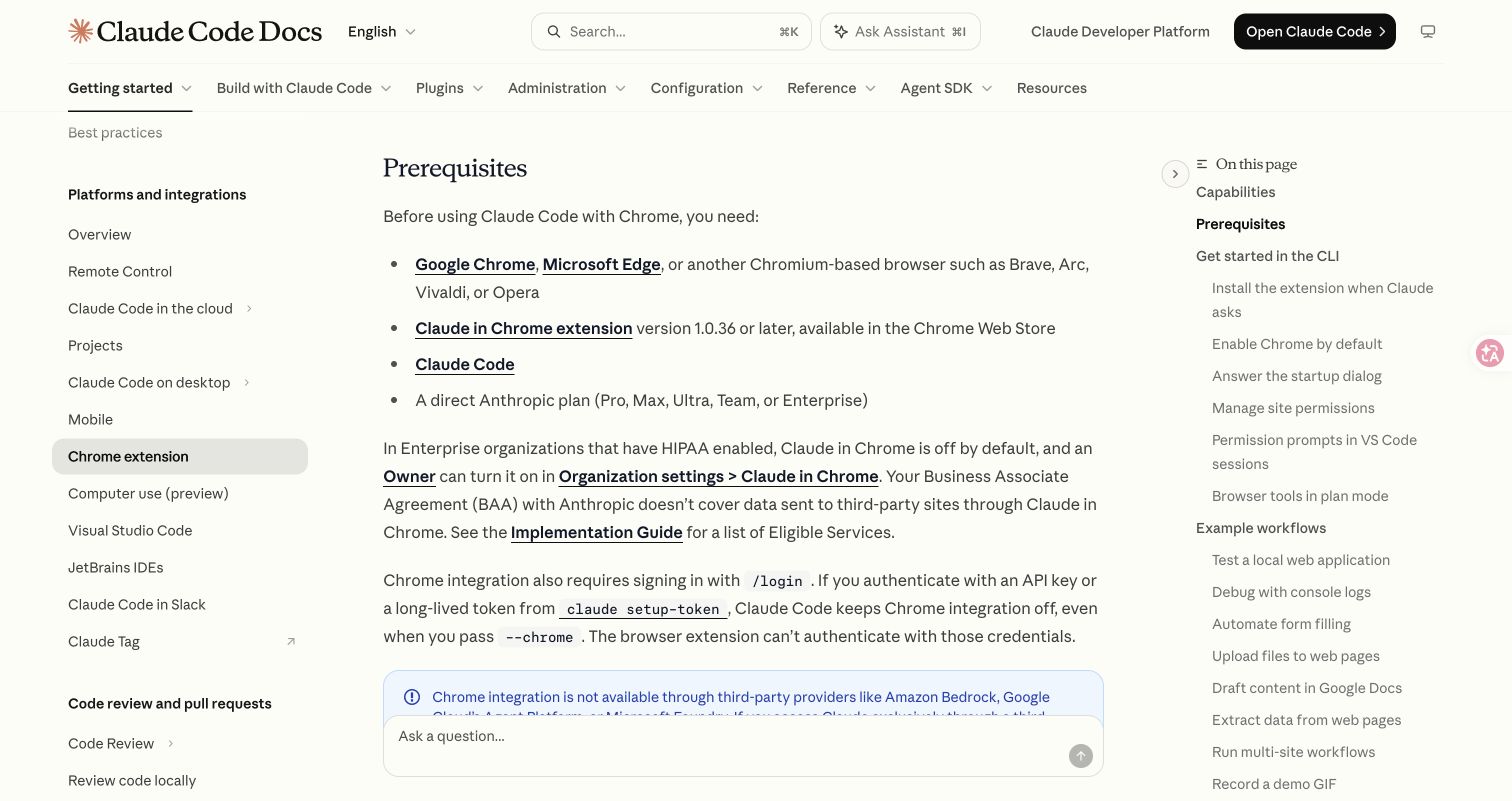
Источник — документация Anthropic, снимок от 12 ноября 2026 года. Это изображение документа, а не доказательство выполненного браузерного задания.
Последовательность настройки, упражнение с четырьмя строками и восстановление по симптомам приведены в руководстве по подключению Claude in Chrome и устранению ошибок.
Список браузеров требует уточнения. Руководство Claude Code перечисляет Chrome, Edge и другие браузеры Chromium, а страница установки в справочном центре (на английском) ограничивает инструкции Google Chrome. Chrome — общий документированный путь. Нельзя считать другой браузер проверенным лишь потому, что он тоже основан на Chromium. WSL явно исключён из интеграции Code.
Боковая панель расширения — другой вход. Текущее внедрение Cowork может предоставлять связанную с аккаунтом историю сессий в разных интерфейсах. Это не меняет смысл Remote Control: разговор в панели не становится автоматически окном в вашу существующую локальную терминальную сессию.
Для нативного приложения уточните, какой computer use имеется в виду
Теперь задача иная: «Открой собранное macOS-приложение, измени настройку и проверь отображаемый результат». Нужный элемент находится в нативном приложении. Расширение не получает возможность управлять им только потому, что подключено к тому же ассистенту.
Для Claude Code CLI Anthropic сейчас описывает computer use как интерактивную исследовательскую предварительную версию на macOS для Pro, Max и Ultra. Она недоступна в неинтерактивном режиме -p, а также на планах Team и Enterprise. Включите встроенный сервер computer-use через /mcp, затем предоставьте запрошенные разрешения Accessibility и Screen Recording. Допуск отдельного приложения — ещё одно решение на уровне сессии.
Эта настройка относится именно к CLI. В справочнике Claude Code Desktop (на английском) описаны собственные настольные интерфейсы, включая путь для Windows. Пользователю Windows стоит следовать этому справочнику, а не читать «CLI-preview только для macOS» как отсутствие computer use на Windows во всех продуктах Claude.
Computer use также не означает неограниченный ввод мышью и клавиатурой во всех приложениях. Документация CLI разделяет уровни прав: браузеры и торговые приложения доступны через этот канал только для просмотра, терминалы и IDE — только для щелчков. Для действий в браузере используйте соответствующую интеграцию. Если нативный канал видит браузер, но не может печатать в нём, расширение прав на рабочий стол — не первая правильная диагностика.
Для первоначальной проверки выберите локальный тестовый проект, который можно без ущерба удалить, и явно задайте ожидаемый результат:
Открой тестовое приложение, собранное в этом проекте.
Посмотри окно Preferences и сообщи текущую подпись темы.
Не изменяй файлы, аккаунты или системные настройки.
Если приложение недоступно или разрешение отклонено, остановись и сообщи об этом.
В конце приложи снимок видимой подписи и укажи окно приложения.
Это предлагаемый шаблон проверки, не запись проведённого теста. Для успеха нужны правильное приложение и действительно видимая подпись. Рассказ о вероятном содержимом Preferences не засчитывается. После успешного чтения можно отдельно задать одно обратимое изменение и точное состояние, которое должно появиться.
Remote Control переносит разговор, но оставляет исполнение локальным
Если Claude Code работает в локальном репозитории, а вы хотите проверить прогресс с телефона, это сценарий Remote Control. Управлять экраном рабочего стола для этого не нужно; запуск новой облачной сессии — тоже другая задача.
В существующей сессии Claude Code используйте:
/remote-controlОткройте показанную ссылку или QR-код на другом устройстве. Исходный компьютер должен оставаться доступным, а процесс Claude Code — запущенным. Сон или обрыв сети влияют на соединение; работа не перемещается из-за этого в облачную среду.
Сначала проверьте актуальные требования. Anthropic перечисляет Pro, Max, Ultra, Team и Enterprise, но API-ключи не поддерживаются. Для Team и Enterprise требуется включение владельцем организации, а пользовательские роли могут накладывать дополнительные условия. Функция недоступна, если ANTHROPIC_BASE_URL указывает не на api.anthropic.com, либо используются перечисленные в документации сторонние конфигурации провайдера. Отделяйте сессию через шлюз: флаг удалённого подключения не отменяет требований к авторизации.
Простой способ проверки — самостоятельно создать безвредный файл-маркер в локальной тестовой папке, подключиться со второго устройства и попросить прочитать этот файл. В локальном терминале проверьте тот же разговор и результат. Это показывает, до какой среды дошло удалённое взаимодействие. Не используйте секреты, клиентские данные или учётные данные как маркеры.
Remote Control можно сочетать с Chrome. Для серверного режима документация приводит команду, требующую Claude Code 2.1.273 или новее:
claude remote-control --chromeЗдесь Remote Control передаёт разговор, а Chrome-интеграция выполняет браузерные действия на подключённом компьютере. Каждая функция по-прежнему требует собственных условий доступа и разрешений. Наличие удалённого разговора не доказывает подключение Chrome, а расширение не сохраняет локальный процесс после его закрытия.
При сбое сохраните точное сообщение. Запрет политики, недоступный локальный процесс и нестандартный API-адрес — разные причины с разными решениями. Используйте официальные разделы диагностики Remote Control (на английском): изменение браузерных разрешений не оживляет остановленный процесс.
В API computer use цикл исполнения принадлежит приложению
Разработчик собственного продукта решает другой вопрос: «Как передать снимок экрана и задачу модели, получить действие, выполнить его и проверить завершение?» Именно к этому относится API-инструмент computer use.
У процесса есть отдельные обязанности:
- Исполняющая среда получает наблюдение из окружения, которым управляет.
- Приложение отправляет запрос по контракту поддерживаемой модели и инструмента.
- Модель возвращает вызов инструмента.
- Приложение проверяет и выполняет разрешённое действие.
- Приложение возвращает новое наблюдение и проверяет доказательства завершения задачи.
Передача ключа API не превращает личный компьютер в исполнитель. Для рабочего внедрения нужны ограниченная среда, обработка разрешений и независимая проверка завершения. Сообщение об успехе не равно сохранённому файлу или принятой форме.
Наше руководство по офлайн-контроллеру computer use объясняет границу ответственности на синтетических тестах. Включённый адаптер для реального API явно помечен как непроверенный и использует другой контракт инструмента. Он не является готовым адаптером Claude и не подтверждает поддержку функции конкретным эндпоинтом Ofox.
У любого провайдера проверяйте эндпоинт, точную модель и схему инструмента вместе. Документация протокола Anthropic в Ofox описывает доступные API-интерфейсы. Совместимость обычных текстовых запросов нельзя расширять до заявления о поддержке всех компьютерных и браузерных инструментов Anthropic. Если совместимость не проверена и не описана, оставляйте её неподтверждённой.
Выбирайте по результату, который нужно проверить
| Ваш запрос | С чего начать | Что проверить перед завершением |
|---|---|---|
| «Извлеки таблицу с этих публичных страниц» | Chrome-интеграция | У каждого значения есть источник; файл открывается, состояния отсутствующих данных сохранены |
| «Проверь сообщение валидации локального сайта» | Chrome-интеграция | Использовалась нужная страница, ожидаемое видимое состояние действительно появилось |
| «Посмотри настройки нативного приложения» | Computer use в поддерживаемом интерфейсе | Правильные приложение и окно, необходимые разрешения, видимое состояние |
| «Продолжи локальную задачу с телефона» | Remote Control | Та же локальная сессия и файловая система; исходный процесс доступен |
| «Встрой автоматизацию браузера или рабочего стола в мой продукт» | Подходящие API-инструменты и собственная среда | Поддерживаемый контракт, контролируемое исполнение, восстановление, независимая проверка |
Это критерии выбора по задаче, а не рейтинг скорости. Они объясняют и то, почему «установить Skill» не является универсальным решением. Skill может дать инструкции для процесса, но среда должна предоставлять нужные браузерные, компьютерные или API-инструменты и права на них. Официальное руководство Skills (на английском) помогает отделить инструкции от исполняющих возможностей.
Сначала определите источник сбоя
Когда ассистент не может действовать, запишите место сбоя: запрос модели, право аккаунта, обнаружение инструмента, разрешение приложения, соединение или проверка результата. Измените одно относящееся к проблеме условие и повторите минимальное неудачное задание.
Например, при настоящем ответе модели 429 руководство по лимитам Claude Code (на английском) помогает определить ограничивающий сервис. Повторная установка расширения не повышает квоту. И наоборот: отключённое расширение не доказывает, что нужно пополнить API-баланс. У запросов Ofox API есть собственная документированная обработка ошибок, применимая лишь тогда, когда неудачный запрос действительно идёт через этот сервис.
Итоговые доказательства должны соответствовать исходному запросу. Подключённая сессия подтверждает связь, но не выполнение браузерного задания, изменение нативного приложения или готовность продукта автоматизации. Выберите функцию, которая достигает нужного интерфейса, и проверяйте результат именно там.