Claude in Chrome, Computer Use oder Remote Control: was passt?
Browser bedienen, native Apps steuern oder lokal vom Handy weiterarbeiten: Claude-Funktionen nach Zugriff, Einrichtung und API-Grenzen vergleichen.
 Ofox

Verwenden Sie Claude in Chrome, wenn Claude Webseiten lesen oder dort handeln soll. Verwenden Sie Computer Use, wenn die Aufgabe eine native Anwendungsoberfläche erfordert. Mit Remote Control setzen Sie eine lokale Claude-Code-Sitzung von einem anderen Gerät aus fort. Diese letzte Funktion ändert, wo Sie Anweisungen eingeben. Sie stellt allein keine zusätzliche Möglichkeit bereit, im Browser zu klicken oder einen Desktop zu bedienen.
Davon ist eine vierte Bedeutung zu unterscheiden: Das Computer-Use-Werkzeug der Claude API ist ein Baustein für Entwickler, die eine eigene Agent-Laufzeit implementieren. Eine API-Antwort, die eine Aktion zurückgibt, führt diese Aktion nicht auf Ihrem Computer aus.
Dieser Vergleich basiert auf der am 12. November 2026 geprüften Dokumentation und enthält Beispiele zur Aufgabenauswahl sowie Prüfverfahren. Wir haben weder Geschwindigkeit verglichen noch Kontoberechtigungen praktisch getestet. Ofox veröffentlicht diese Anleitung; sein API-Dienst darf nicht mit den Abonnementfunktionen von Anthropic verwechselt werden.
Aufgabe, Ausführungsort und Zugriff vergleichen
| Funktion | Gewünschte Aufgabe | Was die Arbeit ausführt | Zu prüfende Zugriffsgrenze |
|---|---|---|---|
| Claude in Chrome, verbunden mit Claude Code | Webseiten lesen, Weboberflächen testen oder Tabellen extrahieren | Claude Code verwendet die Browsererweiterung | Geeignetes direktes Claude-Abonnement und Kontoanmeldung; Erweiterungs- und Website-Berechtigungen |
| Computer Use in der Claude-Code-CLI | Native Apps oder ausschließlich grafisch bedienbare Werkzeuge nutzen | Die lokale Computer-Use-Engine steuert freigegebene Apps | Aktuelle CLI-Vorschau nur für macOS und Pro, Max oder Ultra; nicht Team oder Enterprise |
| Remote Control | Lokale Programmiersitzung vom Smartphone oder einem anderen Browser aus fortsetzen | Der ursprüngliche lokale Claude-Code-Prozess läuft weiter | Geeignetes Claude-Abonnement, Kontoanmeldung, Netzwerk und Organisationsrichtlinie |
| Computer-Use-Werkzeug der Claude API | Anwendung entwickeln, die Computeraktionen auswählt und ausführt | Ihre Anwendung führt die Werkzeugaufrufe des Modells in einer bereitgestellten Umgebung aus | Unterstützung der konkreten API, des Modells und Werkzeugs sowie Berechtigungen und Prüfungen Ihrer Laufzeit |
Die ersten drei Zeilen beziehen sich auf bestimmte Produktoberflächen, nicht auf jedes Produkt mit dem Namen Claude. Die Beschränkung der CLI darf nicht auf sämtliche Desktopanwendungen oder API-Implementierungen übertragen werden. Die CLI-Dokumentation, die Chrome-Integrationsanleitung, die Remote-Control-Anleitung und die API-Werkzeugreferenz beschreiben unterschiedliche Schnittstellen und Voraussetzungen; diese Quellen sind auf Englisch.
Browseraufgaben: Chrome-Integration verwenden
Nehmen Sie die Aufgabe: „Lies zwei Dokumentationsseiten und erstelle eine CSV mit den Authentifizierungsvoraussetzungen und einer Quelle pro Zeile.“ Die benötigte Oberfläche ist die Webseite. Nur für das Lesen dieser Seiten sind keine zusätzlichen Rechte zur Steuerung eines Dateimanagers oder einer Desktopanwendung nötig.
Claude in Chrome unterstützt auch Tests im Browser. Nach einer Änderung an einem lokalen Webformular können Sie Claude etwa bitten, die Entwicklungs-URL zu öffnen, absichtlich einen ungültigen Wert einzugeben und zu melden, ob die erwartete Validierungsmeldung erscheint. Der beobachtete Browserzustand ist der Nachweis. Ein erfolgreicher Build belegt nur, dass sich das Projekt kompilieren ließ.
Der dokumentierte Startbefehl für Claude Code lautet:
claude --chromePrüfen Sie anschließend /chrome innerhalb der Sitzung. Die Erweiterung muss installiert und aktiviert sein, die CLI muss mit einem berechtigten Claude-Konto angemeldet sein. API-Schlüssel-Authentifizierung erfüllt diese Voraussetzung nicht.
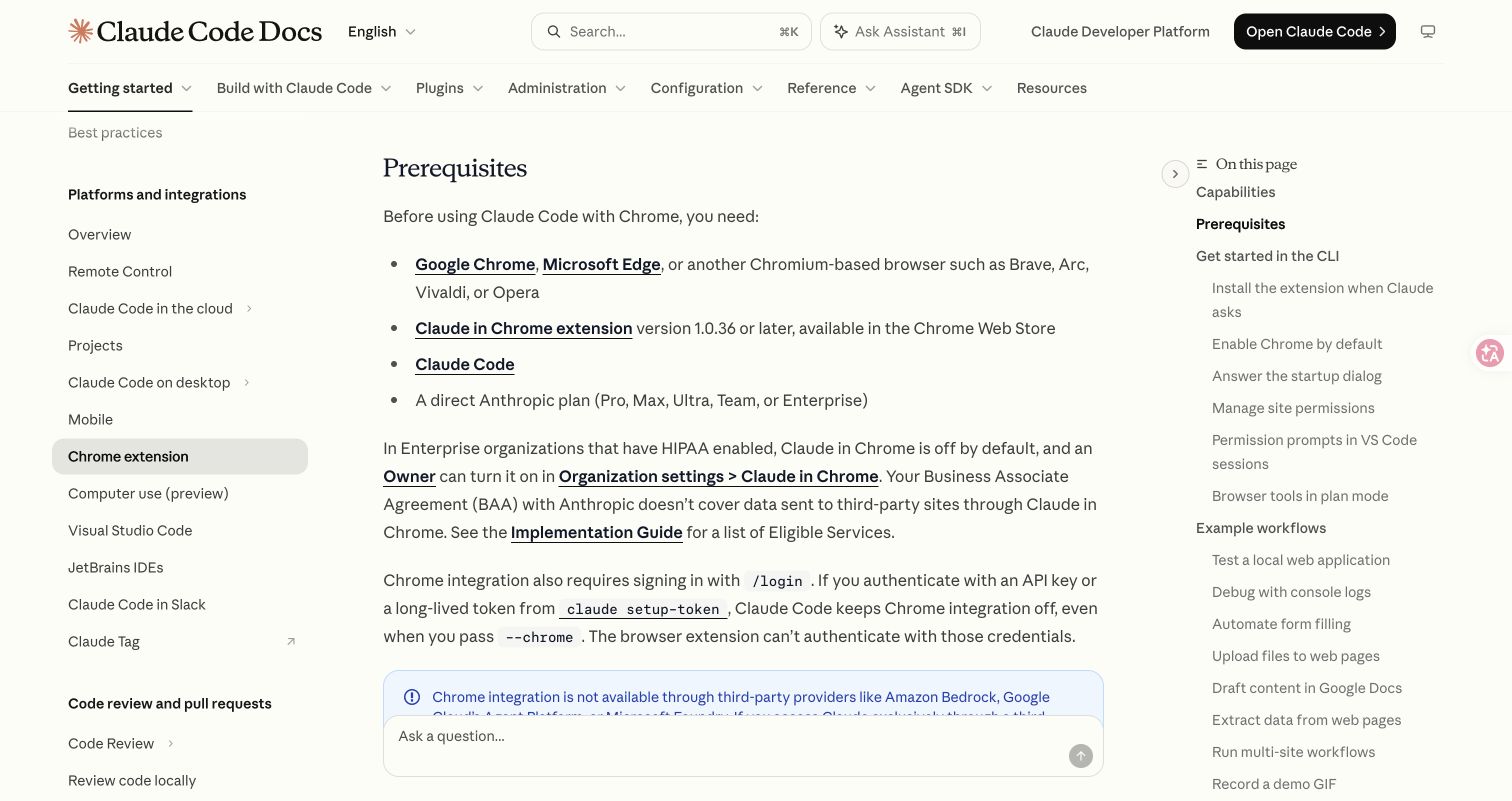
Quelle: Anthropic-Dokumentation zur Chrome-Integration, aufgenommen am 12. November 2026. Dies ist ein Dokumentationsscreenshot und kein Nachweis einer ausgeführten Browseraufgabe.
Eine nachvollziehbare Einrichtung, eine Extraktionsübung mit vier Datenzeilen und konkrete Schritte je Fehlerbild finden Sie in der Anleitung zur Einrichtung und Fehlerbehebung von Claude in Chrome.
Bei der Browserauswahl gibt es eine Einschränkung. Die Claude-Code-Anleitung nennt Chrome, Edge und weitere Chromium-Browser; die Installationsseite des Help Centers (Englisch) beschränkt sich weiterhin auf Google Chrome. Nutzen Sie Chrome als gemeinsam dokumentierten Weg. Aus einer gemeinsamen Chromium-Basis folgt nicht, dass ein anderer Browser getestet wurde. Die Code-Integration schließt WSL ausdrücklich aus.
Die Seitenleiste der Erweiterung ist ein weiterer Einstieg. Ihr aktueller Cowork-Rollout kann einen kontobasierten Sitzungsverlauf über mehrere Oberflächen hinweg bereitstellen. Das ändert die Bedeutung von Remote Control nicht: Ein kontobasiertes Gespräch in der Seitenleiste ist nicht automatisch ein Zugang zu Ihrer bereits laufenden lokalen Terminalsitzung.
Native Apps: die konkrete Computer-Use-Oberfläche bestimmen
Betrachten Sie nun die Aufgabe: „Öffne meine kompilierte macOS-App, ändere deren Einstellungen und prüfe das angezeigte Ergebnis.“ Die entscheidende Bedienung findet in einer nativen Anwendung statt. Eine Browsererweiterung stellt diese Interaktion nicht allein deshalb bereit, weil sie mit demselben Assistenten verbunden ist.
Für die Claude-Code-CLI dokumentiert Anthropic Computer Use derzeit als interaktive macOS-Forschungsvorschau für Pro, Max und Ultra. Die Funktion steht weder im nicht interaktiven Modus -p noch für Team oder Enterprise zur Verfügung. Aktivieren Sie den integrierten Server computer-use über /mcp und gewähren Sie bei Aufforderung die benötigten Rechte für Bedienungshilfen und Bildschirmaufnahme. Die App-Freigabe ist eine getrennte Entscheidung auf Sitzungsebene.
Diese Einrichtung gilt speziell für die CLI. Die Claude-Code-Desktop-Referenz (Englisch) dokumentiert eigene Desktopoberflächen einschließlich eines Windows-Wegs. Windows-Nutzer sollten dieser Referenz folgen und „CLI-Vorschau nur für macOS“ nicht als Aussage verstehen, dass kein Claude-Produkt Computer Use unter Windows unterstützt.
Computer Use bedeutet außerdem keinen uneingeschränkten Maus- und Tastaturzugriff auf jede Anwendung. Die CLI-Dokumentation unterscheidet Berechtigungsstufen: Browser und Handelsanwendungen sind über diesen Computer-Use-Kanal nur einsehbar, Terminals und IDEs nur per Klick bedienbar. Für Browseraktionen ist die passende Browserintegration vorgesehen. Wenn der native Weg einen Browser sehen, aber nicht darin tippen kann, ist eine allgemeinere Desktopfreigabe nicht die richtige erste Diagnose.
Wählen Sie für einen ersten Abnahmetest einer nativen App ein entbehrliches lokales Testprojekt und formulieren Sie das erwartete Ergebnis ausdrücklich:
Öffne die Testanwendung, die ich in diesem Projekt erstellt habe.
Sieh dir das Fenster „Einstellungen“ an und nenne die aktuelle Designbezeichnung.
Ändere keine Dateien, Konten oder Systemeinstellungen.
Wenn die App nicht verfügbar ist oder eine Berechtigung verweigert wird,
halte an und melde das Hindernis.
Schließe mit einem Screenshot der sichtbaren Bezeichnung ab
und benenne das Anwendungsfenster.
Diese Vorlage ist ein vorgeschlagener Prüfschritt, kein aufgezeichnetes Testergebnis. Ein Erfolg erfordert die richtige App und eine sichtbare Bezeichnung. Eine Beschreibung dessen, was das Einstellungsfenster vermutlich enthält, genügt nicht. Funktioniert diese reine Leseprüfung, kann eine spätere Aufgabe eine einzelne reversible Änderung und den anschließend erwarteten Zustand festlegen.
Remote Control: das Gespräch verlagern, lokal weiterarbeiten
Angenommen, Claude Code arbeitet in Ihrem lokalen Repository und Sie möchten den Fortschritt auf dem Smartphone prüfen. Das ist ein Anwendungsfall für Remote Control. Er benötigt keine Steuerung des Desktopbildschirms und unterscheidet sich vom Start einer neuen Programmiersitzung in der Cloud.
Verwenden Sie innerhalb einer vorhandenen Claude-Code-Sitzung:
/remote-controlÖffnen Sie den angezeigten Verbindungslink oder QR-Code auf dem anderen Gerät. Der ursprüngliche Computer muss erreichbar bleiben und der Claude-Code-Prozess weiterlaufen. Ruhezustand oder Netzwerkunterbrechungen beeinträchtigen die Verbindung; sie verlagern die Aufgabe nicht in eine Cloud-Laufzeit.
Prüfen Sie vor der Verbindung die aktuellen Voraussetzungen. Anthropic nennt Pro, Max, Ultra, Team und Enterprise; API-Schlüssel werden nicht unterstützt. Für Team und Enterprise ist die Aktivierung durch den Organisationsinhaber nötig, und benutzerdefinierte Rollen können weitere Bedingungen setzen. Die dokumentierte Funktion steht nicht zur Verfügung, wenn ANTHROPIC_BASE_URL auf einen anderen Host als api.anthropic.com zeigt oder eine der aufgeführten Drittanbieter-Konfigurationen verwendet wird. Halten Sie eine Gateway-gestützte Programmiersitzung getrennt, statt anzunehmen, ein Remote-Flag setze ihre Authentifizierung außer Kraft.
Ein einfacher Test: Legen Sie selbst eine harmlose Markierung in einem lokalen Testordner an, verbinden Sie sich vom anderen Gerät und bitten Sie Claude, diese Markierung zu lesen. Prüfen Sie, ob im lokalen Terminal dasselbe Gespräch und Ergebnis erscheinen. Damit lässt sich feststellen, welche Umgebung die entfernte Interaktion erreicht hat. Verwenden Sie dafür keine Geheimnisse, Kundendaten oder Zugangsdaten.
Remote Control lässt sich mit Chrome kombinieren. Das Chrome-Flag im Servermodus erfordert Claude Code v2.1.273 oder neuer. Die offizielle Dokumentation zeigt:
claude remote-control --chromeHier überträgt Remote Control das Gespräch, während die Chrome-Integration Browseraktionen auf dem verbundenen Rechner bereitstellt. Beide Funktionen benötigen weiterhin ihre jeweiligen Berechtigungen und Zugangsvoraussetzungen. Ein entferntes Gespräch beweist keine Chrome-Verbindung; eine Erweiterung hält den lokalen Prozess nicht am Leben, nachdem Sie ihn beendet haben.
Bewahren Sie bei Verbindungsproblemen die genaue Fehlermeldung auf. Eine Richtlinienverweigerung, ein nicht erreichbarer lokaler Prozess und ein benutzerdefinierter API-Endpunkt sind unterschiedliche Fehler mit unterschiedlichen Lösungen. Nutzen Sie die offiziellen Abschnitte zur Remote-Control-Fehlerbehebung (Englisch). Browserrechte zu ändern repariert keinen beendeten lokalen Prozess.
Computer Use per API: Ihre Anwendung führt die Aktionen aus
Wer ein eigenes Produkt entwickelt, hat eine andere Aufgabe: „Wie fragt meine Anwendung anhand eines Screenshots und einer Aufgabe das Modell nach dem nächsten Schritt, führt ihn aus und überprüft anschließend den Abschluss?“ Das ist der Einsatzbereich des Computer-Use-Werkzeugs der API.
Dabei sind die Zuständigkeiten getrennt:
- Ihre Laufzeit erfasst eine Beobachtung aus der von ihr kontrollierten Umgebung.
- Ihre Anwendung sendet eine Anfrage mit dem unterstützten Modell und dem passenden Werkzeugformat.
- Das Modell liefert einen Werkzeugaufruf zurück.
- Ihre Anwendung validiert und führt die erlaubte Aktion aus.
- Ihre Anwendung gibt die neue Beobachtung zurück und prüft den Nachweis für den Aufgabenabschluss.
Der API-Dienst macht Ihren persönlichen Computer nicht allein durch die Übergabe eines Schlüssels zur Ausführungsumgebung. Eine produktive Implementierung braucht eine begrenzte Umgebung, Berechtigungsverwaltung und eine unabhängige Abschlussprüfung. Eine zurückgegebene Erfolgsmeldung ist nicht gleichbedeutend mit einer gespeicherten Datei oder einem angenommenen Formular.
Unsere Anleitung zu einem Offline-Computer-Use-Controller (Englisch) erläutert diese Grenze anhand synthetischer Tests. Der darin enthaltene Live-Adapter ist ausdrücklich nicht validiert und verwendet ein anderes Werkzeugformat. Er ist weder ein unmittelbar einsetzbarer Claude-Adapter noch ein Beleg dafür, dass ein Ofox-Endpunkt diese Funktion unterstützt.
Prüfen Sie bei jedem Anbieter Endpunkt, exaktes Modell und Werkzeugschema gemeinsam. Die Ofox-Dokumentation zum Anthropic-Protokoll beschreibt die API-Oberfläche. Normale Textkompatibilität darf nicht als Beleg ausgelegt werden, dass sämtliche Computer- oder Browserwerkzeuge von Anthropic unterstützt werden. Wo Kompatibilität nicht getestet und dokumentiert wurde, bleibt sie unbestätigt.
Nach dem überprüfbaren Ergebnis auswählen
| Ihre Aufgabe | Geeigneter Einstieg | Vor dem Abschluss prüfen |
|---|---|---|
| „Extrahiere eine Tabelle aus diesen öffentlichen Seiten.“ | Chrome-Integration | Jeder Wert hat eine Quelle; gespeicherte Datei lässt sich öffnen und kennzeichnet fehlende Daten |
| „Prüfe die Validierungsmeldung meiner lokalen Website.“ | Chrome-Integration | Richtige Seite verwendet; erwarteter sichtbarer Zustand tatsächlich erschienen |
| „Sieh dir die Einstellungen einer nativen App an.“ | Computer Use auf einer unterstützten Oberfläche | Richtige App und richtiges Fenster, erforderliche Berechtigung, sichtbares Ergebnis |
| „Setze meine lokale Programmieraufgabe auf dem Handy fort.“ | Remote Control | Dieselbe lokale Sitzung und dasselbe Dateisystem; ursprünglicher Prozess bleibt verfügbar |
| „Baue Browser- oder Desktopautomatisierung in mein Produkt ein.“ | Geeignete API-Werkzeuge und eigene Laufzeit | Unterstütztes Format, kontrollierte Ausführung, Fehlerbehandlung und unabhängige Ergebnisprüfung |
Das sind Kriterien zur Aufgabenauswahl, keine Geschwindigkeitsrangliste. Sie erklären auch, weshalb „einen Skill installieren“ keine allgemeine Lösung ist. Ein Skill kann einen Ablauf beschreiben, doch die Hostanwendung muss weiterhin die nötigen Browser-, Computer- oder API-Werkzeuge bereitstellen und sie verwenden dürfen.
Fehler eingrenzen, ohne die falsche Ebene zu wechseln
Wenn der Assistent nicht handeln kann, halten Sie die Fehlerstelle fest: Modellanfrage, Kontoberechtigung, Werkzeugerkennung, Anwendungsfreigabe, Verbindung oder Ergebnisprüfung. Ändern Sie eine relevante Bedingung und wiederholen Sie anschließend die kleinste fehlgeschlagene Aufgabe.
Bei einem echten 429 in einer Modellanfrage hilft beispielsweise die Anleitung zu Claude-Code-Limits (Englisch) dabei, den begrenzenden Dienst zu erkennen. Die Browsererweiterung erneut zu installieren erhöht dieses Kontingent nicht. Umgekehrt belegt eine getrennte Erweiterung nicht, dass Sie mehr API-Guthaben benötigen. Für Ofox-API-Anfragen gilt die eigene Dokumentation zur Fehlerbehandlung, allerdings nur, wenn die fehlschlagende Anfrage tatsächlich diesen Dienst verwendet.
Richten Sie den abschließenden Nachweis an der ursprünglichen Aufgabe aus. Eine verbundene Sitzung reicht als Verbindungsnachweis, aber nicht als Beleg für eine abgeschlossene Browseraufgabe, eine Änderung in einer nativen App oder ein brauchbares Automatisierungsprodukt. Wählen Sie die Funktion, die die benötigte Oberfläche erreicht, und prüfen Sie dort das Ergebnis.