RikkaHub-Konfiguration
RikkaHub ist ein quelloffener, nativer Android-KI-Chat-Client im Material-You-Design. Er unterstützt benutzerdefinierte OpenAI- / Google- / Anthropic-kompatible Endpunkte und bringt MCP, Websuche, Gedächtnis und multimodale Eingabe mit.
Voraussetzungen
- Ein OfoxAI-Konto mit API Key (hier erhalten )
- RikkaHub auf Ihrem Android-Smartphone installiert (Download auf der offiziellen Website oder Google Play )
Protokoll wählen
RikkaHub kennt drei Anbietertypen: OpenAI, Google und Claude. Alle drei funktionieren mit OfoxAI:
| Anbietertyp | Geeignete Modelle | API Base Url |
|---|---|---|
| OpenAI (universell) | Alle Modelle, z. B. openai/gpt-6-luna, deepseek/deepseek-v4.1-flash | https://api.ofox.io/v1 |
| Claude (empfohlen für die Claude-Serie) | anthropic/claude-sonnet-5, anthropic/claude-opus-4.8 usw. | https://api.ofox.io/anthropic/v1 |
| Google (empfohlen für Gemini-Modelle) | google/gemini-3.5-flash usw. | https://api.ofox.io/gemini/v1beta |
Vom chinesischen Festland aus können Sie die Spiegel-Domain api.ofox.io verwenden — der Pfad bleibt gleich, der API Key gilt für beide. Die Screenshots unten verwenden die Spiegel-Adresse.
OpenAI-Protokoll konfigurieren
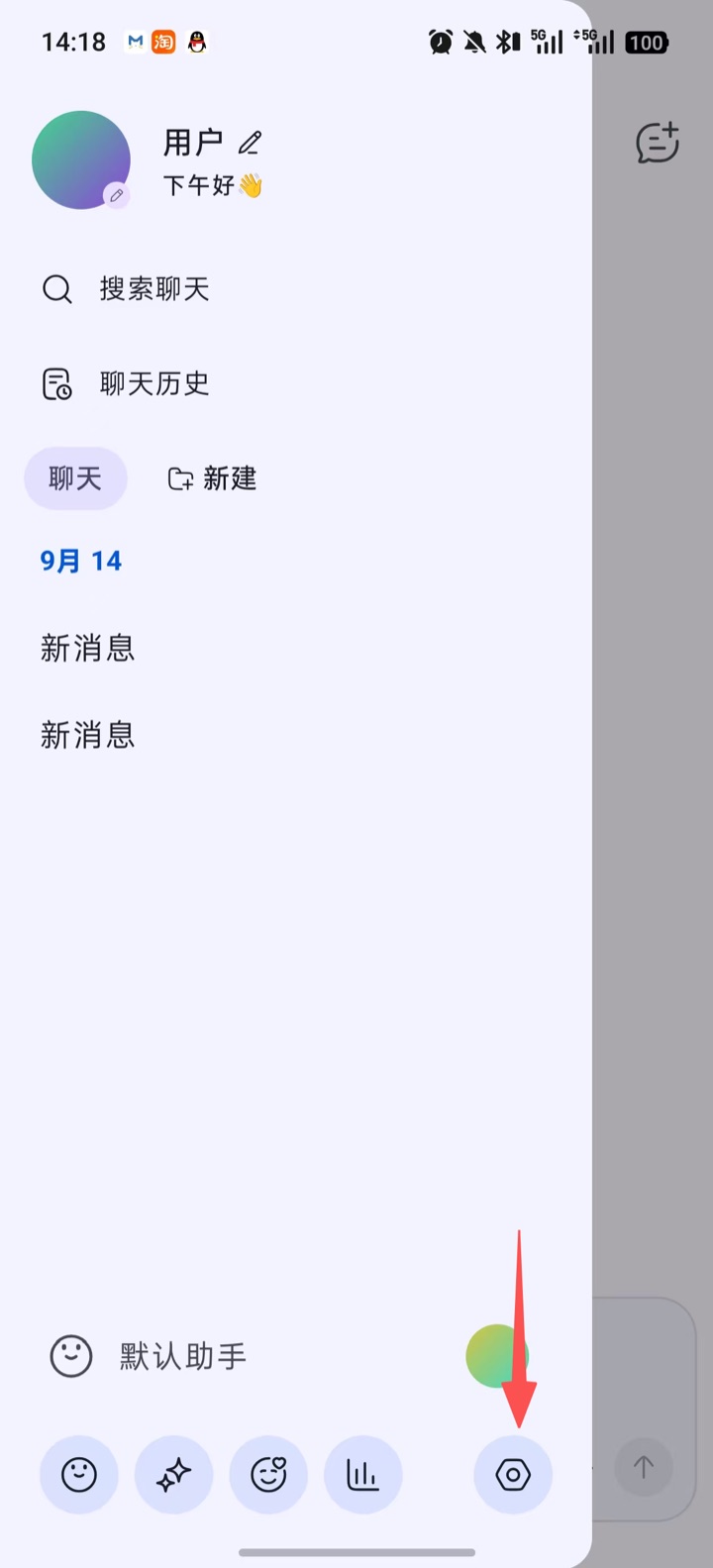
Schritt 1: Einstellungen öffnen
Öffnen Sie die linke Seitenleiste von RikkaHub und tippen Sie unten rechts auf das Settings-Symbol.
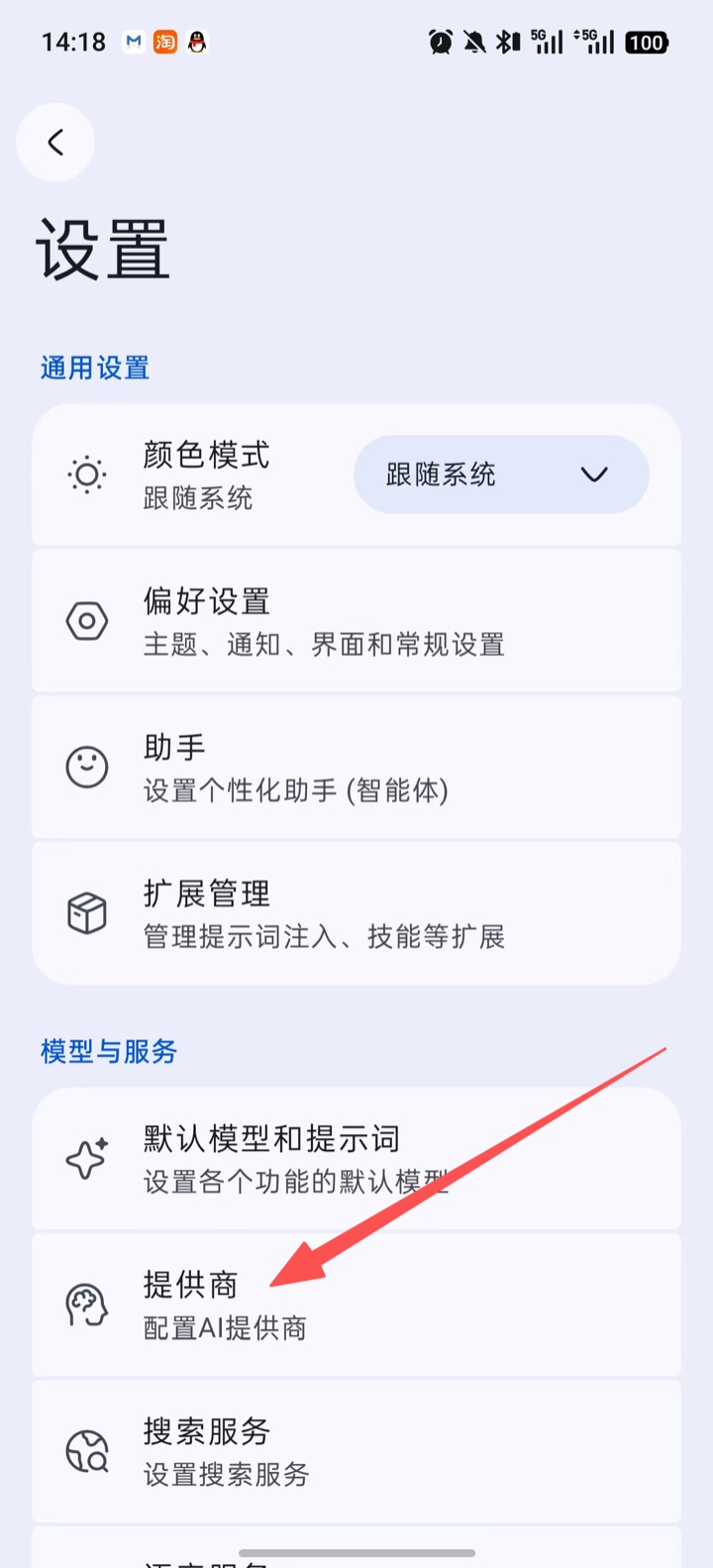
Schritt 2: Zu den Anbietern wechseln
Tippen Sie auf der Einstellungsseite in der Gruppe Models & Services auf Providers.
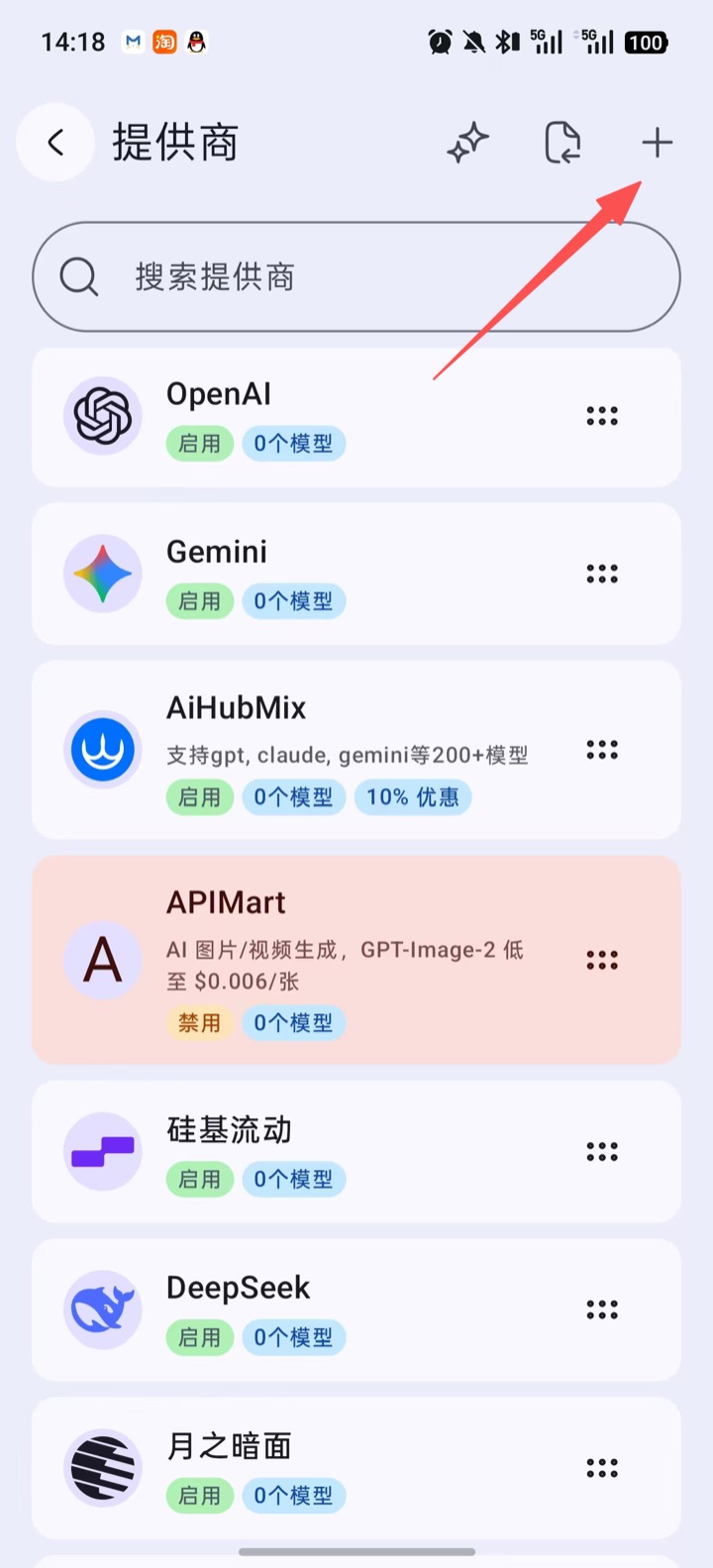
Schritt 3: Anbieter hinzufügen
Tippen Sie oben rechts auf +, um einen neuen Anbieter anzulegen.
Schritt 4: Konfiguration ausfüllen
Wählen Sie den Typ OpenAI, tragen Sie die folgenden Angaben ein und tippen Sie auf Save:
| Feld | Wert |
|---|---|
| Name | ofox (oder ein beliebiger Name) |
| API Key | Ihr OfoxAI API Key |
| API Base Url | https://api.ofox.io/v1 |
| Enable | Aktiviert |
| Response API | Bei OpenAI-Modellen empfohlen; der API-Pfad wechselt automatisch zu /responses |
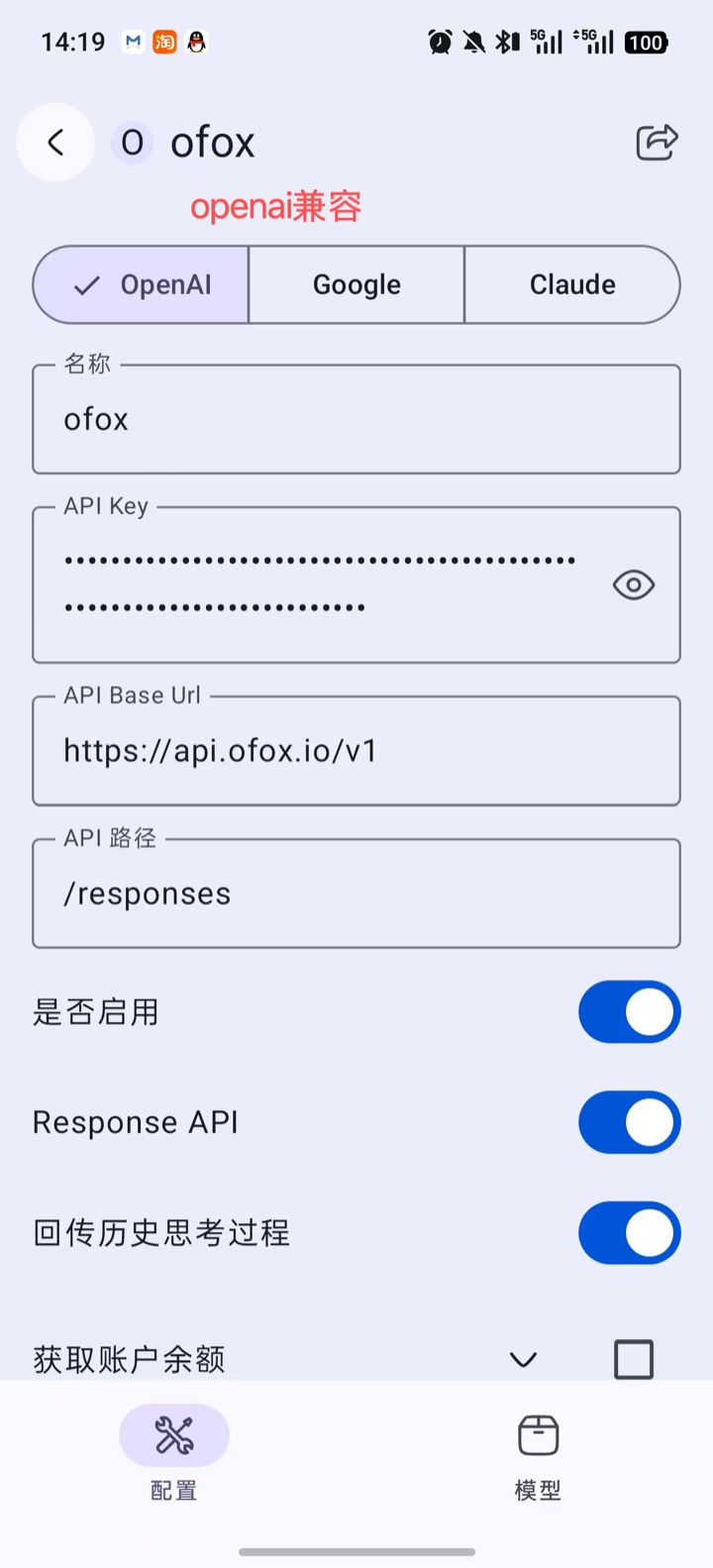
RikkaHub setzt API Base Url und API Path direkt zur Anfrage-URL zusammen. Die Base Url darf weder mit einem Schrägstrich enden noch /chat/completions enthalten. Ist Response API deaktiviert, lautet der API-Pfad standardmäßig /chat/completions und alle Modelle bei OfoxAI sind nutzbar; ist es aktiviert, läuft die Anfrage über die von OfoxAI empfohlene Responses API mit besserem nativem Prompt Caching.
Schritt 5: Modelle hinzufügen
Wechseln Sie unten zum Tab Models. RikkaHub lädt den Modellkatalog von OfoxAI automatisch; Sie können Modelle direkt in der Liste Avaliable Models anhaken oder auf Add New Model tippen und die Modell-ID manuell eintragen, z. B. openai/gpt-6-luna.
Modell-IDs benötigen das Anbieterpräfix — schreiben Sie openai/gpt-6-luna, nicht das bloße gpt-6-luna. Den vollständigen Katalog finden Sie im Modell-Marktplatz .
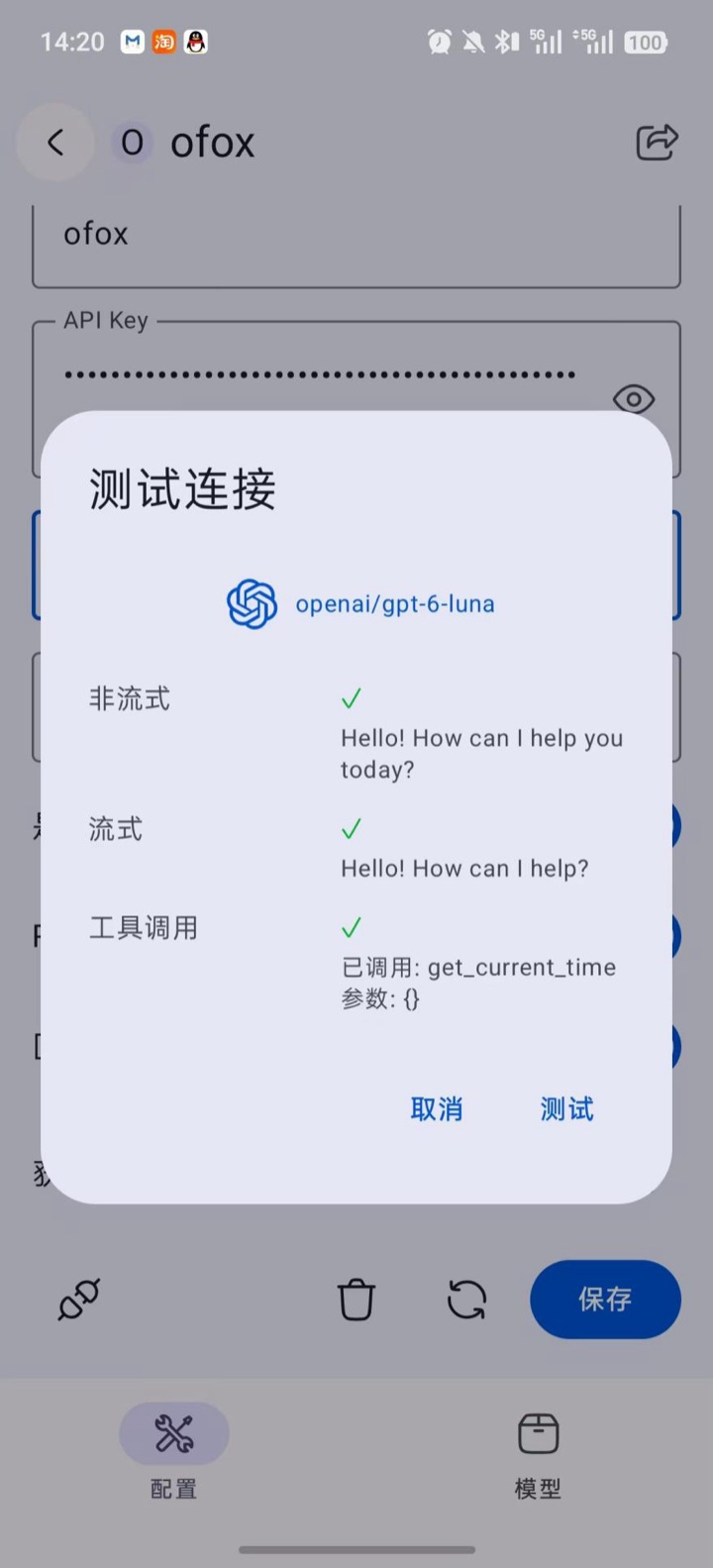
Schritt 6: Verbindung testen
Kehren Sie zum Tab Configure zurück, tippen Sie unten links auf das Stecker-Symbol, um Test Connection zu öffnen, wählen Sie ein Modell und tippen Sie auf Test. Zeigen Non-streaming, Streaming und Tool Call alle ein grünes Häkchen, ist die Konfiguration erfolgreich.
Claude-Protokoll konfigurieren (empfohlen für Claude-Modelle)
Für Claude-Modelle empfehlen wir das native Anthropic-Protokoll — es bietet den vollen Funktionsumfang und das native Caching.
Schritt 1: Anbieter vom Typ Claude anlegen
Legen Sie nach den Schritten 1–3 oben einen weiteren Anbieter an (z. B. mit dem Namen ofox-claude), damit OpenAI- und Claude-Protokoll parallel nutzbar sind. Wählen Sie den Typ Claude, tragen Sie die folgenden Angaben ein und tippen Sie auf Save:
| Feld | Wert |
|---|---|
| Name | ofox-claude (oder ein beliebiger Name) |
| API Key | Ihr OfoxAI API Key |
| API Base Url | https://api.ofox.io/anthropic/v1 |
| Enable | Aktiviert |
| Prompt caching (cache_control) | Optional; spart bei langen Unterhaltungen Eingabekosten, Details unter Prompt Caching |
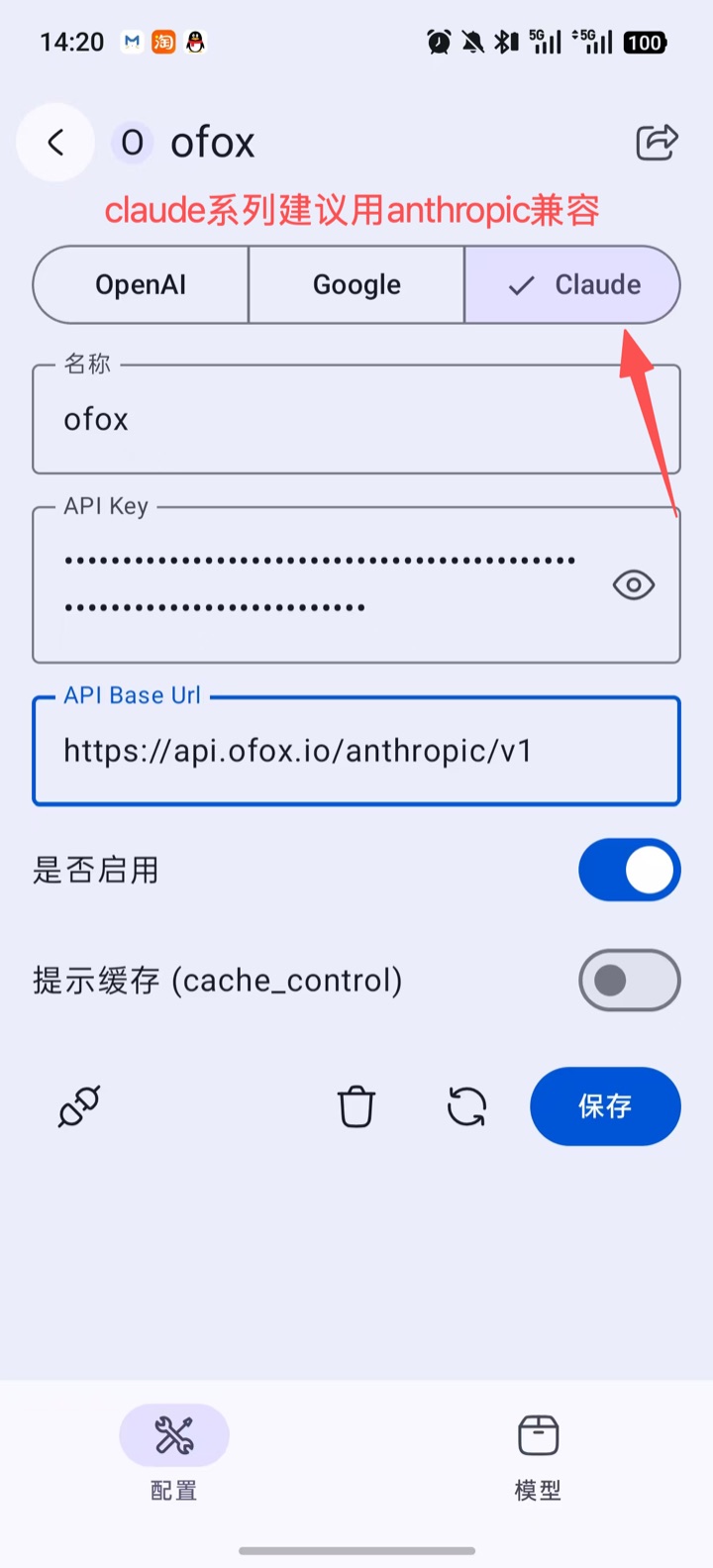
Die Base Url vom Typ Claude muss auf /v1 enden. RikkaHub hängt danach automatisch /messages an; fehlt /v1, geht die Anfrage an /anthropic/messages und liefert 404.
Schritt 2: Modell hinzufügen und testen
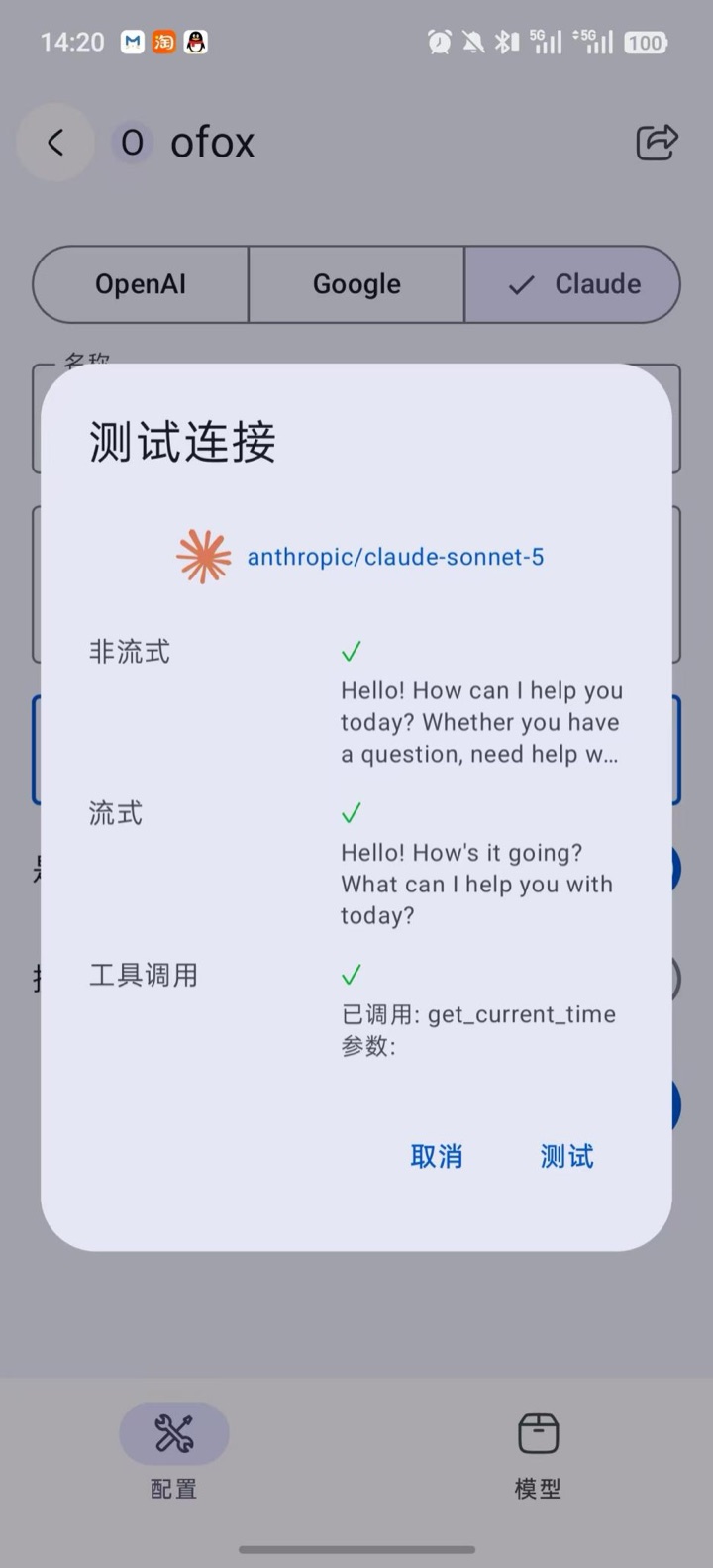
Fügen Sie im Tab Models ein Claude-Modell hinzu (z. B. anthropic/claude-sonnet-5), kehren Sie zum Tab Configure zurück und tippen Sie auf das Stecker-Symbol, um die Verbindung zu testen — alle drei Punkte sollten ein grünes Häkchen zeigen.
Gemini-Protokoll konfigurieren (empfohlen für Gemini-Modelle)
Für Gemini-Modelle empfehlen wir das native Gemini-Protokoll.
Schritt 1: Anbieter vom Typ Google anlegen
Legen Sie nach den Schritten 1–3 oben einen weiteren Anbieter an (z. B. mit dem Namen ofox-gemini). Wählen Sie den Typ Google, tragen Sie die folgenden Angaben ein und tippen Sie auf Save:
| Feld | Wert |
|---|---|
| Name | ofox-gemini (oder ein beliebiger Name) |
| API Key | Ihr OfoxAI API Key |
| API Base Url | https://api.ofox.io/gemini/v1beta |
| Vertex AI | Aus |
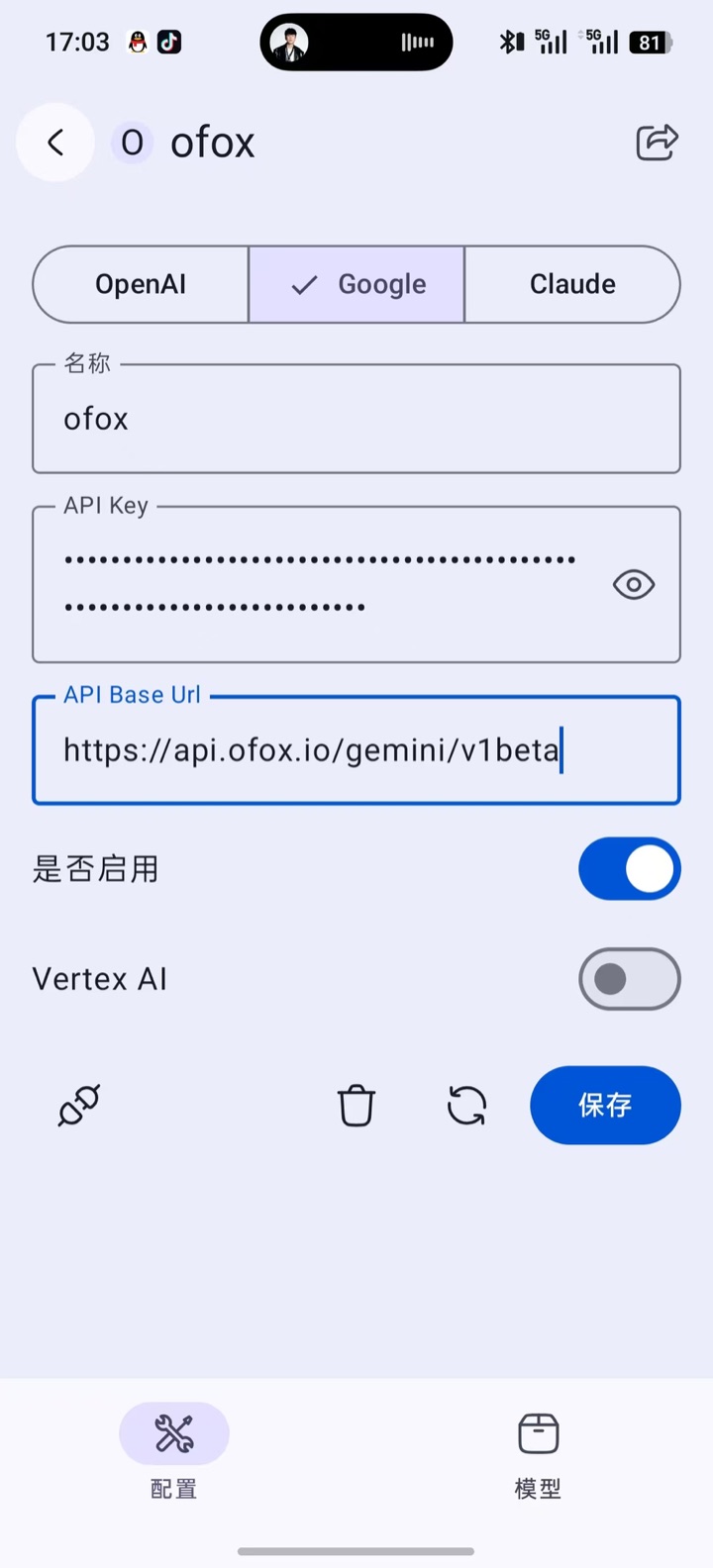
Die API Base Url vom Typ Google zeigt standardmäßig auf Googles offizielle Adresse. Ändern Sie sie auf https://api.ofox.io/gemini/v1beta (mit /v1beta, ohne abschließenden Schrägstrich). RikkaHub hängt danach automatisch /models/<Modell-ID>:generateContent an. Lassen Sie den Schalter Vertex AI ausgeschaltet.
Schritt 2: Modell hinzufügen und testen
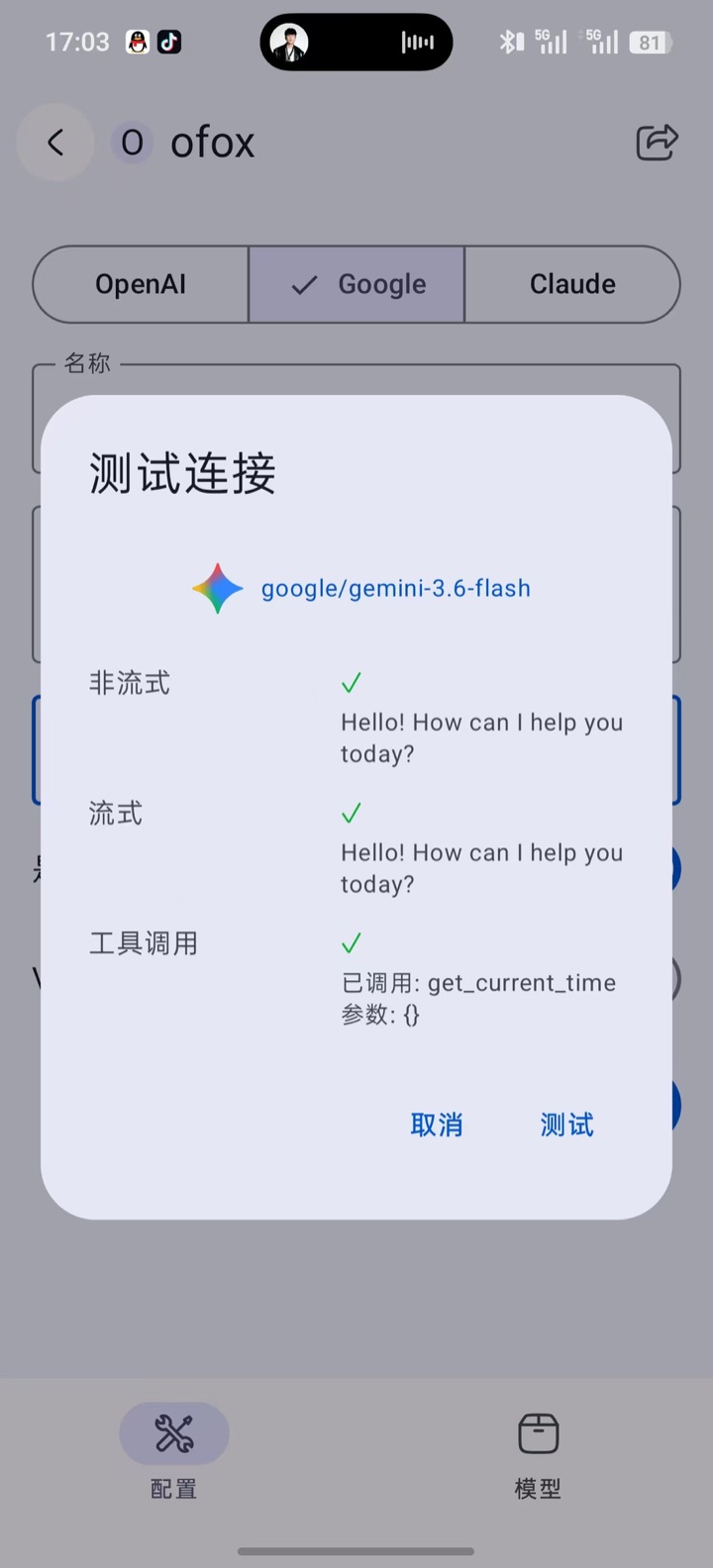
Fügen Sie im Tab Models ein Gemini-Modell hinzu (z. B. google/gemini-3.5-flash, mit dem Präfix google/), kehren Sie zum Tab Configure zurück und tippen Sie auf das Stecker-Symbol, um die Verbindung zu testen — alle drei Punkte sollten ein grünes Häkchen zeigen.
Empfohlene Modelle
| Modell-ID | Empfohlener Anbietertyp | Beschreibung |
|---|---|---|
openai/gpt-6-luna | OpenAI | Schnellstes und günstigstes Modell der GPT-6-Familie, ideal für den Alltag |
anthropic/claude-sonnet-5 | Claude | Claude-Sonnet-Flaggschiff, 1M Kontext, starke Gesamtleistung |
google/gemini-3.5-flash | Multimodal und schnell, ideal für häufige Nutzung | |
deepseek/deepseek-v4.1-flash | OpenAI | Hervorragendes Preis-Leistungs-Verhältnis, gut in Chinesisch |
Erste Schritte
Kehren Sie zur Chat-Seite zurück, suchen Sie in der Modellauswahl den soeben hinzugefügten OfoxAI-Anbieter und wählen Sie ein Modell, um das Gespräch zu beginnen. MCP, Websuche, multimodale Eingabe und weitere RikkaHub-Funktionen lassen sich mit OfoxAI-Modellen nutzen.
Häufige Fragen
F: Im Verbindungstest gibt es kein auswählbares Modell
Der Verbindungstest kann nur aus den Modellen wählen, die dem aktuellen Anbieter bereits hinzugefügt wurden. Fügen Sie zuerst im Tab Models mindestens ein Modell hinzu und testen Sie dann erneut auf der Seite Configure.
F: Der Test des Anbieters vom Typ Claude liefert 404
Prüfen Sie, ob die API Base Url als https://api.ofox.io/anthropic ohne das abschließende /v1 eingetragen wurde. Richtig ist https://api.ofox.io/anthropic/v1.
F: Meldung „API Key ungültig”
Stellen Sie sicher, dass der API Key vollständig aus der OfoxAI-Konsole kopiert wurde, ohne überflüssige Leerzeichen davor oder danach.
F: Meldung „Modell existiert nicht”
Der Modell-ID fehlt das Anbieterpräfix. OfoxAI-Modell-IDs haben das Format Anbieter/Modellname, z. B. openai/gpt-6-luna, anthropic/claude-sonnet-5.
F: Verbindungsfehler vom chinesischen Festland
Ersetzen Sie die API Base Url durch die Spiegel-Adresse: https://api.ofox.io/v1 beim Typ OpenAI, https://api.ofox.io/anthropic/v1 beim Typ Claude. Der API Key gilt für beide.