MoneyPrinterTurbo-Konfiguration
MoneyPrinterTurbo macht aus einem Thema oder Keyword ein fertiges Kurzvideo: Es schreibt ein Skript, beschafft oder generiert passendes Videomaterial, fügt Untertitel und einen Soundtrack hinzu und rendert dann den Clip. OfoxAI ist offizieller Sponsor des Projekts und ist für zwei seiner Stufen als eingebaute Option integriert — KI-generiertes Videomaterial und Skripterstellung — beide erreichbar mit einem einzigen OfoxAI API Key.
Diese Anleitung behandelt nur, wie MoneyPrinterTurbo auf OfoxAI ausgerichtet wird. Zur Installation des Tools selbst — über uv, Docker, das Windows-Ein-Klick-Paket oder Google Colab — siehe die offizielle README .
Voraussetzungen
- Ein OfoxAI-Konto mit API Key (hier erhalten )
- MoneyPrinterTurbo installiert, mit vorhandener
config.tomlim Projekt-Root — die App kopiert sie beim ersten Start ausconfig.example.toml
Der Agent-Weg mit nur einem Prompt
MoneyPrinterTurbo veröffentlicht einen offiziellen Agent Skill. Jeder AI-Agent, der Terminalbefehle ausführen kann — darunter Claude Code —, installiert, konfiguriert und rendert aus einem einzigen Prompt:
Nutze diesen Skill: https://raw.githubusercontent.com/harry0703/MoneyPrinterTurbo/main/docs/skill/SKILL.md
Erstelle mir ein Video darüber, wie KI den Alltag verändert, und generiere das Videomaterial mit OfoxAI.
Der Agent übernimmt alles, was bereits in config.toml steht, und fragt nur nach den noch fehlenden Zugangsdaten — für OfoxAI ist das MPT_OFOX_API_KEY.
Achten Sie auf das Präfix MPT_: MPT_OFOX_API_KEY gehört ausschließlich zum Agent-Weg. Es ist nicht der OFOX_API_KEY, auf den config.toml in Schritt 1 unten zurückgreift — setzen Sie den falschen, fragt der Agent weiter nach einem Key, den Sie längst geliefert zu haben glauben.
Der Skill nutzt standardmäßig kostenloses Pexels-Stockmaterial, verlangen Sie OfoxAI-Material also ausdrücklich wie oben; sonst wird der Clip aus Stockvideo geschnitten und es erfolgt kein OfoxAI-Videoaufruf. Er läuft unter macOS und Windows und nutzt uv.
Konfigurationsschritte
Schritt 1: OfoxAI als Videoquelle festlegen
Öffnen Sie config.toml und setzen Sie video_source auf ofox:
video_source = "ofox"

ofox_api_key = "<Ihr OFOXAI_API_KEY>"
ofox_base_url = "https://api.ofox.io/v1"
ofox_text_to_video_model = "bytedance/seedance-2.0-fast"
ofox_resolution = "720p"
ofox_min_duration = 4
ofox_max_duration = 15
ofox_provider = "byteplus"ofox_resolution, ofox_min_duration und ofox_max_duration gelten nur für das in ofox_text_to_video_model gesetzte Modell — jedes Modell hat seinen eigenen zulässigen Bereich. Wird das Modell gewechselt, ohne diese drei Felder anzupassen, schlägt die Anfrage schon vor dem Erstellen einer Aufgabe fehl. Die tatsächlichen Grenzwerte jedes Modells finden Sie unter Videomodelle, akzeptierte Werte für ofox_provider unter Provider-Routing.
Lassen Sie ofox_api_key leer und exportieren Sie stattdessen OFOX_API_KEY in der Umgebung, wenn Sie den Key nicht in der Datei speichern möchten — MoneyPrinterTurbo greift dann auf diese Variable zurück.
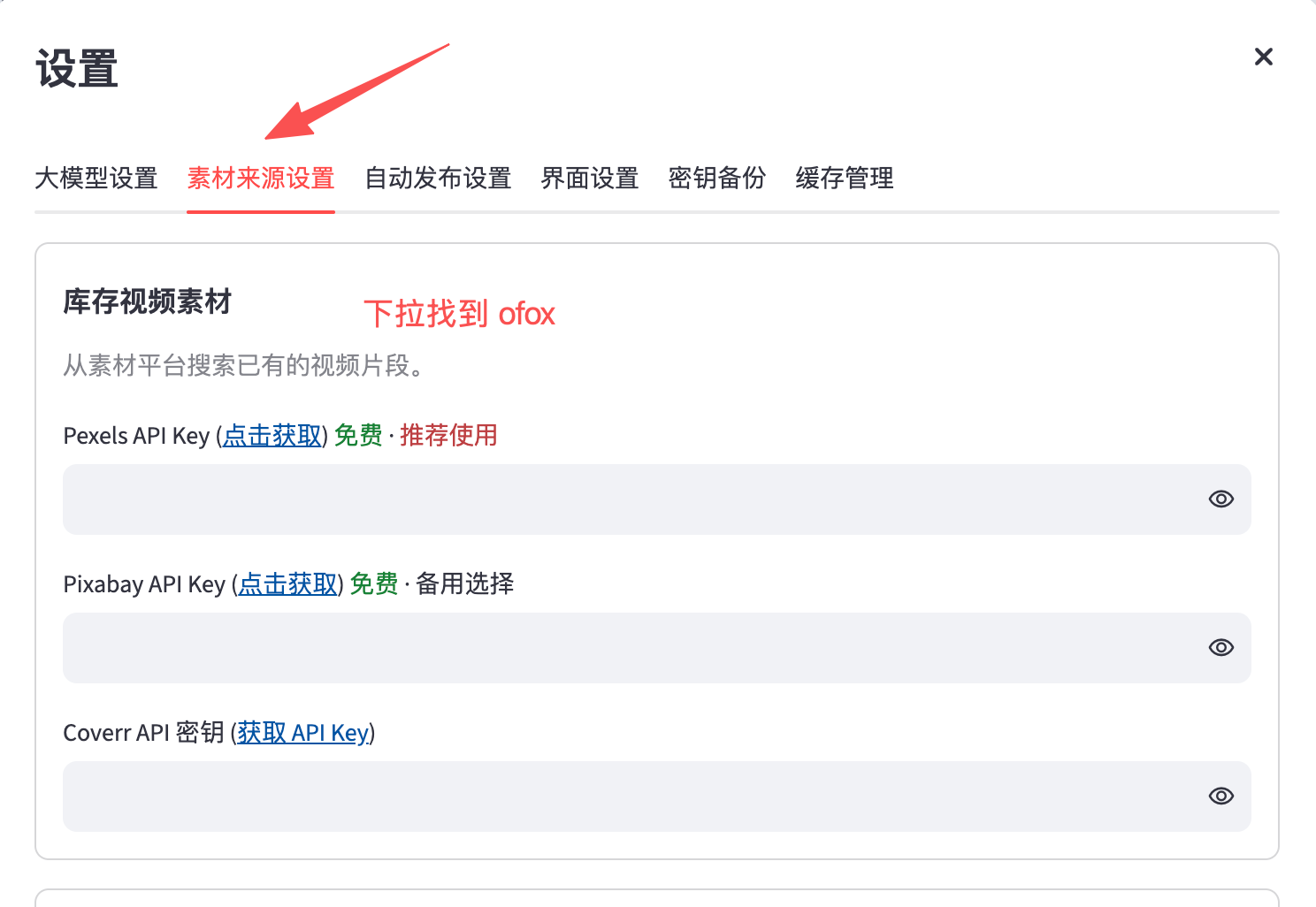
Oder direkt in der WebUI: Wählen Sie OFox AI Video als Quelle auf dem Hauptbildschirm, öffnen Sie dann Einstellungen → Materialquellen und scrollen Sie zum OfoxAI-Block:
Füllen Sie OFox API Key, OFox-Text-zu-Video-Modell, OFox Base URL und OFox-Upstream-Anbieter aus:
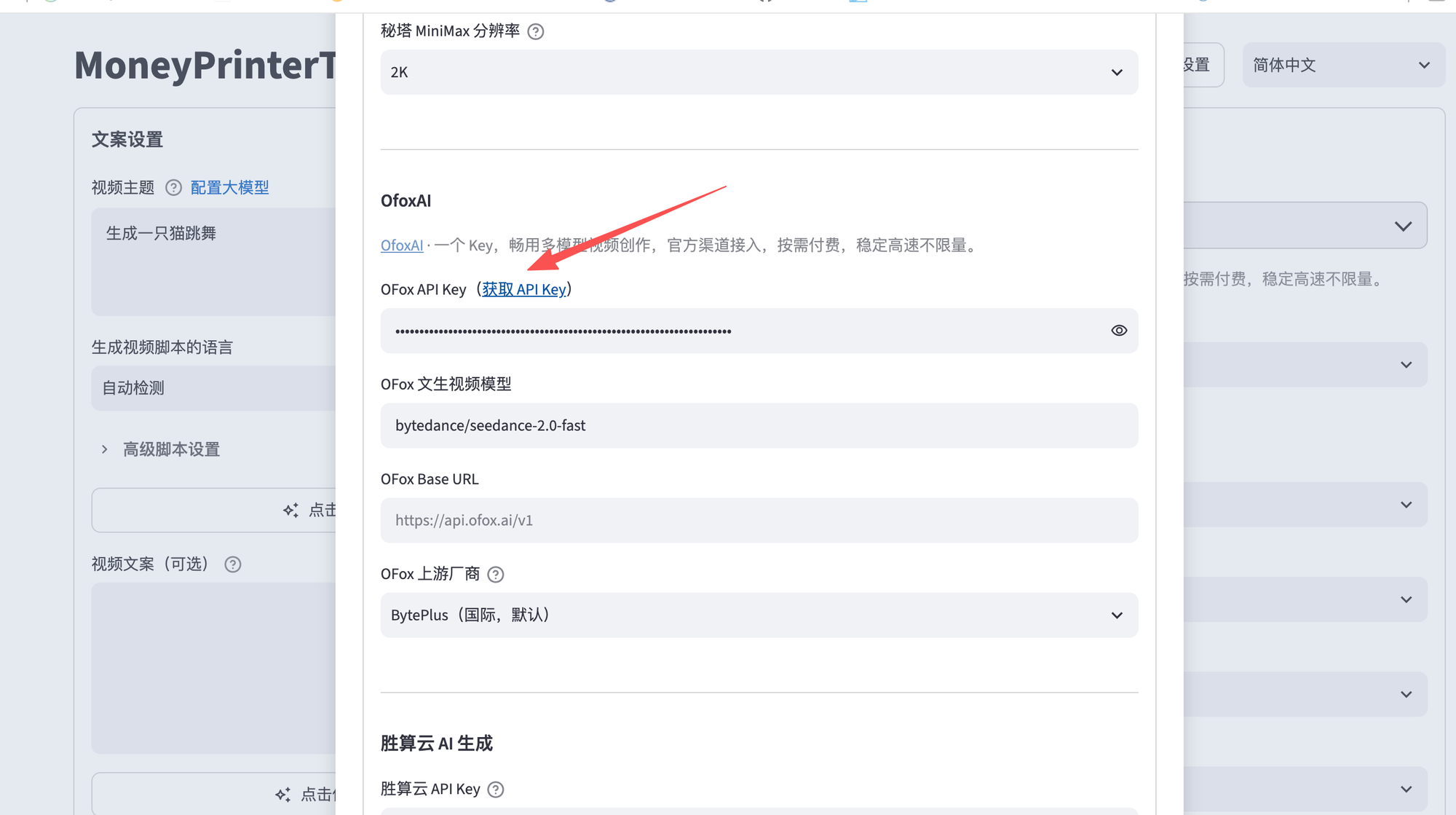
Die WebUI zeigt nur diese vier Felder — ofox_api_key, ofox_text_to_video_model, ofox_base_url und ofox_provider. Für ofox_resolution, ofox_min_duration und ofox_max_duration gibt es kein Bedienelement — setzen Sie sie in config.toml.
Schritt 2: OfoxAI als Skript-Modell festlegen (optional)
Die eingebauten openai_*-Felder von MoneyPrinterTurbo funktionieren mit jedem OpenAI-Chat-Completions-kompatiblen Endpunkt — auch mit dem von OfoxAI, unter Wiederverwendung desselben API Keys:
llm_provider = "openai"

openai_api_key = "<Ihr OFOXAI_API_KEY>"
openai_base_url = "https://api.ofox.io/v1"
openai_model_name = "openai/gpt-5.5"
Anders als ofox_api_key hat openai_api_key keinen Umgebungsvariablen-Fallback — tragen Sie den Key direkt in die Datei ein.
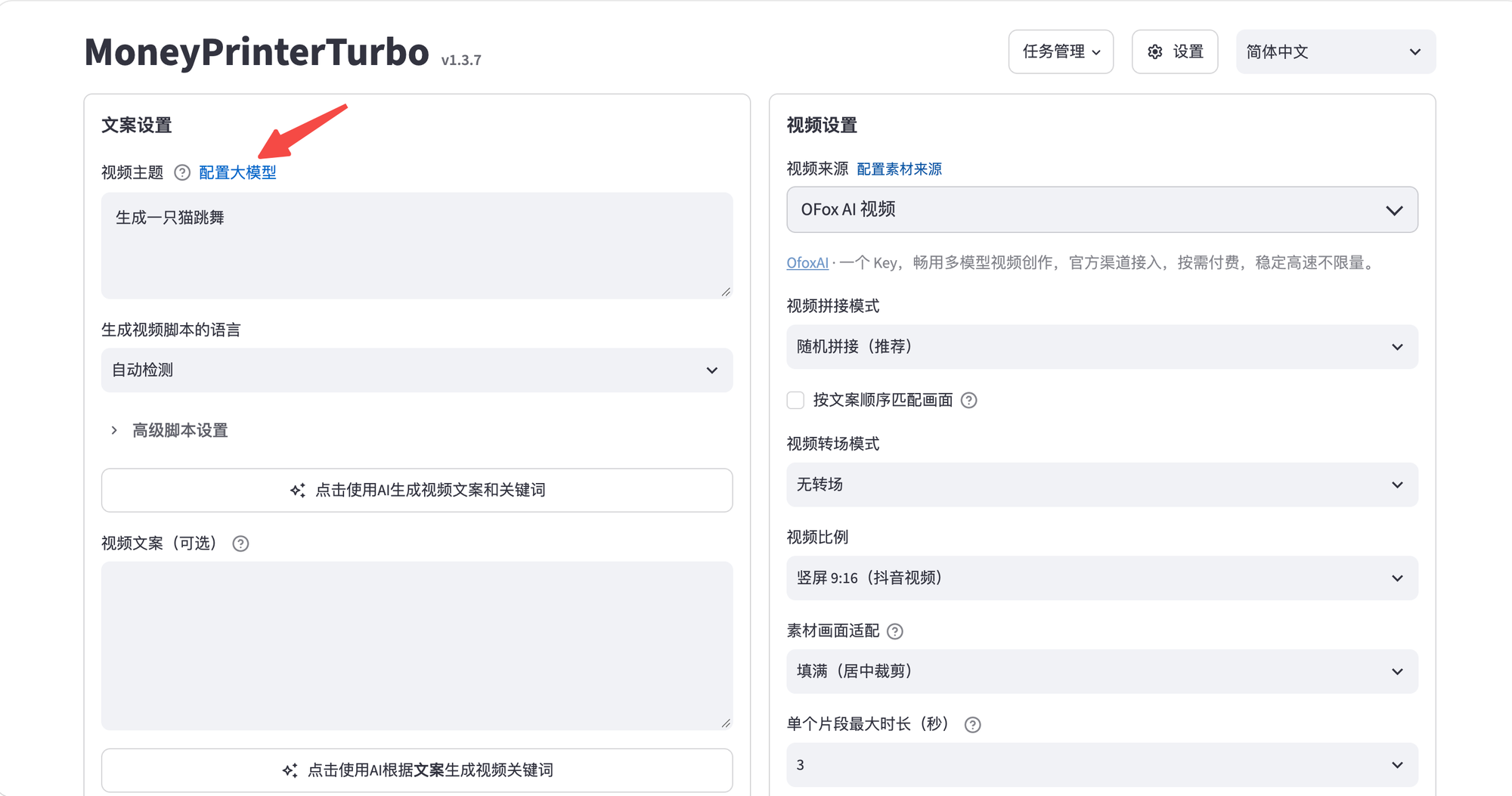
Dieselben drei Werte stehen in der WebUI unter Einstellungen → Modelle — klicken Sie neben dem Videothema-Feld auf Modell konfigurieren, um es zu öffnen:
Auf dieser Seite gibt es die Schaltfläche Modellverbindung testen:
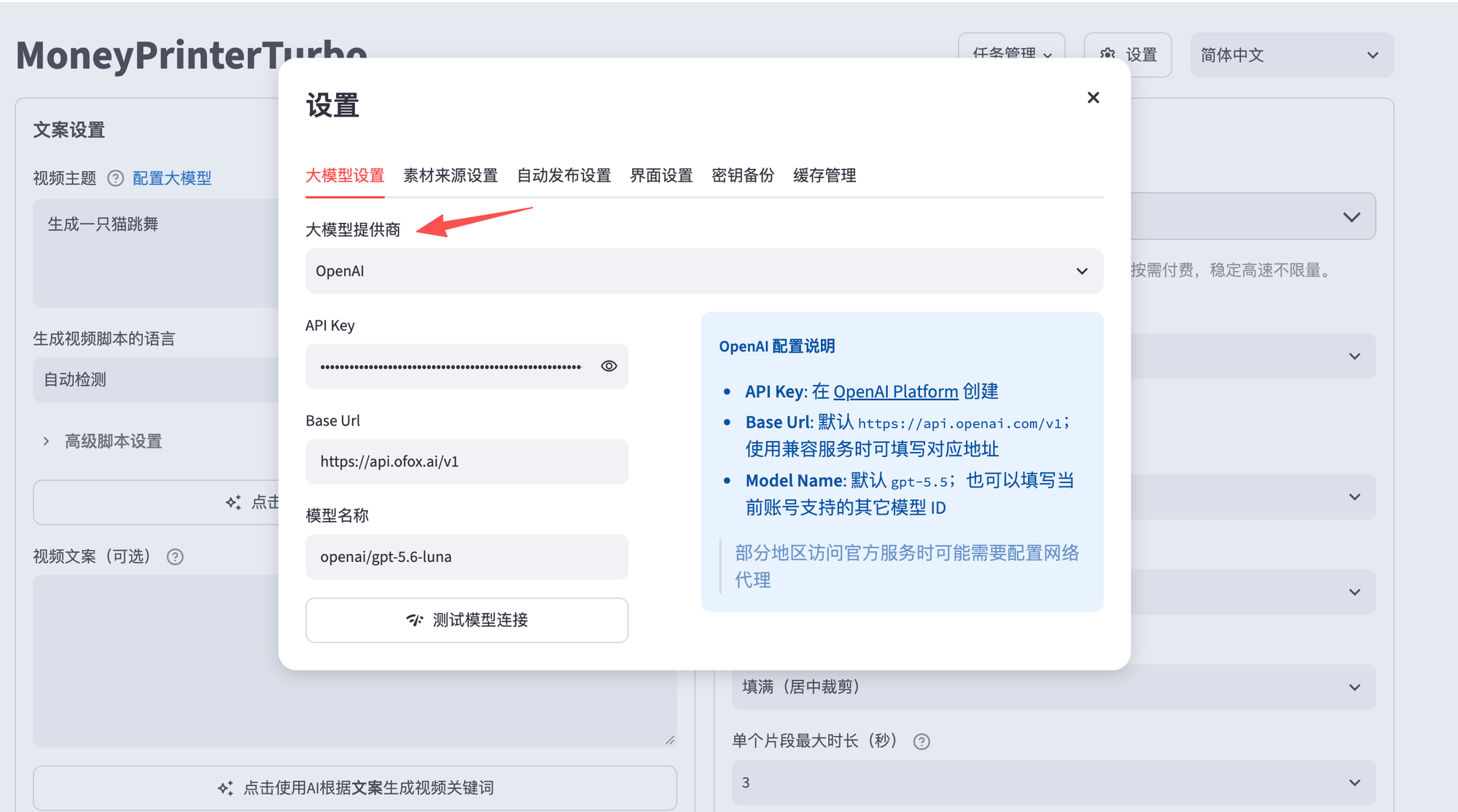
Modell-IDs benötigen das Anbieterpräfix — openai/gpt-5.5, nicht das bloße gpt-5.5. Den vollständigen Katalog finden Sie im Modell-Marktplatz .
Schritt 3: MoneyPrinterTurbo starten
Starten Sie die App (oder unter Docker den Container) neu, damit die bearbeitete config.toml übernommen wird. Erzeugen Sie ein kurzes Testvideo über WebUI oder CLI; ein erfolgreiches Rendering bestätigt, dass beide Stufen OfoxAI erreichen.
Docker-Deployments lesen config.toml beim Containerstart, nicht über ein live-nachladendes Mount — bearbeiten Sie die Datei und legen Sie sie vor docker compose up an ihrem Platz ab, und starten Sie den Container nach jeder späteren Änderung neu.
Was es kostet
OfoxAI-Material wird pro eingereichtem Clip abgerechnet, nicht pro fertigem Video — und ein Video wird normalerweise aus mehreren Clips geschnitten, sodass ein einzelnes Rendering mehrere kostenpflichtige Aufgaben erzeugt. Kalkulieren Sie nach der Clip-Anzahl, nicht nach der Video-Anzahl.
Beide Wege begrenzen die Ausgaben. Die WebUI schätzt, wie viele kostenpflichtige Aufgaben Ihr Skript einreichen wird, und blockiert das Rendern, bis Sie Mir ist bewusst, dass die OFox-Videogenerierung kostenpflichtige Aufgaben erzeugt ankreuzen. Der Agent-Skill stoppt bei OFOX_CHARGE_CONFIRMATION_REQUIRED und fährt erst nach Ihrer Freigabe fort, indem er mit --confirm-ofox-charge neu startet; ein korrekt arbeitender Agent setzt dieses Flag nie von sich aus.
Die Sekundenpreise unterscheiden sich je Modell, beginnend bei bytedance/seedance-2.0-mini; siehe Videomodelle. Die Skripterstellung wird als gewöhnliche Chat-Tokens abgerechnet, was neben dem Videomaterial vernachlässigbar ist.
Empfohlene Modelle
- Video — jedes der 12 OfoxAI-Videomodelle funktioniert in
ofox_text_to_video_model;bytedance/seedance-2.0-fast(der obige Standardwert) ist der günstigste Einstieg, undalibaba/wan-3.0oderbytedance/seedance-2.5erreichen bis zu 30-sekündige Clips. - Skripterstellung — jedes Chat-Modell im Modell-Marktplatz funktioniert in
openai_model_name.
Fehlerbehebung
Aufgabenerstellung schlägt sofort fehl, noch vor jeder Abrechnung — ofox_resolution, ofox_min_duration/ofox_max_duration oder ofox_provider passen nicht zum in ofox_text_to_video_model gesetzten Modell. Die API prüft diese gegen die eigenen Grenzwerte des Modells und lehnt eine Abweichung mit provider_type_unavailable oder einem Auflösungs-/Dauerfehler ab, bevor eine Aufgabe erstellt wird — es wird nichts abgerechnet. Die tatsächlichen Grenzwerte des Modells finden Sie unter Videomodelle.
Der Agent fragt immer wieder nach einem Key, den Sie bereits gesetzt haben — Sie haben OFOX_API_KEY gesetzt, wo der Agent-Weg MPT_OFOX_API_KEY erwartet, oder umgekehrt. Beide sind getrennt: MPT_OFOX_API_KEY für den Skill, OFOX_API_KEY als Fallback für config.toml.
Verbindung schlägt in Festlandchina fehl — wechseln Sie ofox_base_url zum Mirror https://api.ofox.io/v1; er spiegelt denselben Dienst unter demselben API Key.
Skripterstellung nutzt unbemerkt den falschen Provider — llm_provider muss exakt "openai" lauten, um den openai_*-Block zu aktivieren; jeder andere Wert leitet die Skripterstellung stattdessen an die Felder eines anderen Providers, selbst wenn openai_api_key ausgefüllt ist.
MoneyPrinterTurbo entwickelt sich schnell weiter, und seine Konfigurationsfelder können sich zwischen Versionen ändern. Gleichen Sie mit der offiziellen config.example.toml ab.