PicoClaw konfigurieren
PicoClaw ist ein ultraleichter, quelloffener KI-Assistent von Sipeed. In Go geschrieben, wird er als einzelne Binärdatei ausgeliefert, benötigt weniger als 10 MB RAM, startet in unter 1 Sekunde und läuft auf Geräten von Raspberry Pi über Linux bis RISC-V. Er lässt sich zudem in Messaging-Plattformen wie Telegram, Discord, Feishu und WeChat integrieren.
Durch die Verbindung mit OfoxAI können Sie GPT, Claude, Gemini, DeepSeek und 100+ Modelle in PicoClaw mit einem einzigen API Key nutzen.
Voraussetzungen
- Registriertes OfoxAI-Konto mit API Key(Hier erhalten )
- PicoClaw heruntergeladen und gestartet(Herunterladen )
Öffnen Sie nach dem Start von picoclaw-launcher die Adresse http://localhost:18800 im Browser, um auf die WebUI zuzugreifen.
Konfigurationsschritte
Schritt 1: Modellkonfigurationsseite öffnen
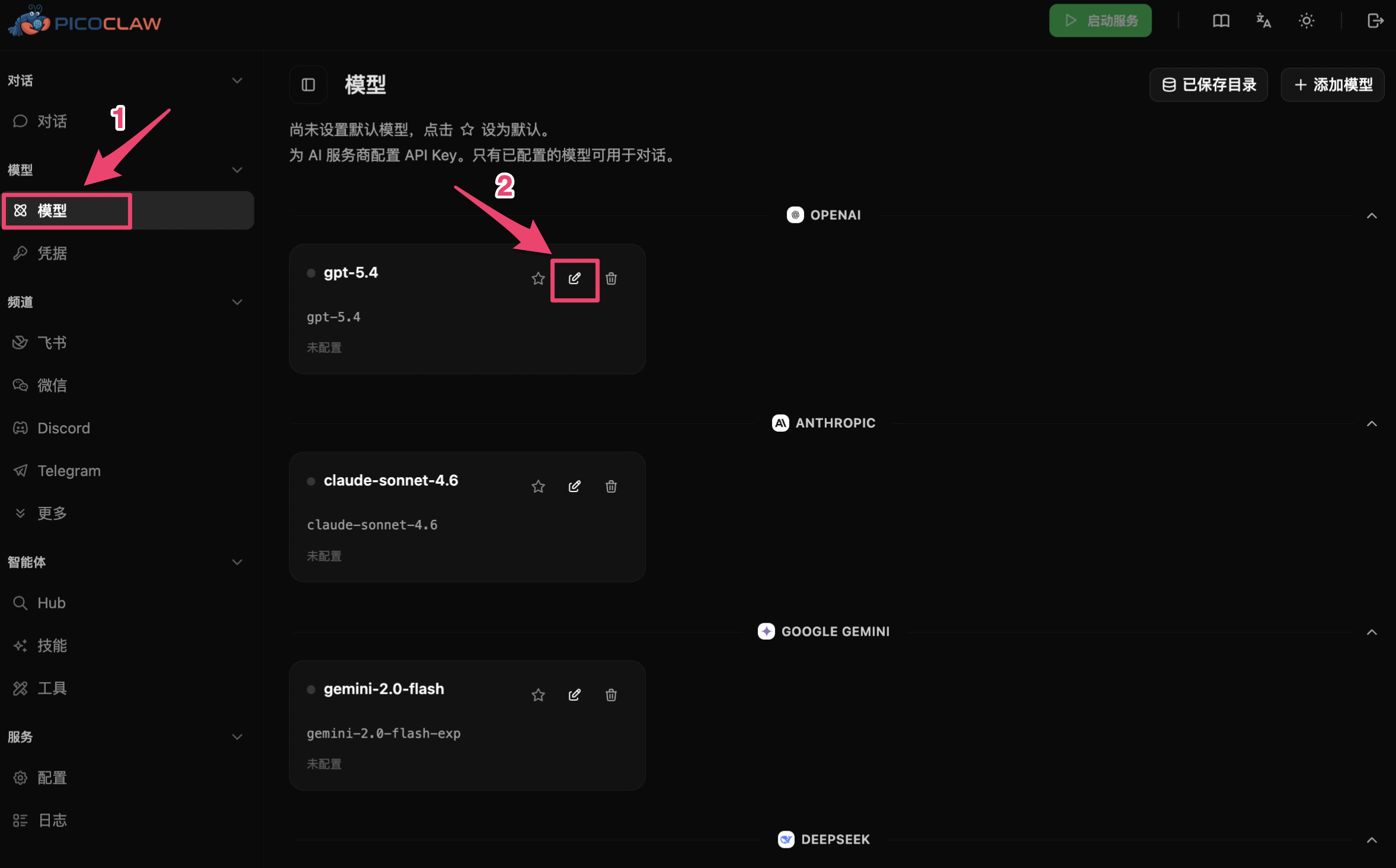
Klicken Sie in der linken Navigation der WebUI auf Modelle → Modelle, um die Modellverwaltungsseite zu öffnen. Die Modelle sind nach Anbieter (OpenAI, Anthropic, Google Gemini, DeepSeek usw.) gruppiert. Klicken Sie auf das Bearbeiten-Symbol einer Modellkarte, um sie zu konfigurieren.
Schritt 2: Modell konfigurieren
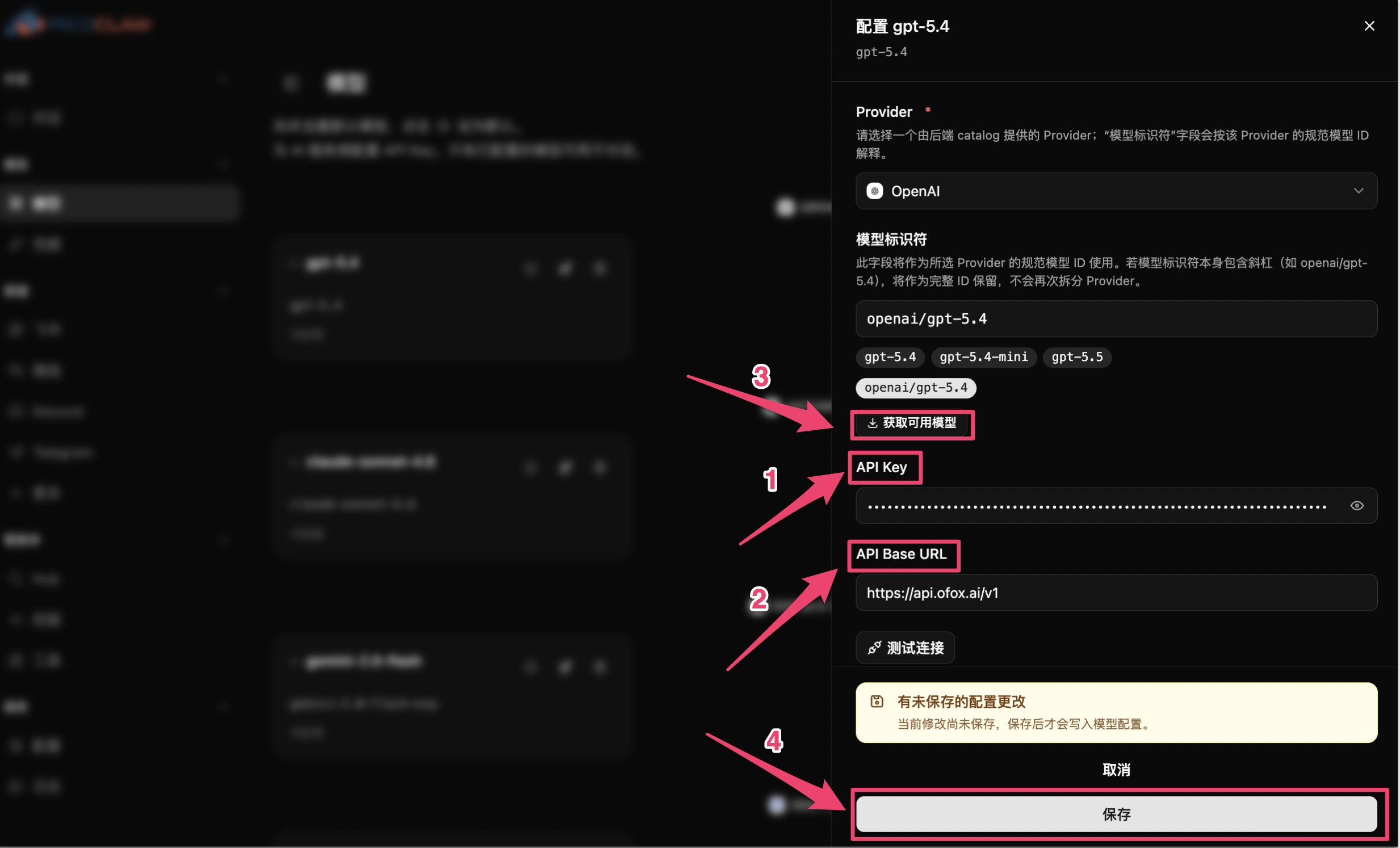
Füllen Sie im Konfigurationsbereich folgende Felder aus:
PicoClaw verbindet sich über das OpenAI-kompatible Protokoll mit OfoxAI und kann auf alle Modelle zugreifen, einschließlich GPT, Claude, Gemini und DeepSeek. Geben Sie einfach die Modell-ID im Feld Modellkennung (siehe Modell-Galerie ) im vollständigen Format openai/modellname ein.
Klicken Sie auf Speichern. Um dieses Modell als Standard festzulegen, aktivieren Sie den Schalter Standardmodell oder klicken Sie auf das ☆-Symbol in der Modellliste.
Schritt 3: Anwendung der Konfiguration bestätigen
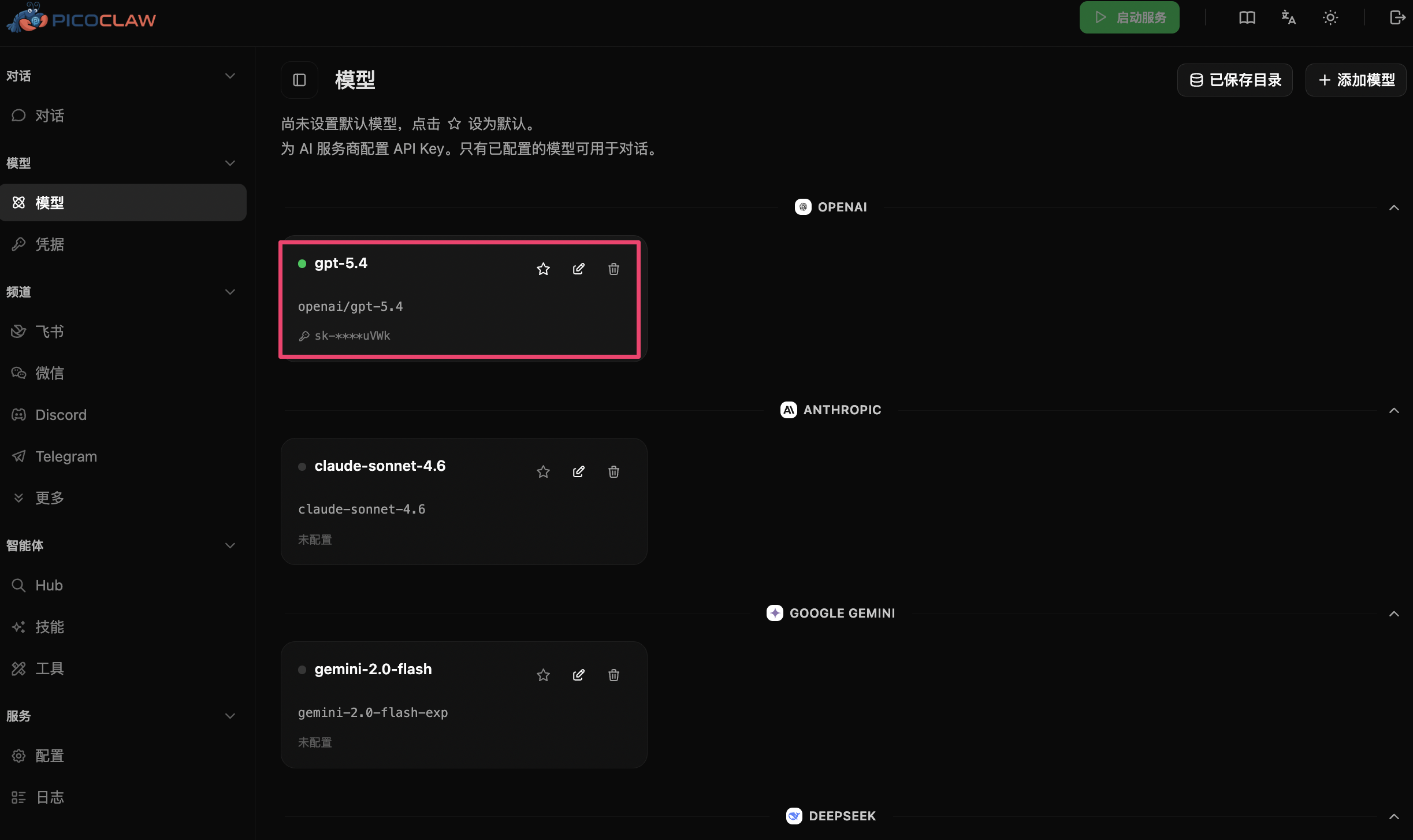
Nach dem Speichern wird der Statuspunkt links auf der Modellkarte grün und zeigt die Modellkennung sowie einen maskierten API Key an, was den Erfolg anzeigt.
Schritt 4: Dienst starten und chatten
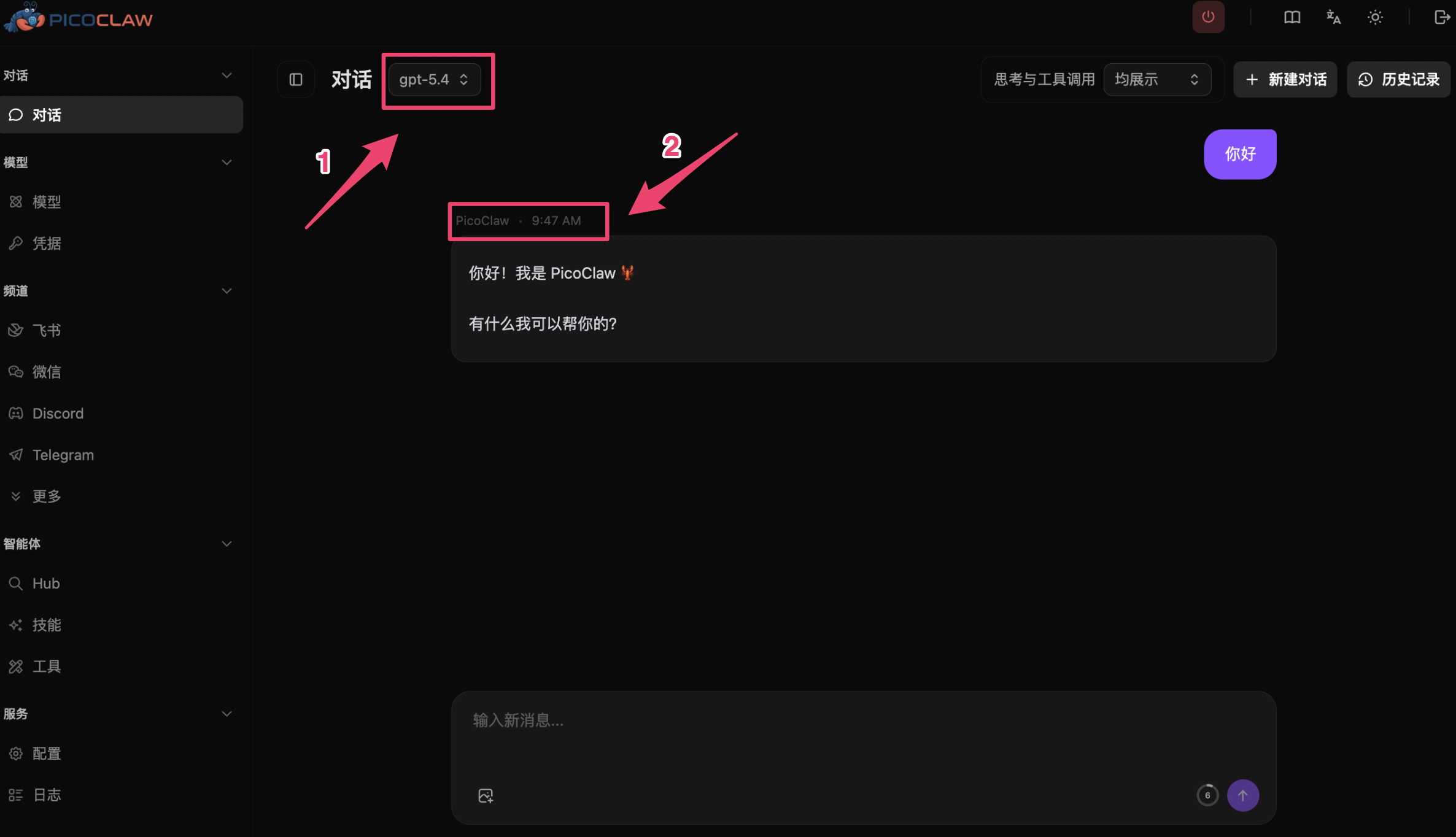
Klicken Sie oben rechts auf Dienst starten. Sobald er läuft, kehren Sie zur Seite Chat zurück, wählen Sie das konfigurierte Modell im Modell-Selektor oben aus und senden Sie eine Nachricht, um den Chat zu beginnen.
Empfohlene Modelle
Empfohlene Modelle finden Sie in der Modell-Galerie .
Häufig gestellte Fragen
F: Die WebUI-Seite zeigt Failed to execute 'removeChild'
Dies wird durch einen Konflikt zwischen einer Browser-Übersetzungserweiterung und der Seite verursacht. Deaktivieren Sie die automatische Übersetzung für die Seite oder öffnen Sie http://localhost:18800 in einem Inkognito-Fenster.
F: Kann ich Claude- oder Gemini-Modelle verwenden?
Ja. Über den OpenAI-kompatiblen Endpunkt von OfoxAI sind alle Modelle zugänglich. Geben Sie die Modell-ID im Feld Modellkennung ein (siehe Modell-Galerie ).
F: Der Verbindungstest oder Chat schlägt fehl
- Stellen Sie sicher, dass die API Base URL auf
https://api.ofox.io/v1gesetzt ist - Stellen Sie sicher, dass der API Key ohne zusätzliche Leerzeichen aus der OfoxAI-Konsole kopiert wurde
- Stellen Sie sicher, dass Sie oben rechts auf Dienst starten geklickt haben