PicoClaw 配置
PicoClaw 是 Sipeed 開源的超輕量級 AI 助手,使用 Go 編寫,單一二進位檔案、記憶體佔用低於 10MB、啟動不到 1 秒,可部署在樹莓派、Linux、RISC-V 等各種裝置上,並支援接入 Telegram、Discord、飛書、微信等多個訊息平台。
透過配置 OfoxAI,你可以在 PicoClaw 中使用 GPT、Claude、Gemini、DeepSeek 等 100+ 大模型,只需一個 API Key。
前提條件
啟動 picoclaw-launcher 後,在瀏覽器開啟 http://localhost:18800 即可進入 WebUI 管理介面。
配置步驟
第 1 步:進入模型配置頁
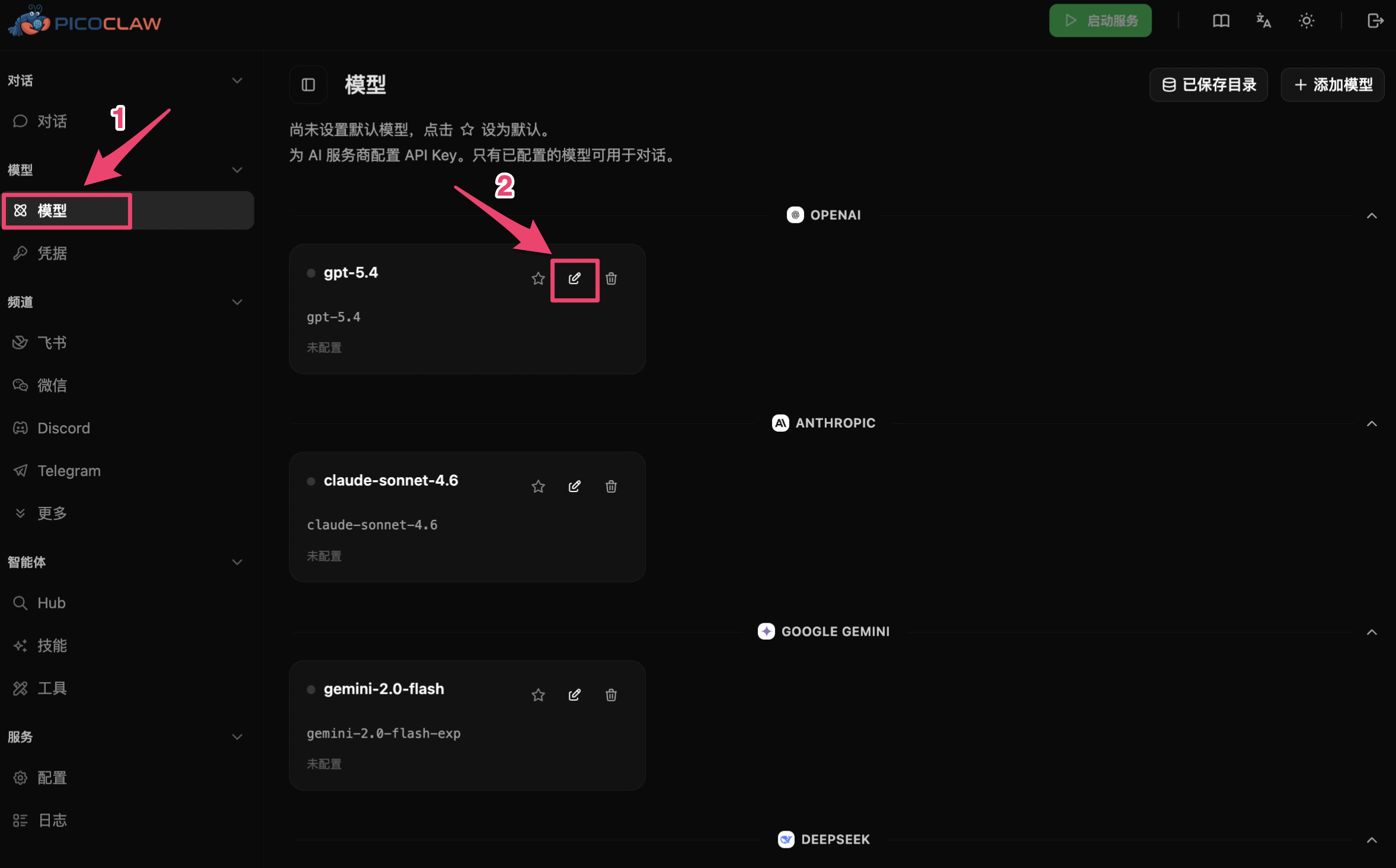
在 WebUI 左側導覽中點擊 模型 → 模型,進入模型管理頁面。頁面按服務商(OpenAI、Anthropic、Google Gemini、DeepSeek 等)分組展示模型,點擊模型卡片右上角的 編輯 圖示即可配置。
第 2 步:配置模型
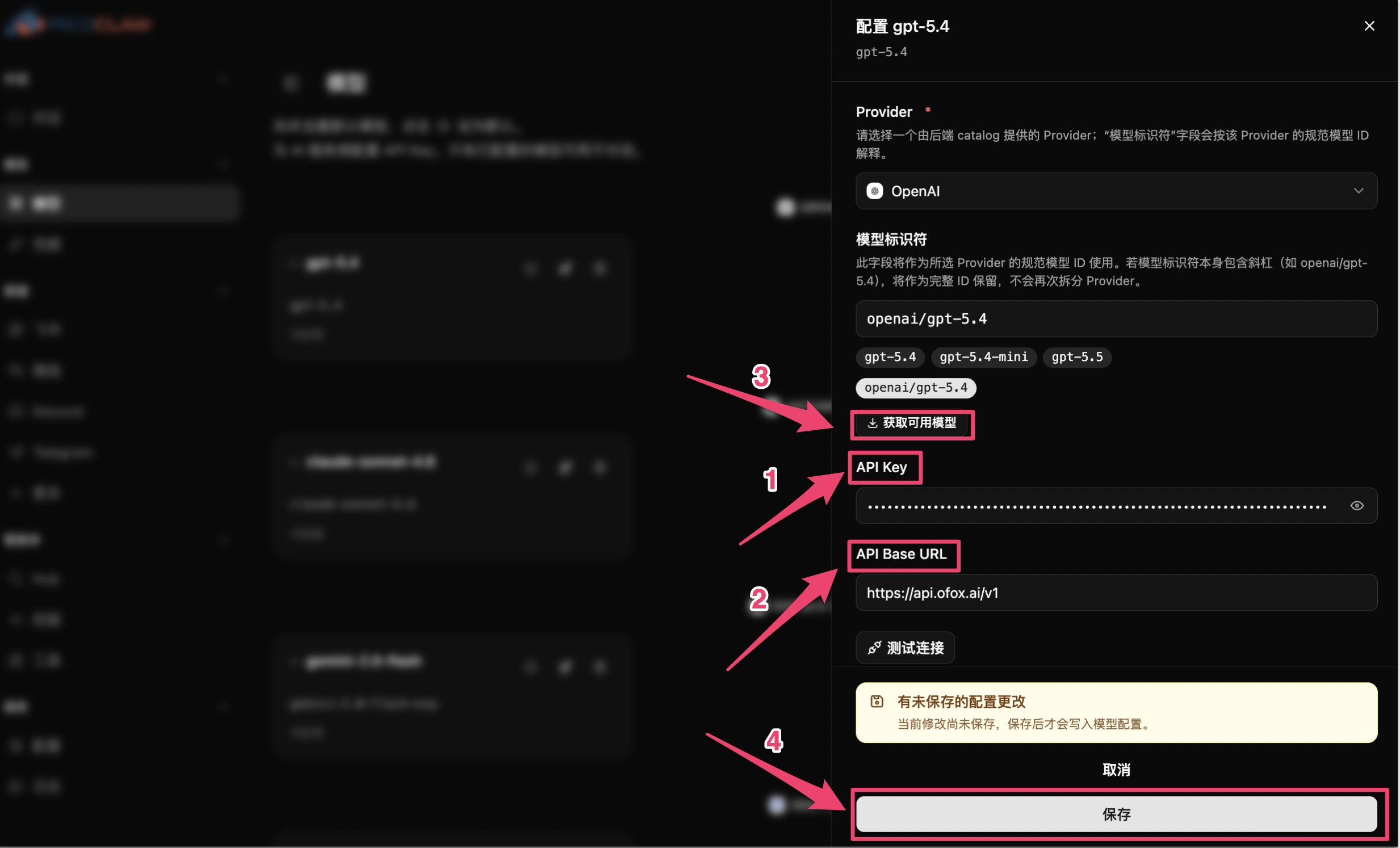
在彈出的配置面板中填寫以下資訊:
PicoClaw 透過 OpenAI 相容協議接入 OfoxAI,可存取 GPT、Claude、Gemini、DeepSeek 等所有模型。只需在 模型標識符 中填入對應的模型 ID(詳見模型廣場 ),並將模型標識符寫成 openai/模型名 的完整格式即可。
填寫完成後點擊 保存。如需將該模型設為預設,開啟 預設模型 開關,或在模型清單中點擊 ☆ 圖示。
第 3 步:確認配置生效
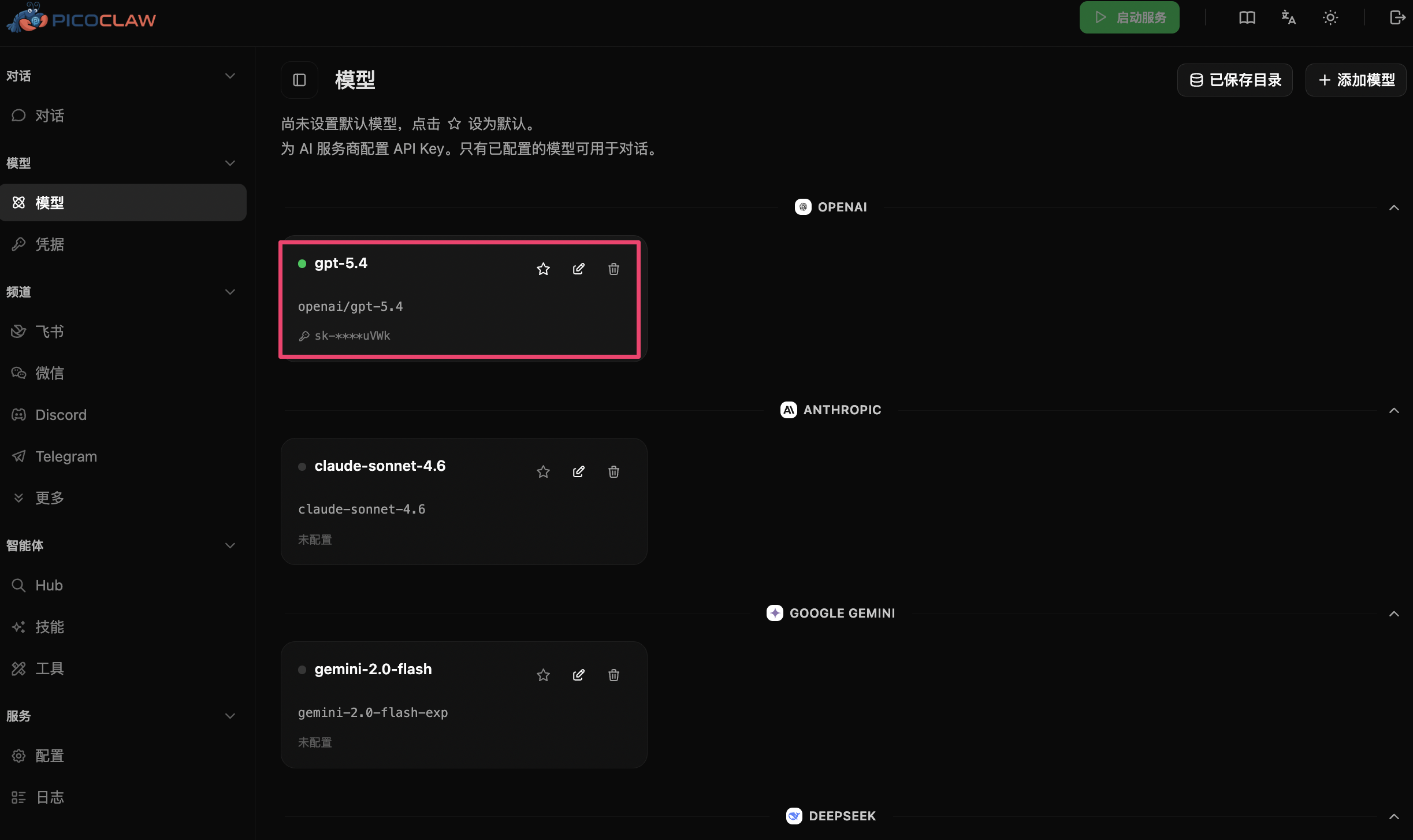
儲存後,模型卡片左側的狀態圓點會變為綠色,並顯示模型標識符和打碼的 API Key,表示配置成功。
第 4 步:啟動服務並對話
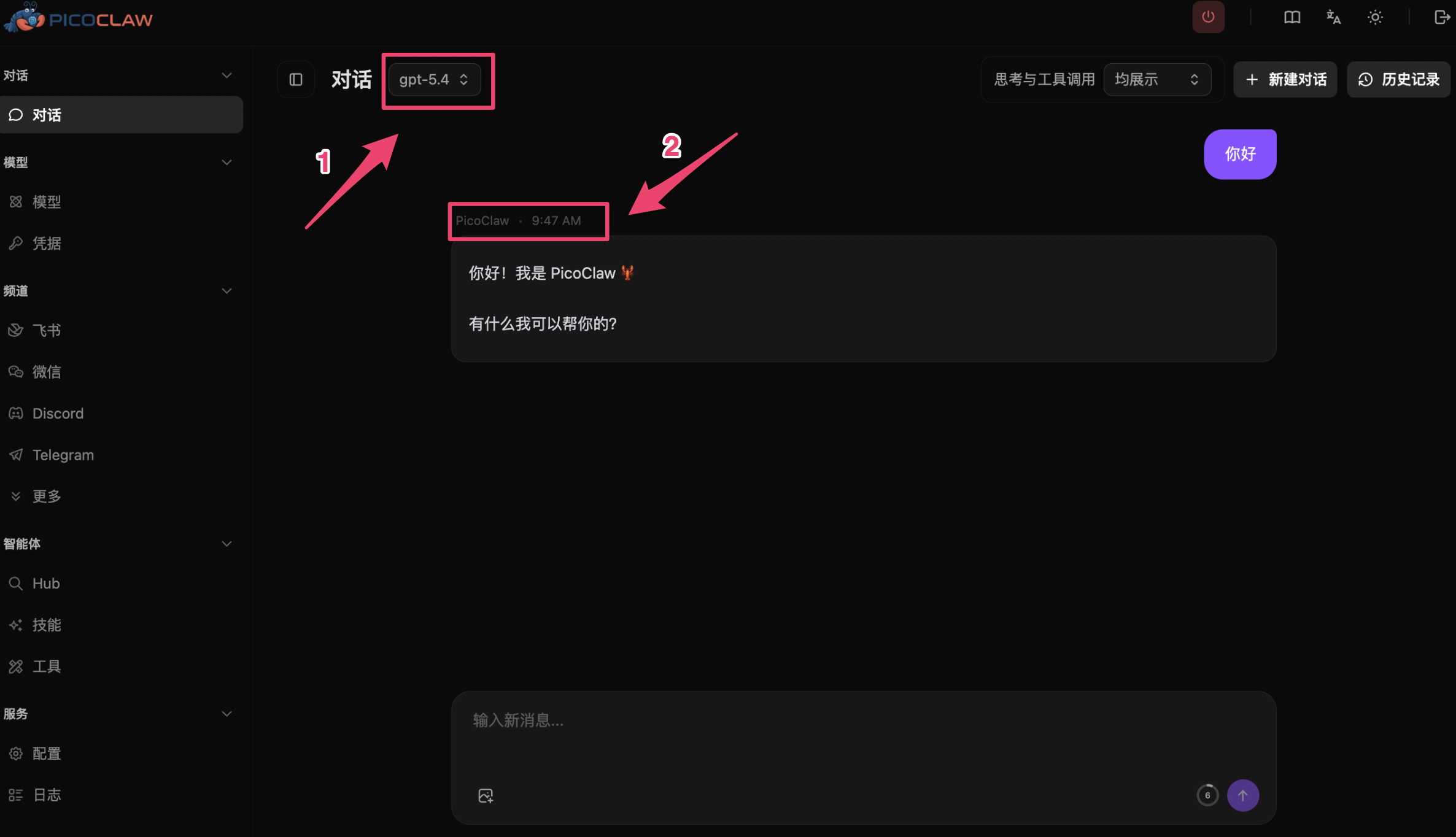
點擊右上角的 啟動服務,待服務運行後回到 對話 頁面,在頂部模型選擇器中選擇剛配置的模型,傳送訊息即可開始對話。
推薦模型
推薦模型請參考 模型廣場 。
常見問題
Q: WebUI 頁面報錯 Failed to execute 'removeChild'
這是瀏覽器翻譯外掛與頁面衝突導致的。關閉該頁面的自動翻譯,或使用無痕視窗開啟 http://localhost:18800 即可。
Q: 能否使用 Claude 或 Gemini 模型?
可以。PicoClaw 透過 OfoxAI 的 OpenAI 相容接口可存取全部模型,在 模型標識符 中填入對應 ID 即可(詳見模型廣場 )。
Q: 測試連接或對話失敗
- 確認 API Base URL 填寫為
https://api.ofox.io/v1 - 確認 API Key 從 OfoxAI 控制台 完整複製,無多餘空格
- 確認已點擊右上角 啟動服務