Copilot in Excelの代替ツール比較:ブック統合後の数式と元データをどう守るか
Ofox、Claude、Gemini、Juliusを編集場所と納品形式で比較。実際の統合ブック、税率変更、再計算を確認し、数式と説明文の更新を分けて検証します。
 Ofox

共有中のExcelブックで作業を続ける必要があるなら、まずCopilotを使い続ける選択を検討してください。別ファイルとして納品するならOfoxやClaude、作業先がGoogle SheetsならGemini、データの分析が中心ならJuliusが候補です。 判断の基準は、引き継ぎ後に数式、元の行、共同編集の仕組みのどれを残す必要があるかです。
対象はMicrosoft 365のCopilot in Excelであり、GitHub Copilotではありません。Microsoftは現在、ブックを直接編集する機能を案内しています。「数式を提案するだけでファイルを変更できない」という前提で乗り換えるのは適切ではありません。生成されたXLSXは便利ですが、既存の共有ブックを編集する仕組み全体の代わりになるとは限りません。
本記事はOfoxが公開しています。2026年11月6日、合成データのブック2冊をOfoxにアップロードし、出力をダウンロードして変更範囲を限定した修正を依頼し、ファイルを独立に確認しました。さらにWPSでコピーの仮定値を変更し、保存後の再計算結果を確認しました。Copilotでの処理は未完了です。サインイン後、アップロードしたファイルと新規の空白ブックのどちらもExcelの編集領域が空白になり、再読み込みでも解消しませんでした。このアクセス上の問題からCopilotの機能不足は判断できません。Claude、Gemini、Juliusは公式資料に基づく候補で、このテストデータを実行した製品ではありません。正確性、速度、料金の順位付けは行っていません。
どのブックを正式な作業ファイルにするか
MicrosoftのFAQではedit、plan、chatを区別しています。編集モードはブックを変更し、チャットモードは会話内に回答を返します。利用条件はアプリ、ライセンス、設定にも依存します。表の変更を期待してチャットを使っていた場合は、移行の前にモードを確認しましょう。
継続的に共同編集するブックでは、既存ファイルと権限、編集手順を維持する価値があります。一方、二つのエクスポートを一度だけ統合するなら、元シートを含む新しいファイルを作ること自体が目的です。依頼文でこの違いを先に決めます。
| 必要な作業 | 候補となる経路 | 移行前に確認する点 |
|---|---|---|
| 既存のExcelブックで編集を続ける | Copilot in Excelを継続 | モード、利用権限、実際の変更内容 |
| アップロードしたファイルを追跡可能なXLSXに統合 | Ofox Chat | 行数の照合、数式、元シート、修正範囲 |
| 汎用チャットでブックと報告書を作成 | Claude | ファイル作成の有効化と実ファイルの数式 |
| Google Sheetsでチームの表を作成・編集 | Gemini in Sheets | XLSXからの変換と再エクスポート時の互換性 |
| データを調べて報告書にする | Julius | 分析ルール、出力形式、必要な数式の保持 |
この表の機能説明だけでは、マクロ、外部接続、保護範囲、共同編集履歴の保持は証明できません。実際のブックで使う機能を個別に検証してください。今回の小さな例にはそれらの機能も非表示シートも含まれていません。
四つの候補で変わること
Ofox Chat:監査できる新しいファイルを渡す
今回のOfox出力には、採用行、例外、重複、照合、元データのシートが含まれていました。別の人がファイルを開いて作業を続けるなら、検討に値する経路です。チャット内の表だけでなく、実際の数式と元の記録を確認できるブックが得られました。
ただし修正は一度では成功しませんでした。税率セルだけを変える最初の依頼は失敗し、再試行では保存時の列幅変更をOfoxが修正してから納品しました。最終ファイルは厳密な保持チェックを通りましたが、他のセル値を変更しない指示に従い、古い税率の説明文が残りました。この成功と制約の両方を判断材料にします。
Claude:汎用のファイル作成
Claudeのファイル作成ガイドは、Excel、Word、PowerPoint、PDFのダウンロードを案内しています。ブックが複数の成果物の一つである場合に関連する候補です。組織と会話でその機能を利用できるか確認してください。
今回はClaudeにこのデータを渡していません。Excel出力への対応から全機能の保持を推測せず、後述の行分類と再計算を同じ条件で確認します。生成コピーを評価する間も元ブックを保存しておきます。
Gemini in Sheets:作業先の変更を意識する
Googleの作成・編集ガイドでは新しいシートの作成や既存シートでの作業を説明し、ExcelファイルでGeminiの機能を使う場合はGoogle Sheetsとして保存するよう案内しています。これは元のXLSXを編集する操作の別名ではなく、作業環境の変更です。
同僚がすでにGoogle Sheetsで共同作業しているなら候補になります。最終的にExcelを返す必要があるなら、エクスポートしたコピーを受け取り側のアプリで確認します。数式、日付、依存するExcel固有のオブジェクトに注意してください。今回はこの変換を行っておらず、無損失の変換を実証していません。
Julius:分析と引き継ぎを一緒に評価する
Juliusは現在、データ分析、Excel、報告書生成の入口を提示しています。データを探索して結果を説明する仕事なら候補です。今回は分析もエクスポートも実行していません。
クリーニング規則、除外した記録、再現可能な計算を求めたうえで、受け取り手が必要とする形式を指定します。探索だけならグラフや回答で十分でも、経理担当が翌週にXLSXの数式を変更するなら、それだけでは足りません。製品カテゴリから推測せず、その要件を直接確認してください。
テストデータ:8行を四つの処理先に分ける
合成入力のNorth_sales.xlsxとSouth_sales.xlsxをダウンロードできます。編集検証用に作った架空の売上記録で、顧客データではありません。各ファイルはSalesとAssumptionsの2シートを持ち、列名は異なり、日付は当初ISO形式の文字列、行金額は数式です。
実行前に期待結果を定義しました。
| 状態 | 必要な処理 | 行数 |
|---|---|---|
| 完全で矛盾しない注文 | 採用行に1回だけ残す | 4 |
| 完全一致する2件目のN02 | 重複コピーだけを除外し、出典を記録 | 1 |
| N03がNorthでは1個、Southでは2個 | 両方を隔離し、勝手に選ばない | 2 |
| N04の数量が欠落 | 不完全行として残し、ゼロで補わない | 1 |
| 全原始行 | 重複しない四つの処理先の合計 | 8 |
採用IDはN01、N02、S01、S02です。税抜金額は100、120、100、120ユーロで、合計440ユーロ、テスト上の税率20%なら税込528ユーロです。入力ファイルの既知の税抜合計は300と500。単純に足した800には重複と競合する版が入っています。もっともらしい合計だけでは合格にできない理由です。
出力では採用行の日付が実際の表計算の日付値になり、元シートには元の文字列が残りました。元の数式も残り、シート名変更に合わせて参照先が調整されています。結果は11シート、43数式でした。これはこのファイルの記録であり、品質の数値基準ではありません。
初回の統合ブックでは、合計を見る前にExceptionsとDuplicatesを確認してください。分類は今回の統合時点のスナップショットです。後から元データを変更しても、重複や競合の判定は自動で再実行されません。定期処理には明示的な更新手順が必要です。
限定修正で分かった「変更しない」の意味
Assumptions!B2を20%から10%に変更し、別名保存して再計算し、それ以外の値、数式、スタイルは保持するよう依頼しました。初回の失敗後、再試行で得た修正版ブックは税抜440、税44、税込484ユーロでした。
独立したファイル比較では、入力値と依存する3数式のキャッシュだけが変わっていました。その他のパッケージ要素はバイト単位で同一で、数式、元の行、スタイル、列寸法を保持しています。これは限定したファイル保持の結果を支持しますが、今後の修正すべてを保証するものではありません。
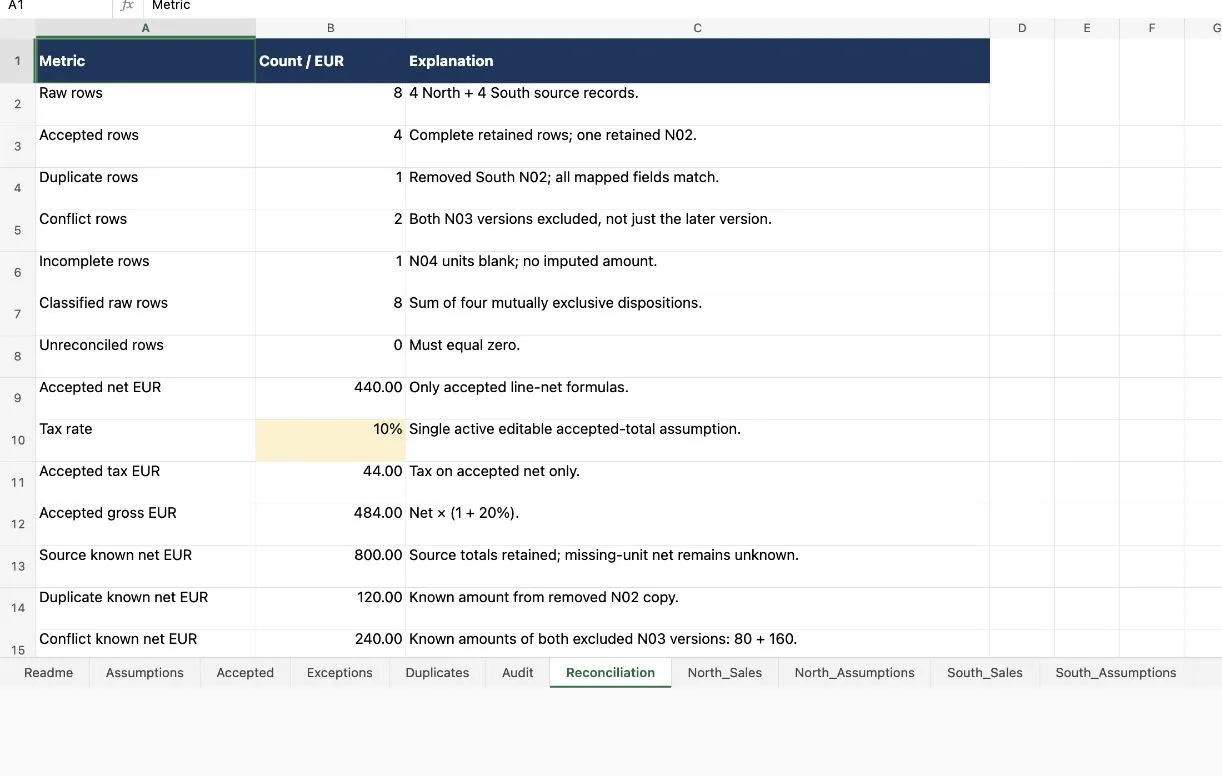
実ファイルの英語シートを表示したスクリーンショットです。アカウントのナビゲーションを除いて切り抜いています。古い「20%」の説明を意図的に残して示しており、画面の文字は加工していません。
Readmeには旧20%・528の結果が残り、Reconciliationの説明も20%のままです。その他の値を変えないという指示には合っていますが、「ファイル全体が更新された」と無条件に引き渡すには不適切です。数式の正しさと説明文の整合性は、別々の確認項目です。
実務の修正では、依存する説明の変更を明示的に許可します。
元ブックを基準に、Assumptions!B2を0.10に変更してください。
元の行、無関係な数式、書式、シート名は保持してください。
依存する数式を再計算し、旧税率や影響する合計を明記した説明と要約も更新してください。
別名のXLSXと、変更セルすべての一覧・変更理由を返してください。
分類を再実行したり、競合する記録を選んだりしないでください。
これは改善案であり、追加実行したテストではありません。ダウンロードできる修正版は厳密な保持を優先した結果で、説明済みの古い注記を含みます。
受け取り側のアプリで再計算する
XLSXには数式とキャッシュ値の両方が入る場合があります。数式の文字列を調べたり、Webプレビューで数字を見たりするだけでは、表計算アプリが正しく再計算する証拠になりません。
初回出力の使い捨てコピーをWPSで開き、Assumptions!B2を0.10に変更して保存しました。保存後の結果を読み直すと税抜440、税44、税込484でした。これは実際の互換アプリでの確認であり、Microsoft Excelでのテストではありません。静的な説明が変わらない点も再現しました。受け取り手がExcelを使うなら、重要なブックはそこで再確認してください。
どの候補にも使える手順は次のとおりです。
- 元入力と生成結果を別名で保存し、シート一覧と採用・除外行数を記録します。
- 目的のアプリでコピーを開き、見た目だけでなく日付、通貨書式、数式を確認します。
- 既知の仮定を一つ変え、期待値を別に計算します。保存して開き直し、結果が維持されるか確認します。
- 依存する要約と説明も読みます。数式は固定の文章を修正してくれません。
- 無関係なセル、元シート、必要な書式を比較します。予期しない変更は共有前に調べます。
- 無関係な記録が変わったら保存済み基準に戻し、指示を絞るか、表計算アプリで限定編集します。
初回の統合依頼には次の条件を加えられます。
二つのヘッダーの対応を明記してください。元セルを保存し、各記録に出典ファイル、
シート、行を付けてください。完全一致する重複は1件を残し、競合する全版と
不完全行は隔離してください。欠損値を推測しないでください。
数式、照合シート、例外・重複ログを持つXLSXを返してください。
排他的な処理先の行数合計は元の行数と一致させ、未変更の入力も残してください。Excelファイル統合の手順は操作そのものを扱います。本記事では、元ブックの中で編集するか、生成した別ファイルを渡すかという選択を追加しました。
乗り換えが役立つ条件
既存のExcelファイル、共同作業、直接編集で要件を満たすならCopilotを継続します。入力、例外規則、成果物を具体化でき、新しい監査可能なブックが必要なら別ファイル生成を試します。Google Sheetsへの移行は作業先を変える判断として行い、主な問いがデータの解釈なら分析ツールを評価します。
「安い」「無制限」「数式を必ず保持する」といった未確認の主張を理由にしないでください。今回のテストはそれらを証明していません。比較には生成だけでなく、確認と修復の作業も含めます。
合成入力をOfox Chatで試し、他の候補にも同じ確認を適用できます。PDFから比較ブックを作る場合は、複数PDF比較のChatPDF代替ガイドも参照してください。
特定のツールに決める前に用途を広く見渡したい場合は、12のAIエージェントの選び方で調査、執筆、プレゼンテーション、ビジュアル制作、日常業務を比較できます。
関連ドキュメント
Ofoxドキュメントはプログラム連携の資料です。本記事のブラウザ経由のファイル処理とは区別してください。