AIでスライドを作成する方法:資料から構成・修正・書き出しまで
確認済みの売上データからOfox Chatで6枚の報告スライドを作成。1枚だけの修正と、ダウンロードしたPPTXの編集・表示確認を、入力例とプロンプト付きで解説します。
 Ofox
AIで仕事用のスライドを作るには、確認済みの資料を渡し、読み手と構成を決め、必要な箇所を修正したうえで、書き出したファイルを開いて確かめます。 プレビューがきれいに見えるだけでは、数値の正しさや、文字・グラフを編集できることまでは確認できません。
今回はOfox Chatに教材用の売上集計を渡し、日本語の6枚のスライドを作成しました。その後、3枚目だけの修正とロシア語版の作成を依頼しています。本記事の発行元はOfoxです。例は合成データを使った練習であり、顧客事例や成功率を示すものではありません。実施日は2026年11月3日、画面上の設定はBalancedでした。背後で使われた個別モデルは特定していません。
初版のPPTXは実際にダウンロードし、macOSのWPS Officeで開きました。タイトルは文字オブジェクトとして選択でき、ファイル内部にはグラフと埋め込みの表計算ファイルがありました。これはAIの説明だけより確かな確認ですが、すべてのPowerPoint、Keynote、Google Slidesで同じ表示になることを保証するものではありません。
実例ファイルをダウンロードする
日本語の初版と日本語の修正版を比較できます。ロシア語修正版と英語版は同じ会話内での翻訳で、別々の独立実験ではありません。いずれも合成データからOfox Chatが実際に生成したファイルです。
修正前後を照合したところ、1・2・4・5・6ページのスライドXMLは一致しました。グラフの540・490・70も維持されています。ロシア語初版の 1,100 は小数点と誤読されないよう 1 100 への修正を依頼しました。この確認結果は今回のファイルに限られます。
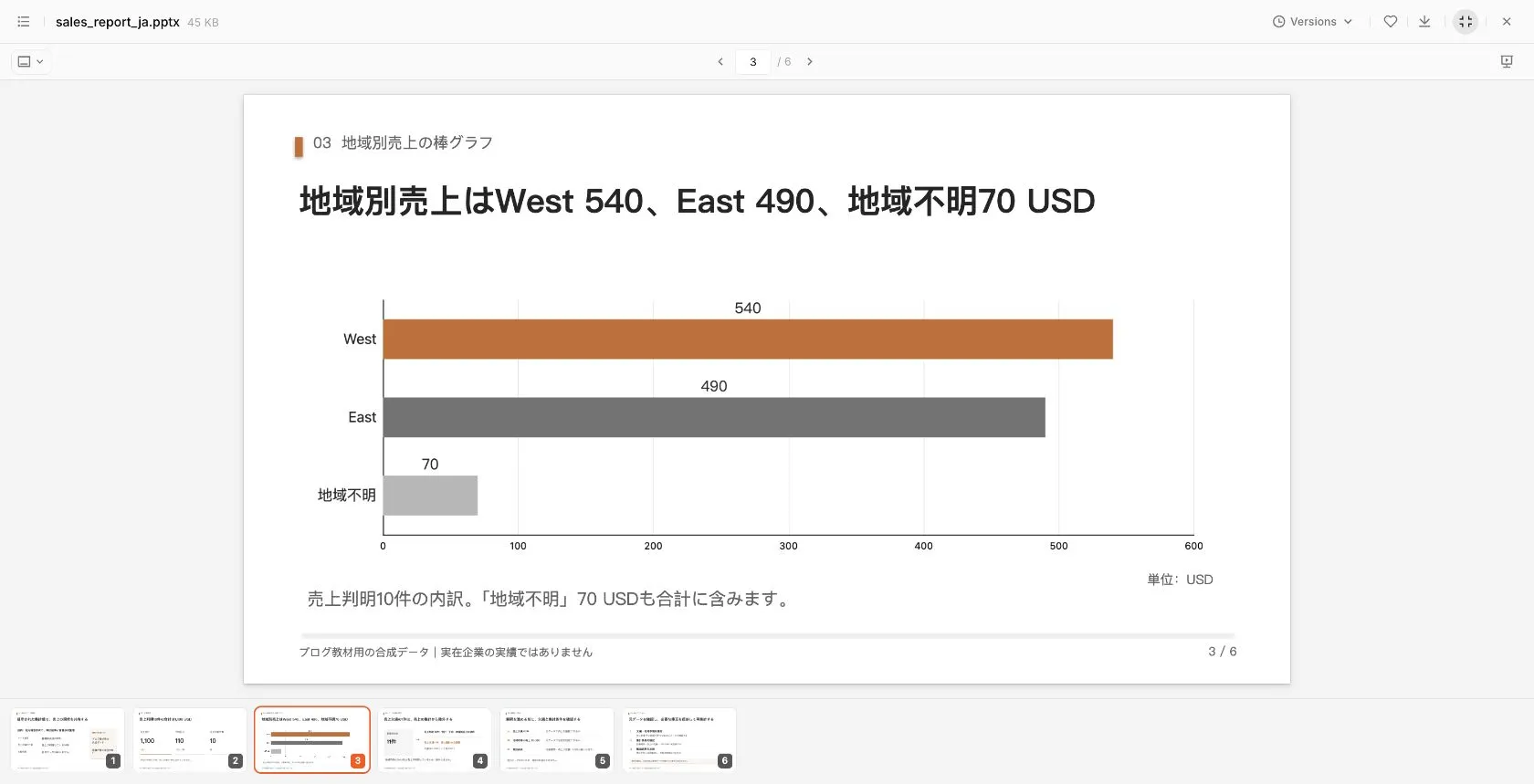
初版の実際のプレビューです。Westが強調されています。
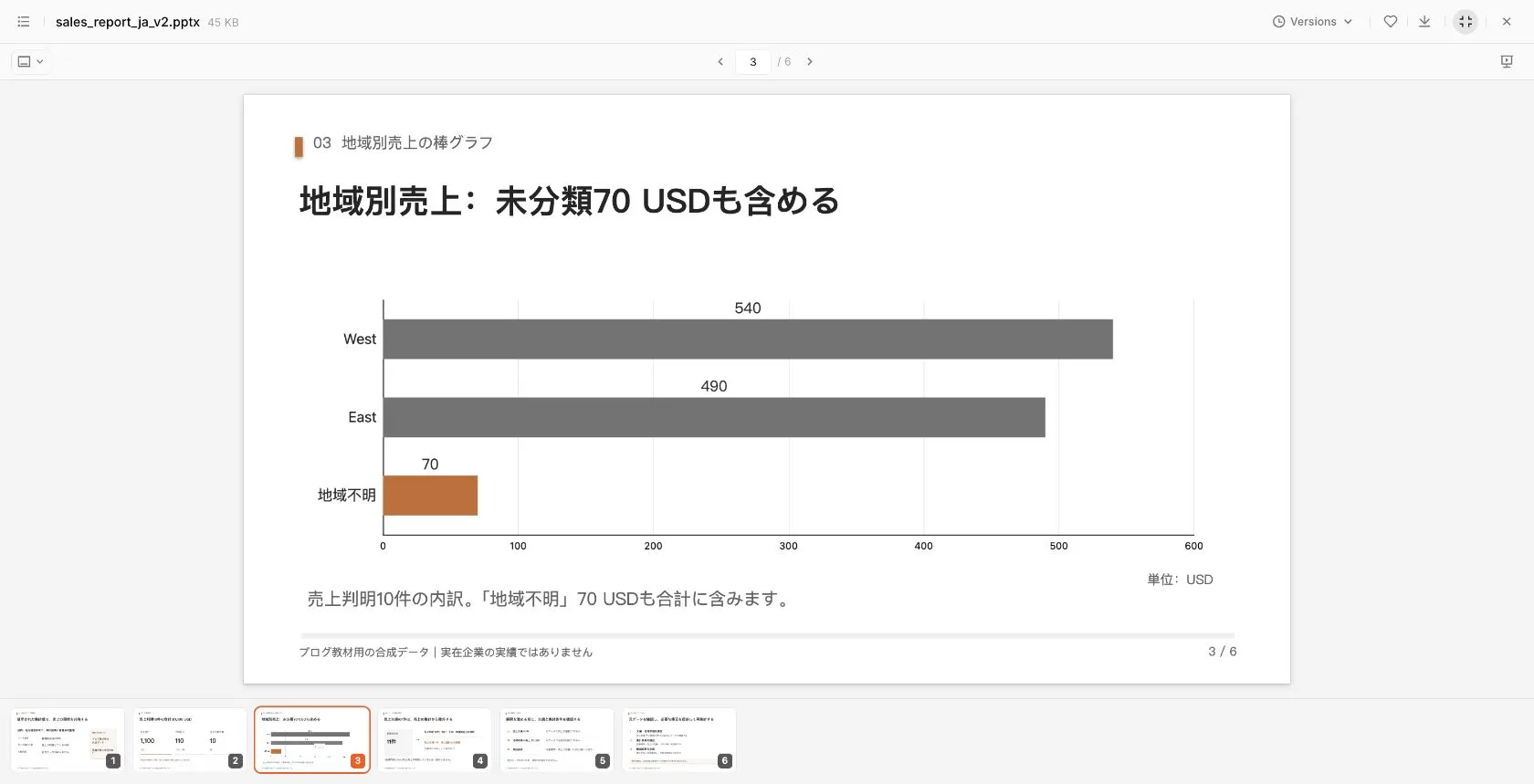
3ページ目の変更後。数値は変えず、未分類の70 USDを強調しました。
スライドを頼む前に、元の数字を確定する
同僚が確認できる短い資料を用意します。読み手、資料を使って判断したいこと、出典、データの限界を明記してください。元の表に重複や欠損がある場合は、先にAIでExcelを分析する手順で集計を確認します。複数の文書を使うなら、複数PDFを要約して出典を確認する手順で、どの記述がどのファイルに基づくか整理します。
この例は、次の集計値をチャットに貼り付けるだけで再現できます。短い入力なのでアップロードは不要です。長い資料を使う場合は、処理する権限のあるファイルを添付し、スライド化する前に、AIが実際に読めた資料の範囲を確認してください。
| 元資料の項目 | 値 | スライドで言えること |
|---|---|---|
| 重複除去後の件数 | 11件 | 11件が残っている |
| 売上が判明している件数 | 10件 | 平均の分母はこの10件 |
| 判明分の売上合計 | 1,100 USD | 欠損分まで含む完全な総額ではなく、判明分の合計 |
| 判明分の平均売上 | 110 USD | 1,100 ÷ 10 |
| East | 490 USD | 地域別の小計 |
| West | 540 USD | 地域別の小計 |
| 地域不明 | 70 USD | 金額は分かっているため合計に含める |
| 売上欠損 | 1件 | 合計・平均から除外し、0として扱わない |
| 前月データ | なし | 成長率や増減傾向は示せない |
490 + 540 + 70 = 1,100、1,100 / 10 = 110を確認します。「地域が不明」と「金額が不明」は別です。両方を除外すると判明分の合計を過小に示し、売上欠損を0として扱うと平均の意味が変わります。
個票のサンプルと分析結果はExcelの記事にあります。今回は意図的に集計値だけを渡したため、プレゼンテーション内のグラフ用ブックには地域別集計値が入り、すべての取引行が入っているわけではありません。
構成と成果物を具体的に指定する
Ofox Chatを開き、入力欄の下にあるSlidesを選択します。今回使った英語の画面では、例文とテンプレート候補が表示されました。設定はBalancedのまま、独自の指示を入力しています。利用にはログインと十分なアカウント残高が必要です。無料生成や一定の費用を約束する手順ではありません。
仕事のスライドは、6枚を埋めるだけでは不十分です。この例では「データ範囲を定める→判明している結果を示す→内訳を説明する→品質上の限界を示す→確認事項を挙げる→次の行動を決める」という流れにしました。社内の確認作業を支える構成であり、事業が成長していると主張する構成ではありません。
次のプロンプトを使えます。必要に応じて出力言語を変えてください。
日本語で、社内向け営業報告スライドを6枚作成してください。
これは教材用の合成データで、実在企業の業績ではありません。

元データ:
重複除去後11件。売上が判明しているのは10件です。
判明分の売上合計は1,100 USD、平均は1件あたり110 USDです。
East 490 USD、West 540 USD、地域不明70 USD。
売上が欠損している1件は、売上の集計から除外しています。
前月データはありません。

構成:
1. 目的とデータ範囲
2. 主要指標
3. 地域別売上の棒グラフ
4. データ品質と除外
5. 確認すべき点
6. 次のアクション

16:9、白地、黒灰の文字、控えめなオレンジを使い、
出力言語に適したフォントと十分な余白を確保してください。
各ページの主張は一つに絞ってください。
成長率、予測、原因、顧客、日付を創作しないでください。
観察した事実と、今後行う作業を分けてください。

構成を検討したうえで、実際のプレゼンテーションファイルまで作成してください。
ダウンロードできる成果物を提示し、提供形式と編集上の制限を明記してください。
文章による構成案だけで終わらせないでください。
ここに掲載した各言語の指示文は、再利用しやすい形に整理したテンプレートです。記録した初回実行は日本語の指示で行い、ロシア語版は同じ会話内で追加依頼しました。ロシア語で初回から別途試験したという意味ではありません。
見た目を整える前に、内容を照合する
最初の成果物は6枚のsales_report_ja.pptxでした。平均の分母は売上が判明している10件のまま、地域不明の70 USDも合計に残り、前月比較ができないことも書かれていました。不足情報を架空の値で埋めず、対象期間、売上の定義、通貨の扱いを確認事項にした点も確認しました。
構成と入力を照合します。2枚目は「売上判明10件、合計1,100 USD」、4枚目は除外した1件の説明になっているはずです。3枚目には3つの地域区分が必要です。6枚目は今後の行動を提案するページであり、その作業がすでに終わったと書いてはいけません。
次にプレビューを開き、実際に見せる大きさで全ページを確認します。タイトルの主張は一つか、グラフに単位があるか、注記が読めるか、読む順序が分かるかを見ます。装飾的な画像は、値を追えるグラフの代わりにはなりません。地域別の棒グラフから時系列の増減を読み取らないことも大切です。
修正を頼む前に、初版をダウンロードして残します。修正版を別名で保存すれば、両者を比較でき、無関係な箇所まで変わったときにも戻せます。
1枚だけ直すときは、変えない条件も書く
「もっとプロらしく」とだけ頼むと、AIが解釈し直す範囲が広くなります。対象のページ、要素、変更内容、維持する内容を指定してください。今回は、売上の説明で見落としやすい地域不明分を強調するよう依頼しました。
3ページ目だけ修正してください。
タイトルを「地域別売上:未分類70 USDも含める」に変更してください。
地域不明の棒だけオレンジで強調し、EastとWestは灰色にしてください。
他の5ページ、全数値、グラフのデータは変更しないでください。
sales_report_ja_v2.pptxという別ファイルとして保存してください。
修正後は、対象外の5枚も比較します。「変更しないで」という指示は確認すべき条件であり、結果の保証ではありません。合計、平均、グラフの区分順序、欠損についての注意が維持されているかを確かめます。デザインを整える途中で事実が変わったら、元の値に戻し、変更対象をさらに絞って依頼します。
多言語化するときは、数値と構成を保った全文の翻訳を頼みます。欠損は欠損のままにし、ラベル、脚注、グラフの区分も対象に含めると明記してください。日付とレートを指定した換算が必要な場合を除き、通貨はUSDのままにします。翻訳の過程で地域名を国名に置き換えたり、不明な値をもっともらしい数字に補ったりしてはいけません。
プレビューだけでなく、書き出したファイルを確認する
生成されたファイルカードのDownloadから保存します。そのPPTXを、実際に編集・発表するアプリで開いてください。ダウンロードできたことと、利用できることは別の確認です。
| 確認項目 | 操作 | 分かること |
|---|---|---|
| 文字オブジェクト | タイトルや本文を選択する | スライド全体を1枚の画像にしただけではないか |
| グラフ | グラフを選び、データを確認する | 見た目とは別に区分と数値を照合できるか |
| フォント | プレビューと改行・ラベルを比べる | 代替フォントで文字がはみ出したり欠けたりしていないか |
| 部分修正 | 修正ページと対象外のページを比較する | 無関係な内容が変わっていないか |
| 発表時の表示 | 通常の表示サイズで全ページを見る | 脚注、グラフのラベル、ページ順が使いやすいか |
生成ファイルにはNoto Sans CJK JPが指定されていました。利用環境にフォントがないと、代替フォントによって改行が変わることがあります。今回は日本語のファイルをWPSで開き、タイトルを文字として選択できることを確認しました。PPTXの内部構造にもグラフと埋め込みXLSXがありました。確認できたのはこのファイルの構造であり、Ofox Chatのすべての出力に対する保証ではありません。
拡張子が.pptxというだけで、すべて編集できるとは説明しないでください。PDFは配布には便利ですが、プレゼンテーションファイルと同じ編集用途にはなりません。PDF出力を確認済みとするには、実際に作成して開く必要があります。この例の中心となる成果物はPPTXです。
問題が起きた段階に戻って直す
| 症状 | 見直す段階 | 対処 |
|---|---|---|
| 構成案しか出ない | 成果物の指定 | 必要な形式と実ファイルの作成を依頼し、ファイルカードが出たか確認する |
| 数字が欠ける・創作される | 元資料の解釈 | デザインを触る前に正しい値、除外条件、比較できない項目を再提示する |
| 文字が小さい・ラベルがはみ出す | 情報量とフォント | 該当ページの情報を減らす、ラベルを短くする、適切なフォントを指定する。その後、書き出して開き直す |
| 1枚の修正で別のページも変わる | 修正範囲 | 保存した初版に戻り、維持条件を付けて一つの変更を依頼する |
| プレビューとダウンロード後の表示が違う | 書き出しと閲覧アプリ | 提出先で使うアプリで、フォント、グラフ、オブジェクト構造を比べる |
| 翻訳すると注意書きが消える | 多言語化 | 脚注、不確実な情報、元資料の限界を残すよう指定し、原版と比較する |
生成が止まった場合は、会話内のエラーと、すでにファイルが作られていないかを先に確認します。最初から何度も送信すると、成果物が重複し、追加の利用量が発生することがあります。別案を試す前に、利用できるファイルを保存してください。機密情報を含む業務資料は、所属組織が認めた送信先でのみ処理します。
完成の基準は、元資料と主張が一致し、ダウンロード後も確認して使えることです。まずこの小さな集計例で一連の手順を確かめ、その後、利用が認められた自分の資料をOfox Chatでスライドにしてみてください。