RikkaHub 配置
RikkaHub 是一款开源的原生 Android AI 聊天客户端,采用 Material You 设计,支持自定义 OpenAI / Google / Anthropic 兼容接口,内置 MCP、联网搜索、记忆、多模态输入等能力。
前提条件
- 已注册 OfoxAI 账号并获取 API Key(前往获取 )
- 已在 Android 手机上安装 RikkaHub(官网下载 或 Google Play )
选择协议
RikkaHub 的提供商有 OpenAI、Google、Claude 三种类型,均可接入 OfoxAI,对应关系如下:
| 提供商类型 | 适用模型 | API Base Url |
|---|---|---|
| OpenAI(通用) | 所有模型,如 openai/gpt-6-luna、deepseek/deepseek-v4.1-flash | https://api.ofox.io/v1 |
| Claude(推荐用于 Claude 系列) | anthropic/claude-sonnet-5、anthropic/claude-opus-4.8 等 | https://api.ofox.io/anthropic/v1 |
| Google(推荐用于 Gemini 系列) | google/gemini-3.5-flash 等 | https://api.ofox.io/gemini/v1beta |
中国大陆网络可改用镜像域名 api.ofox.io,路径不变,API Key 通用。下方截图使用的就是镜像地址。
配置 OpenAI 协议
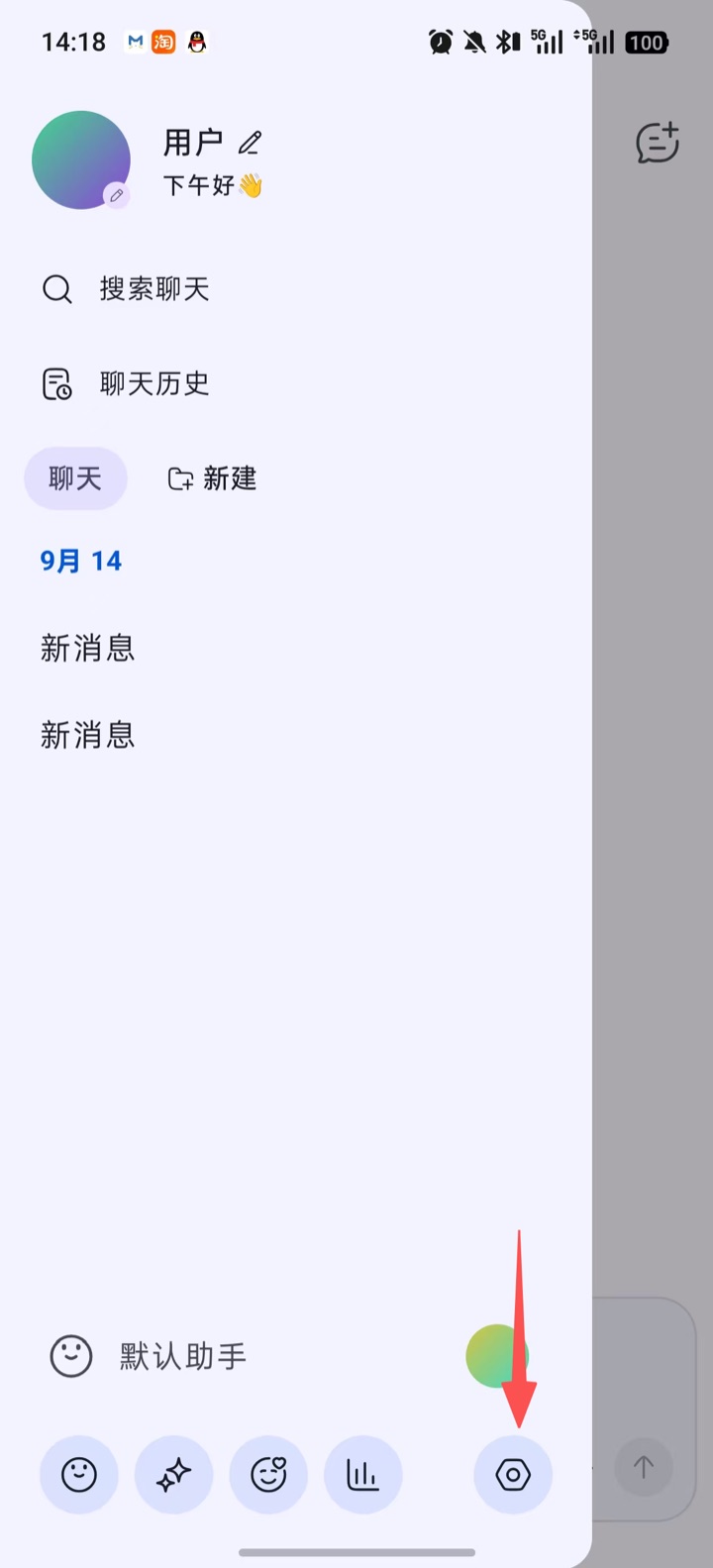
第 1 步:打开设置
打开 RikkaHub 左侧边栏,点击右下角的 设置 图标。
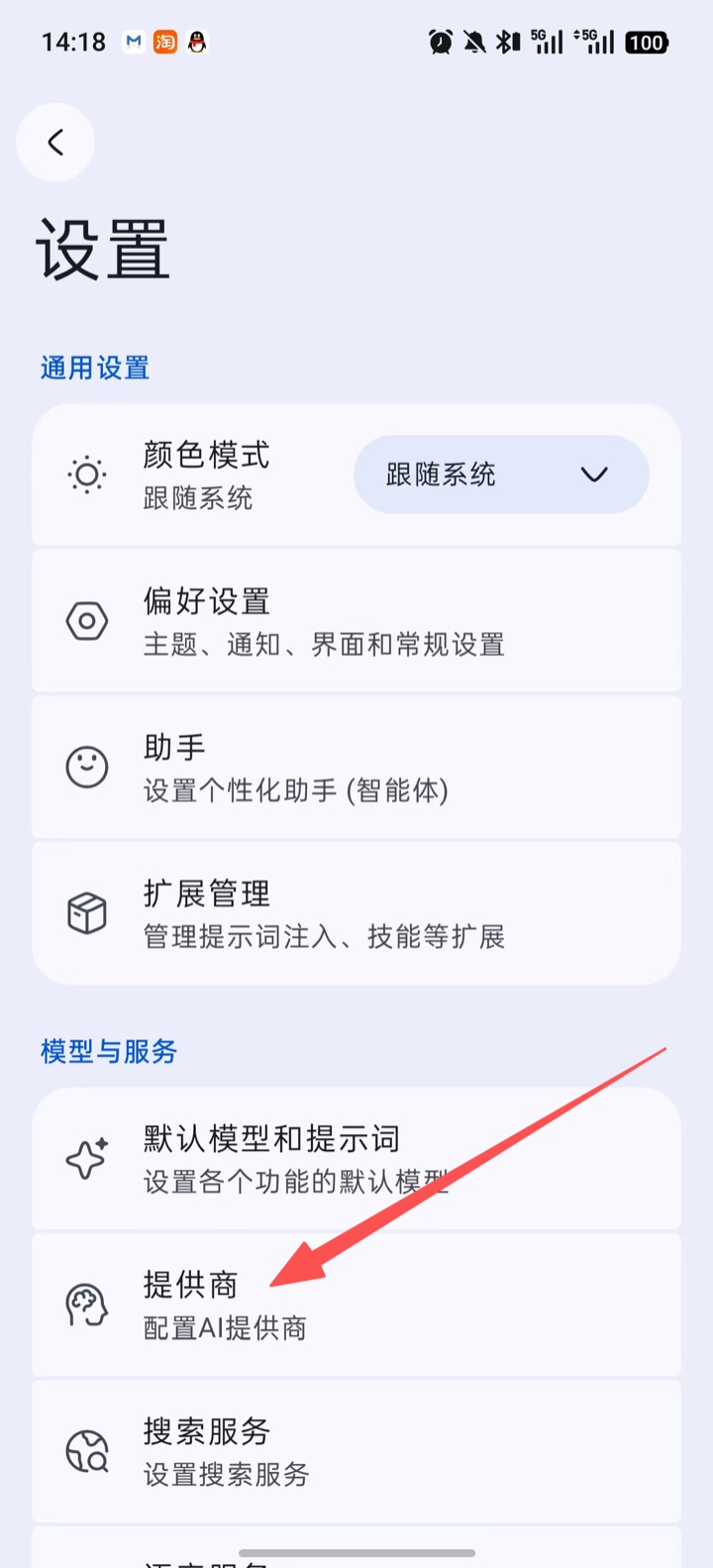
第 2 步:进入提供商
在设置页的 模型与服务 分组下,点击 提供商。
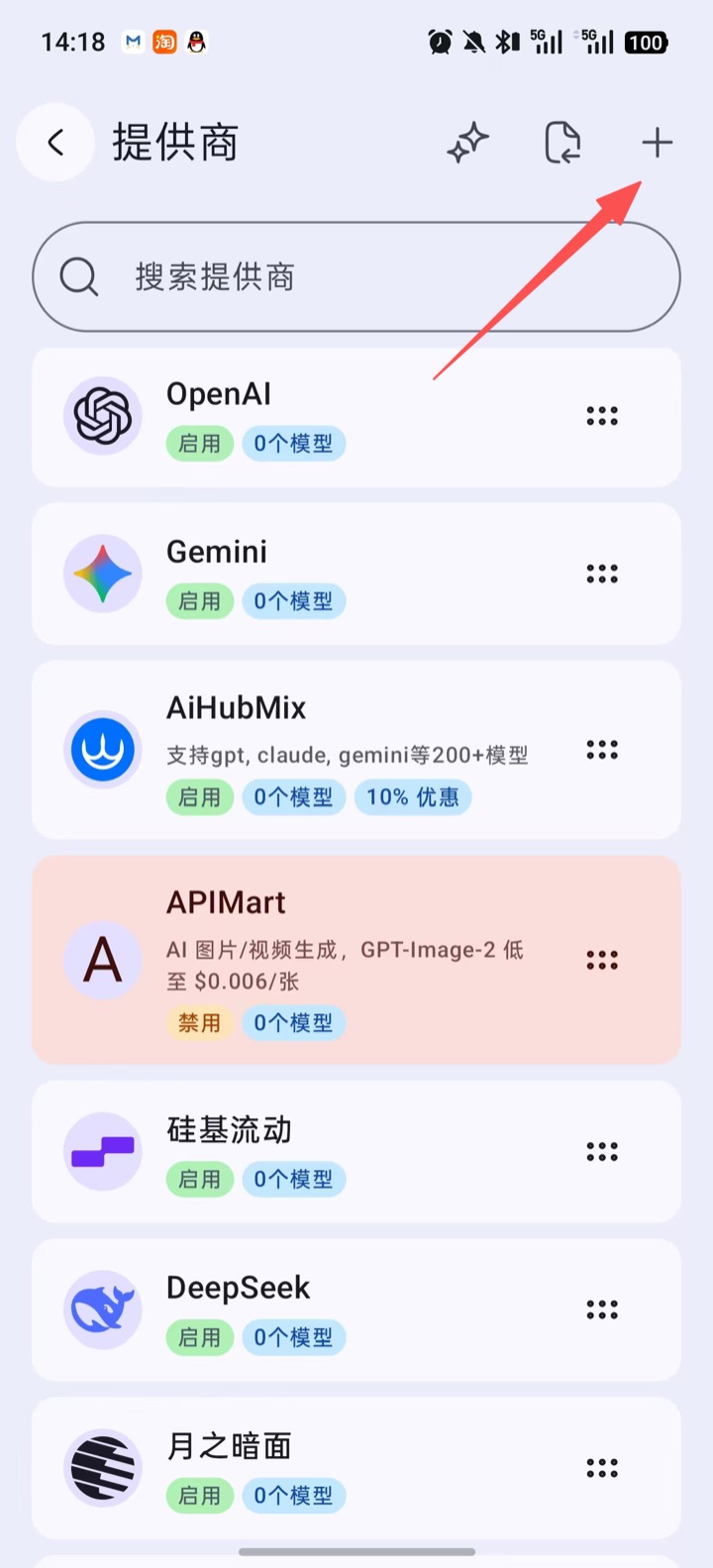
第 3 步:添加提供商
点击右上角的 + 新建一个提供商。
第 4 步:填写配置
类型选 OpenAI,填写以下信息后点击 保存:
| 配置项 | 值 |
|---|---|
| 名称 | ofox(或任意名称) |
| API Key | 你的 OfoxAI API Key |
| API Base Url | https://api.ofox.io/v1 |
| 是否启用 | 开启 |
| Response API | 使用 OpenAI 模型时推荐开启,API 路径会自动变为 /responses |
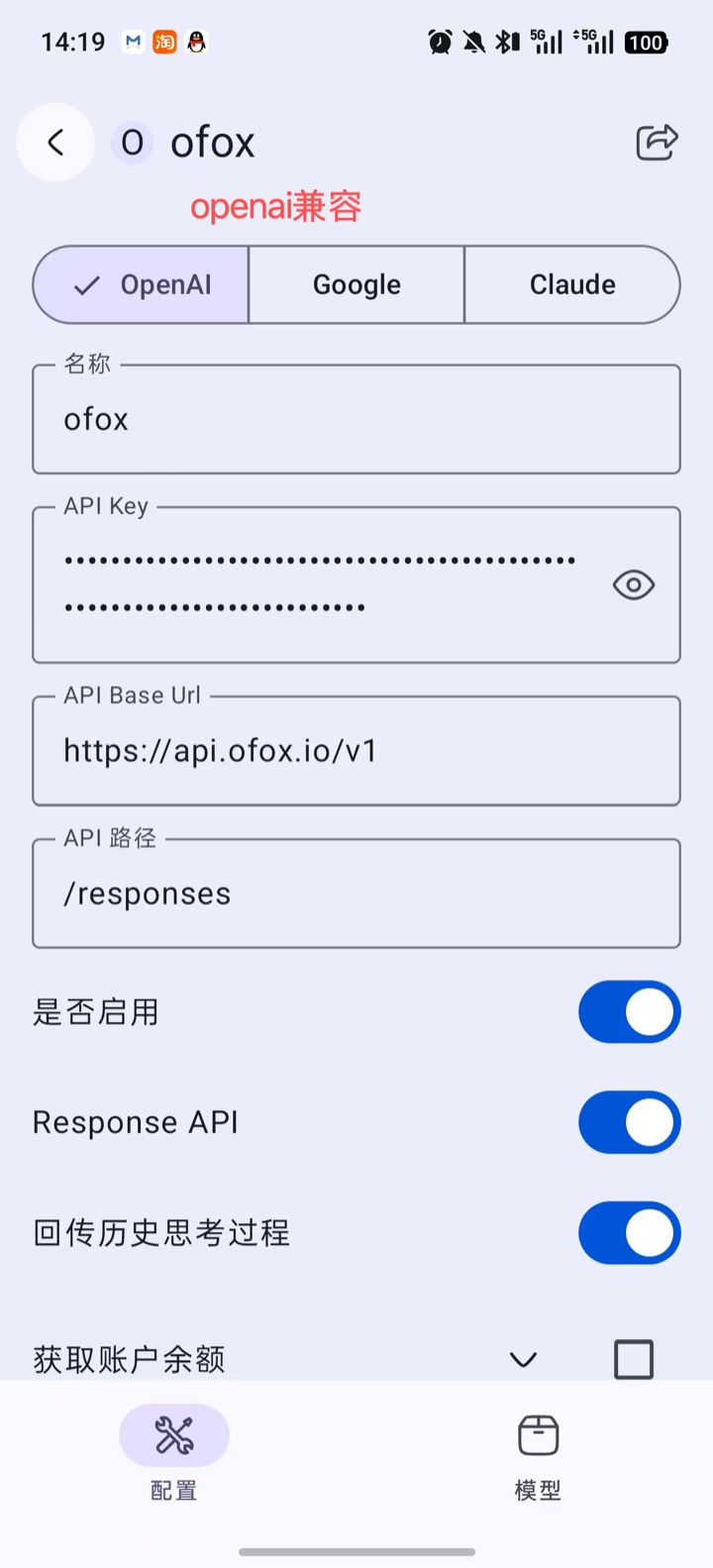
RikkaHub 会把 API Base Url 和 API 路径 直接拼接成请求地址。Base Url 末尾不要带斜杠,也不要带 /chat/completions。关闭 Response API 时,API 路径为默认的 /chat/completions,可调用 OfoxAI 上的所有模型;开启后走 OfoxAI 推荐的 Responses API,原生 Prompt Caching 更优。
第 5 步:添加模型
切换到底部的 模型 标签页。RikkaHub 会自动拉取 OfoxAI 的模型目录,可以直接从 可用模型 列表中勾选;也可以点击 添加新模型,手动填写模型 ID,例如 openai/gpt-6-luna。
模型 ID 需要带厂商前缀,写 openai/gpt-6-luna,而不是裸的 gpt-6-luna。完整目录见模型广场 。
第 6 步:测试连接
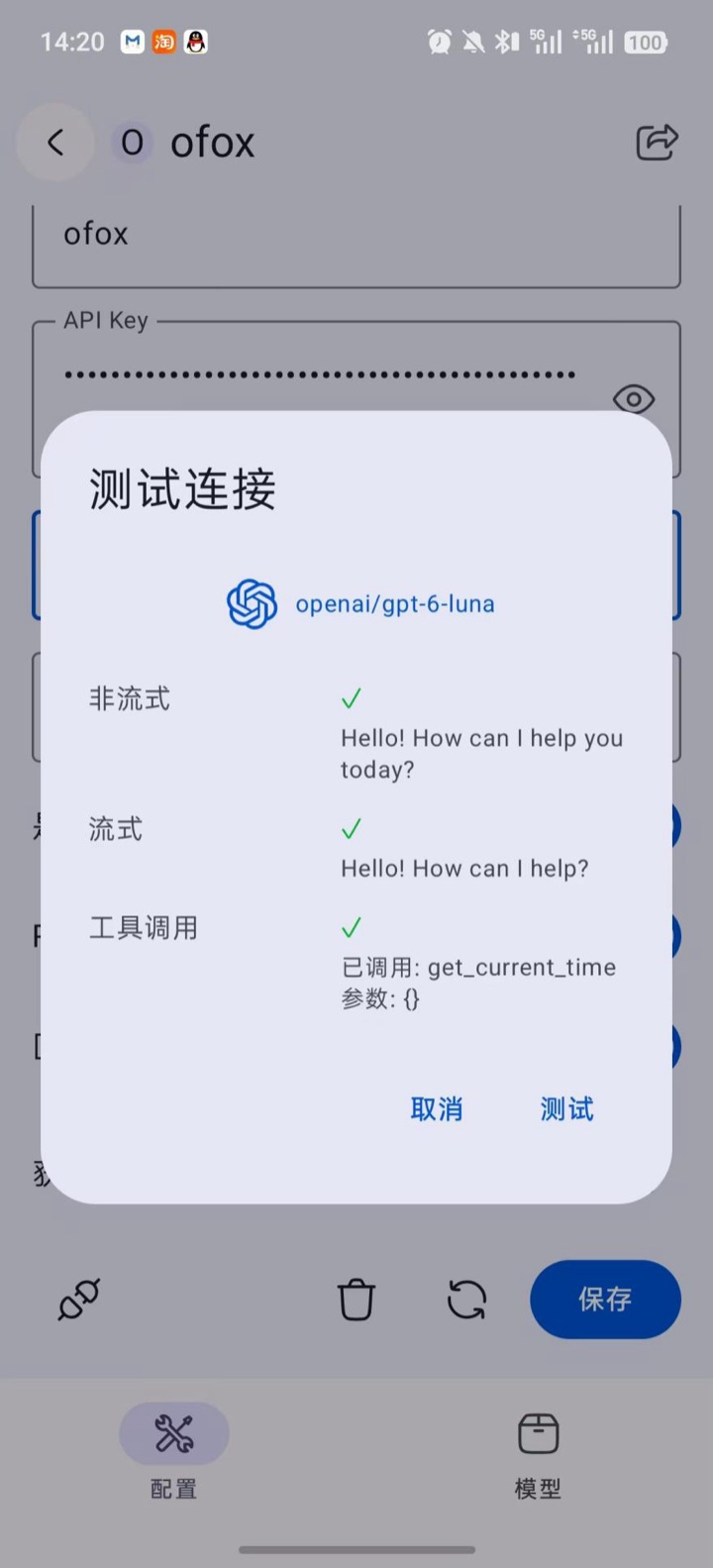
回到 配置 标签页,点击左下角的插头图标打开 测试连接,选择一个模型后点击 测试。非流式、流式、工具调用 三项都显示绿色对勾,即表示配置成功。
配置 Claude 协议(推荐用于 Claude 模型)
调用 Claude 系列模型时,推荐用 Anthropic 原生协议,可获得完整特性和原生缓存优势。
第 1 步:新建 Claude 类型提供商
按上面第 1–3 步再新建一个提供商(例如命名为 ofox-claude),这样 OpenAI 和 Claude 两种协议可以同时使用。类型选 Claude,填写以下信息后点击 保存:
| 配置项 | 值 |
|---|---|
| 名称 | ofox-claude(或任意名称) |
| API Key | 你的 OfoxAI API Key |
| API Base Url | https://api.ofox.io/anthropic/v1 |
| 是否启用 | 开启 |
| 提示缓存 (cache_control) | 可选,开启后长对话可节省输入成本,详见 Prompt Caching |
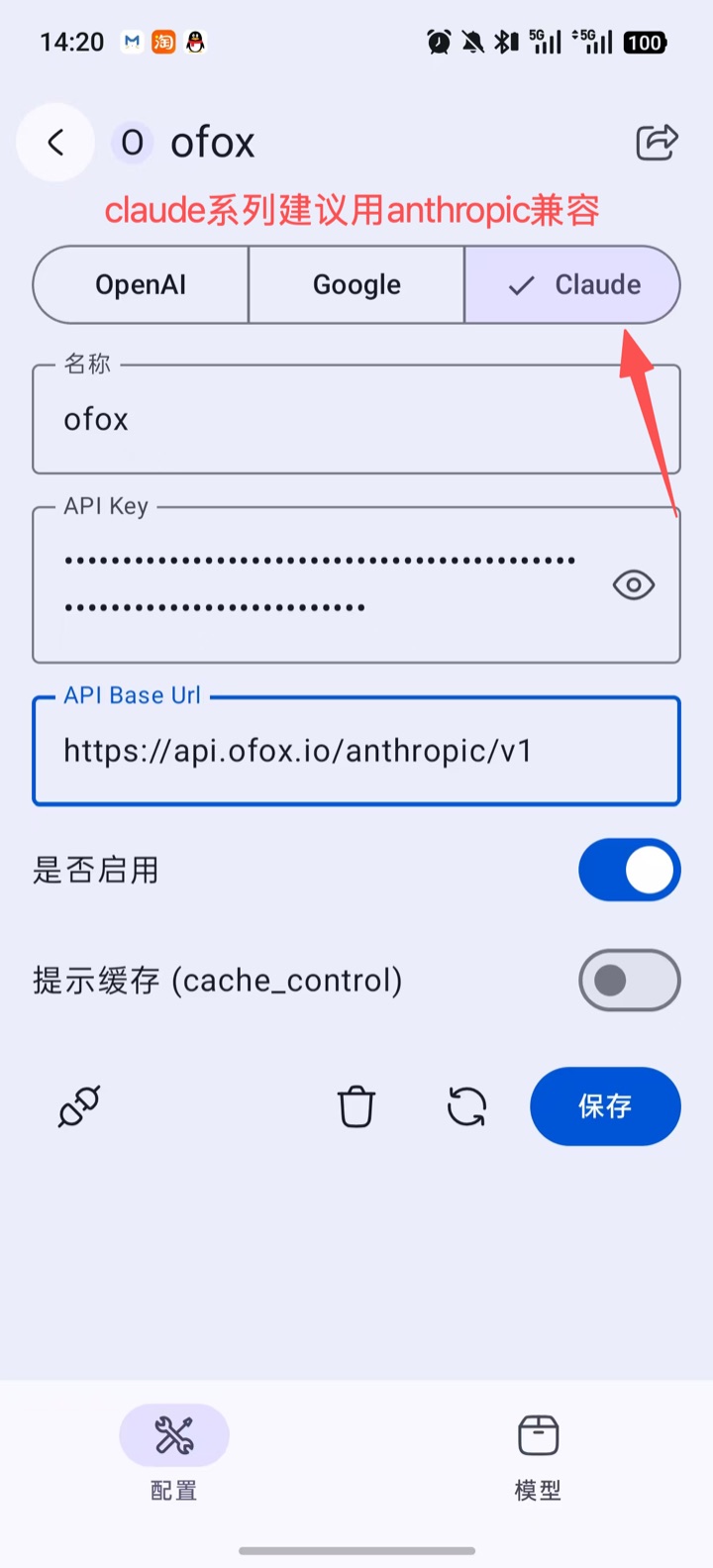
Claude 类型的 Base Url 必须带 /v1。RikkaHub 会在后面自动拼接 /messages,漏掉 /v1 会请求到 /anthropic/messages,返回 404。
第 2 步:添加模型并测试
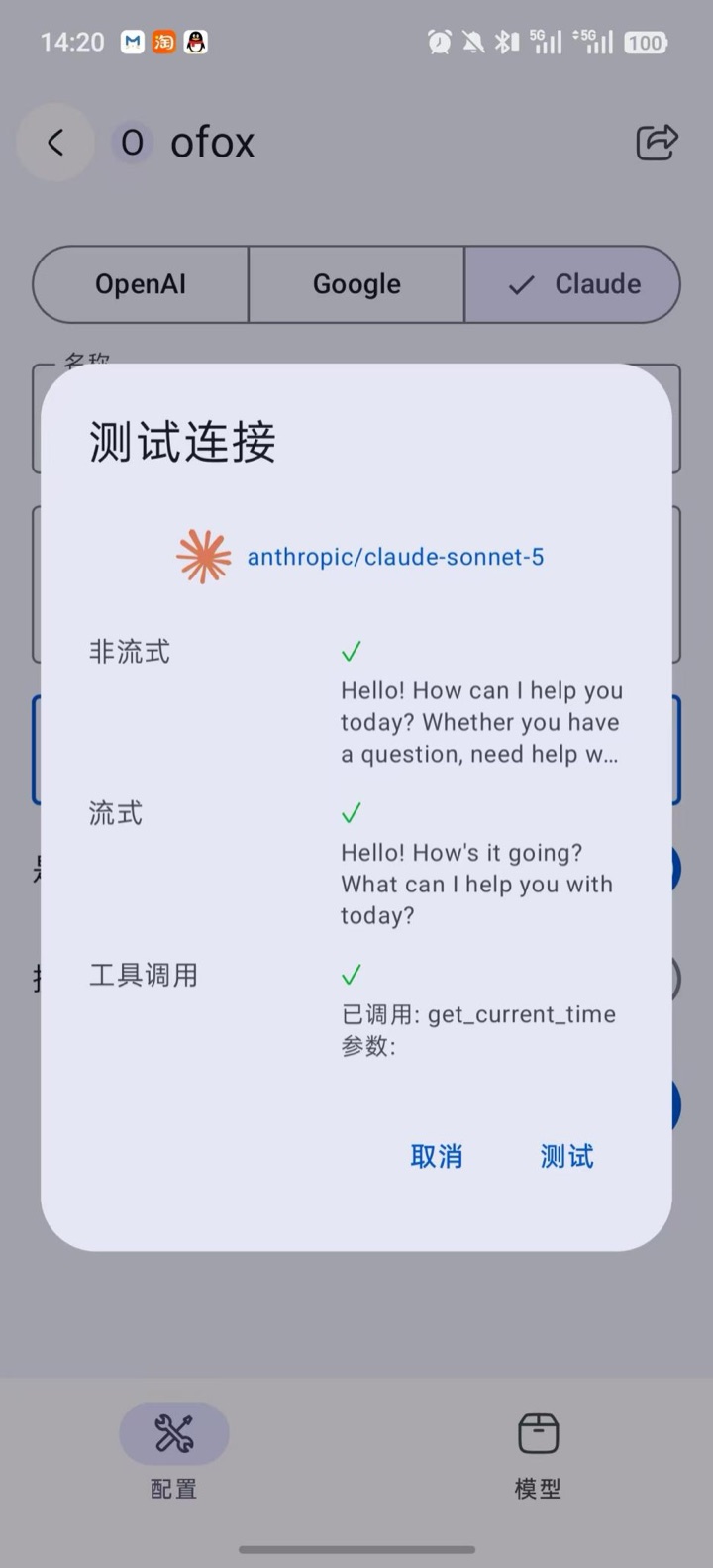
在 模型 标签页添加 Claude 模型(例如 anthropic/claude-sonnet-5),回到 配置 标签页点击插头图标测试连接,三项都显示绿色对勾即可。
配置 Gemini 协议(推荐用于 Gemini 模型)
调用 Gemini 系列模型时,推荐用 Gemini 原生协议。
第 1 步:新建 Google 类型提供商
按上面第 1–3 步再新建一个提供商(例如命名为 ofox-gemini)。类型选 Google,填写以下信息后点击 保存:
| 配置项 | 值 |
|---|---|
| 名称 | ofox-gemini(或任意名称) |
| API Key | 你的 OfoxAI API Key |
| API Base Url | https://api.ofox.io/gemini/v1beta |
| Vertex AI | 关闭 |
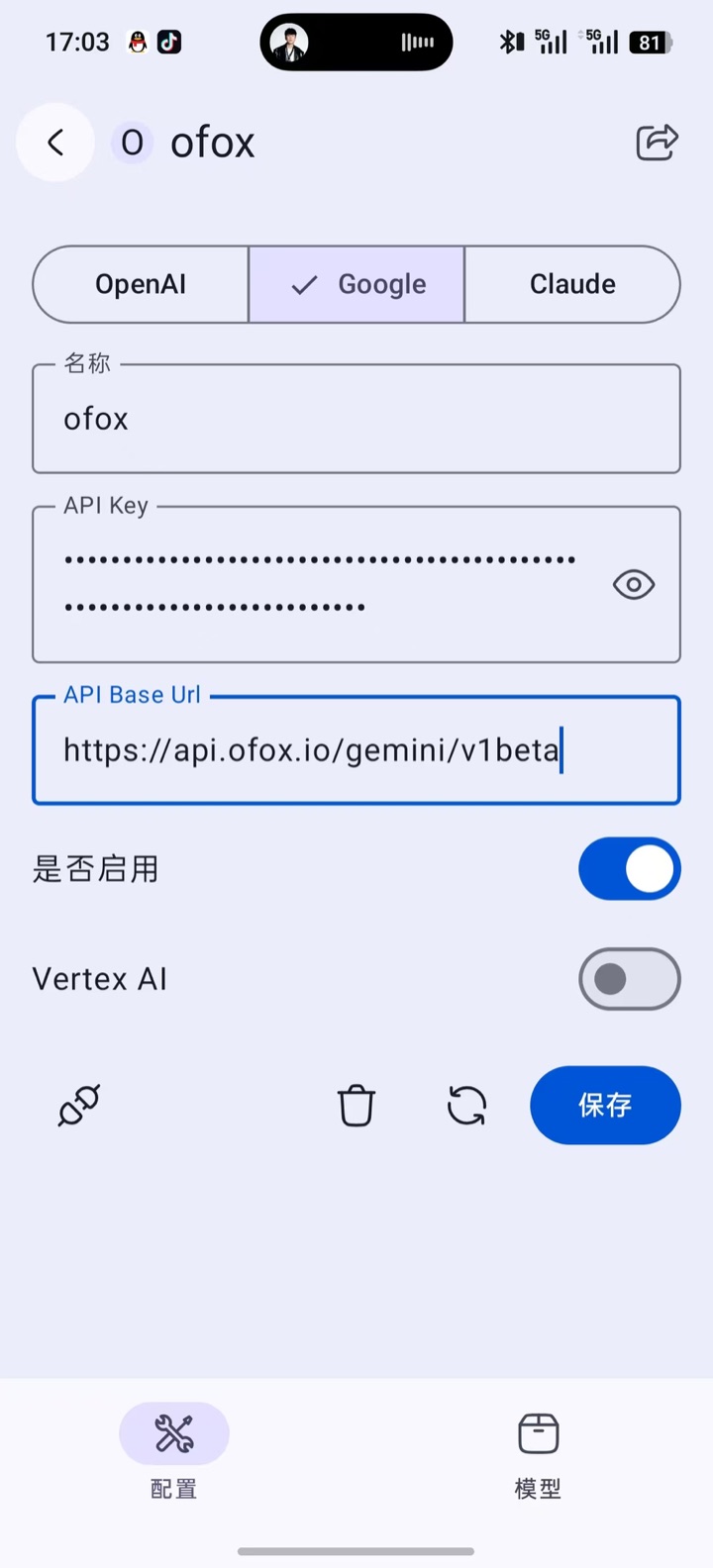
Google 类型的 API Base Url 默认指向 Google 官方地址,必须改成 https://api.ofox.io/gemini/v1beta(带 /v1beta,末尾不加斜杠)。RikkaHub 会在后面自动拼接 /models/<模型 ID>:generateContent。Vertex AI 开关保持关闭。
第 2 步:添加模型并测试
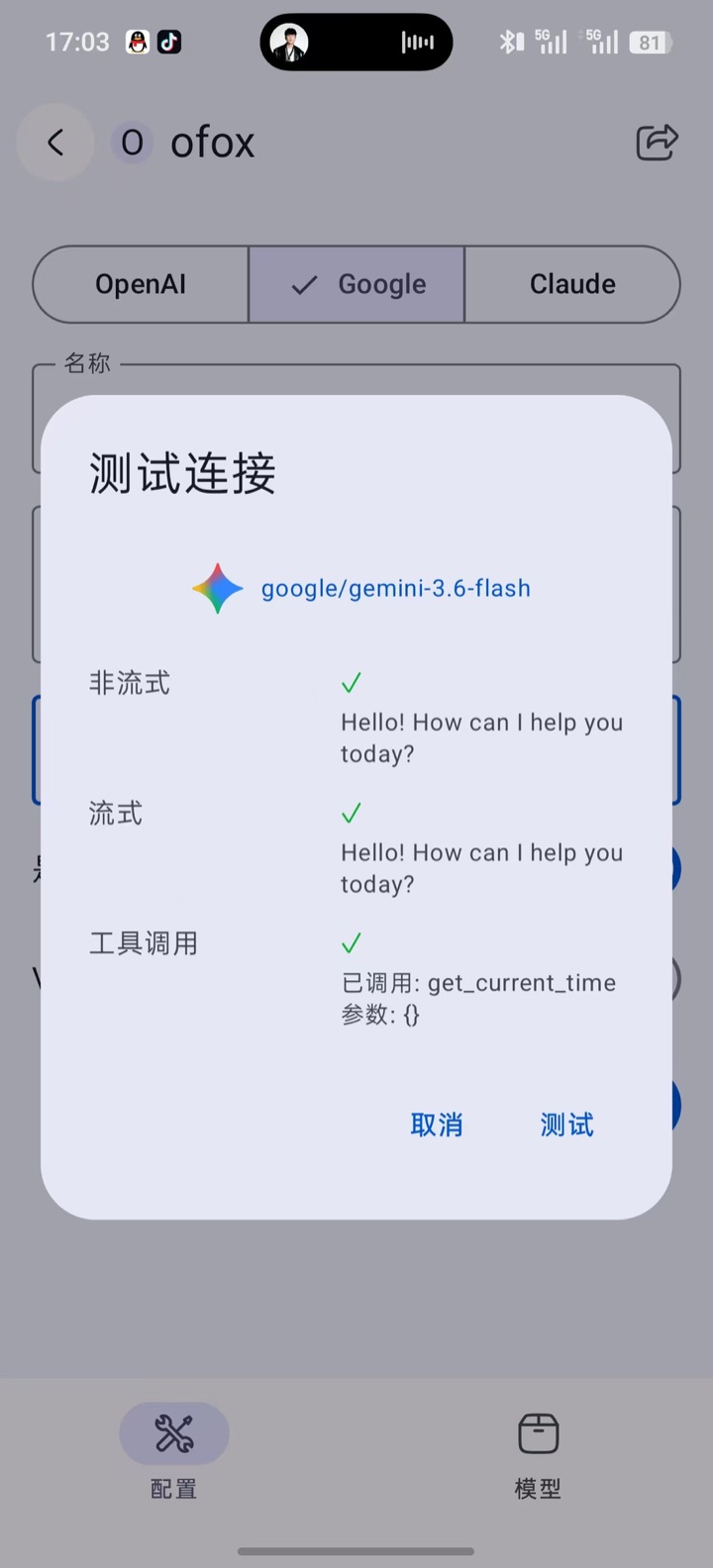
在 模型 标签页添加 Gemini 模型(例如 google/gemini-3.5-flash,需带 google/ 前缀),回到 配置 标签页点击插头图标测试连接,三项都显示绿色对勾即可。
推荐模型
| 模型 ID | 推荐提供商类型 | 说明 |
|---|---|---|
openai/gpt-6-luna | OpenAI | GPT-6 家族中速度最快、成本最低的型号,适合日常对话 |
anthropic/claude-sonnet-5 | Claude | Claude Sonnet 旗舰,1M 上下文,综合能力强 |
google/gemini-3.5-flash | 多模态、速度快,适合高频使用 | |
deepseek/deepseek-v4.1-flash | OpenAI | 性价比高,中文表现好 |
开始使用
回到聊天页,在模型选择器中找到刚添加的 OfoxAI 提供商,选择模型即可开始对话。RikkaHub 的 MCP、联网搜索、多模态输入等功能都可以搭配 OfoxAI 模型使用。
常见问题
Q: 测试连接时没有可选的模型
测试连接只能从当前提供商已添加的模型里选。先到 模型 标签页添加至少一个模型,再回到 配置 页测试。
Q: Claude 类型提供商测试返回 404
检查 API Base Url 是否写成了 https://api.ofox.io/anthropic,漏掉了末尾的 /v1。正确写法是 https://api.ofox.io/anthropic/v1。
Q: 提示 API Key 无效
确认 API Key 从 OfoxAI 控制台 完整复制,前后没有多余空格。
Q: 提示模型不存在
模型 ID 缺少厂商前缀。OfoxAI 的模型 ID 格式为 厂商/模型名,例如 openai/gpt-6-luna、anthropic/claude-sonnet-5。
Q: 中国大陆网络连接失败
把 API Base Url 换成镜像地址:OpenAI 类型填 https://api.ofox.io/v1,Claude 类型填 https://api.ofox.io/anthropic/v1,API Key 通用。