Настройка RikkaHub
RikkaHub — открытый нативный ИИ-чат для Android в стиле Material You. Поддерживает собственные OpenAI / Google / Anthropic-совместимые эндпоинты, а также MCP, веб-поиск, память и мультимодальный ввод.
Предварительные требования
- Аккаунт OfoxAI и API Key (получить здесь )
- RikkaHub, установленный на Android-телефоне (скачать с официального сайта или Google Play )
Выбор протокола
В RikkaHub есть три типа поставщиков — OpenAI, Google и Claude. Все три подходят для подключения OfoxAI:
| Тип поставщика | Подходящие модели | API Base Url |
|---|---|---|
| OpenAI (универсальный) | Все модели, например openai/gpt-6-luna, deepseek/deepseek-v4.1-flash | https://api.ofox.io/v1 |
| Claude (рекомендуется для серии Claude) | anthropic/claude-sonnet-5, anthropic/claude-opus-4.8 и др. | https://api.ofox.io/anthropic/v1 |
| Google (рекомендуется для моделей Gemini) | google/gemini-3.5-flash и др. | https://api.ofox.io/gemini/v1beta |
Из материкового Китая можно использовать зеркальный домен api.ofox.io — пути те же, API Key общий. На скриншотах ниже использован именно зеркальный адрес.
Настройка протокола OpenAI
Шаг 1: Открыть настройки
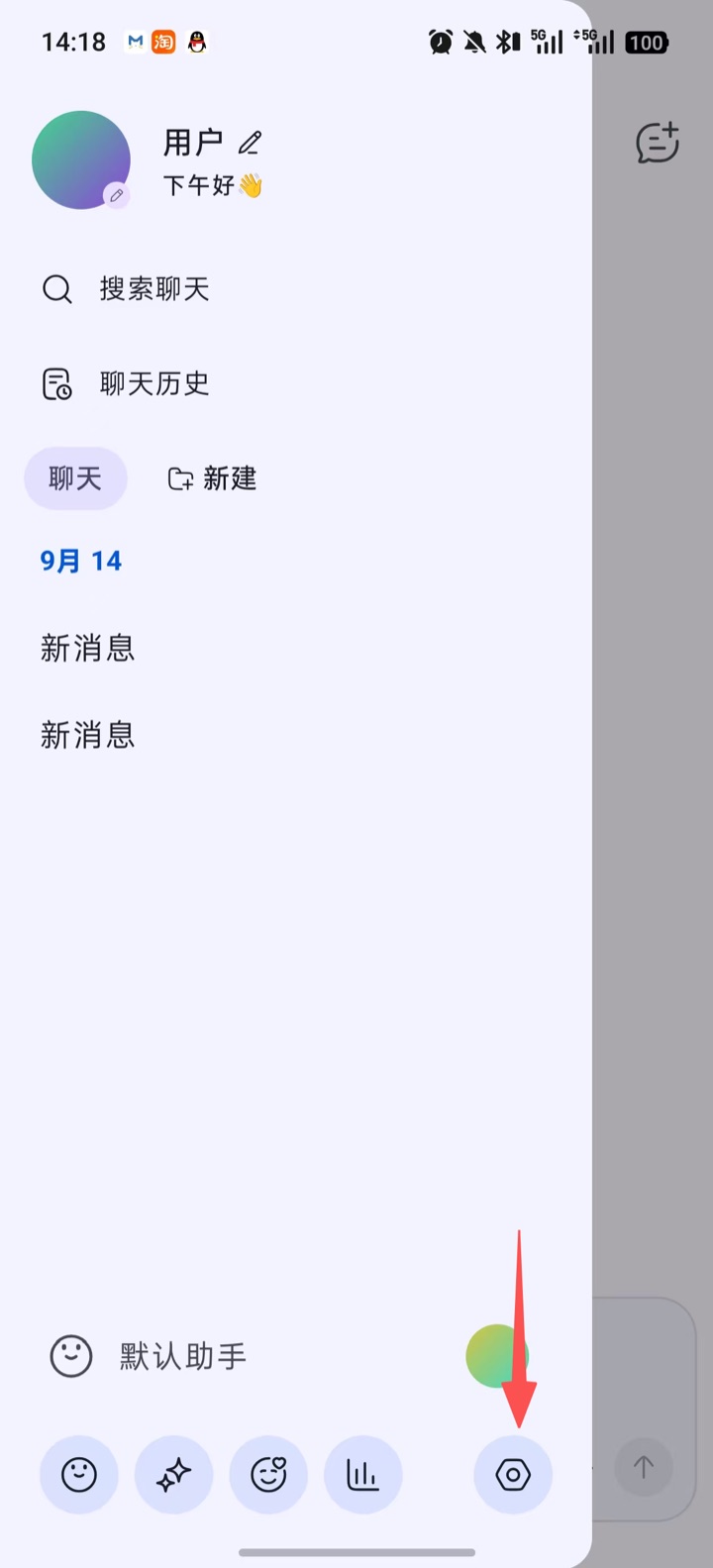
Откройте левую боковую панель RikkaHub и нажмите значок Настройки в правом нижнем углу.
Шаг 2: Перейти в раздел «Провайдеры»
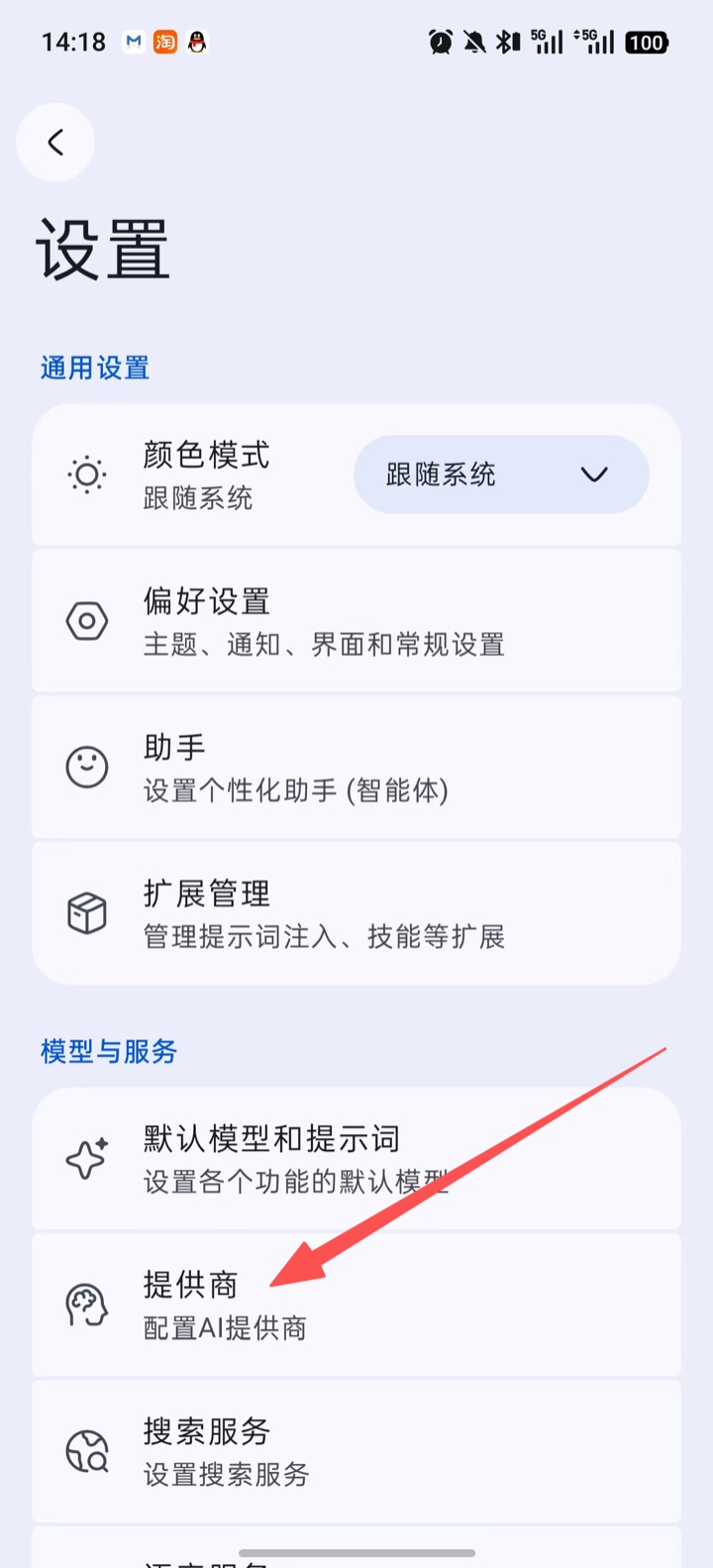
На странице настроек в группе Модели и службы нажмите Провайдеры.
Шаг 3: Добавить поставщика
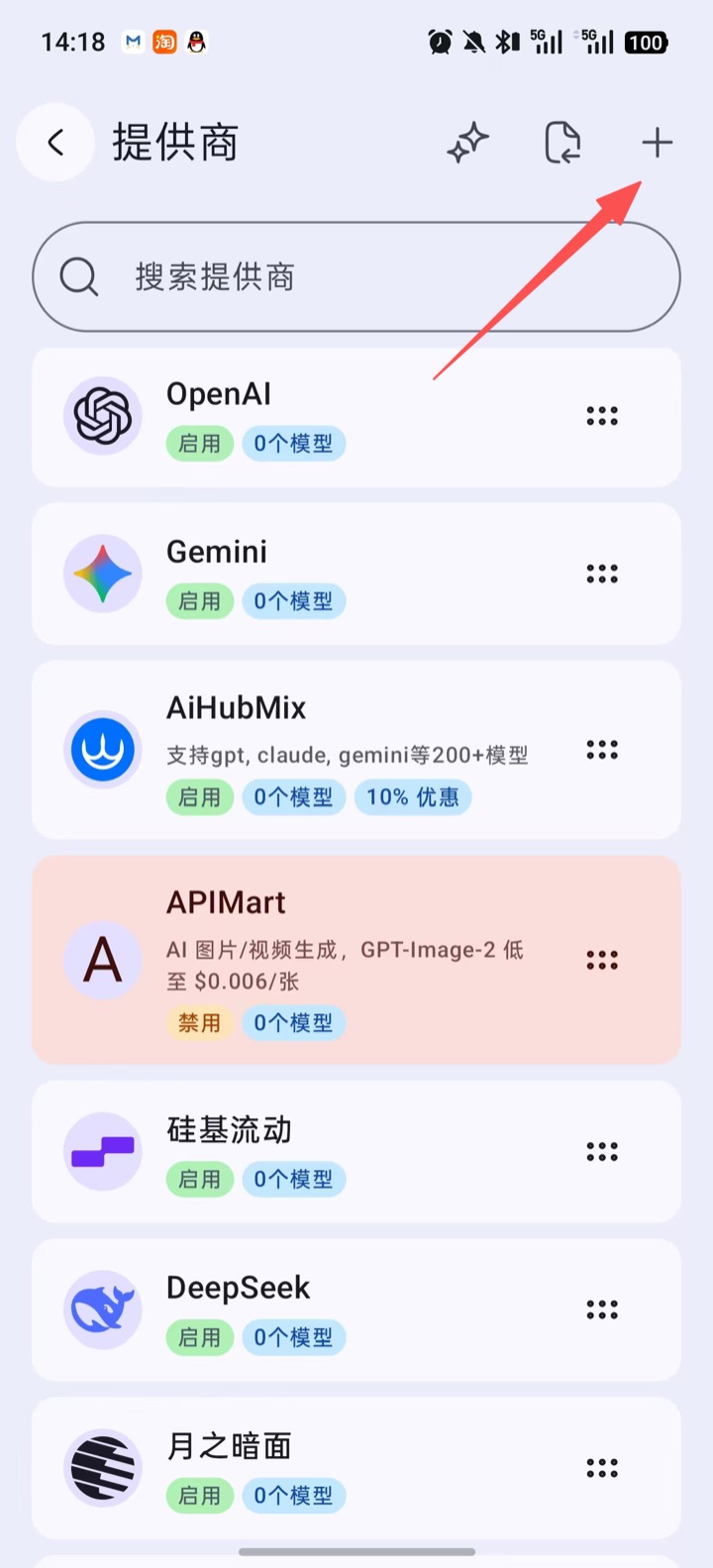
Нажмите + в правом верхнем углу, чтобы создать нового поставщика.
Шаг 4: Заполнить данные конфигурации
Выберите тип OpenAI, заполните поля ниже и нажмите Сохранить:
| Параметр | Значение |
|---|---|
| Имя | ofox (или любое другое имя) |
| Ключ API | Ваш API Key от OfoxAI |
| Базовый URL API | https://api.ofox.io/v1 |
| Включить | Включено |
| API ответов | Рекомендуется включить при использовании моделей OpenAI; путь API автоматически изменится на /responses |
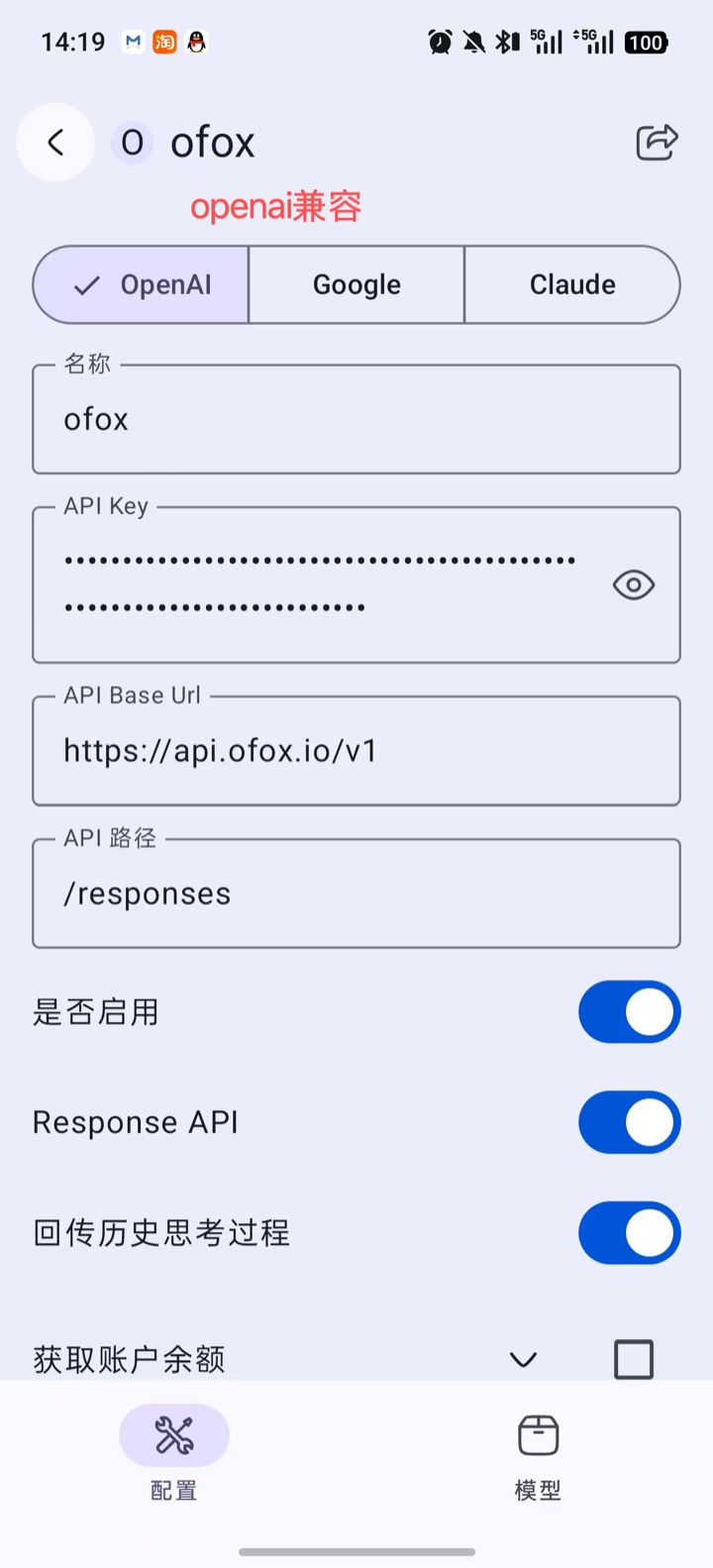
RikkaHub напрямую склеивает Базовый URL API и Путь API в адрес запроса. Не ставьте слеш в конце Base URL и не добавляйте /chat/completions. При выключенном API ответов путь по умолчанию — /chat/completions, и доступны все модели OfoxAI; при включённом используется рекомендуемый OfoxAI Responses API, у которого нативный Prompt Caching работает эффективнее.
Шаг 5: Добавить модели
Перейдите на вкладку Модели внизу. RikkaHub автоматически загрузит каталог моделей OfoxAI, и модели можно просто отметить в списке Доступные модели. Также можно нажать Добавить новую модель и ввести ID модели вручную, например openai/gpt-6-luna.
ID модели должен содержать префикс вендора: указывайте openai/gpt-6-luna, а не просто gpt-6-luna. Полный каталог — на маркетплейсе моделей .
Шаг 6: Проверить подключение
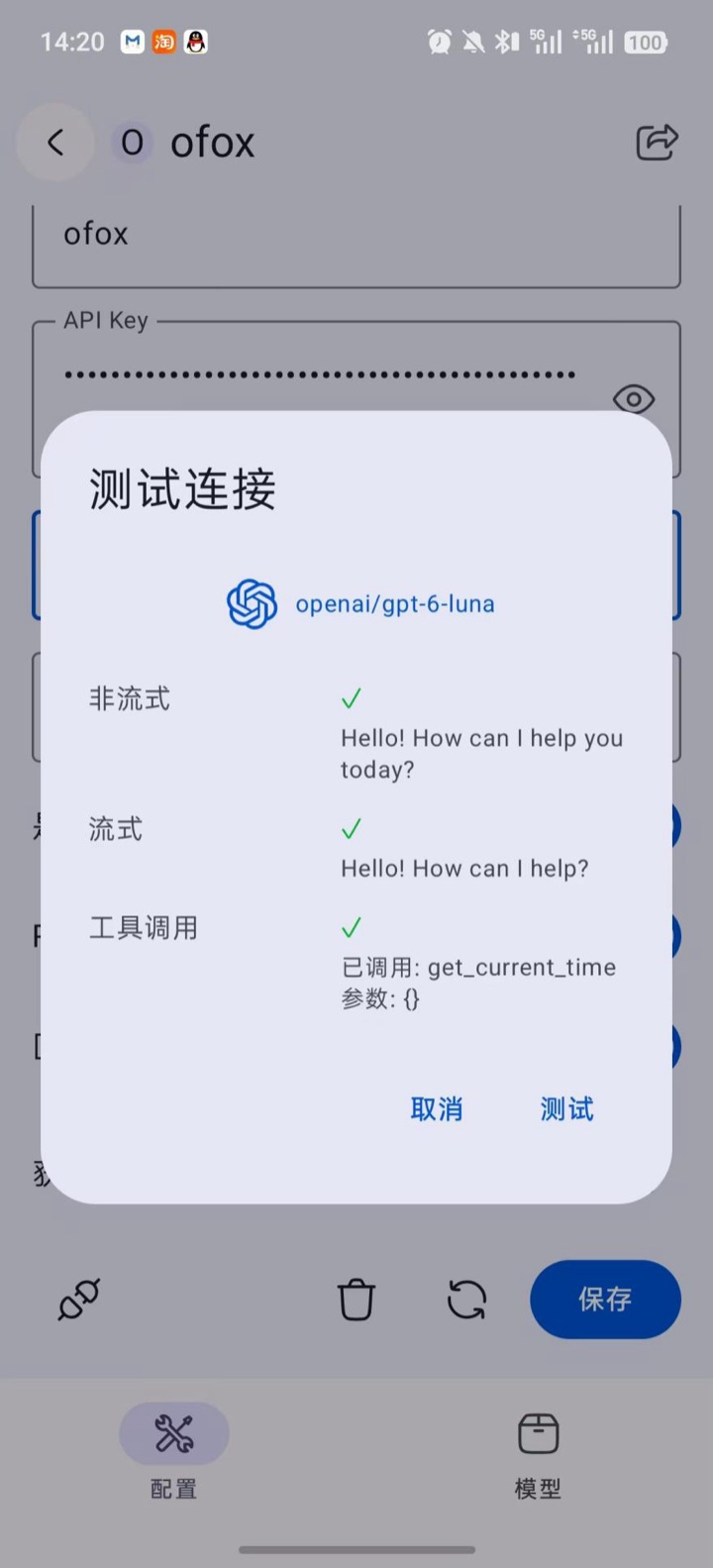
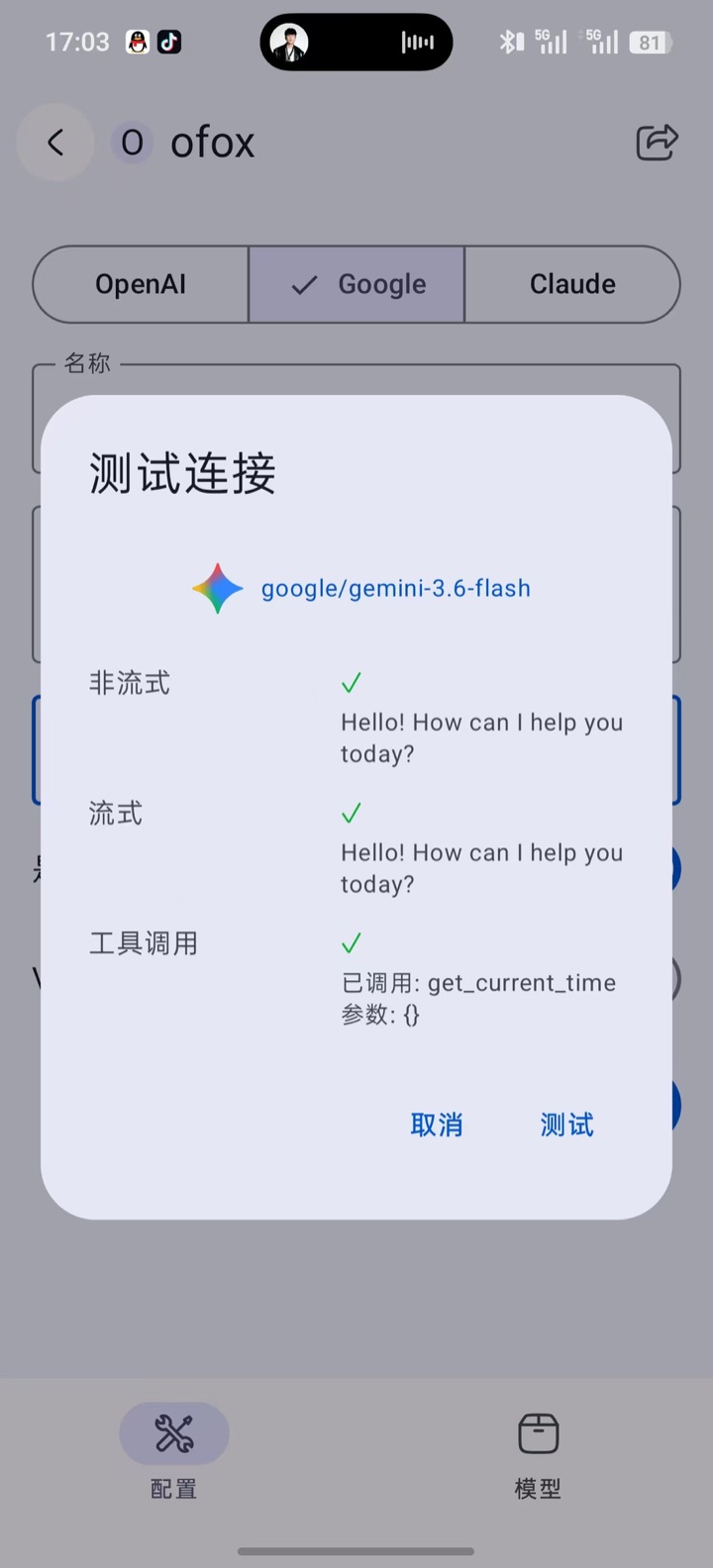
Вернитесь на вкладку Настроить, нажмите значок вилки в левом нижнем углу, чтобы открыть Проверить подключение, выберите модель и нажмите Тест. Если напротив Без стриминга, Стриминг и Вызов инструмента появились зелёные галочки, настройка выполнена успешно.
Настройка протокола Claude (рекомендуется для моделей Claude)
Для моделей серии Claude рекомендуется нативный протокол Anthropic: он даёт полный набор возможностей и преимущества нативного кэширования.
Шаг 1: Создать поставщика типа Claude
Повторите шаги 1–3 выше и создайте ещё одного поставщика (например, назовите его ofox-claude) — так протоколы OpenAI и Claude можно использовать одновременно. Выберите тип Claude, заполните поля ниже и нажмите Сохранить:
| Параметр | Значение |
|---|---|
| Имя | ofox-claude (или любое другое имя) |
| Ключ API | Ваш API Key от OfoxAI |
| Базовый URL API | https://api.ofox.io/anthropic/v1 |
| Включить | Включено |
| Кэширование промптов (cache_control) | Необязательно; при включении в длинных диалогах экономятся расходы на входные токены. Подробнее — в Prompt Caching |
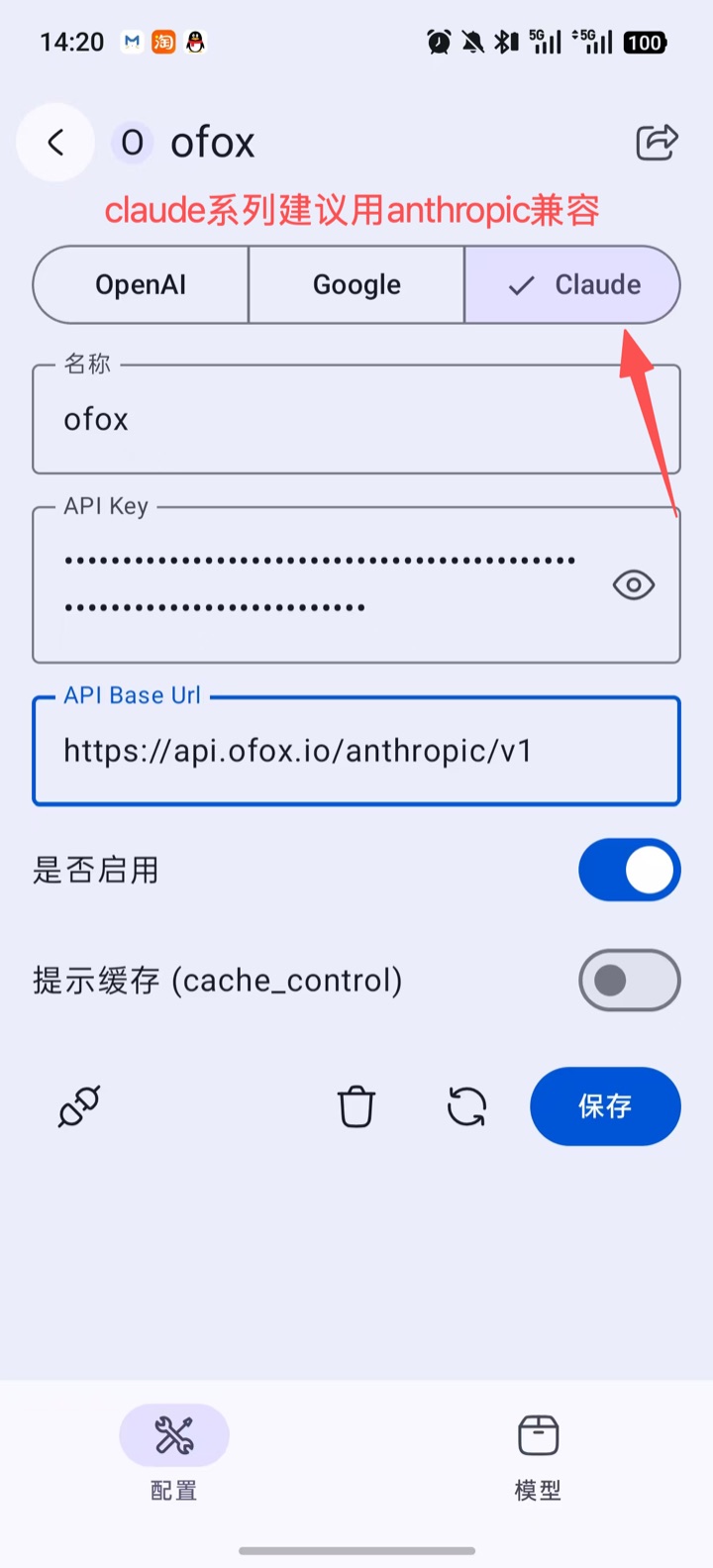
Base URL для типа Claude обязательно должен содержать /v1. RikkaHub сам добавляет в конец /messages; если пропустить /v1, запрос уйдёт на /anthropic/messages и вернётся 404.
Шаг 2: Добавить модель и проверить
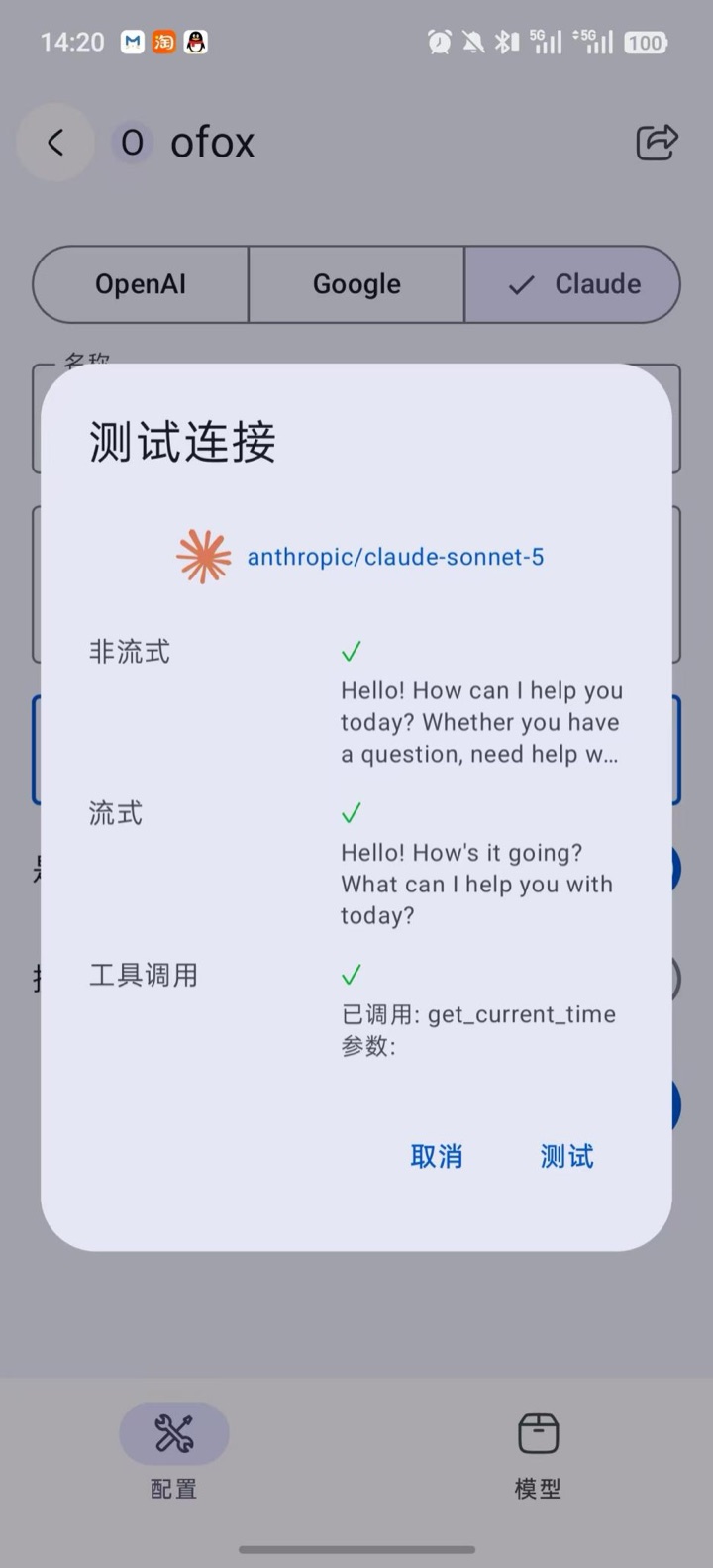
На вкладке Модели добавьте модель Claude (например, anthropic/claude-sonnet-5), вернитесь на вкладку Настроить, нажмите значок вилки и проверьте подключение — все три пункта должны получить зелёные галочки.
Настройка протокола Gemini (рекомендуется для моделей Gemini)
Для моделей Gemini рекомендуется нативный протокол Gemini.
Шаг 1: Создать поставщика типа Google
Повторите шаги 1–3 выше и создайте ещё одного поставщика (например, назовите его ofox-gemini). Выберите тип Google, заполните поля ниже и нажмите Сохранить:
| Параметр | Значение |
|---|---|
| Имя | ofox-gemini (или любое другое имя) |
| Ключ API | Ваш API Key от OfoxAI |
| Базовый URL API | https://api.ofox.io/gemini/v1beta |
| Vertex AI | Выкл. |
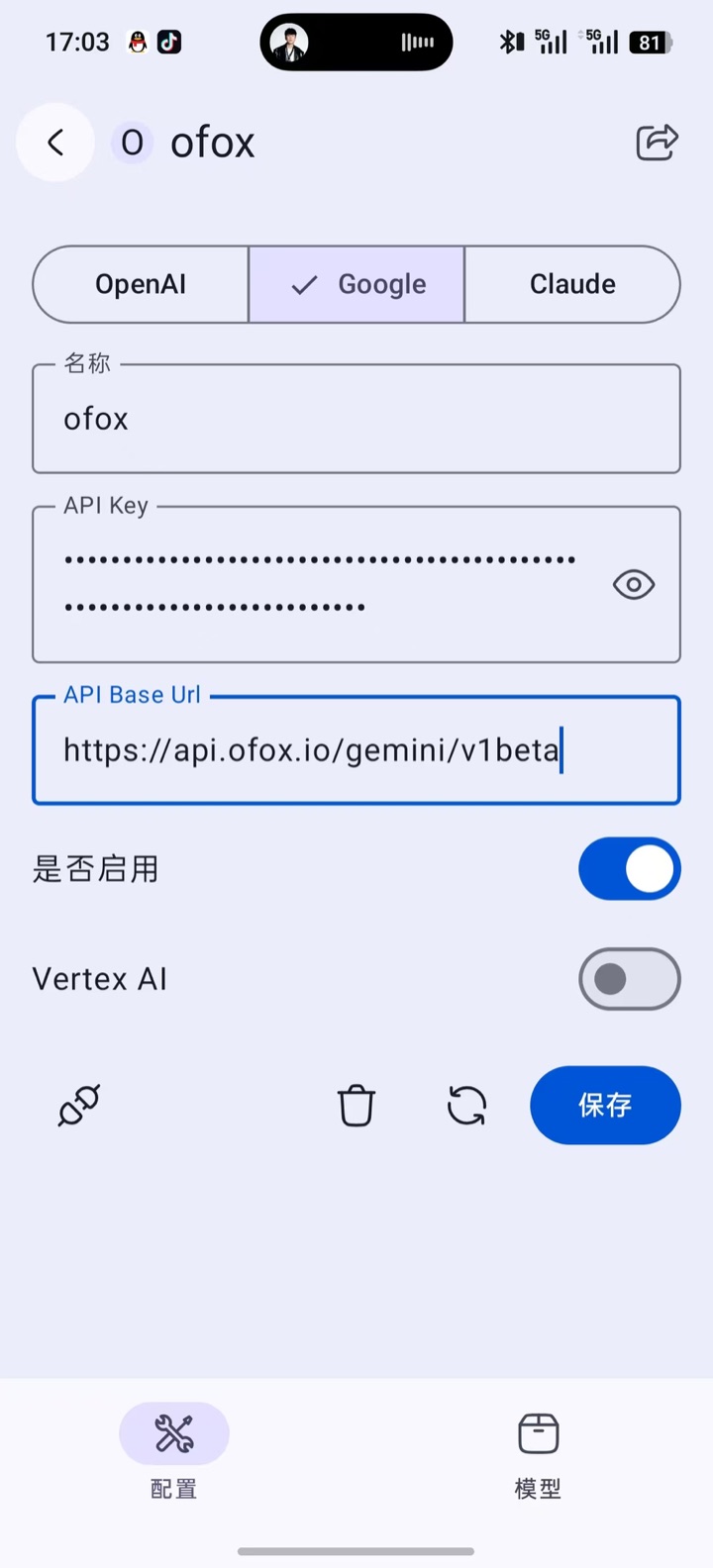
По умолчанию API Base Url типа Google указывает на официальный адрес Google. Обязательно замените его на https://api.ofox.io/gemini/v1beta (с /v1beta, без завершающего слэша). RikkaHub сам добавляет в конец /models/<ID модели>:generateContent. Переключатель Vertex AI оставьте выключенным.
Шаг 2: Добавить модель и проверить
На вкладке Модели добавьте модель Gemini (например, google/gemini-3.5-flash, с префиксом google/), вернитесь на вкладку Настроить, нажмите значок вилки и проверьте подключение — все три пункта должны получить зелёные галочки.
Рекомендуемые модели
| ID модели | Рекомендуемый тип поставщика | Описание |
|---|---|---|
openai/gpt-6-luna | OpenAI | Самая быстрая и недорогая модель семейства GPT-6, подходит для повседневного общения |
anthropic/claude-sonnet-5 | Claude | Флагман Claude Sonnet, контекст 1M, сильные универсальные возможности |
google/gemini-3.5-flash | Мультимодальная и быстрая, подходит для частого использования | |
deepseek/deepseek-v4.1-flash | OpenAI | Отличное соотношение цены и качества, хорошо работает с китайским языком |
Начало работы
Вернитесь на страницу чата, найдите в селекторе моделей только что добавленного поставщика OfoxAI и выберите модель — можно начинать диалог. MCP, веб-поиск, мультимодальный ввод и другие функции RikkaHub работают с моделями OfoxAI.
Часто задаваемые вопросы
В: При проверке подключения нет моделей для выбора
Проверка подключения позволяет выбрать только модели, уже добавленные у текущего поставщика. Сначала добавьте хотя бы одну модель на вкладке Модели, затем вернитесь на страницу Настроить и проверьте.
В: Поставщик типа Claude возвращает 404 при проверке
Убедитесь, что API Base Url не записан как https://api.ofox.io/anthropic без завершающего /v1. Правильное значение — https://api.ofox.io/anthropic/v1.
В: Сообщение о недействительном API Key
Убедитесь, что API Key скопирован из консоли OfoxAI полностью и в начале и конце нет лишних пробелов.
В: Сообщение, что модель не существует
В ID модели отсутствует префикс вендора. Формат ID моделей OfoxAI — вендор/название модели, например openai/gpt-6-luna, anthropic/claude-sonnet-5.
В: Не удаётся подключиться из материкового Китая
Замените API Base Url на зеркальный адрес: для типа OpenAI — https://api.ofox.io/v1, для типа Claude — https://api.ofox.io/anthropic/v1; API Key общий.