Настройка LobeHub
LobeHub — мощный клиент с открытым исходным кодом (macOS, Windows, Linux, Web), поддерживающий несколько провайдеров ИИ-сервисов.
OfoxAI поддерживает четыре протокола в LobeHub:
Требования
- Аккаунт OfoxAI с API-ключом (Получить здесь )
- Установленный LobeHub (Скачать )
Шаги настройки
Шаг 1: Открыть настройки
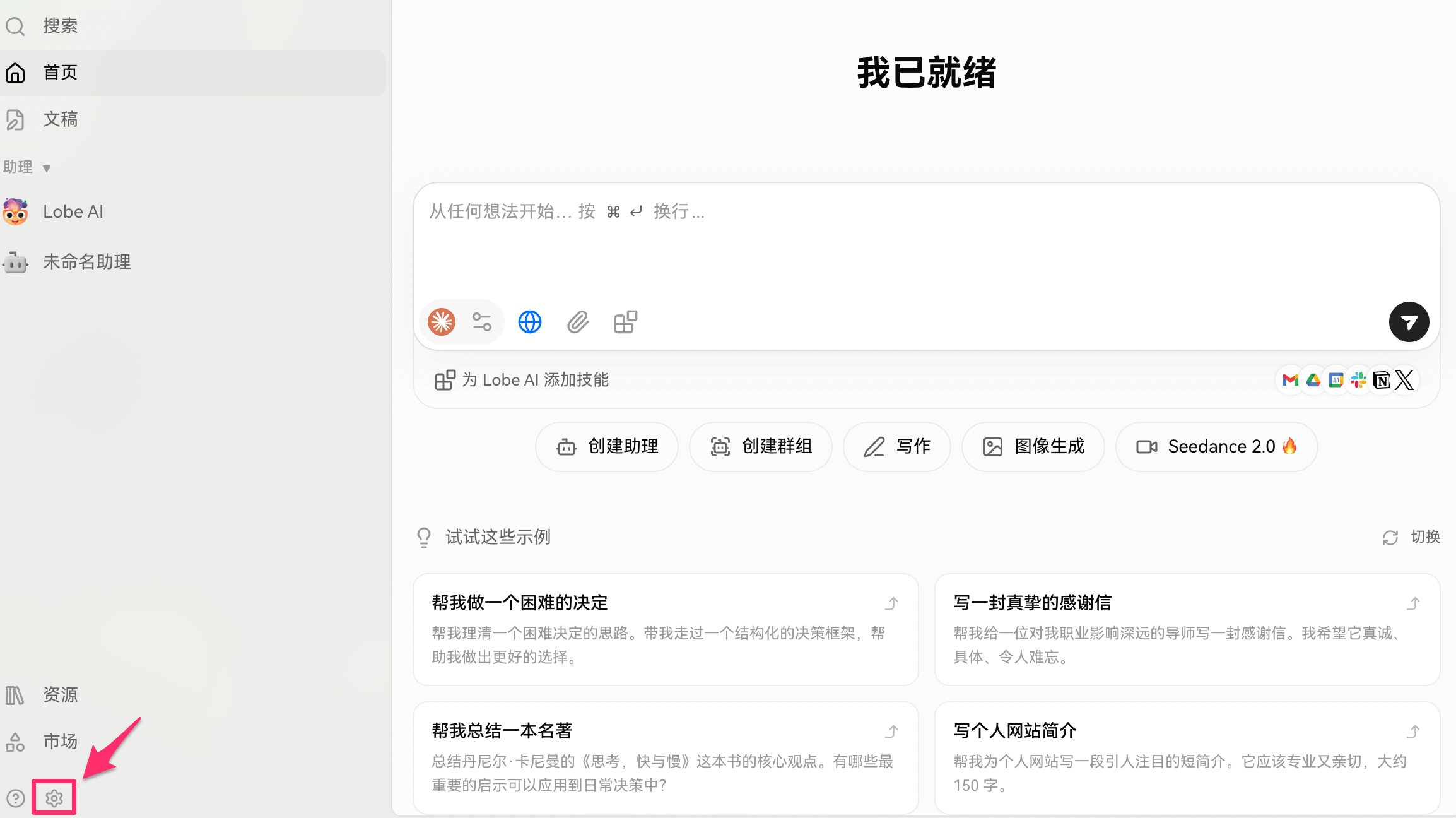
Запустите LobeHub и нажмите значок Настройки в левом нижнем углу.
Шаг 2: Перейти к провайдерам ИИ-сервисов
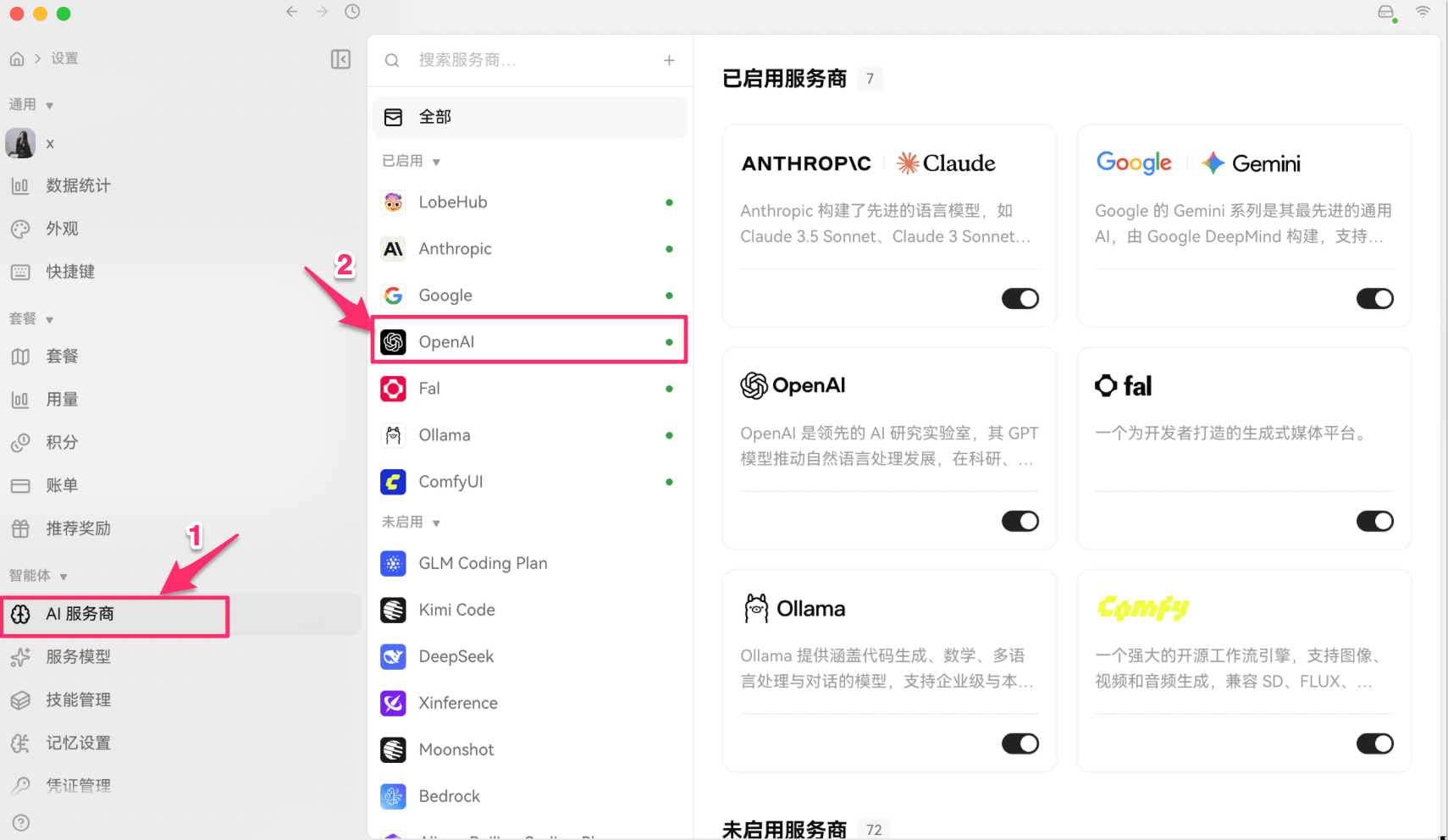
В боковой панели нажмите Провайдеры ИИ-сервисов и выберите провайдера.
Шаг 3: Заполнить конфигурацию
Пример с OpenAI Chat:
URL прокси API по протоколу:
Выберите модель для проверки подключения и нажмите кнопку проверки. «Проверка пройдена» означает успех.
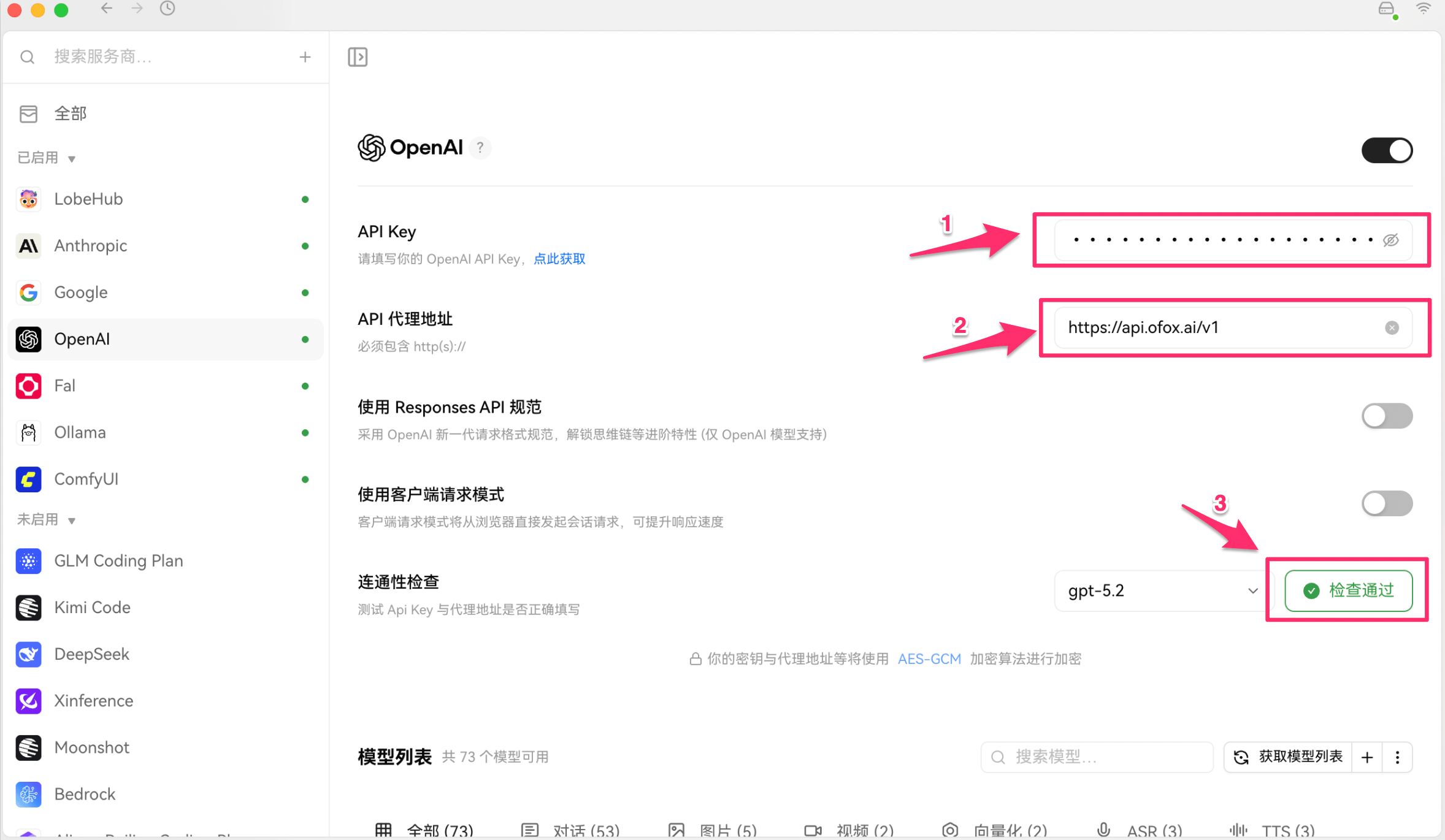
При выключенном «Использовать Responses API» запросы идут на /v1/chat/completions (Chat). При включённом — на /v1/responses (Response, только серия GPT).
Начало работы
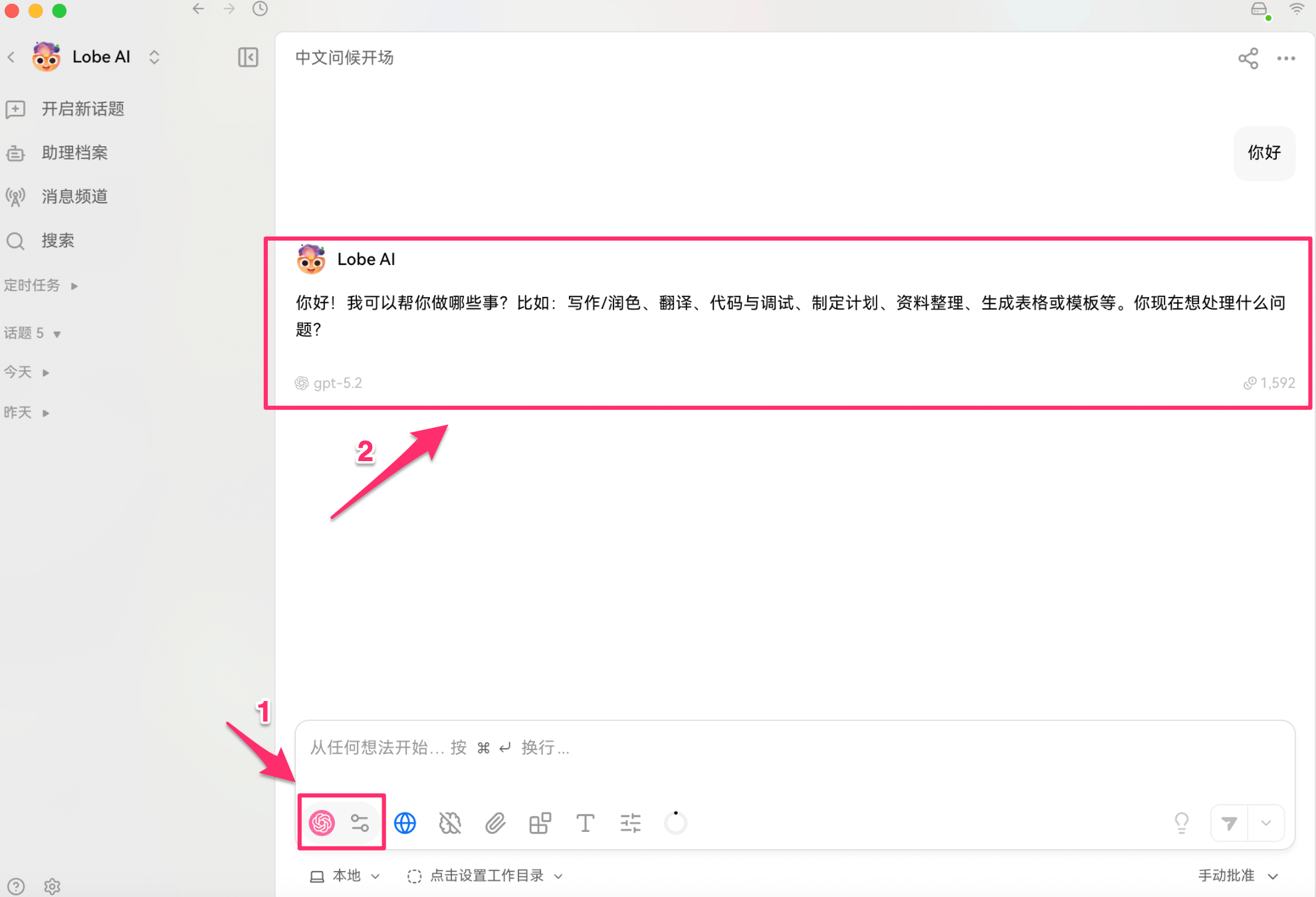
После настройки вернитесь на главный экран, нажмите значок модели слева от поля ввода, выберите модель и начните общение.
Устранение неполадок
В: Проверка подключения не удаётся
- Убедитесь, что URL прокси API указан правильно (см. таблицу выше)
- Убедитесь, что API-ключ полностью скопирован из консоли OfoxAI
- Проверьте сетевое подключение
В: В чём разница между OpenAI Chat и OpenAI Response?
Оба используют один URL прокси API https://api.ofox.io/v1, но отличаются форматом запросов:
- OpenAI Chat (Responses API выкл): использует
/v1/chat/completions, поддерживает все модели, лучшая совместимость - OpenAI Response (Responses API вкл): использует
/v1/responses, только серия GPT, но поддерживает новые функции вроде кэшированияinstructions— лучше для частых запросов
В: Нужная модель отсутствует в списке
Нажмите «Получить список моделей» или + для добавления. Формат: провайдер/название-модели.
Полный список в каталоге моделей .