Configuração do Cherry Studio
Cherry Studio é um cliente desktop IA multiplataforma (Windows, macOS, Linux) com conversas multimodelo, base de conhecimento e workflows — um dos clientes IA de código aberto mais completos.
Ao configurar o OfoxAI como provedor, você pode usar GPT, Claude, Gemini, DeepSeek e mais de 100 modelos no Cherry Studio com apenas uma API Key.
Visão geral dos protocolos
O Cherry Studio suporta conexão ao OfoxAI via quatro protocolos:
OpenAI Chat — Baseado em /v1/chat/completions, para modelos GPT como openai/gpt-6.1-sol, openai/gpt-6-luna.
OpenAI Response — Baseado em /v1/responses, para modelos GPT como openai/gpt-6.1-sol, openai/gpt-6-luna.
Claude — Baseado em /anthropic/v1/messages, para modelos Claude como anthropic/claude-sonnet-5.5, anthropic/claude-opus-5.5.
Gemini — Baseado em /gemini/v1beta/models, para modelos Gemini como google/gemini-3.8-flash, google/gemini-3.5-flash-lite.
Pré-requisitos
- Uma conta OfoxAI com API Key (Obter aqui )
- Cherry Studio instalado (Download )
Passos de configuração
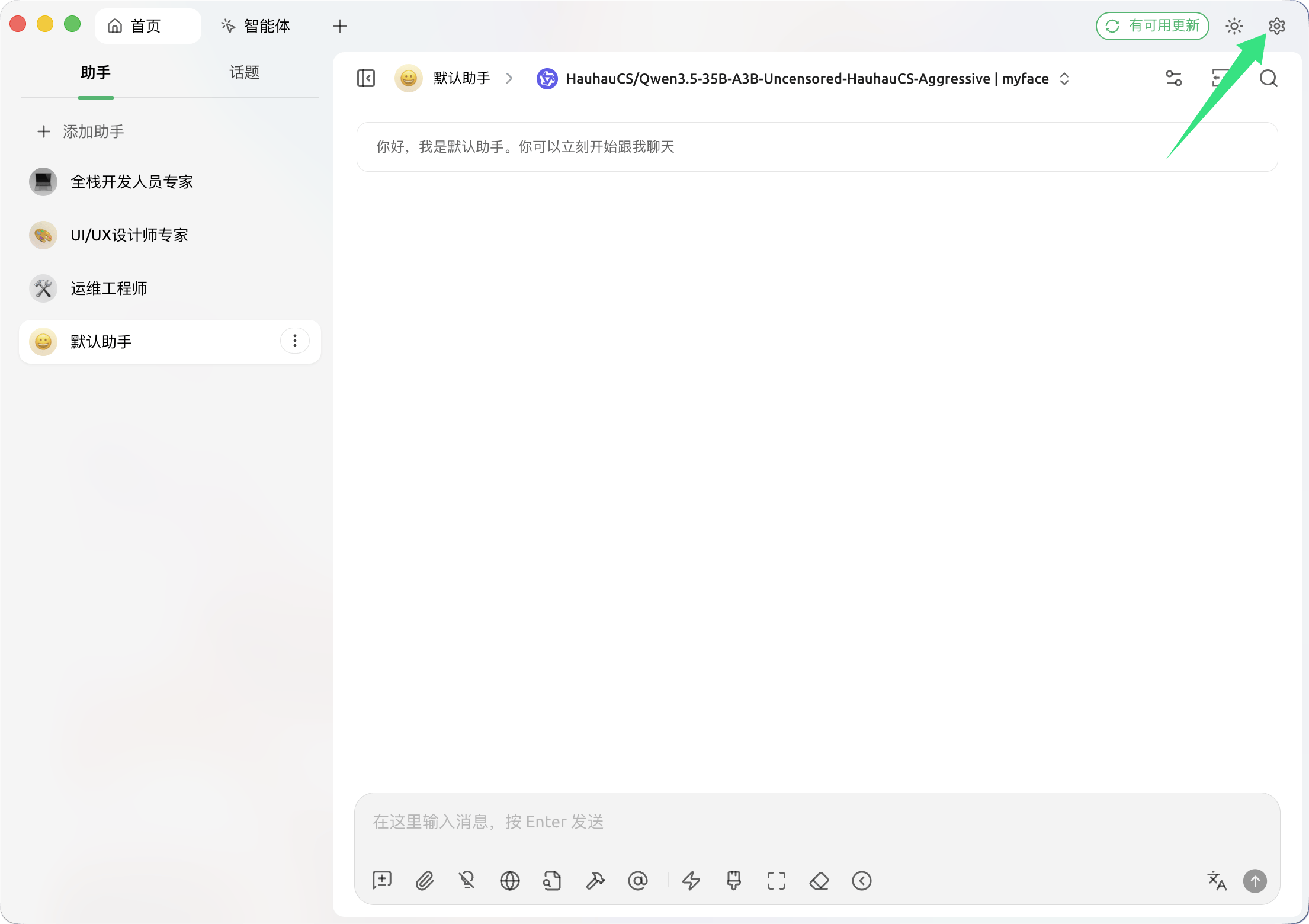
Passo 1: Abrir configurações
Inicie o Cherry Studio e clique no ícone de Configurações no canto superior direito.
Passo 2: Adicionar provedor de modelos
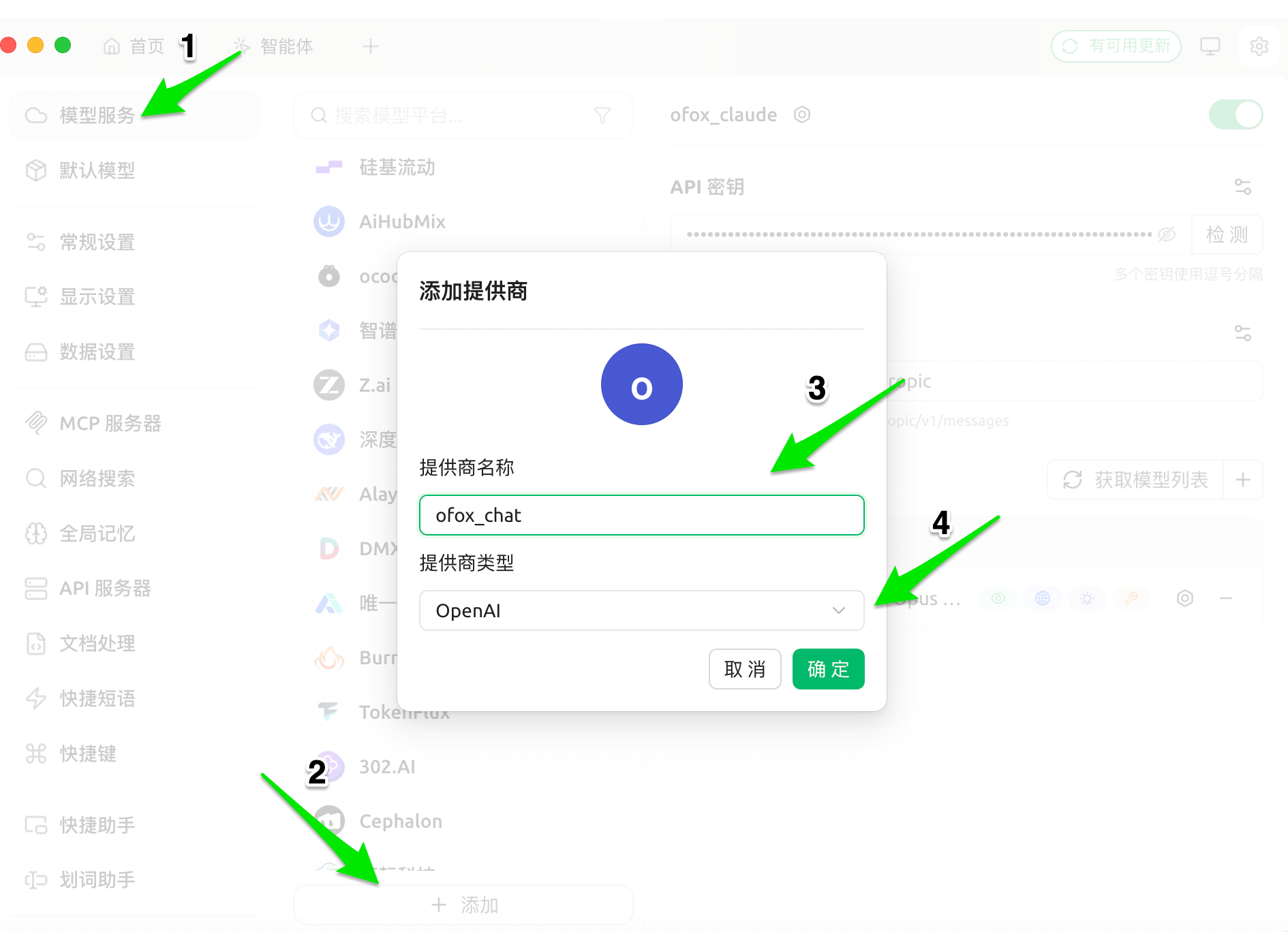
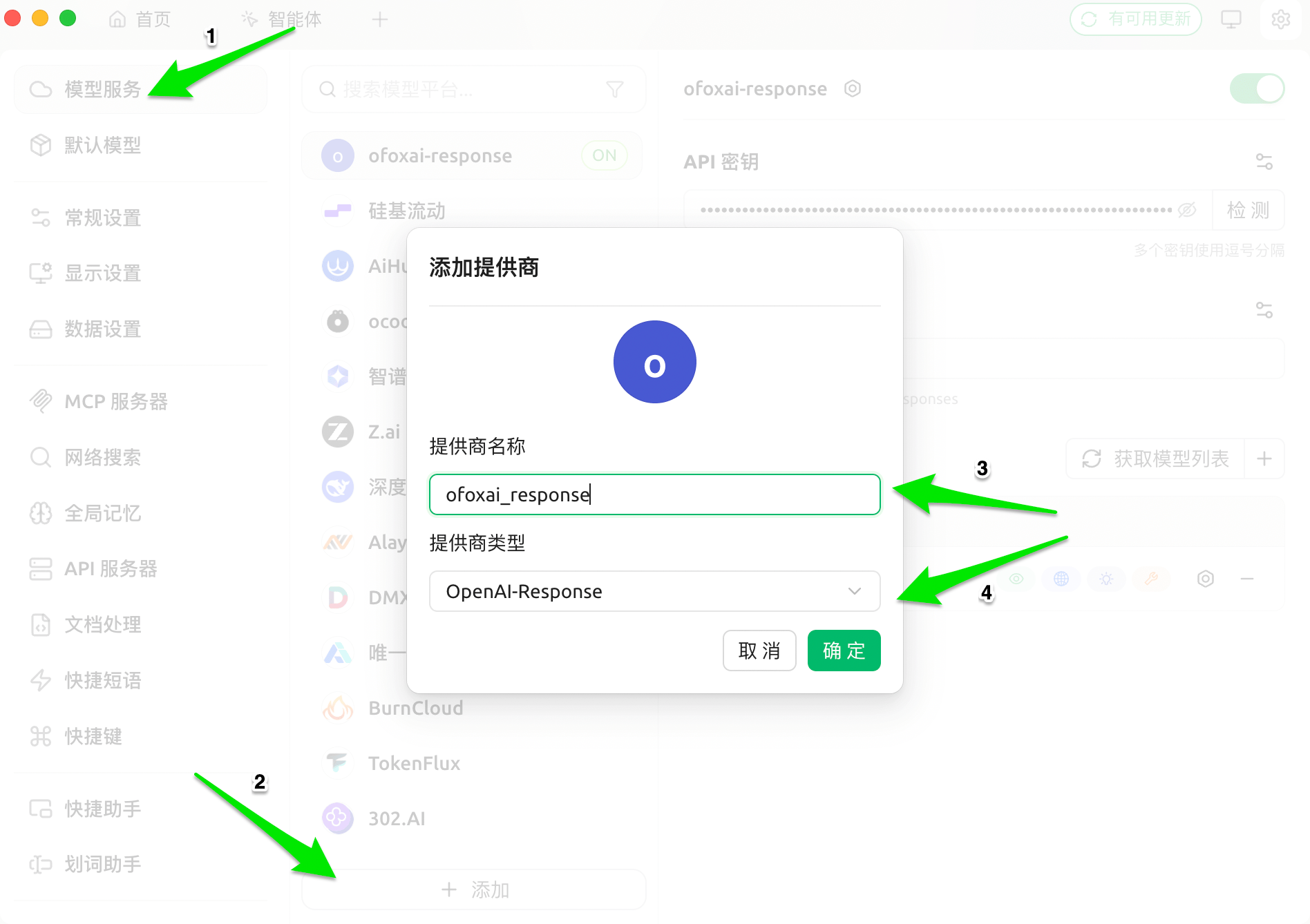
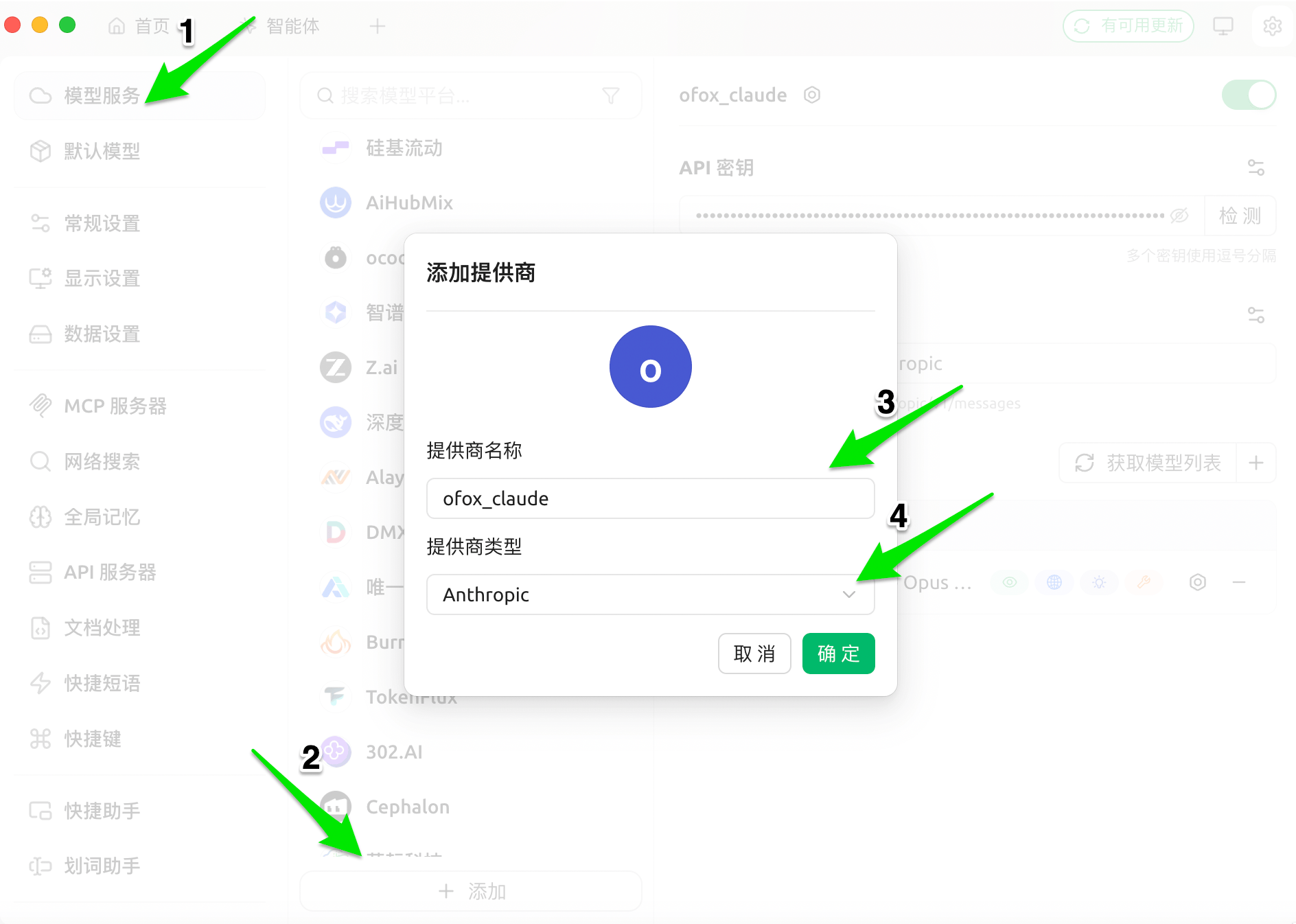
Vá para Serviços de modelos na barra lateral esquerda, role até o final e clique em + Adicionar. Na caixa de diálogo, insira um nome de provedor e selecione o tipo correspondente.
OpenAI Chat
Selecione OpenAI como tipo de provedor e clique em OK.
OpenAI Response
Selecione OpenAI como tipo de provedor (o modo Response será habilitado depois na página de configuração) e clique em OK.
Claude
Selecione Anthropic como tipo de provedor e clique em OK.
Gemini
Selecione Gemini como tipo de provedor e clique em OK.
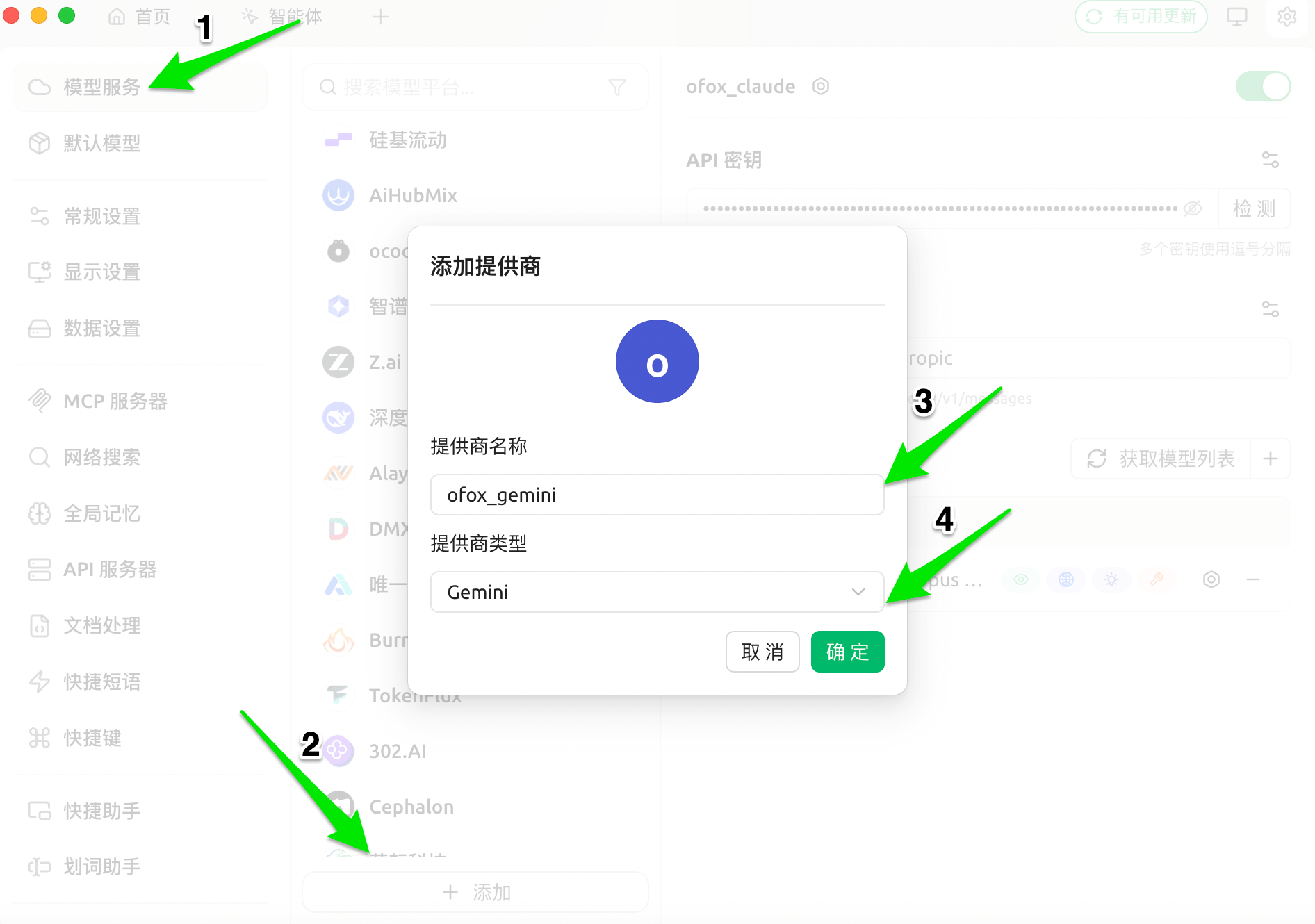
Passo 3: Inserir configuração da API
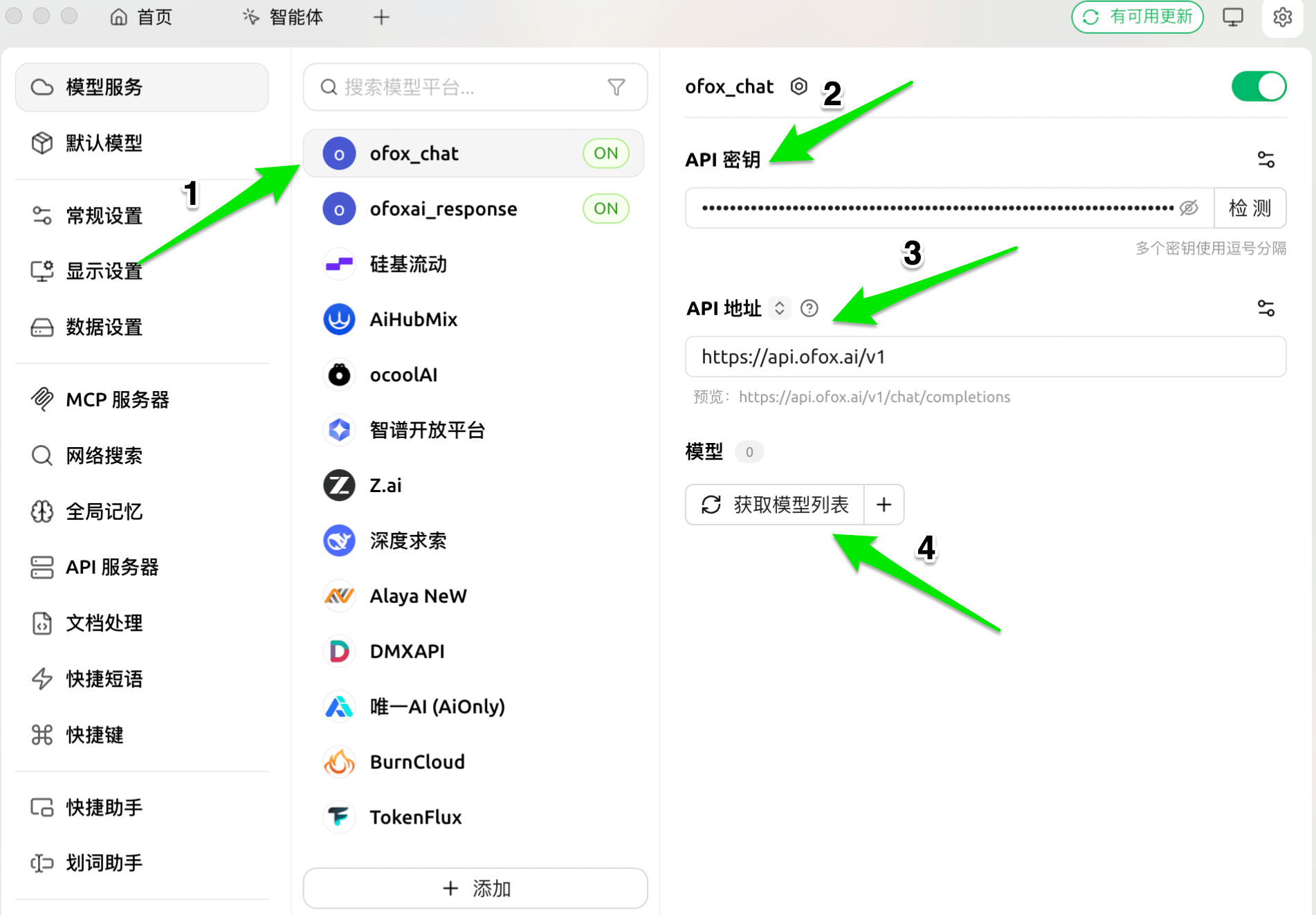
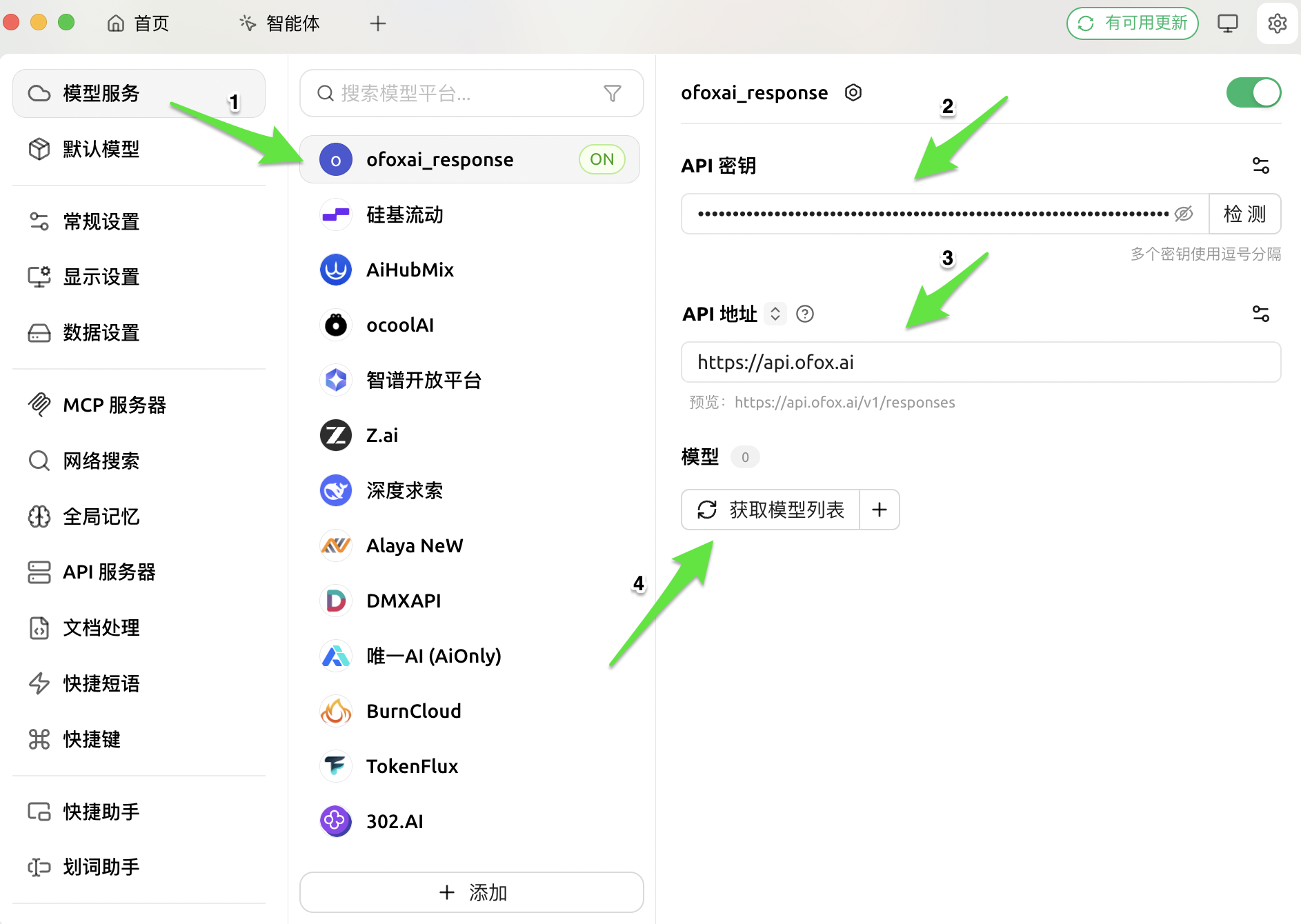
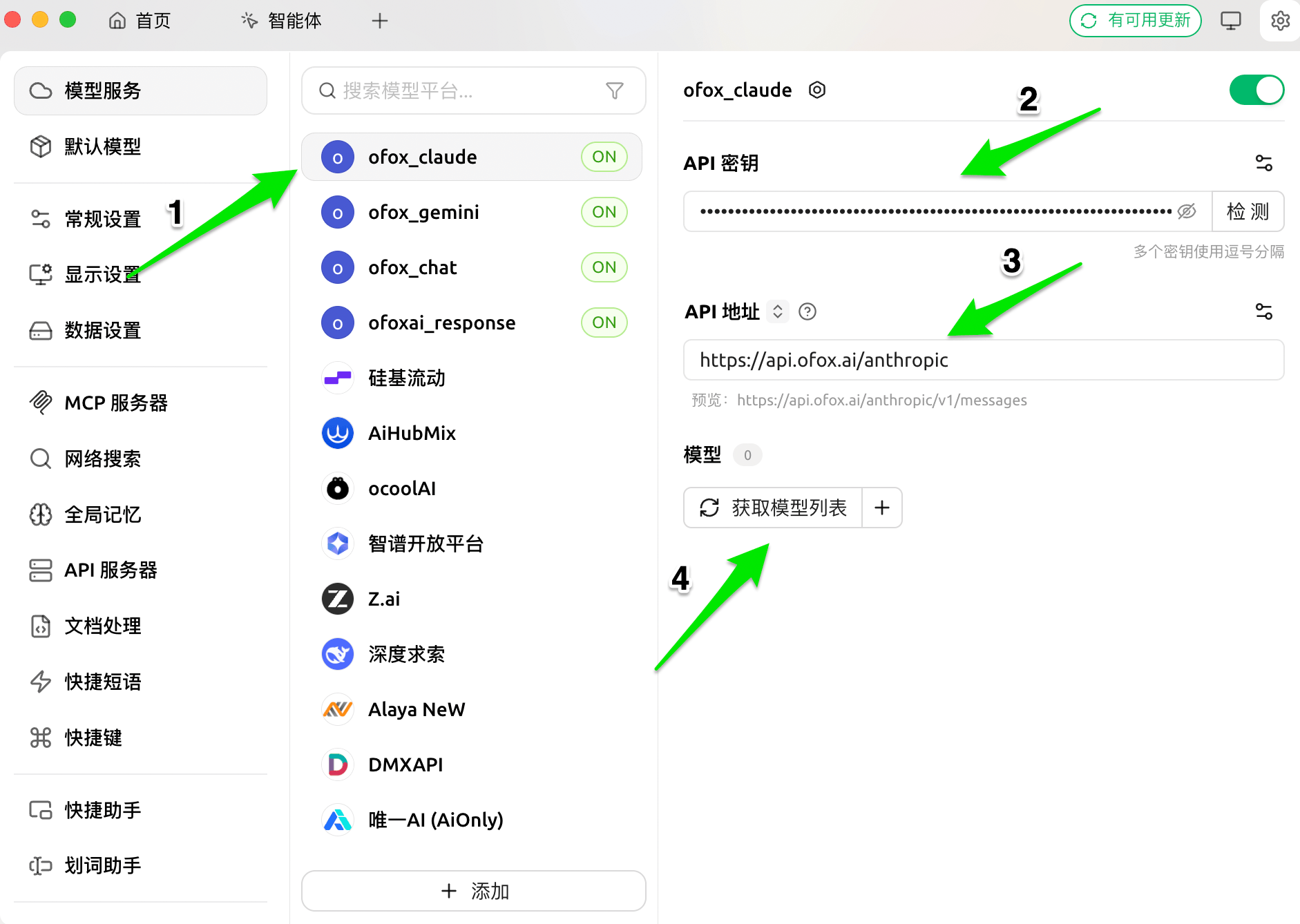
Preencha a chave API e o endereço API na página de configuração do provedor.
OpenAI Chat
OpenAI Response
Claude
Gemini
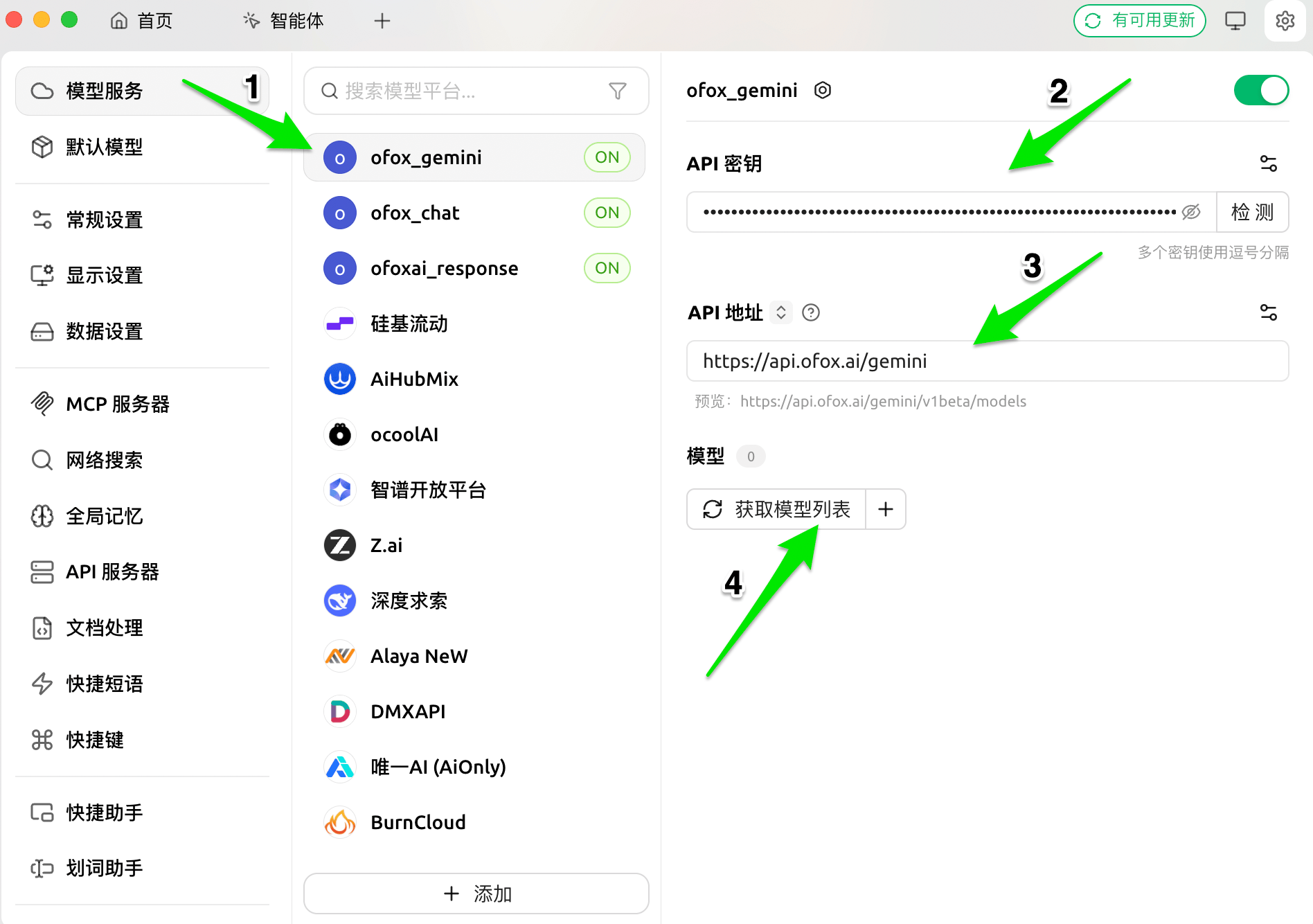
Certifique-se de que o botão no canto superior direito da página esteja ativado (ON), caso contrário o provedor não aparecerá no seletor de modelos.
Passo 4: Adicionar modelos
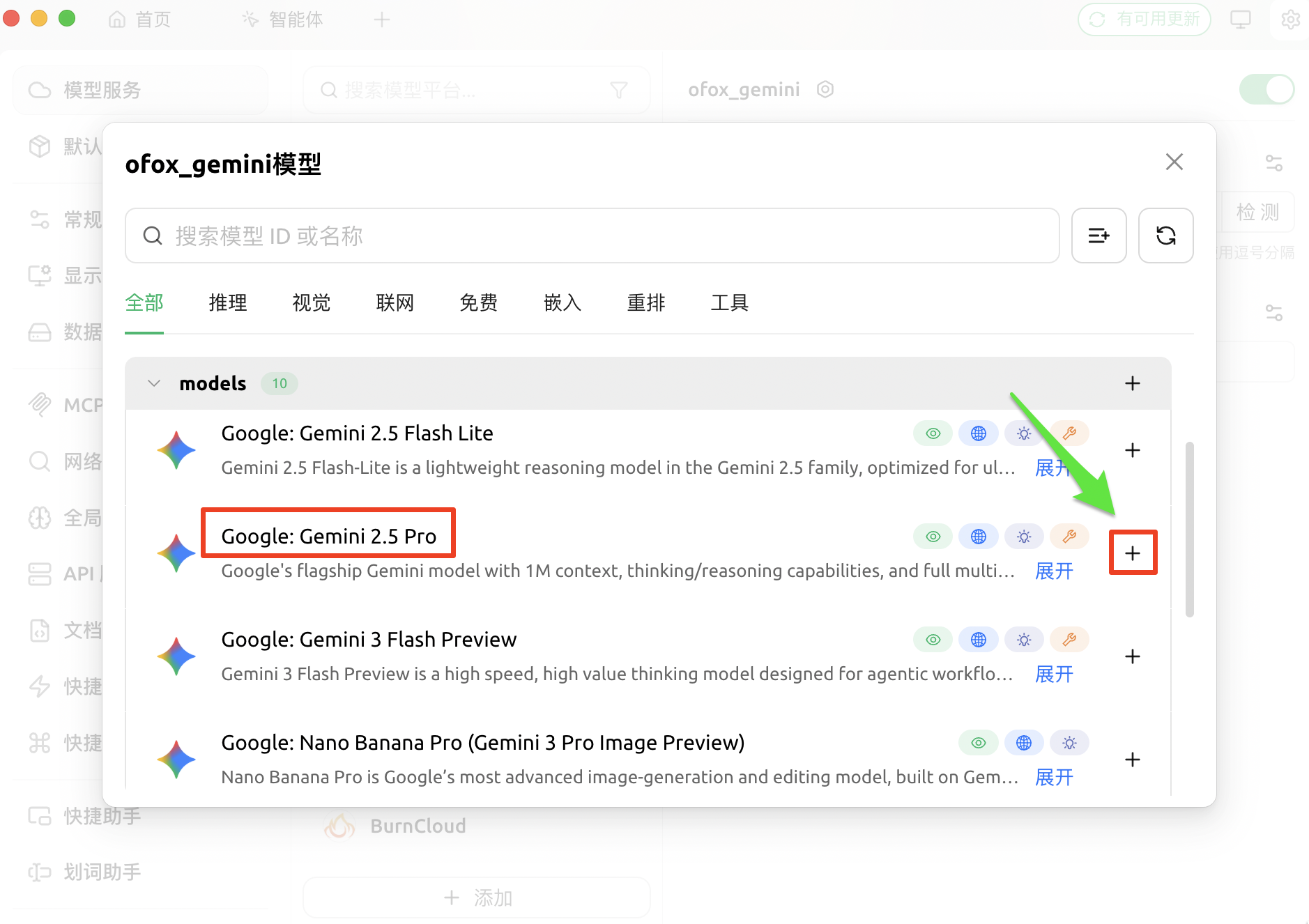
Clique no botão Gerenciar na seção de modelos para buscar automaticamente a lista de modelos, depois clique em + ao lado de um modelo para adicioná-lo à lista ativada.
OpenAI Chat
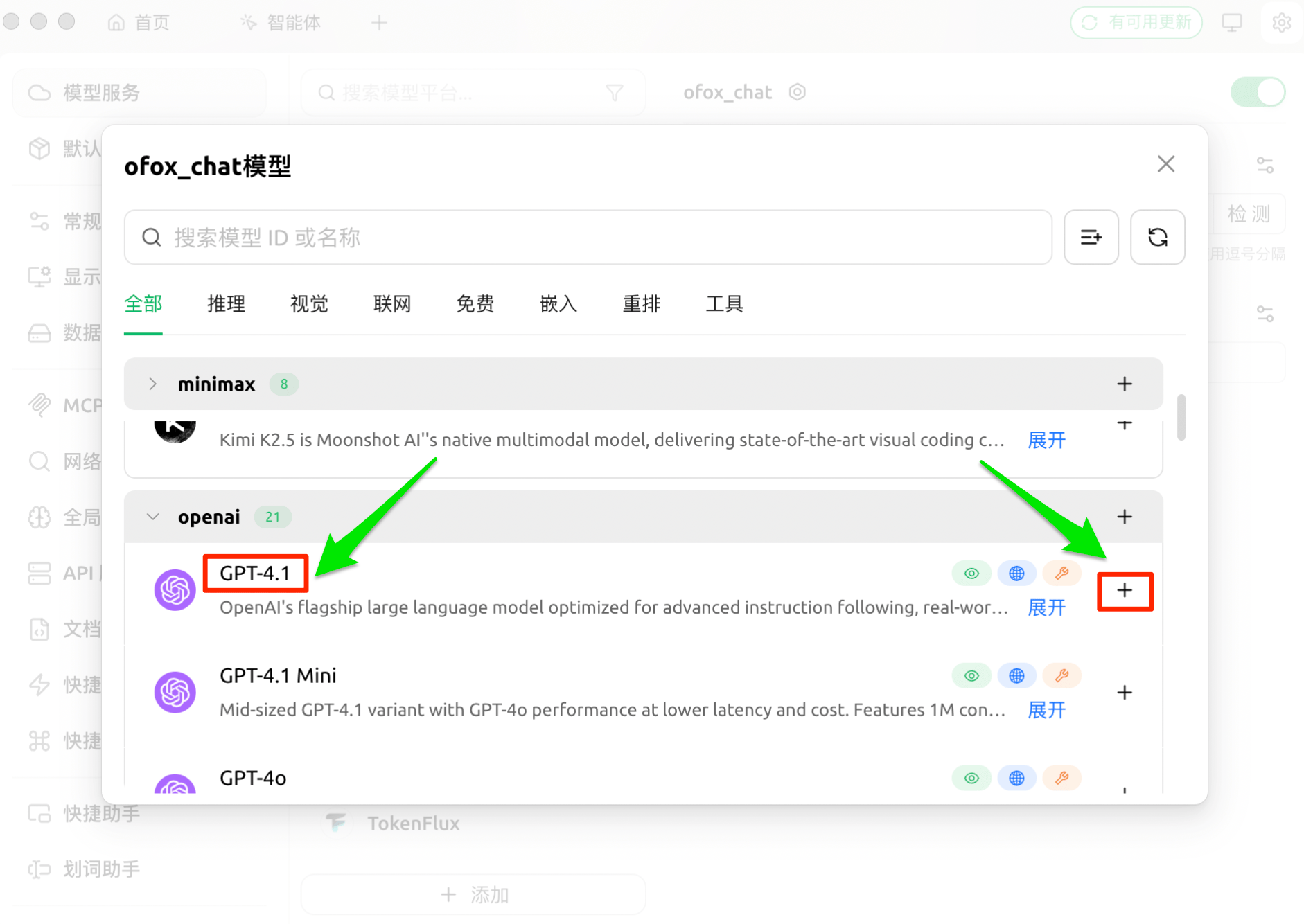
OpenAI Response
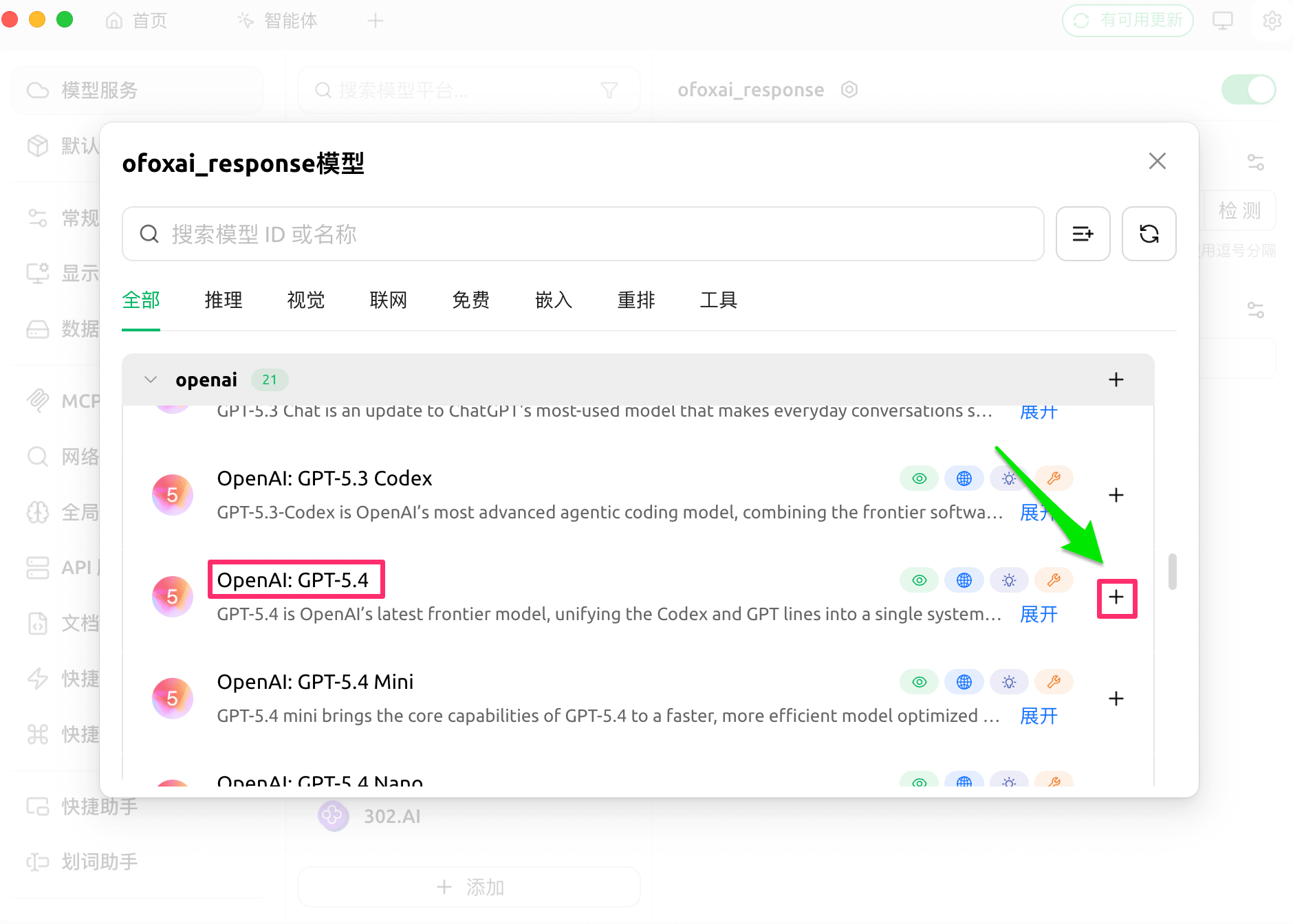
Claude
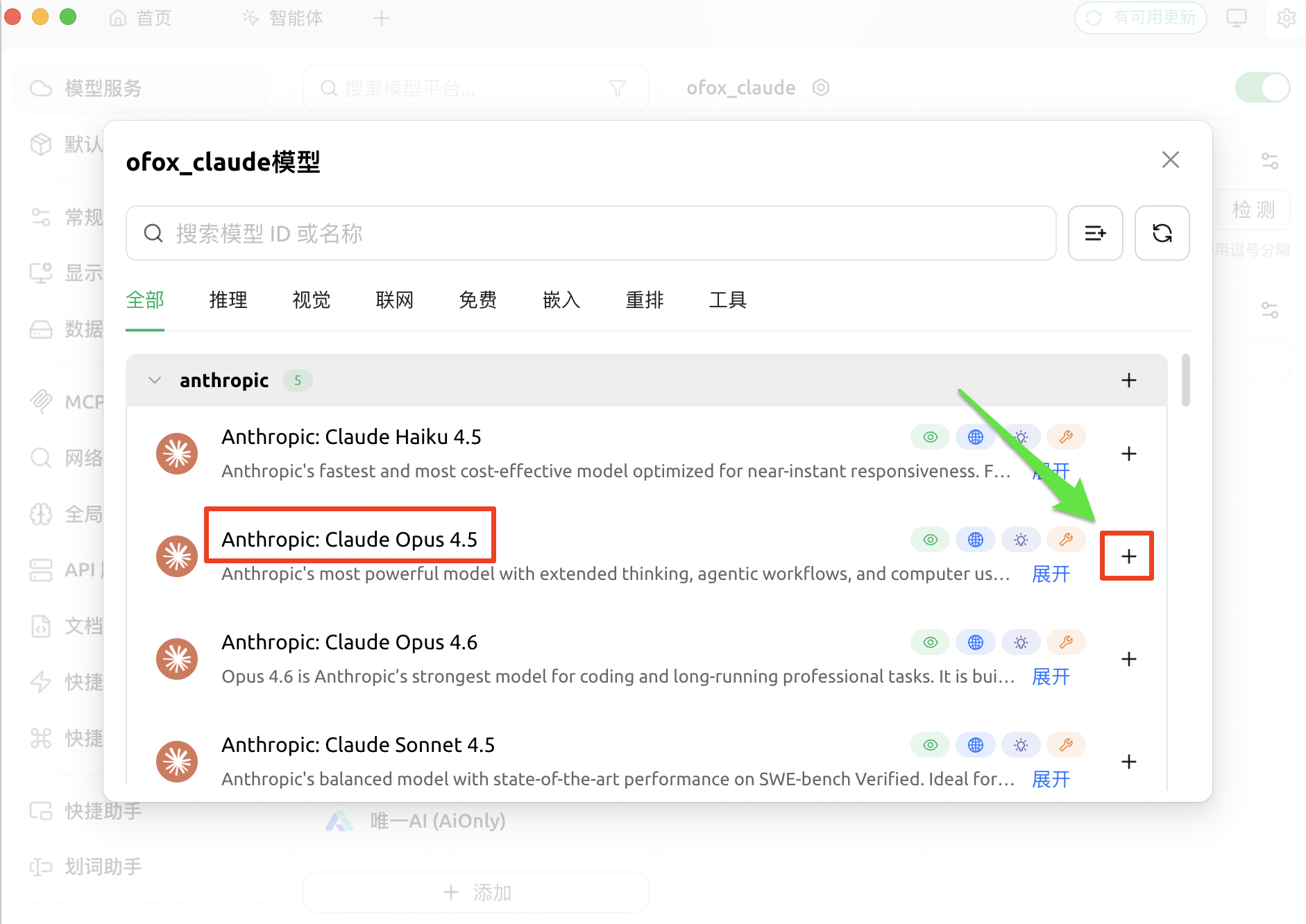
Gemini
Passo 5: Verificar configuração
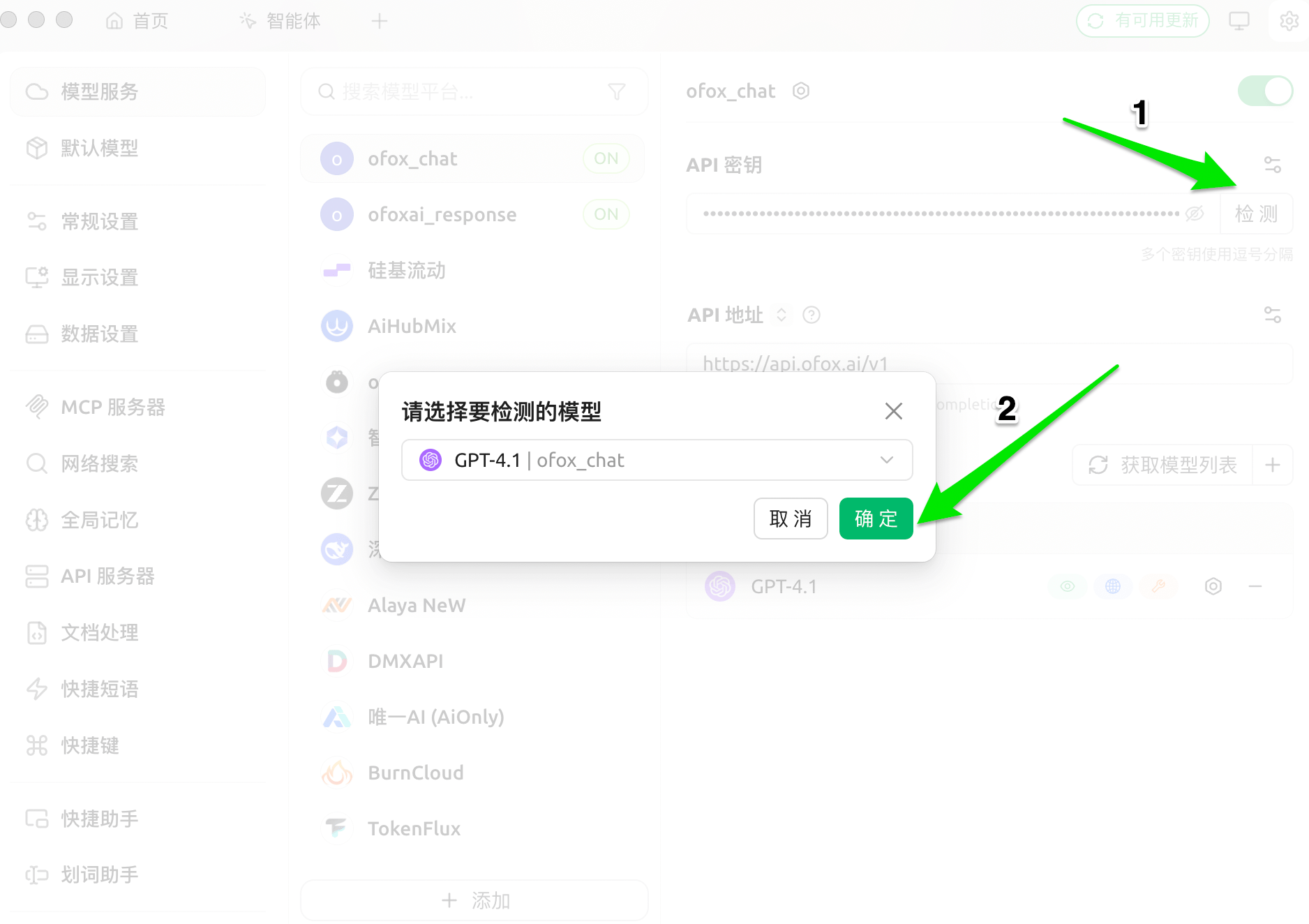
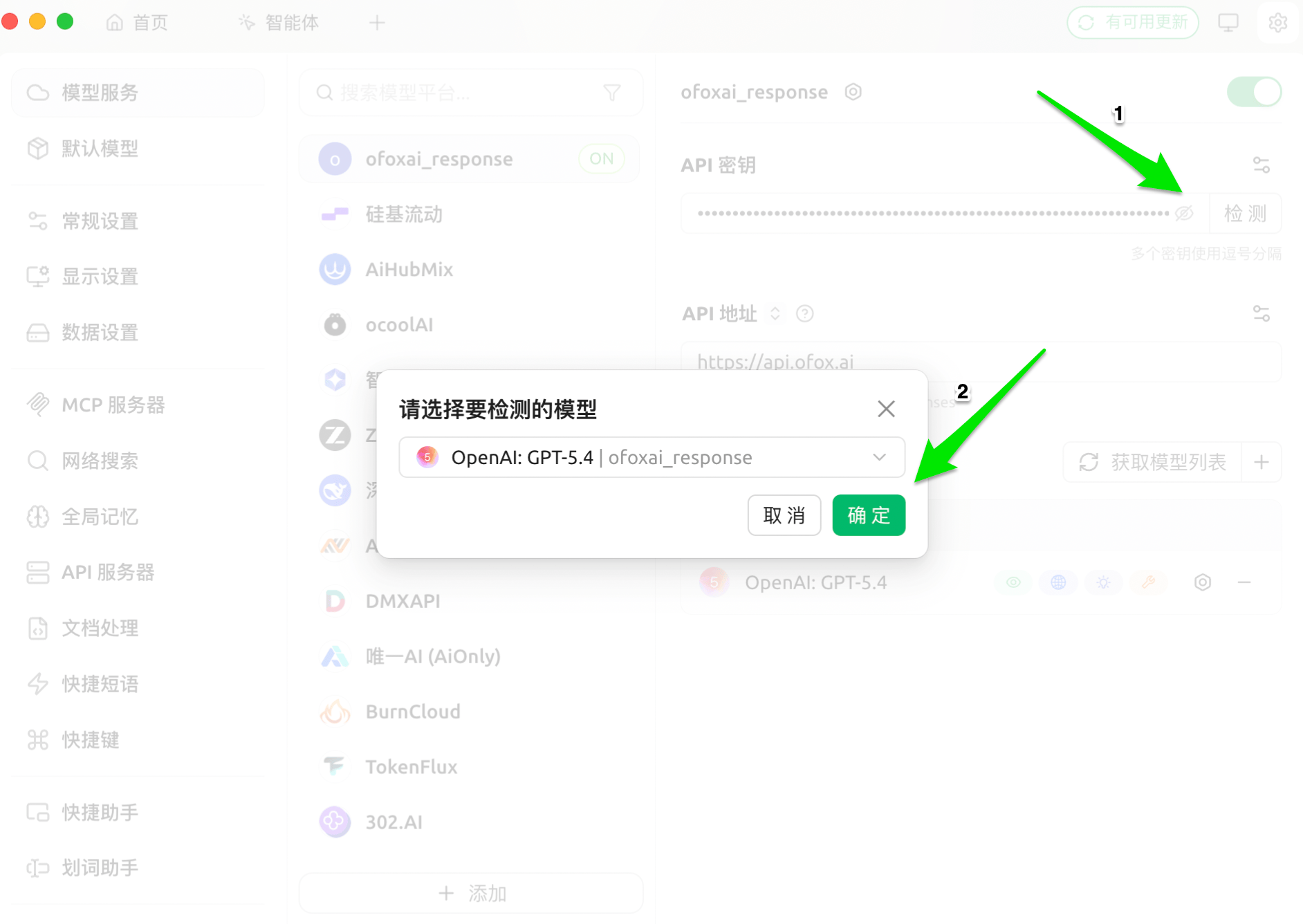
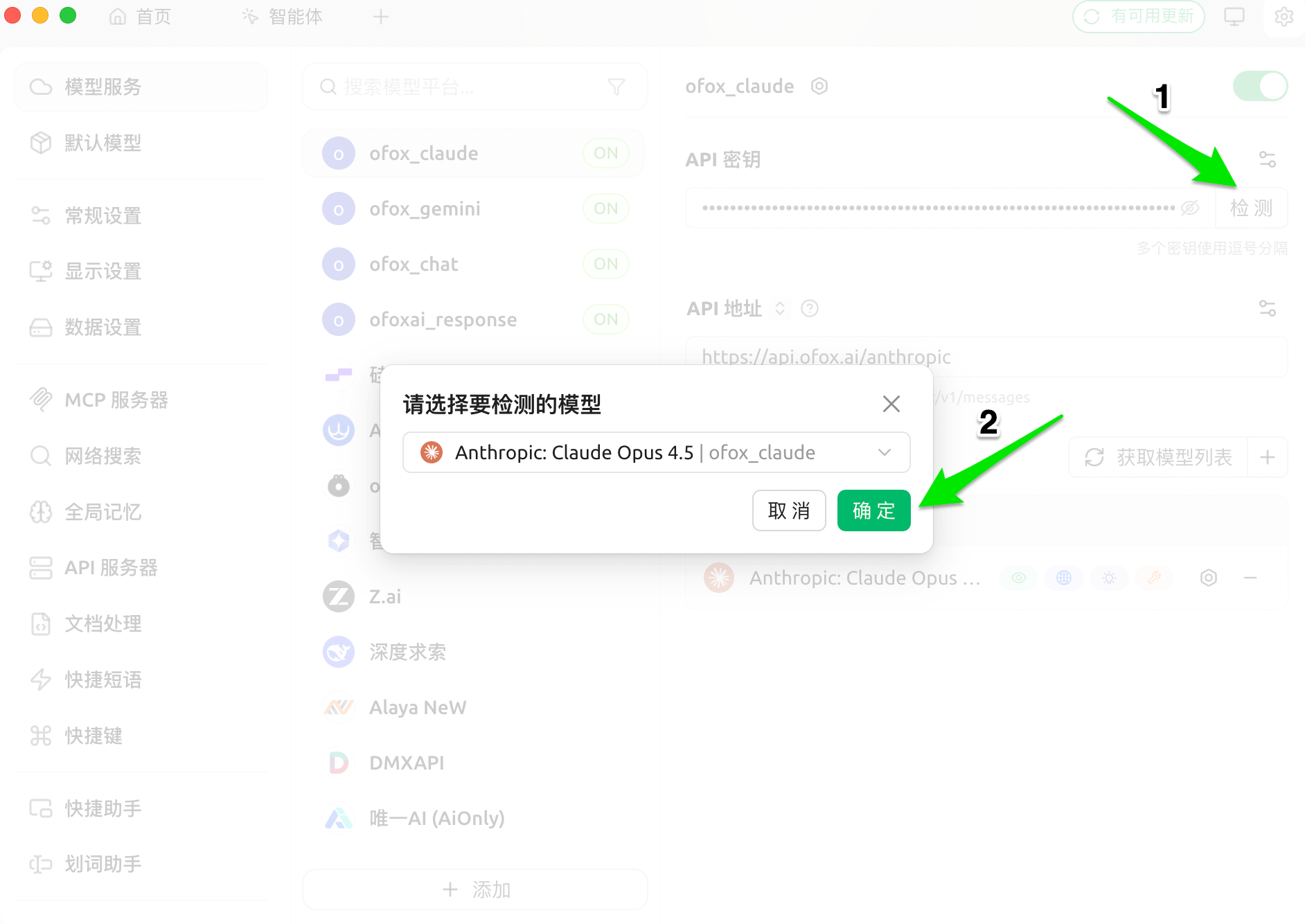
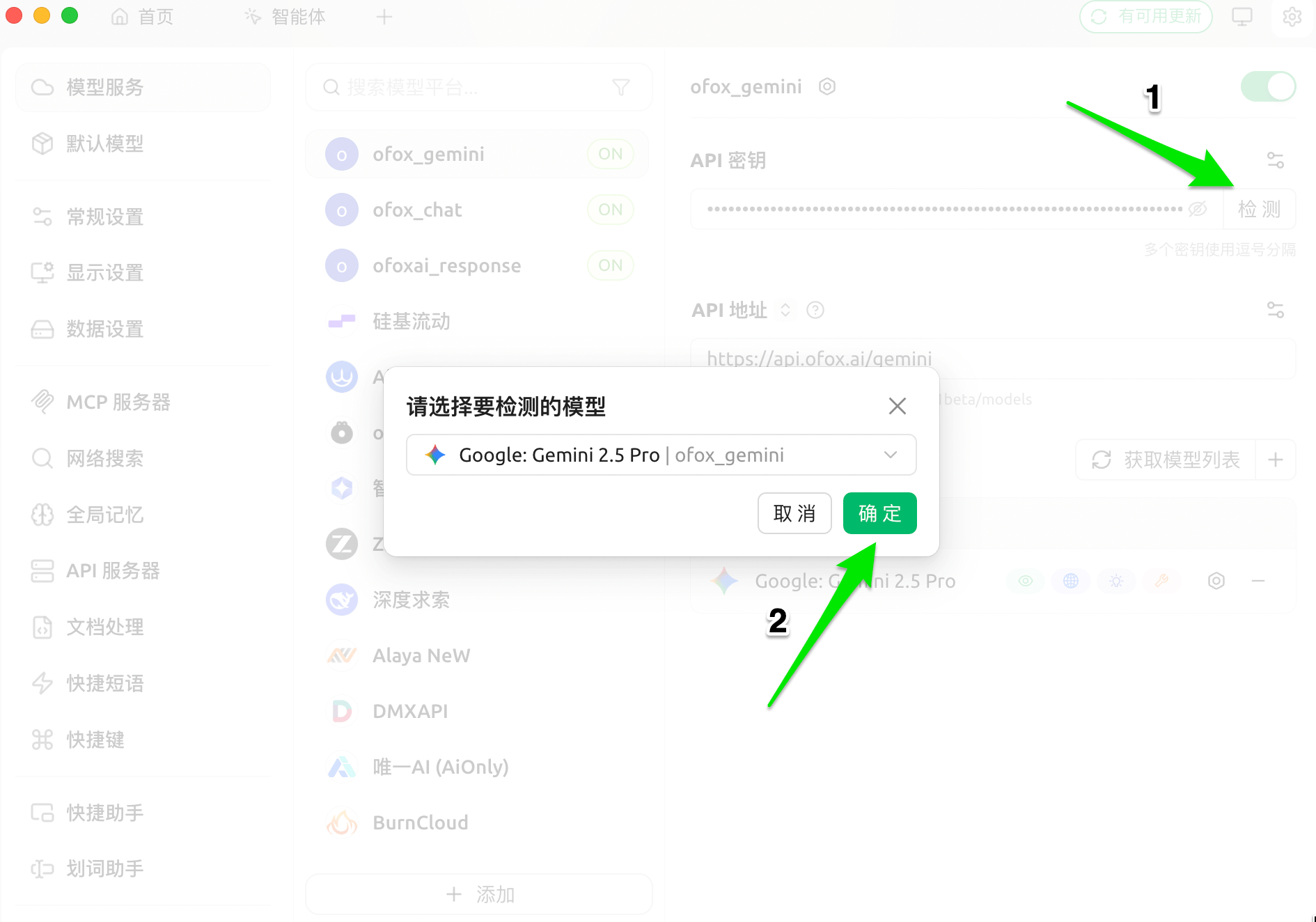
Clique no botão Testar, selecione qualquer modelo para testar. Um resultado bem-sucedido significa que a configuração está correta.
OpenAI Chat
OpenAI Response
Claude
Gemini
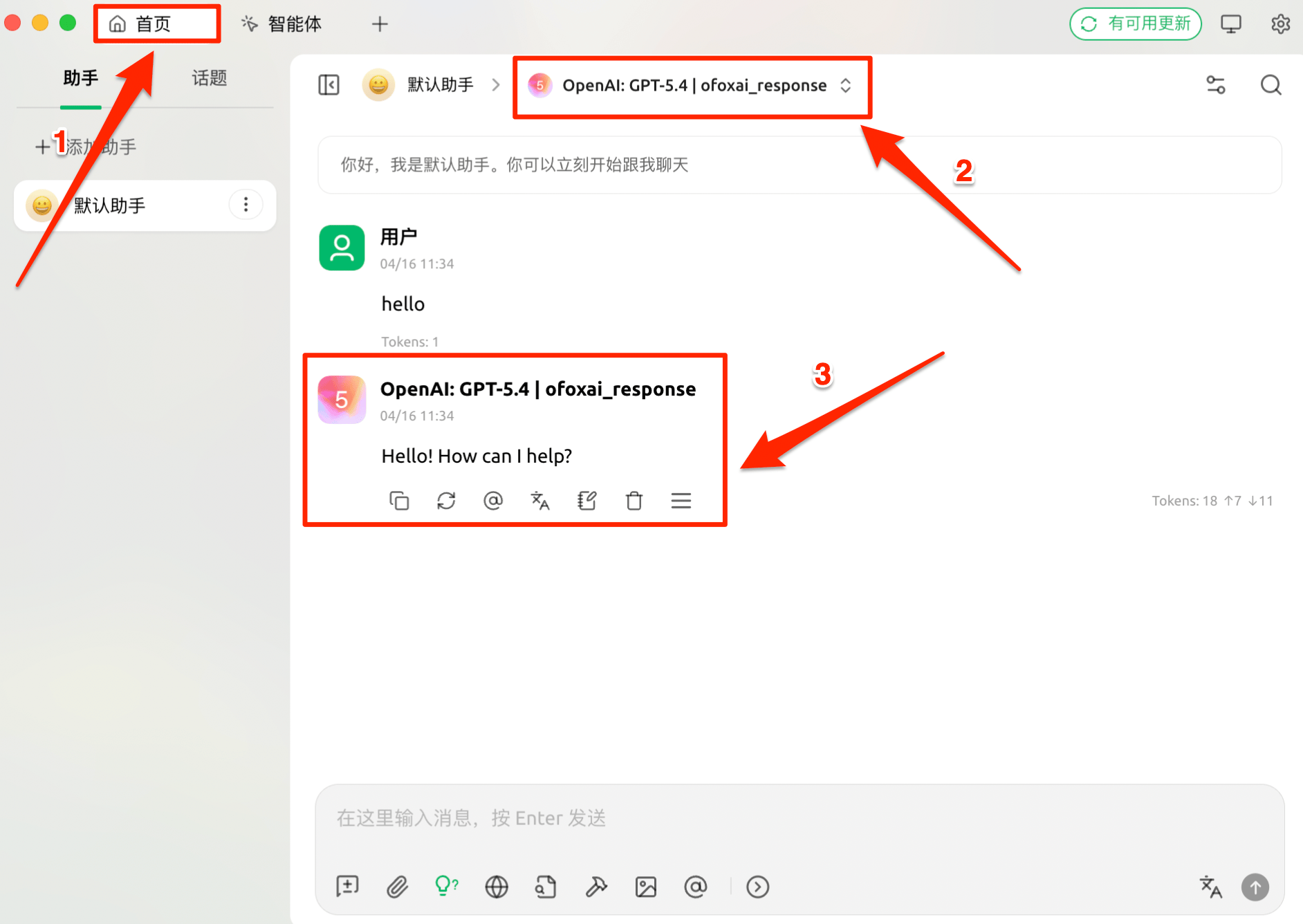
Começar a usar
Volte à interface principal, clique no seletor de modelos no topo do chat e escolha um modelo no grupo de provedores correspondente para começar a conversar.
Geração de imagens
O Cherry Studio suporta geração de imagens via protocolo Gemini usando os modelos de geração de imagens do OfoxAI, diretamente nas conversas.
Passo 1: Adicionar provedor Gemini
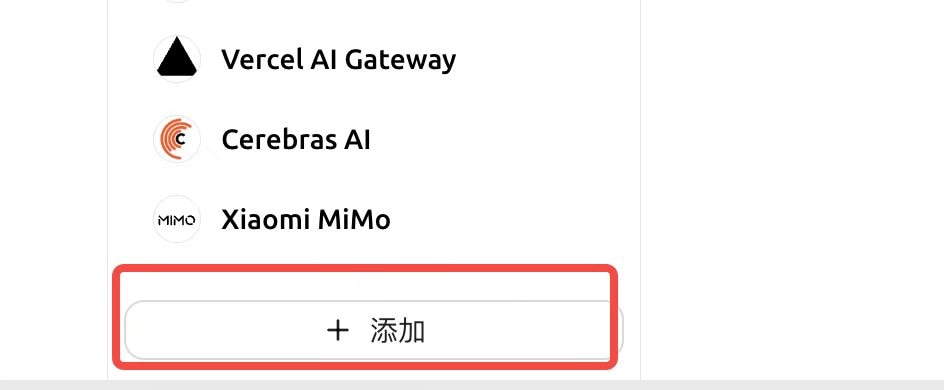
Vá para Serviços de modelos e clique em + Adicionar na parte inferior.
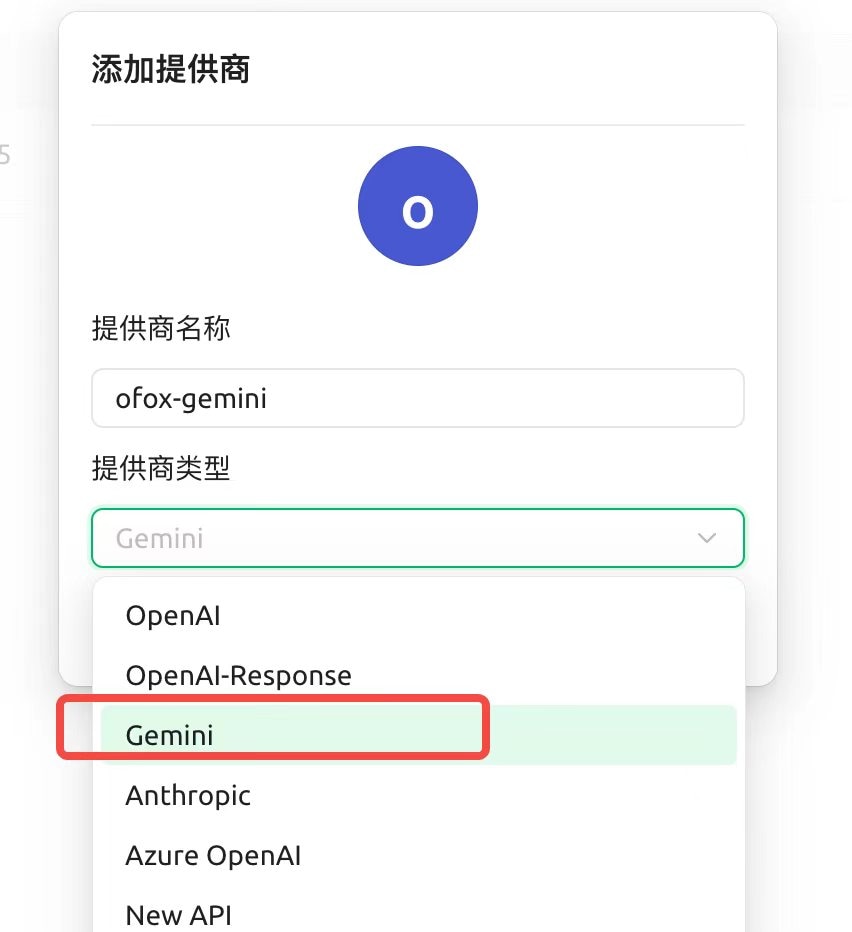
Na caixa de diálogo, selecione Gemini como tipo de provedor e clique em OK.
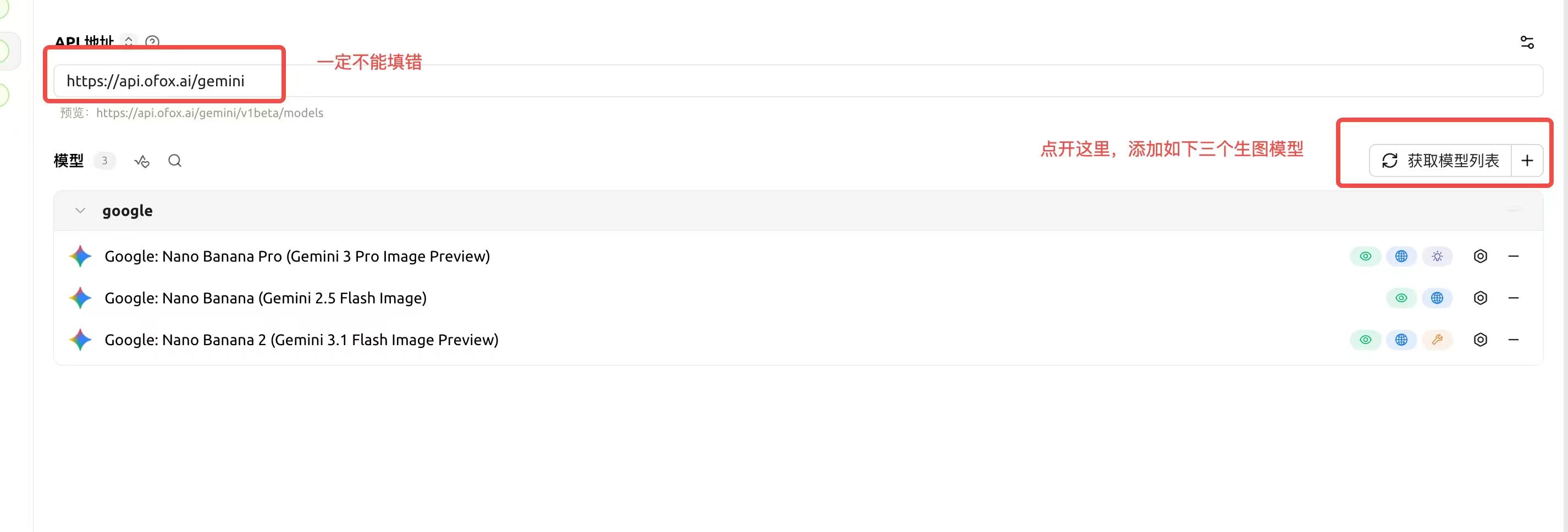
Passo 2: Configurar e buscar modelos de imagem
Insira https://api.ofox.io/gemini como endereço API, clique em Buscar lista de modelos e adicione os seguintes modelos de geração de imagens:
Google: Nano Banana Pro (Gemini 3 Pro Image Preview)Google: Nano Banana (Gemini 2.5 Flash Image)Google: Nano Banana 2 (Gemini 3.1 Flash Image Preview)
Passo 3: Editar assistente e configurar parâmetros de imagem
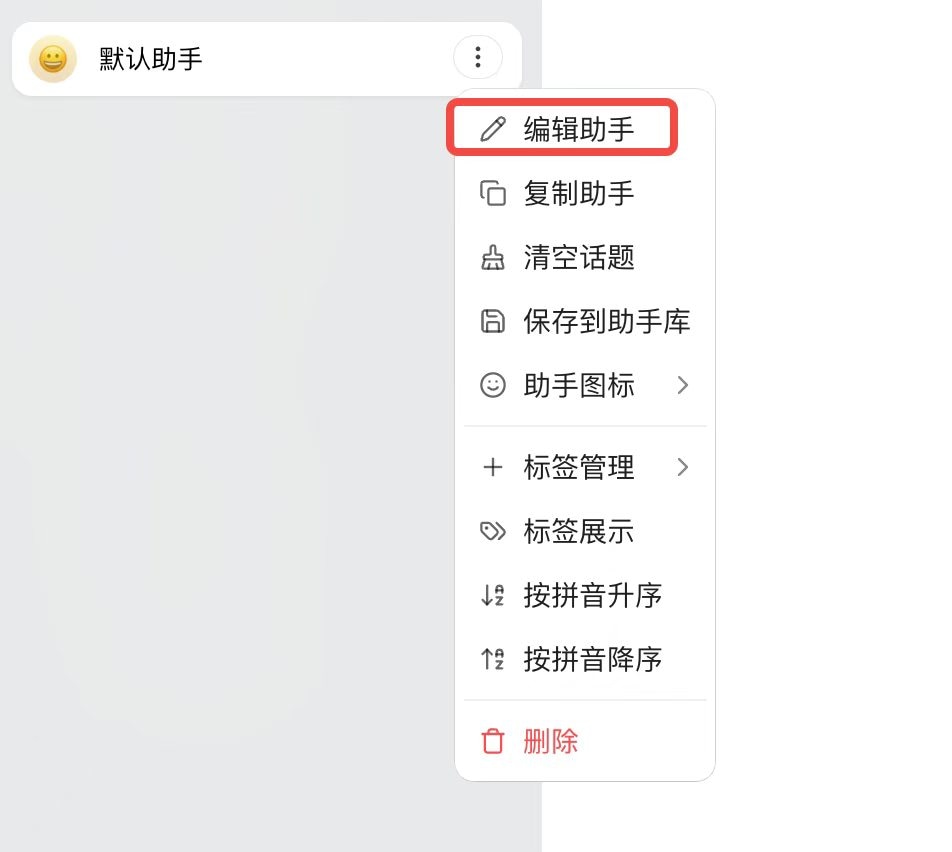
Clique com o botão direito em um assistente na interface principal e selecione Editar assistente.
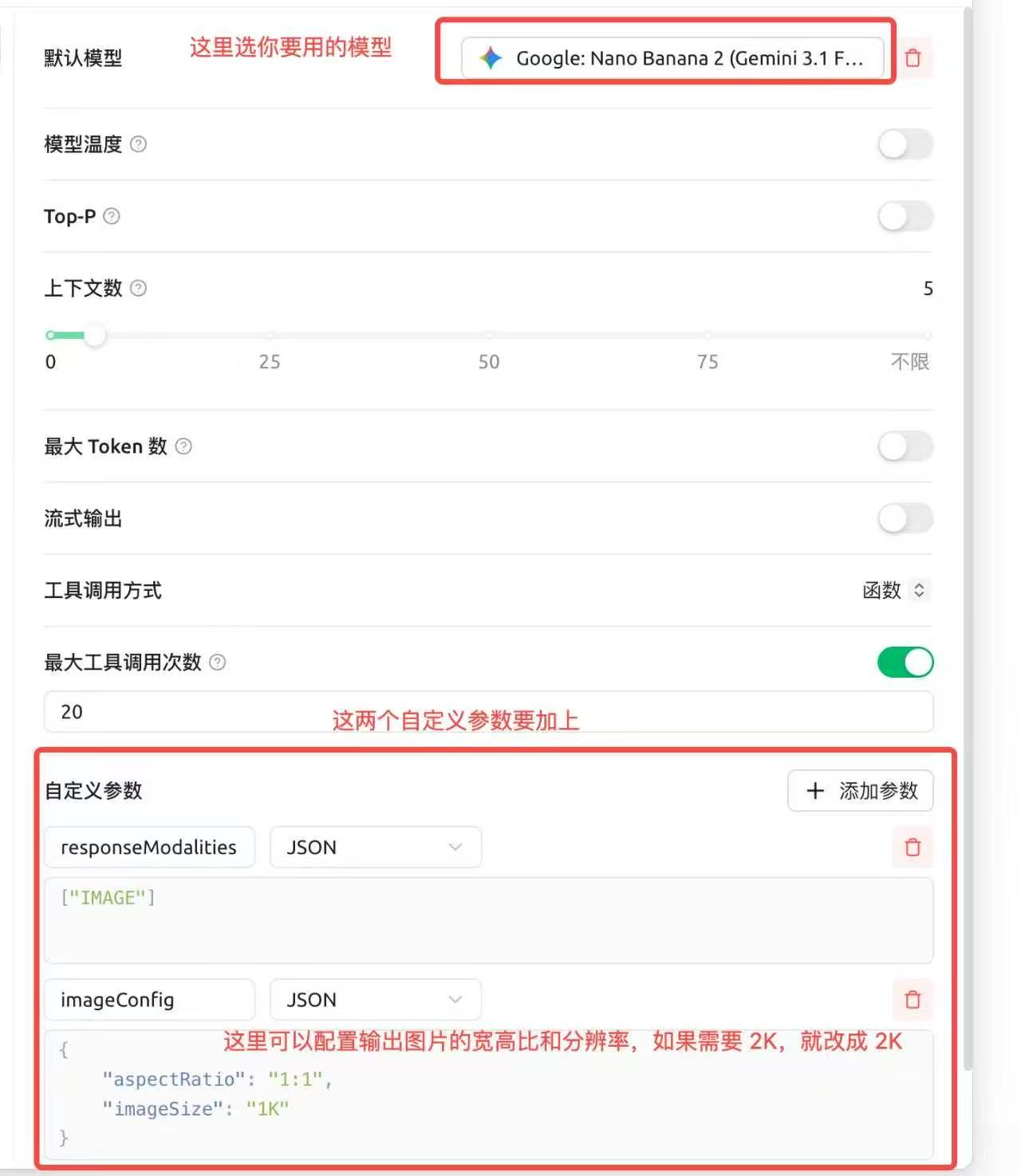
Na página de edição:
- Defina o Modelo padrão para o modelo de geração de imagens que você acabou de adicionar
- Clique em + Adicionar parâmetro e adicione os seguintes dois parâmetros personalizados:
Você pode ajustar a proporção e a resolução em imageConfig. Para imagens 2K, altere imageSize para "2K".
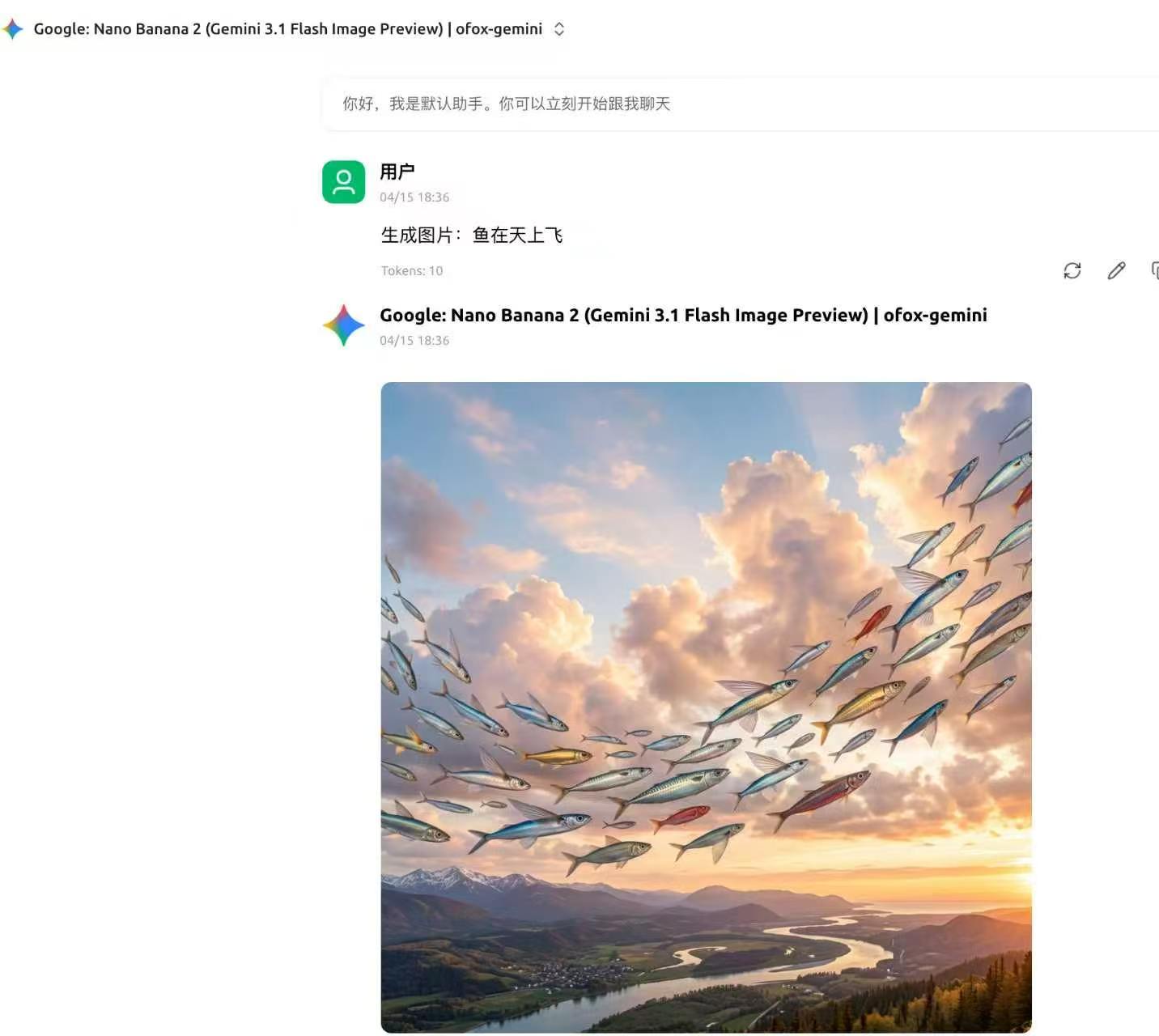
Passo 4: Começar a gerar
Após salvar a configuração, insira uma descrição de imagem no chat para gerar imagens.
Novo Cherry Studio: um provedor, vários protocolos
A versão mais recente do Cherry Studio permite definir um endereço de requisição separado para cada protocolo dentro de um único provedor. Basta adicionar um provedor OfoxAI para usar modelos GPT, Claude e Gemini, além de geração e edição de imagens.
Passo 1: Preencher a configuração de requisição
Depois de inserir a chave de API na página do provedor, abra Configuração de pedido, preencha o endereço de cada protocolo conforme a tabela e clique em Salvar:
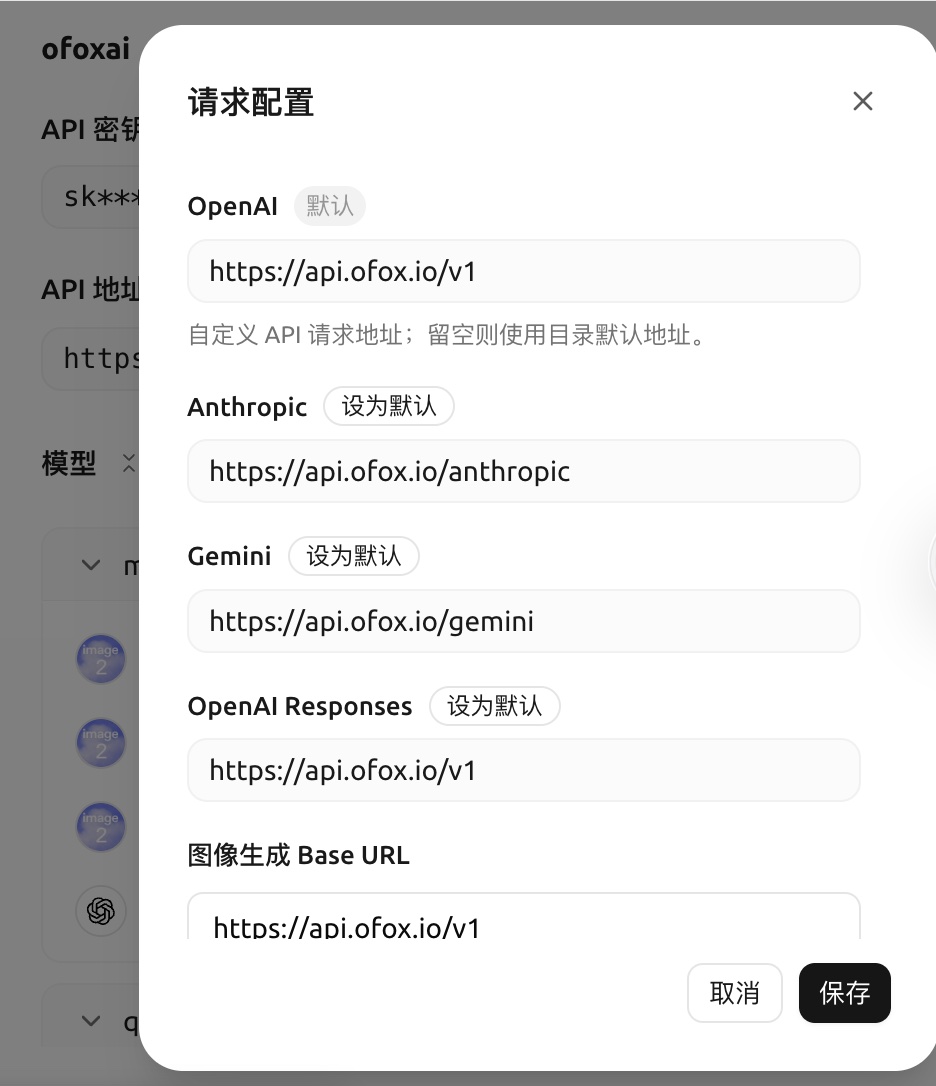
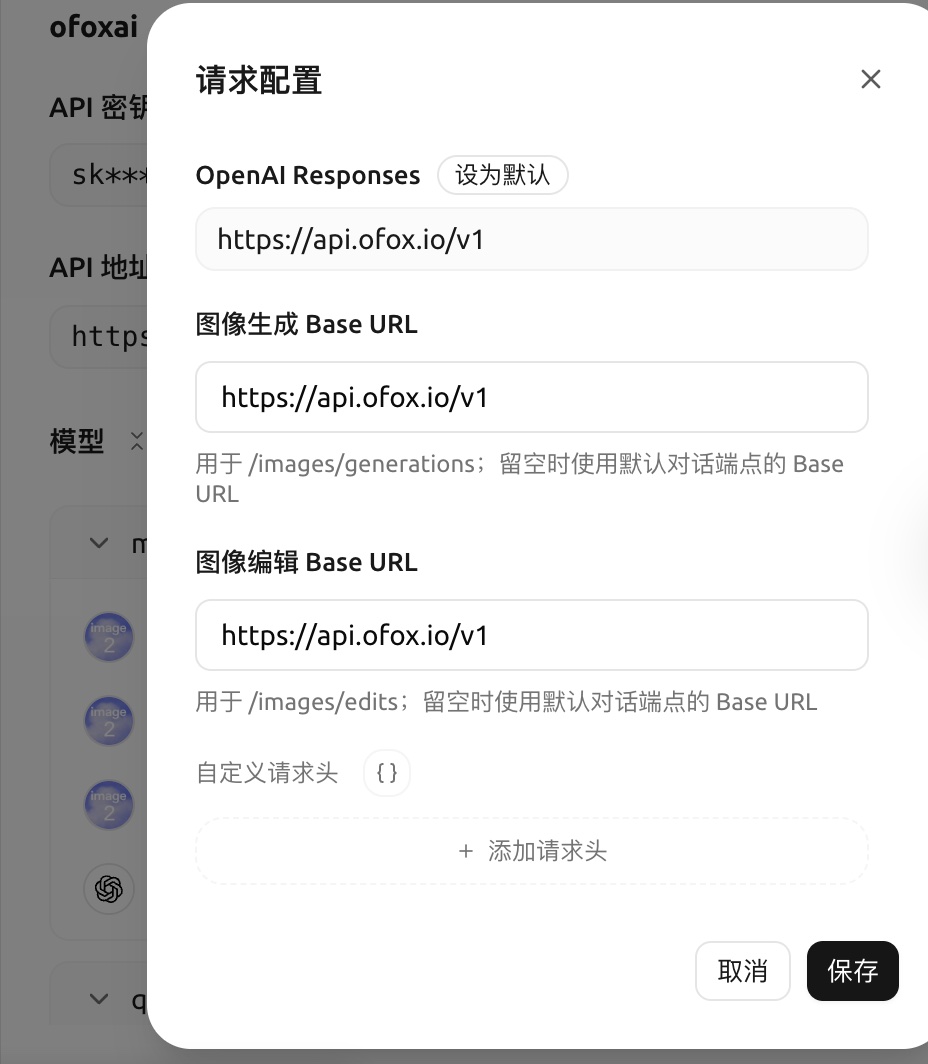
Definir como padrão decide qual protocolo as conversas comuns usam por padrão. URL Base de Geração de Imagem corresponde a /images/generations e URL Base de Edição de Imagem a /images/edits; se ficarem vazias, usa-se a Base URL do endpoint de chat padrão. As capturas usam o espelho api.ofox.io, acessível a partir da China continental; em outras redes, use api.ofox.io.
Passo 2: Conversar com vários modelos
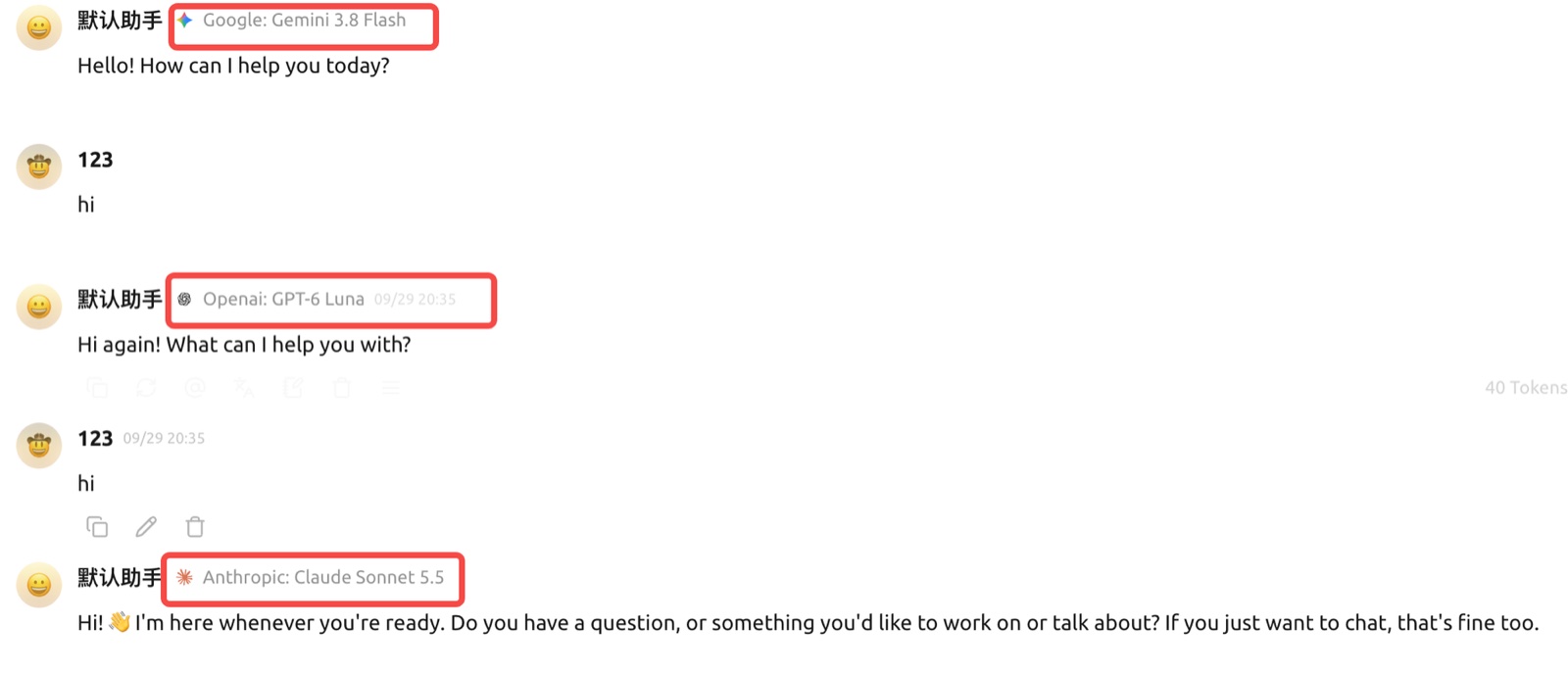
Depois de adicionar os modelos, você pode alternar entre modelos de Gemini, GPT, Claude e de outros fabricantes sob o mesmo provedor. A captura mostra, em ordem, Gemini 3.8 Flash, GPT-6 Luna e Claude Sonnet 5.5:
Passo 3: Geração e edição de imagens
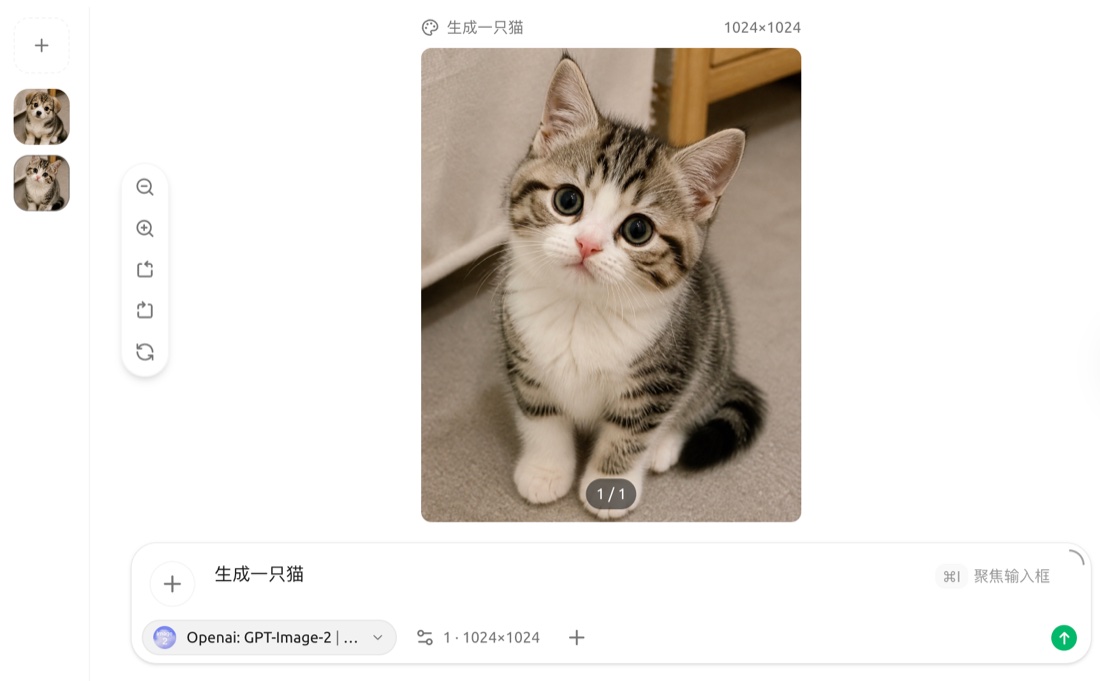
Depois de adicionar um modelo de imagem (como openai/gpt-image-2), selecione-o na página de desenho e digite uma descrição para gerar uma imagem:
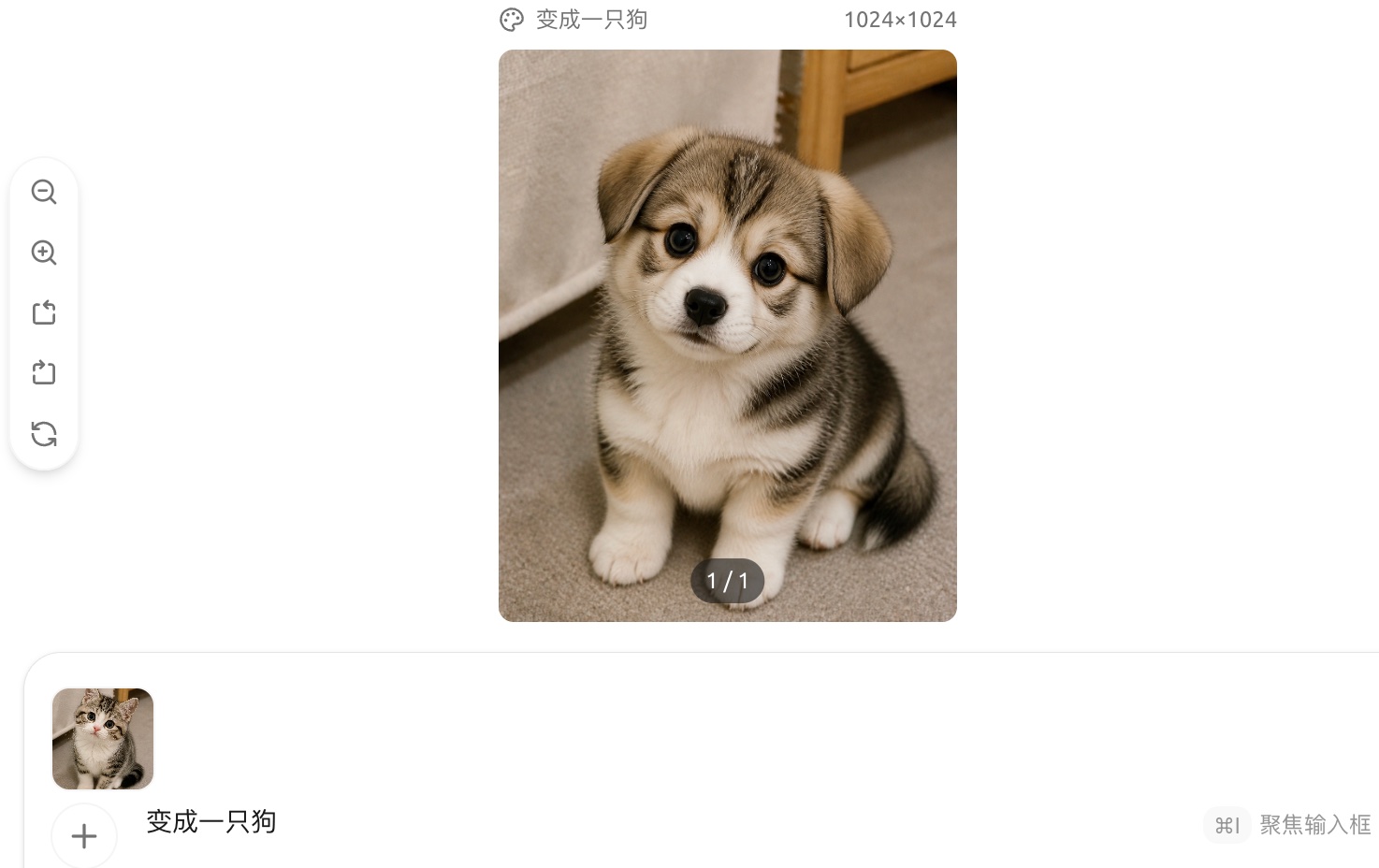
Envie uma imagem de referência e digite uma instrução de edição (por exemplo, “transforme em um cachorro”) para editar a partir do original:
Perguntas frequentes
Q: A lista de modelos está vazia após clicar em “Gerenciar”
Verifique se o endereço API está correto (sem barra no final) e se a chave API foi copiada completamente sem espaços extras.
Q: Falha de conexão durante a verificação
- Confirme que a API Key foi copiada completamente do Console do OfoxAI sem espaços extras
- Confirme que o endereço API está correto
- Confirme que sua conexão de rede está funcionando
Q: O provedor não aparece no seletor de modelos
Verifique se o botão no canto superior direito da página de configuração está ativado.