24 Videotools im Vergleich: Welche passen zu deinem Vorhaben?
Videotools für Werbung, Produktdemos, Avatare, Interviews, Kurzclips und Übersetzung: 24 Optionen nach Material, Bearbeitung und Ausgabe auswählen.
 Ofox

Wähle ein Videotool danach aus, welches Material du hast und welche Datei du abliefern musst. Einen filmischen Shot erzeugen, eine Software erklären, ein Webinar in Kurzclips zerlegen und ein vorhandenes Video übersetzen sind unterschiedliche Aufgaben. Ein passendes Werkzeug für einen Schritt kann bei einem anderen unnötige Arbeit verursachen.
Dieser Leitfaden vergleicht 24 Tools für neun Produktionsaufgaben: ihre Rolle, passende Einsatzfälle, Grenzen und konkrete Entscheidungskriterien bei sich überschneidenden Funktionen. Dazu kommen drei wiederverwendbare Testaufträge und eine herunterladbare Auswahlmatrix.
Rechercheumfang: offizielle Produktseiten, Hilfedokumente und Herstellerankündigungen, geprüft am 6. November 2026. Die Empfehlungen sind redaktionelle Einschätzungen auf dieser Grundlage. Wir haben keinen kontrollierten, kostenpflichtigen Vergleichstest aller Tools durchgeführt und erstellen keine Rangliste für Bildqualität, Geschwindigkeit oder Zuverlässigkeit. Der Screenshot zeigt eine öffentliche Herstellerseite, keine eigene Produktionssitzung. Tarife, Regionen und Modellzugang können sich ändern.
Offenlegung: Dieser Beitrag erscheint bei Ofox. Ofox wird als Option für Generierung und Integration berücksichtigt; seine Grenzen gegenüber vollständigen Schnittprogrammen werden ausdrücklich benannt.
Zuerst die Aufgabe klären, dann das Modell auswählen
Drei Ebenen werden häufig vermischt:
- Ein Modell erzeugt oder verändert Medien. Eine Timeline, Untertitel oder die Übergabe eines Projekts gehören nicht automatisch dazu.
- Eine Plattform stellt Modelle, Vorlagen, Medien und Bearbeitungsfunktionen bereit. Zwei Plattformen mit demselben Modell können unterschiedliche Referenzen, Exporte und Abrechnungen anbieten.
- Ein Workflow verbindet Aufnahme, Generierung, Schnitt, Übersetzung und Prüfung zu einem fertigen Film.
Bei einer Produkteinführung können echte Produktaufnahmen, ein generierter Hintergrund und ein gewöhnliches Schnittprogramm die passende Kombination sein. Bei einer Anleitung sind eine korrekte Bildschirmaufnahme oder freigegebene Screenshots das zentrale Material, auch wenn ein Agent beim Sprechertext hilft. Eine plausibel erzeugte Oberfläche ersetzt keine Vorführung des tatsächlichen Produkts.
Vorauswahl für neun Szenarien
| Gewünschtes Ergebnis | Erste Kandidaten | Entscheidende Frage |
|---|---|---|
| Neue Shots, B-Roll oder Konzeptbilder | Runway, Flow, Kling, Luma, Firefly, Jimeng, Higgsfield | Welche Referenzen und Korrekturen unterstützt genau dieser Zugang mit diesem Modell? |
| Kurzes Social-Media- oder Marketingvideo | CapCut, Canva, InVideo | Schneidest du überwiegend Material, gestaltest du Markenlayouts oder delegierst du einen Rohschnitt? |
| Lektion oder Mitteilung mit Präsentationsfigur | Synthesia, HeyGen | Lassen sich Text, Aussprache und Szenen ändern, ohne den ganzen Film neu aufzubauen? |
| Reale Softwarevorführung | Screen Studio, Loom | Brauchst du eine ausgearbeitete, wiederverwendbare Aufnahme oder eine schnelle Erklärung per Link? |
| Podcast oder Interview | Riverside, Descript | Ist die Aufnahme getrennter Spuren oder der Gesprächsschnitt der Engpass? |
| Mehrere Kurzclips aus einer langen Aufnahme | OpusClip, Vizard | Bleiben vollständige Aussagen und ihr Kontext beim neuen Bildausschnitt erhalten? |
| Detaillierter Endschnitt | Premiere, DaVinci Resolve | Welchen Projekt-, Farb-, Ton- und Übergabeprozess kann dein Team pflegen? |
| Lokalisierte Fassung eines Videos | VEED, ElevenLabs | Benötigst du übersetzte Untertitel, eine neue Sprachspur oder beides? |
| Wiederkehrende Animationen oder automatisierte Abläufe | Remotion, Ofox | Renderst du eine gestaltete Vorlage oder erzeugst du Material innerhalb eines größeren Systems? |
Die Kategorien sind Einstiegspunkte, keine starren Grenzen. Manche Plattformen verbinden Generierung, agentengestützten Schnitt und klassische Bedienelemente. Entscheidend ist, welcher Arbeitsschritt für dich verlässlich funktionieren muss.
1. Neue Shots erzeugen: sieben Plattformen mit unterschiedlichen Steuerungsmöglichkeiten
Diese Kategorie passt, wenn eine Einstellung fehlt: eine erfundene Umgebung, Konzeptsequenz, ein Hintergrund oder Übergang. Als alleinige Methode ist sie weniger geeignet für exakte Produktvorführungen, Tatsachenrekonstruktionen oder Aufnahmen, deren Beschriftungen unverändert bleiben müssen.
Runway: visuelle Entwicklung mit Referenzen und gezielten Korrekturen
Runway kommt infrage, wenn ein Kreativteam das Aussehen eines Shots schrittweise entwickeln möchte. Die Dokumentation beschreibt Referenzmedien und modellabhängige Bearbeitungswege. Prüfe die Eingaben des ausgewählten Modells: Eine Referenzfunktion bei einem Modell belegt nicht dieselbe Unterstützung bei allen anderen. Offizielle Quelle 1 · Offizielle Quelle 2
Einsatzfall: Mehrere Bildrichtungen für eine Kampagne entwickeln und den ausgewählten Shot verfeinern. Ein- und Ausgabe: Prompts und unterstützte Referenzmedien werden zu erzeugtem oder bearbeitetem Filmmaterial. Auswahlgrund: Die Referenz- und Korrekturfunktionen passen zum Auftrag. Erster Test: Eine einzige Änderung verlangen, während Motiv, Komposition und übrige Details gleich bleiben. Verändern sich ständig unbeteiligte Elemente, plane einen anderen Ablauf oder manuelle Nachbearbeitung ein.
Google Flow: Szenenentwicklung in Googles Kreativumgebung
Flow verbindet Generierung und Bearbeitung in einer Arbeitsumgebung, statt nur einen einzelnen Modellendpunkt bereitzustellen. Die aktuelle Produktseite beschreibt referenzgestützte Erstellung und Änderungen per Dialog. Zugang und Funktionen hängen von Produkt, Tarif und Region ab. Offizielle Quelle 1
Einsatzfall: Eine kurze Handlung oder Kampagnenszene entwickeln und die zugehörigen Medien gemeinsam verwalten. Ein- und Ausgabe: Unterstützte Prompts und Referenzen werden zu Bildmaterial und Sequenzen. Auswahlgrund gegenüber einem einzelnen Generierungsendpunkt: Die Arbeitsumgebung spart tatsächlich Organisations- und Korrekturaufwand. Erster Test: Dasselbe Motiv über zwei Shots beibehalten und den zweiten ändern, ohne den ersten unbeabsichtigt zu verändern. Eine stimmige Herstellervorführung beweist noch keine Figurenkonsistenz für dein eigenes Projekt.
Kling: bewegungsorientierte Szenen und referenzgestützte Aktionen
Kuaishous offizielle Ankündigungen zu Kling 3.0 beschreiben multimodale Referenzen, nativen Ton und mehrere Shots. Die Unternehmensberichte behandeln auch Bewegungssteuerung. Das belegt Funktionsgruppen, nicht identische Möglichkeiten in jeder Oberfläche und jedem aktuellen Tarif. Offizielle Quelle 1 · Offizielle Quelle 2
Einsatzfall: Ein Modekonzept, eine Figurenaktion oder ein Shot, bei dem Bewegung wichtiger ist als Schrift im Bild. Ein- und Ausgabe: Die vom jeweiligen Modus unterstützten Eingaben werden zu bewegtem Material. Auswahlgrund: Der benötigte Bewegungs- oder Referenzmodus steht im eigenen Konto tatsächlich bereit. Erster Test: Hände, Kontakt mit Gegenständen sowie Beginn und Ende der Aktion Bild für Bild prüfen. Ähnliche Bewegung garantiert weder korrekte Anatomie noch ein richtig dargestelltes Produkt.
Luma Dream Machine: vorhandene Bewegung visuell umgestalten
Lumas Ray-Dokumentation behandelt Generierung, Schlüsselbilder und Videomodifikation. Das ist interessant, wenn ein Ausgangsbild oder eine gefilmte Bewegung vorliegt und eine andere Gestaltung gesucht wird. Die konkreten Steuerelemente hängen vom Modell und Modus ab. Offizielle Quelle 1 · Offizielle Quelle 2
Einsatzfall: Eine kurze Sequenz umgestalten oder eine andere Umgebung um eine Darbietung ausprobieren. Ein- und Ausgabe: Unterstützte Bilder, Schlüsselbilder oder Videos werden zu einer generierten Variante. Auswahlgrund: Bewegung erhalten ist wichtiger, als eine Szene vollständig neu zu erfinden. Erster Test: Quelle und Ergebnis an mehreren übereinstimmenden Zeitpunkten vergleichen. Modifikation bedeutet nicht automatisch, dass Logos, Gesichter und Hintergrunddetails exakt erhalten bleiben.
Adobe Firefly: generiertes Material im Adobe-Workflow
Firefly bietet KI-Videogenerierung mit Adobe-Modellen und Modellen von Partnern. Es kommt für Teams infrage, die kreative Medien bereits mit Adobe bearbeiten und generiertes Material ergänzen wollen. Das gewählte Modell bestimmt sowohl Funktionen als auch geltende Bedingungen. Offizielle Quelle 1
Einsatzfall: Einen fehlenden atmosphärischen Shot in einer ansonsten geschnittenen Kampagne ergänzen. Ein- und Ausgabe: Unterstützte Texte oder visuelle Eingaben werden zu Videomaterial. Auswahlgrund: Die tatsächliche Übergabe an den vorhandenen Schnittprozess ist bequem. Erster Test: Clip exportieren, in das Zielprojekt importieren und Farbe, Abmessungen sowie Korrekturmöglichkeiten prüfen. Aussagen über Training oder kommerzielle Nutzung von Adobe-Modellen dürfen nicht pauschal auf Partnermodelle derselben Oberfläche übertragen werden.
Jimeng: chinesische Prompts und bildgestützte Videoideen
Jimengs offizielle chinesische Produktseite beschreibt Text-zu-Video und Bild-zu-Video einschließlich der Steuerung über Anfangs- und Endbild. Die Plattform kommt für chinesischsprachige Kreative infrage, die dort Bildideen entwickeln möchten. Jimeng ist ein Produkt, Seedance eine Modellfamilie; die Namen sind nicht austauschbar. Offizielle Quelle 1
Einsatzfall: Ein freigegebenes Bild mit einem chinesischen Briefing zu einem kurzen visuellen Konzept animieren. Ein- und Ausgabe: Text oder unterstützte Bildreferenzen werden zu Filmmaterial. Auswahlgrund: Chinesische Oberfläche und verfügbare Funktionen passen zum Team. Erster Test: Prüfen, ob Region und Konto die benötigte Funktion und das Ausgabeformat erlauben. Ein Abo oder eine Funktion in CapCut, 剪映 oder einem anderen ByteDance-Produkt gilt nicht automatisch auch bei Jimeng.
Higgsfield: Bildstile und Kampagnenkonzepte erkunden
Higgsfield stellt mehrere Studios und Abläufe bereit, darunter Cinema Studio, Marketing Studio und Lipsync Studio, außerdem verschiedene Modelle. Zu bewerten ist der kreative Ablauf um diese Modelle. Nicht jedes Ergebnis stammt zwangsläufig aus einem einzigen proprietären Generator. Offizielle Quelle 1
Einsatzfall: Mehrere Bildrichtungen für einen kurzen Werbe- oder Social-Media-Film ausprobieren. Ein- und Ausgabe: Briefing und die vom gewählten Ablauf benötigten Medien werden zu generiertem Material. Auswahlgrund: Ein Studio oder eine Vorlage passt genau zur gewünschten Gestaltung. Erster Test: Beispielmaterial durch eigene freigegebene Medien ersetzen und prüfen, wie viel Kontrolle bleibt. Eine eindrucksvolle Vorlage kann ungeeignet sein, wenn exakte Produktgeometrie, Schrift oder wiederholte Korrekturen Pflicht sind.
So vergleichst du diese sieben Optionen
Nutze dieselbe freigegebene Eingabe und einen kleinen Shot-Auftrag. Halte gewünschte Dauer, Seitenverhältnis und Abnahmekriterien vergleichbar und protokolliere die tatsächlich unterstützten Einstellungen. Teste nur die zwei oder drei Kandidaten mit den benötigten Steuerungsmöglichkeiten.
Ein hilfreiches Kriterium ist die Qualität gezielter Korrekturen: „Motiv und Bildausschnitt beibehalten; nur den Hintergrund ändern.“ Kontrolliere sowohl die Änderung als auch alles, was gleich bleiben sollte. Bewahre alle Versuche auf, nicht nur das beste Einzelbild. Muss Verpackungsschrift exakt stimmen, lege das freigegebene Original im Schnittprogramm über den Hintergrund, statt auf eine zufällig richtige Generierung zu hoffen.
Für eine API-Umsetzung mit Anfangs- und Endbild siehe die Fehlersuche zu Seedance-Bildreferenzen und Seitenverhältnissen (Englisch). Der Beitrag dokumentiert frühere Tests mit einem bestimmten Modell und einem bestimmten Zugang. Die Parameterregeln gelten nicht automatisch für Jimeng oder alle Generierungsplattformen.
2. Kurze Marketingvideos: CapCut, Canva oder InVideo?
Diese Tools kommen infrage, wenn bereits Material vorliegt und daraus ein kurzer Film mit Rhythmus, Text, Ton und klarem Abschluss werden soll. Der Unterschied liegt vor allem darin, wie du den Schnitt steuern möchtest.
CapCut: Kurzvideos direkt bearbeiten
CapCut bietet Anordnen und Kürzen von Clips, Untertitel und weitere Produktionsfunktionen; zum aktuellen Angebot gehört auch KI-gestützte Erstellung. Es passt zu Kreativen, die das Timing selbst bestimmen wollen. Funktionen unterscheiden sich nach Plattform und Tarif. Offizielle Quelle 1
Einsatzfall: Handyaufnahmen in eine Produktvorführung oder einen Social-Media-Beitrag verwandeln. Ein- und Ausgabe: Clips, Bilder und Ton werden zu einem geschnittenen Video. Auswahlgrund: Häufige Schnitte, Untertitel und visuelles Timing bilden die Hauptarbeit. Erster Test: Ein repräsentatives Projekt mit genau den geplanten Effekten, Schriften und Medien exportieren. Ein kostenloser Download bedeutet nicht, dass jedes Element oder jede Exportbedingung kostenlos ist. CapCut und 剪映 sollten als getrennte Produkt- und Kontoumgebungen behandelt werden, sofern das eigene Konto nichts anderes bestätigt.
Canva: Markenassets in Videolayouts umsetzen
Der Videoeditor von Canva verbindet Videobearbeitung mit Gestaltung und Vorlagen. Er kommt infrage, wenn ein Team vor allem freigegebene Texte, Markengrafiken und kurze Clips konsistent anordnen muss. Offizielle Quelle 1
Einsatzfall: Veranstaltungshinweis, einfache Produktwerbung oder regelmäßiges Markenupdate. Ein- und Ausgabe: Bilder, Clips und Gestaltungselemente werden zu einer Videokomposition. Auswahlgrund gegenüber einem detaillierteren Editor: Einheitliche Layouts sind wichtiger als aufwendige Eingriffe in einzelne Shots. Erster Test: Den Vorlagentext durch den echten, längeren Text ersetzen und die mobile Darstellung prüfen. Kontrolliere außerdem Tarif und Nutzungsbedingungen der konkreten Vorlage, Schrift und Stockmedien. Der Zugang zum Editor klärt diese Fragen noch nicht.
InVideo: einen Rohschnitt delegieren und anschließend prüfen
InVideos aktuelle Website beschreibt einen agentengestützten Schnittablauf mit hochgeladenem Material, Änderungsaufträgen und Prüfung auf einer Timeline. Das Produkt sollte deshalb nicht nur nach dem älteren Ansatz „Skript zu Stockvideo“ beurteilt werden. Offizielle Quelle 1
Einsatzfall: Materialsammlung und eindeutiges Briefing an einen Schnittassistenten geben, anschließend den Entwurf verbessern. Ein- und Ausgabe: Eigene Medien und Anweisungen werden zu einem zusammengestellten Projekt oder Video. Auswahlgrund: Auswahl und Anordnung der Medien sind der Engpass, und du kannst die Merkmale eines guten Schnitts beschreiben. Erster Test: Eine gezielte Änderung verlangen, etwa einen Shot austauschen und Sprechertext sowie Timing beibehalten. Muss vieles manuell neu aufgebaut werden, gehört dieser Aufwand in den Vergleich.
Entscheidungshilfe: CapCut für direkte Kontrolle über Filmmaterial, Canva für wiederkehrende Markenlayouts, InVideo zum Ausprobieren delegierter Zusammenstellung. Die Funktionen überschneiden sich. Für deinen Auftrag gewinnt der Test, der mit weniger Korrekturarbeit zu einer bearbeitbaren, freigegebenen Ausgabe führt.
3. Schulung mit virtuellen Präsentatoren: Synthesia und HeyGen
Synthesia: strukturierte Lektionen und Erklärungen
Synthesia beschreibt einen Ablauf, der Skripte und Dokumente einschließlich Folien in Szenen mit Präsentationsfigur umwandelt. Das passt zu wiederkehrenden Schulungen und internen Erklärungen, bei denen der Text häufiger wechselt als die visuelle Form. Offizielle Quelle 1
Einsatzfall: Einarbeitung, Prozessänderungen oder kurze Lernmodule. Ein- und Ausgabe: Freigegebene Inhalte werden zu avatargestützten Szenen. Auswahlgrund: Pflege des Skripts Szene für Szene steht im Mittelpunkt. Erster Test: Einen Arbeitsschritt ändern und, soweit unterstützt, nur das betroffene Material neu erzeugen. Namen, Abkürzungen und Timing prüfen sowie kontrollieren, ob der tatsächliche Ablauf gezeigt wird. Ein vorgelesenes Skript beweist nicht, dass Lernende die Aufgabe ausführen können.
HeyGen: Avatarpräsentationen und übersetzte Sprecheraufnahmen
HeyGen bietet Avatarerstellung und Videoübersetzung. Es kommt sowohl für neue Präsentationen als auch für die Übertragung vorhandener Sprecheraufnahmen in eine andere Sprache infrage. Offizielle Quelle 1
Einsatzfall: Wiederkehrende Produktankündigung oder lokalisierte Mitteilung einer sprechenden Person. Ein- und Ausgabe: Unterstützte Skripte, Avatarmaterialien oder Quellaufnahmen werden zu einem Präsentationsvideo. Auswahlgrund: Die Hauptanforderung passt zur Avatar- oder Übersetzungsfunktion. Erster Test: Einen Absatz mit Markennamen und einem schwierigen Satzübergang einsetzen; Aussprache, Gesichtsbewegung und Timing prüfen. Für das Aussehen und die Stimme einer Person ist deren Erlaubnis erforderlich. Eine überzeugende Vorschau ersetzt sie nicht.
Vergleiche bei einem Kurs, wie gut Prüfung und spätere Änderungen funktionieren. Bei übersetzten Sprecheraufnahmen zählen Bedeutung und sichtbare Mundbewegung. Wähle nicht nur nach Anzahl der Avatare. Plane eine menschliche Prüfung der Zielsprache und der Sachbehauptungen ein.
4. Softwaredemos: die echte Oberfläche aufnehmen
Screen Studio: ausgearbeitete Bildschirmaufnahmen auf dem Mac
Screen Studio ist eine Mac-Anwendung für Bildschirmaufnahmen mit Präsentationsfunktionen wie automatischem Zoom und Cursoraufbereitung. Sie passt zu wiederverwendbaren Produktvorführungen mit kleinen, aber wichtigen Aktionen. Offizielle Quelle 1
Einsatzfall: Einen Ablauf mit drei Schritten für eine Anleitung oder Produkteinführung zeigen. Ein- und Ausgabe: Tatsächliche Bildschirmaktionen werden zu einer bearbeiteten Aufnahme. Auswahlgrund: Eine klare Bildführung ist wichtig, und die Mac-Voraussetzung passt zur Ausstattung. Erster Test: Das kleinste wichtige Bedienelement aufnehmen und auf dem Handy prüfen. Ein weicher Zoom, der das nächste Steuerelement verdeckt, kann die Anleitung verschlechtern.
Loom: schnelle Erklärungen asynchron teilen
Loom konzentriert sich auf Aufnahme und Weitergabe von Bildschirm- und Videoerklärungen. Es passt, wenn das Ergebnis vor allem eine verständliche Nachricht ist, die Kollegen oder Kunden per Link ansehen sollen. Offizielle Quelle 1
Einsatzfall: Einen Fehler erklären, ein Design besprechen oder eine Kundenfrage beantworten. Ein- und Ausgabe: Bildschirm sowie unterstützte Kamera- und Tonaufnahme werden zu einer teilbaren Aufzeichnung. Auswahlgrund: Schnelle Kommunikation ist wichtiger als detaillierter Endschnitt. Erster Test: Den Link mit den Rechten des vorgesehenen Empfängers öffnen. Wird zusätzlich eine herunterladbare Datei benötigt, prüfe diesen Export im jeweiligen Konto und nach den Workspace-Regeln.
Für öffentliche Demos ein aufgeräumtes Konto mit Beispieldaten verwenden, das Ergebnis vor den Details zeigen und ausreichend Kontext zu den Klicks aufnehmen. Liegen nur freigegebene Screenshots vor, beschreibt unser Workflow für Produktdemos aus Screenshots (Englisch) einen separaten Weg über Animationen. Kennzeichne das als aus Screenshots erstellte Demonstration, nicht als Aufzeichnung einer Live-Interaktion.
5. Podcasts und Interviews: erst aufnehmen, dann schneiden
Riverside: getrennte Spuren der Teilnehmer aufnehmen
Riverside dokumentiert lokale Aufzeichnung und getrennte Teilnehmerspuren. Das passt, wenn das Hauptrisiko darin besteht, brauchbares Ausgangsmaterial eines Ferngesprächs zu verlieren. Auflösung und weitere Grenzen hängen von Einrichtung und Tarif ab. Offizielle Quelle 1
Einsatzfall: Interview mit Personen an verschiedenen Orten. Ein- und Ausgabe: Aufgenommene Teilnehmer liefern Quellspuren für den Schnitt. Auswahlgrund: Getrennte Aufnahmen sind wichtiger als spätere Reparaturen an einer zusammengemischten Gesprächsdatei. Erster Test: Kurze Probe mit den echten Mikrofonen und Browsern aller Beteiligten; anschließend vollständigen Upload sämtlicher Spuren bestätigen. Lokale Aufzeichnung ersetzt nicht das Abrufen und Prüfen der Dateien.
Descript: ein Gespräch über sein Transkript bearbeiten
Descript unterstützt textbasierten Videoschnitt, weitere Bearbeitungswerkzeuge und den Assistenten Underlord. Es passt zu Inhalten, deren Struktur durch die gesprochenen Argumente bestimmt wird. Offizielle Quelle 1
Einsatzfall: Wiederholungen aus einem Interview entfernen, eine Lektion straffen oder eine gesprochene Erklärung zusammenstellen. Ein- und Ausgabe: Aufgezeichneter Ton oder Video wird zu einem transkriptbasierten Schnitt. Auswahlgrund: Gesprochene Passagen verschieben und löschen ist die Hauptaufgabe. Erster Test: Transkript korrigieren, einen Satz entfernen und den Übergang anhören. Flüssig lesbarer Text kann trotzdem einen abrupten Atemzug, einen unpassenden Gesichtsausdruck oder eine irreführende Antwort erzeugen.
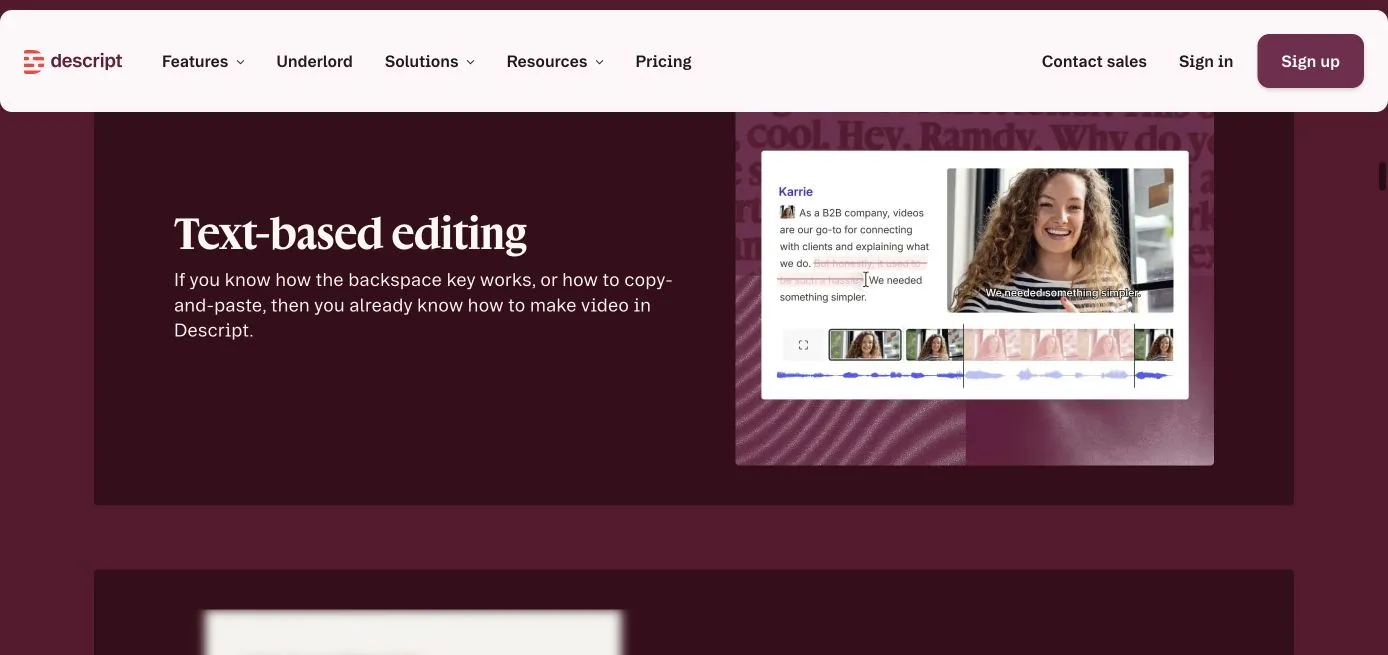 Screenshot der öffentlichen englischsprachigen Descript-Produktseite vom 6. November 2026. Er veranschaulicht den dokumentierten Bearbeitungsansatz des Anbieters, nicht eine eigene Schnittsitzung.
Riverside und Descript können unterschiedliche Schritte desselben Ablaufs übernehmen. Du musst Aufnahme und Schnitt nicht einem einzigen Gewinner zuordnen. Bewahre die Originalspuren vor redaktionellen Eingriffen auf.
6. Lange Aufnahmen in Kurzclips verwandeln: OpusClip und Vizard
OpusClip: Ausschnitte finden und neu kadrieren
OpusClip beschreibt Abläufe für Kurzclips aus langen Videos, neue Bildausschnitte und Untertitel. Es kommt für vorgeschlagene Kurzfassungen aus Webinaren, Interviews und Vorträgen infrage. Der Name hat nichts mit Anthropics Opus-Modellfamilie zu tun. Offizielle Quelle 1
Einsatzfall: Eine Vorauswahl von Clips aus einem langen Gespräch erstellen. Ein- und Ausgabe: Unterstützte Langaufnahme wird zu vorgeschlagenen Kurzschnitten. Auswahlgrund: Interessante Stellen zu finden dauert länger als ihre Nachbearbeitung. Erster Test: Prüfen, ob der Anfang ohne die vorherige Minute verständlich ist und das Ende eine vollständige Antwort enthält. Ein „Viral“-Wert oder entsprechendes Etikett ist keine verlässliche Erfolgsprognose.
Vizard: Kurzclips mit Bearbeitung und Agentenunterstützung
Vizard bietet ebenfalls KI-gestütztes Clipping und Bearbeitung; auf der aktuellen Website wird auch ein Agentenablauf gezeigt. Es ist ein weiterer Kandidat zur Wiederverwendung langer Aufnahmen. Offizielle Quelle 1
Einsatzfall: Clips aus wiederkehrenden Webinaren oder Interviews erstellen und vor der Verteilung korrigieren. Ein- und Ausgabe: Quellaufnahmen und unterstützte Anweisungen werden zu Clipvorschlägen. Auswahlgrund: Prüfung und Korrektur passen zum Team. Erster Test: Denselben Quellabschnitt wie bei OpusClip verwenden, dann Schnittgrenzen, Untertitel und Bildausschnitt vergleichen. Beurteile den tatsächlichen Export, nicht nur die Vorschau.
Ein sinnvoller Test enthält einen Sprecherwechsel, eine wichtige Folie und eine Antwort mit wesentlicher Einschränkung. Verwirf Clips, die diese Einschränkung entfernen oder Belege abschneiden. Zähle freigegebene, inhaltlich vollständige Clips, nicht generierte Vorschläge. Für Hochformat genügt automatisches Zuschneiden nicht immer; siehe unseren Workflow von Quer- zu Hochformat (Englisch).
7. Detaillierte Nachbearbeitung: Premiere und DaVinci Resolve
Adobe Premiere: eine gepflegte Timeline für komplexe Projekte
Premiere kommt infrage, wenn detaillierte Schnittprojekte, wiederholte Änderungen und ein etablierter Adobe-Produktionsprozess benötigt werden. Offizielle Quelle 1 · Offizielle Quelle 2
Einsatzfall: Interviews, Bildschirmaufnahmen, generierte B-Roll, Grafiken und Ton kontrolliert zusammenführen. Ein- und Ausgabe: Gemischte Medien werden zu einem bearbeitbaren Projekt und finalen Exporten. Auswahlgrund: Das Team beherrscht den Ablauf bereits oder muss ein kompatibles Projekt übergeben. Erster Test: Projekt und verknüpfte Medien auf die tatsächliche Empfängerumgebung übertragen. Ein auf deinem Rechner abspielbares Video beweist nicht, dass das Projekt portabel ist.
DaVinci Resolve: Schnitt, Farbe, Effekte und Ton in einer Anwendung
DaVinci Resolve verbindet Schnitt mit Farbwerkzeugen, Fusion-Effekten und Fairlight-Tonbearbeitung. Es passt, wenn mehr als das Anordnen von Clips nötig ist, besonders bei anspruchsvoller Farb- und Tonarbeit. Kostenlose Version und Studio unterscheiden sich im Funktionsumfang. Offizielle Quelle 1
Einsatzfall: Einen Film aus verschiedenen Kameraquellen farblich angleichen und sorgfältig mischen. Ein- und Ausgabe: Medien und Projektmaterial werden zu einem geschnittenen, fertig bearbeiteten Master. Auswahlgrund: Ablauf und verfügbare Hardware passen zum Projekt. Erster Test: Repräsentative Medien mit geplanten Effekten und Exporteinstellungen auf dem wirklichen Schnittrechner bearbeiten. Nicht jede beworbene KI-Funktion gehört zur kostenlosen Ausgabe.
Für eine einfache einmalige Ankündigung ist keines der beiden Programme automatisch effizient. Ihr Nutzen wächst mit kontrollierten Änderungen, Medienorganisation und verlässlicher Übergabe. Wähle ein Programm, das die für die Pflege zuständige Person bedienen kann.
8. Lokalisierung: Untertitel und Synchronisation unterscheiden
VEED: Untertitel und lokalisierte Videos im Browser
VEED nennt Browserbearbeitung, Untertitel und Übersetzung als Funktionen. Es kommt infrage, wenn ein lokalisiertes Video mit korrigierter sichtbarer Sprache das Hauptziel ist. Offizielle Quelle 1
Einsatzfall: Eine Produkterklärung mit übersetzten Untertiteln versehen und eine prüfbare Endfassung vorbereiten. Ein- und Ausgabe: Vorhandenes Material und sprachliche Korrekturen werden zu einem lokalisierten Video. Auswahlgrund: Prüfung im Browser und sichtbarer Text stehen im Mittelpunkt. Erster Test: Einen Markennamen korrigieren, einen langen Untertitel anpassen und den fertigen Export prüfen. Kläre, ob eingebrannte Untertitel, eine separate Untertiteldatei oder beides benötigt werden: Das sind unterschiedliche Liefergegenstände.
ElevenLabs: die Sprachebene im Lokalisierungsprozess
ElevenLabs Dubbing übersetzt gesprochene Inhalte; Dubbing v2 lässt sich in der Oberfläche bearbeiten. Es passt, wenn hauptsächlich die Tonspur gelöst werden muss, nicht der gesamte visuelle Schnitt. Das ältere Dubbing Studio verwendet v1 und befindet sich im Wartungsmodus. Prüfe, welchen Ablauf du öffnest. Offizielle Quelle 1 · Offizielle Quelle 2
Einsatzfall: Eine übersetzte Sprachspur für eine vorhandene Erklärung erstellen. Ein- und Ausgabe: Unterstützte Quellmedien werden zu synchronisierter Sprache und zugehörigen Ausgaben. Auswahlgrund: Kontrolle über Stimme und Übersetzung ist wichtiger als die vollständige Videobearbeitung in einer Oberfläche. Erster Test: Bedeutung, Sprecherzuordnung, Aussprache und Dauer prüfen, dann die freigegebene Spur im Endschnitt ausrichten. Laut offizieller Dokumentation ist das synchronisierte Video eine Vorschau; für die Endproduktion soll heruntergeladenes synchronisiertes Audio mit dem Originalvideo verwendet werden. Das Recht am Originalvideo erlaubt nicht automatisch das Klonen einer Stimme.
Wird neuer Sprechertext über die Ofox-API erzeugt, erklärt die ElevenLabs-Anleitung zur Prüfung von Antwort und Audiodatei (Englisch) diesen Weg. Text-zu-Sprache ist eine andere Funktion als ElevenLabs Dubbing.
Prüfe jede Lokalisierung auf vier Ebenen: Bedeutung, Aussprache, Timing und sichtbarer Text. Eine vertonte englische Oberfläche ist keine vollständig lokalisierte japanische Anleitung, wenn Lernende die Bedienelemente nicht finden. Erhalte den nötigen Oberflächenkontext und erkläre Sprachunterschiede, statt übersetzte Produktoberflächen zu erfinden. Unsere Anleitung zur Synchronisierung von Sprechertext und Untertiteln (Englisch) behandelt die Zusammenführung.
9. Wiederholbare Produktion: Remotion und Ofox übernehmen unterschiedliche Aufgaben
Remotion: Videos aus einer gepflegten Vorlage rendern
Remotion nutzt React zum Erstellen und Rendern von Videos. Es passt zu wiederkehrenden Animationen, deren Inhalte sich ändern, während Layout und Timing kontrolliert bleiben. Coding-Agenten können beim Projekt helfen; Abhängigkeiten, Medien und ein funktionierender Render-Schritt bleiben notwendig. Offizielle Quelle 1
Einsatzfall: Wöchentliche Datenupdates, Produkt-Screenshot-Sequenzen oder viele Varianten einer Markenanimation. Ein- und Ausgabe: Programmierte Komposition und Parameter werden zu gerendertem Video. Auswahlgrund: Wiederholung rechtfertigt den technischen Aufbau, und jemand pflegt die Vorlage. Erster Test: Einen Titel verlängern, ein Bild ersetzen und erneut rendern. Überlauf, fehlende Schriften und Wiedergabe prüfen. Eine Browservorschau oder ein erzeugter Codeblock ist noch keine exportierte MP4-Datei.
Ofox: Generierungszugang innerhalb eines größeren Ablaufs
Ofox dokumentiert asynchrone Generierungsaufträge, Ergebnisabruf und modellabhängige Parameter. In diesem Vergleich steht Ofox für Generierung innerhalb eines Workflows, nicht für den Ersatz sämtlicher Schnitt- und Aufnahmeprogramme. Ofox-Dokumentation zur Video-API
Einsatzfall: Ein Team mit technischer Unterstützung erzeugt Medien und übergibt sie an einen vorhandenen Schnitt- oder Renderprozess. Ein- und Ausgabe: Unterstützte Generierungsanfragen liefern Videoergebnisse. Auswahlgrund: Integration ist wirklich erforderlich, und jemand verantwortet Aufträge, Downloads und Prüfung. Erster Test: Exaktes Modell, akzeptierte Parameter und Ergebnisabruf bestätigen, bevor ein Stapel geplant wird. Für diesen Leitfaden wurde keine Live-Videogenerierung über Ofox getestet. Er verspricht keinen durchgängigen Film ohne Programmierung über jeden Ofox-Zugang.
Wurde die Anfrage angenommen, aber es liegt noch kein abspielbares Video vor, hilft die Anleitung zu Polling, Fehlerzuständen und temporären Downloadlinks (Englisch). Die historischen Laufzeiten sind Beispiele, keine Fertigstellungsprognose für deinen Auftrag.
Für nichttechnische Nutzer mit einem einzelnen Video ist eine direkte Schnittanwendung meist der einfachere Einstieg. Bei wiederkehrender Produktion kann eine gepflegte Vorlage mit Generierungsdienst sinnvoll sein. Trenne die Zuständigkeiten: Der Generator liefert Material, der Renderer setzt das gestaltete Projekt zusammen, ein Prüfer gibt das Ergebnis frei.
Warum Sora nicht auf der aktuellen Auswahlliste steht
Ältere Listen empfehlen Sora möglicherweise weiterhin. OpenAIs aktuelle Mitteilung nennt den 26. April 2026 als Ende der Web- und App-Angebote sowie den 24. September 2026 als Ende der API. Deshalb gehört Sora nicht zu den 24 aktuell betrachteten Optionen. Entscheide anhand der aktuellen Statusmeldung statt anhand einer alten Ankündigung. OpenAIs Mitteilung zur Einstellung von Sora
Fünf praktische Produktionsabläufe
Die folgenden Kombinationen sind Vorschläge, keine gemeinsam durchgeführten Vergleichstests.
| Projekt | Vorgeschlagener Ablauf | Abnahmekriterium |
|---|---|---|
| Kurze Produktwerbung | Freigegebene Produktmedien → optional generierter Hintergrund → CapCut oder Canva → Prüfung | Produktform und Aussagen stimmen; Logo und Handlungsaufforderung sind lesbar |
| Softwareanleitung | Echte Aufnahme mit Screen Studio oder Loom → kürzen und erklären → Untertitel → Export oder Freigabe | Neue Zuschauer können die Aufgabe nachvollziehen und das Ergebnis erkennen |
| Wiederkehrendes Lernmodul | Freigegebenes Skript → Synthesia oder HeyGen → fachliche und sprachliche Prüfung → Export | Prozessänderungen hinterlassen keine widersprüchlichen Szenen |
| Ferninterview plus Kurzclips | Riverside-Aufnahme → Descript oder Timeline-Editor → OpusClip/Vizard-Vorschläge → manuelle Prüfung | Quellspuren sind vollständig; jeder Kurzclip bewahrt die Aussage |
| Wiederkehrende Markenanimation | Freigegebene Remotion-Vorlage → Daten und Medien ersetzen → rendern → Bild und Wiedergabe prüfen | Lange Texte und neue Medien passen; die Datei spielt unabhängig ab |
Beginne mit einem Produktionsweg und einer Ausweichlösung. Zusätzliche Abos vor der Engpassanalyse können Übergaben vermehren, ohne den Film zu verbessern.
Kosten pro freigegebenem Video statt pro Generierung vergleichen
Der Monatspreis allein ist wenig aussagekräftig. Erfasse die Einheit, die deine Aufgabe tatsächlich begrenzt: Credits, erzeugte Sekunden, verarbeitete Minuten, Plätze, Speicher, Exporte oder Premiummaterial. Prüfe außerdem, ob Modell, Auflösung und kommerzielle Nutzung im konkreten Konto enthalten sind.
Kosten je freigegebenem Ergebnis = (anteilige Abokosten + Generierungs- oder Verarbeitungskosten + lizenzierte Medien + Schnitt- und Prüfarbeit) ÷ freigegebene Ergebnisse.
Ein hypothetischer Ablauf kostet 30 Einheiten für Tools und 120 für Arbeit und liefert drei freigegebene Videos: 50 je Video. Ein anderer kostet 60 für Tools und 60 für Arbeit bei denselben drei Videos: 40 je Video. Das sind erfundene Rechenbeispiele, keine Produktpreise oder beobachteten Ergebnisse. Das teurere Abo kann den günstigeren Gesamtprozess ermöglichen, sofern der Arbeitsaufwand tatsächlich sinkt.
Exportiere vor dem Abo ein kleines echtes Projekt. Prüfe Wasserzeichen, Auflösung, Untertiteldateien, Zugriff auf das Quellprojekt, Medienlizenzen und den verbleibenden Zugriff nach Kündigung. „Kostenlos“, „kommerzielle Nutzung“ oder „unbegrenzt“ auf einer Produktseite beantwortet nicht jede dieser Fragen für deine Medien und deinen Tarif.
Drei wiederverwendbare Testaufträge
Nutze für jeden Kandidaten dieselben Quelldaten und Abnahmeregeln. Dokumentiere Datum, Tarif, Modell, Einstellungen, alle Versuche und manuelle Korrekturzeit. Die folgenden Zielvorgaben sind Testanforderungen, keine Zusicherung, dass jedes Tool jede Ausgabe unterstützt.
Auftrag A: eine Produktwerbung von 20 Sekunden
Verwende das bereitgestellte freigegebene Produktbild, Logo und den Text. Erstelle ein 20-sekündiges Konzept mit Problem am Anfang, Produktvorführung und abschließender Handlungsaufforderung. Liefere eine 16:9-Fassung und eine separat geprüfte 9:16-Fassung. Produktgeometrie, Verpackungstext und Aussagen müssen unverändert bleiben. Alle Texte im fertigen Video müssen bearbeitbar bleiben. Generierte Hintergründe sind erlaubt. Erfinde keine Kundenempfehlungen, die als echt dargestellt werden. Liefere die MP4-Datei, das bearbeitbare Projekt oder eine klare Erklärung nicht übertragbarer Teile sowie eine Liste separat zu lizenzierender Medien.
Bestanden: Produktdetails stimmen, Schrift ist am Handy lesbar, die Handlungsaufforderung sichtbar, beide Dateien spielen ab und eine verlangte Textänderung erfordert keinen vollständigen Neuaufbau. Bei Problemen: Produkt als Originalmedium erhalten, Generierung auf den Hintergrund beschränken und im Editor fertigstellen.
Auftrag B: eine Softwarevorführung von 60 Sekunden
Nimm den tatsächlichen Ablauf mit drei Schritten auf oder verwende freigegebene Screenshots. Zeige Ausgangszustand, jede Aktion und Endergebnis. Verwende Beispieldaten. Ergänze Sprechertext und Untertitel anhand der bereitgestellten Terminologieliste. Liefere eine abspielbare MP4-Datei und, soweit unterstützt, eine Untertiteldatei; benenne fehlende Liefergegenstände ausdrücklich. Erfinde keine Bedienelemente, erfolgreichen Aktionen oder Leistungsbehauptungen.
Bestanden: Eine andere Person kann die Schritte wiederholen, wichtige Bedienelemente bleiben lesbar, Sprechertext und sichtbare Aktion stimmen überein, private Daten fehlen. Bei Problemen: Skript vereinfachen, unklare Schritte erneut aufnehmen und den Bildausschnitt vor weiteren Effekten korrigieren. Eine generierte Animation ersetzt keinen fehlenden Nachweis des tatsächlichen Ablaufs.
Auftrag C: drei Kurzclips aus einem Interview
Schlage aus diesem freigegebenen Interview drei Clips von je 30–45 Sekunden vor, die jeweils einen vollständigen Gedanken enthalten. Erhalte wichtige Einschränkungen der Aussagen und ordne sie weiterhin der richtigen Person zu. Liefere ein geprüftes Hochformatlayout mit lesbaren Untertiteln. Nenne die ursprünglichen Anfangs- und Endzeiten jedes Clips und erkläre Schnitte innerhalb eines Satzes. Bewahre eine unveränderte Kopie der Quelle auf.
Bestanden: Jeder Clip ist allein verständlich, erhält die Bedeutung, zeigt notwendige visuelle Belege und enthält korrigierte Namen. Bei Problemen: Grenzen manuell wählen, fehlenden Kontext ergänzen und den Ausschnitt korrigieren. Verwirf den Clip, wenn die Aussage nicht ohne Verzerrung in die Dauer passt.
Checkliste für die Auswahl
- Notiere vorhandene Eingaben und verpflichtende Ausgaben.
- Markiere unverhandelbare Vorgaben: Produktgenauigkeit, Sprache, Gerät, Region, Export, Projektübergabe und Erlaubnisse.
- Wähle zwei Kandidaten für denselben Arbeitsschritt statt zwei Tools aus verschiedenen Produktionsstufen.
- Führe einen Auftrag bis zum vollständigen Export und durch einen Korrekturzyklus aus.
- Erfasse freigegebene Ergebnisse, Korrekturzeit und Gesamtkosten. Bewahre die Entscheidungsbelege auf.
Lade die Vergleichsmatrix mit 24 Tools und das Arbeitsblatt mit Testaufträgen und Abnahmekriterien herunter. Die Matrix ist ein dokumentationsbasierter Einstieg mit Quellen. Ergänze eigenen Kontozugang und Testergebnisse vor einer Kaufentscheidung.
Häufige Fragen
Welches Videotool eignet sich für den Einstieg?
Beginne beim vorhandenen Material. Probiere CapCut für kurze Aufnahmen, Canva für layoutorientierte Markenvideos oder eine Bildschirmaufnahme für reale Softwareerklärungen. Prüfe mit einem kleinen Projekt den gesamten Export, bevor du einen größeren Tarif buchst.
Kann ein KI-Tool den ganzen Film erstellen?
Einige Plattformen verbinden Generierung und Schnitt. Prüfe trotzdem die vollständige Aufgabe: korrekte Inhalte, Sprechertext, Untertitel, bearbeitbare Schrift, Seitenverhältnisse und Änderungen. Ein generierter Shot und ein fertiger, freigegebener Film sind unterschiedliche Ergebnisse.
Welches Tool passt zu einem langen Interview?
Trenne Aufnahme und Schnitt. Riverside prüfen, wenn getrennte Quellspuren entscheidend sind; Descript, wenn Transkriptbearbeitung im Mittelpunkt steht; einen Timeline-Editor bei komplexer Endgestaltung. Clipping-Tools können Kurzfassungen vorschlagen, sobald die Quelle gesichert ist.
Wann sollte ich einen Avatar statt einer echten Aufnahme verwenden?
Ein Avatar passt zu kontrollierten Präsentationsformaten mit häufigen Skriptänderungen. Eine echte Aufnahme ist nötig, wenn die tatsächliche Vorführung, Erfahrung oder Interaktion einer Person der Beleg ist. Stelle einen Avatar nicht als wirkliche Kundenempfehlung dar.
Was ist vor kommerzieller Nutzung generierter Videos zu prüfen?
Prüfe die Bedingungen für den ausgewählten Dienst, das Modell, den Tarif und die Medien sowie Erlaubnisse für Aussehen, Stimme, Musik und zugeliefertes Material. Bewahre Nachweise auf. Eine allgemeine Werbeaussage der Plattform belegt nicht die Rechte an jedem Element des fertigen Films.
Weiterführende Dokumentation
Für Integrationen helfen die Ofox-Dokumentation zum Videoablauf und modellspezifischen Fähigkeitsfelder, erlaubte Ein- und Ausgaben vor dem Aufbau einer Pipeline zu prüfen.
Häufig gestellte Fragen
- Welches Videotool eignet sich für den Einstieg?
- Vorhandenes Material entscheidet: CapCut für kurze Aufnahmen, Canva für Markenlayouts, Bildschirmaufnahme für reale Softwaredemos. Vor einem größeren Tarif einen vollständigen Export testen.
- Reicht ein KI-Videogenerator für eine fertige Werbung?
- Nicht unbedingt. Produktgenauigkeit, bearbeitbare Texte, Untertitel, Ton, Seitenverhältnisse und Handlungsaufforderung gehören ebenfalls zur Abnahme.
- Wird Sora aktuell empfohlen?
- Nein. Laut OpenAIs Mitteilung endeten Web und App am 26. April 2026, die API am 24. September 2026.
- Wurden alle 24 Tools praktisch getestet?
- Nein. Der Leitfaden beruht auf offizieller Dokumentation, die am 6. November 2026 geprüft wurde. Empfehlungen sind redaktionelle Einschätzungen, keine gemessene Rangliste für Qualität, Tempo oder Zuverlässigkeit.