OpenCode Desktop oder CLI: Welche Oberfläche passt zu Ihrer Arbeit?
OpenCode Desktop und CLI im Vergleich: Arbeitsabläufe, Provider-Einrichtung und Sitzungswechsel. Mit einer kleinen Python-Übung und versionsabhängiger Fehlerdiagnose.
 Ofox
Wählen Sie OpenCode Desktop, wenn Sie Sitzungen und Codeänderungen in einer grafischen Arbeitsumgebung prüfen möchten. Beginnt Ihre Arbeit im Terminal, in einer Remote-Shell oder in einem wiederholbaren Skript, ist die CLI der passende Ausgangspunkt. Sie können beide verwenden. Entscheidend sind dabei dasselbe Projektverzeichnis, derselbe Server und dasselbe Modell – eine zweimalige Anmeldung genügt nicht.
Hier geht es um zwei Oberflächen von OpenCode. Wenn Sie OpenCode mit OpenAIs Codex vergleichen möchten, lesen Sie den Vergleich von OpenCode und Codex CLI (Englisch).
Wir haben die aktuelle Dokumentation am 17. November 2026 geprüft und OpenCode CLI 2.3.0 in einem isolierten Verzeichnis installiert, um Versionsangabe und Hilfeausgabe zu kontrollieren. Außerdem haben wir die Python-Tests der herunterladbaren Übung lokal ausgeführt. Wir haben weder einen kostenpflichtigen Modellvergleich durchgeführt noch die Übung in Desktop erledigt. Die beschriebenen Oberflächenfunktionen beruhen auf Dokumentation, nicht auf einem Nachweis besserer Codequalität. Herausgeber dieses Artikels ist Ofox, ein Anbieter von API-Zugängen.
Nach der anstehenden Aufgabe entscheiden
| Ihre nächste Aufgabe | Einstieg | Begründung | Prüfen |
|---|---|---|---|
| Ein lokales Repository untersuchen und mehrere Änderungen prüfen | Desktop | Eine visuelle Ansicht von Sitzungen und Diffs passt zu einem Ablauf mit Schwerpunkt auf Codeprüfung | Richtiges Verzeichnis öffnen und geänderte Dateien vor der Übernahme prüfen |
| Per SSH auf einem Entwicklungsrechner arbeiten | CLI | Der Einstieg ist direkt in der vorhandenen Remote-Shell möglich | Zugangsdaten, Dateien und Werkzeuge müssen auf diesem Rechner vorhanden sein |
| Einen Prompt in einem Skript oder CI-Job wiederholen | CLI | opencode run benötigt keine interaktive Oberfläche | Modell, Berechtigungen, Ausgabeverarbeitung und Fehlerstatus |
| Mit der Tastatur arbeiten und trotzdem einen Dialog führen | CLI TUI | Die CLI ist auch eine interaktive Anwendung, nicht nur ein Skriptbefehl | Terminaldarstellung und ausgewähltes Projekt |
| Während einer lokalen Aufgabe die Oberfläche wechseln | Beide, mit bewusster Übergabe | Das aktuelle V2 unterstützt einen gemeinsamen lokalen Server | Beide Clients müssen tatsächlich denselben Server und dasselbe Projekt nutzen |
| Einen Authentifizierungs- oder Providerfehler beheben | Zuerst die Verbindung untersuchen | Eine andere Oberfläche repariert weder einen ungültigen Schlüssel noch eine nicht unterstützte Anfrage | Exakter Provider, Modell, Endpunkt und Fehlermeldung |
Die OpenCode-Produktseite (Englisch) beschreibt Desktop als Arbeitsumgebung mit Sitzungen, Tabs und Diffs und Terminal als Oberfläche für Shells und Remote-Server. Das sind nützliche Unterschiede im Arbeitsablauf. Sie belegen keine unterschiedliche Leistungsfähigkeit des zugrunde liegenden Modells.
Wer bereits über SSH fehlgeschlagene Tests untersucht, gewinnt wenig durch den Wechsel zu einer lokalen GUI mit anderem Dateisystem. Wer mehrere lokale Änderungen prüft, möchte Gespräch und Diffs möglicherweise gemeinsam in einer grafischen Umgebung sehen. In beiden Fällen bleiben die Tests des Projekts erforderlich.
Vor einer Einrichtungsanleitung die Version prüfen
„Desktop oder CLI“ und „OpenCode 1 oder OpenCode 2“ sind unterschiedliche Fragen. Ein Versionskonflikt kann wie eine Beschränkung der Oberfläche aussehen.
Führen Sie im Terminal Folgendes aus:
opencode --version
opencode --help
opencode run --help
Unsere isolierte Installation meldete opencode v2.3.0. Die Hilfe nennt run, session, service, models, auth und debug. Insbesondere akzeptiert opencode models in dieser Version keinen Providernamen als Positionsargument. Ein Befehl aus einer älteren Anleitung muss mit der aktuellen Binärdatei nicht funktionieren.
Für eine neue V2-Installation mit npm unter macOS oder Linux nennt die aktuelle Installationsdokumentation (Englisch):
npm install -g @opencode/cli
opencode --version
Wer V1 bereits verwendet, sollte zuerst den offiziellen Migrationsleitfaden (Englisch) lesen. Beide Generationen verwenden den Befehl opencode. Ein zusätzlich installiertes Paket kann den bisherigen Befehl ersetzen oder einen Konflikt verursachen. Unter Windows verwenden Sie den von OpenCode aufgeführten eigenständigen CLI-Download, statt die Paketmanager-Anleitung als allgemein gültig anzusehen. Desktop steht ebenfalls für macOS, Windows und Linux zum Download bereit.
V2 verarbeitet weiterhin unterstützte V1-Konfigurationen; ein Umstieg verlangt daher keine Neufassung aller Dateien. Für Plugins und Serverintegrationen gibt es jedoch inkompatible Änderungen. Native V2-Providereinträge verwenden providers, package und settings, ältere Einträge provider, npm und options. Halten Sie jeden verschachtelten Providereintrag vollständig in einem Format, statt Bruchstücke aus Suchergebnissen zu mischen. Sichern Sie eine funktionierende Konfiguration vor der Umwandlung.
Provider verbinden und anschließend das Modell auswählen
Es gibt drei getrennte Prüfpunkte: Der Provider ist verbunden, das Modell ist sichtbar und eine Anfrage gelingt tatsächlich. Der erste Punkt beweist die beiden anderen nicht.
Für Ofox beginnen Sie mit der OpenCode-Integrationsanleitung, die beide Oberflächen abdeckt. Erstellen Sie einen Schlüssel anhand der Anleitung zur API-Authentifizierung. Er gehört weder in eingecheckte Projektdateien noch in Screenshots oder kopierte Diagnoseprotokolle.
Vorgehen in Desktop
Der dokumentierte Ofox-Ablauf lautet:
- Settings → Providers öffnen und Show more providers auswählen.
- Nach Ofox suchen, die Verbindung herstellen und den Schlüssel eingeben.
- Settings → Models öffnen, nach Ofox suchen und das gewünschte Modell aktivieren.
- Im richtigen Projekt eine Sitzung erstellen und dieses Modell in der Modellauswahl der Sitzung auswählen.
Weicht die Oberfläche ab, prüfen Sie zunächst die installierte Version und die aktuellen Provider-Einstellungen, bevor Sie einen Kontofehler vermuten. Der folgende Screenshot zeigt die englische Ofox-Dokumentation, keinen neuen Inferenzlauf in Desktop.
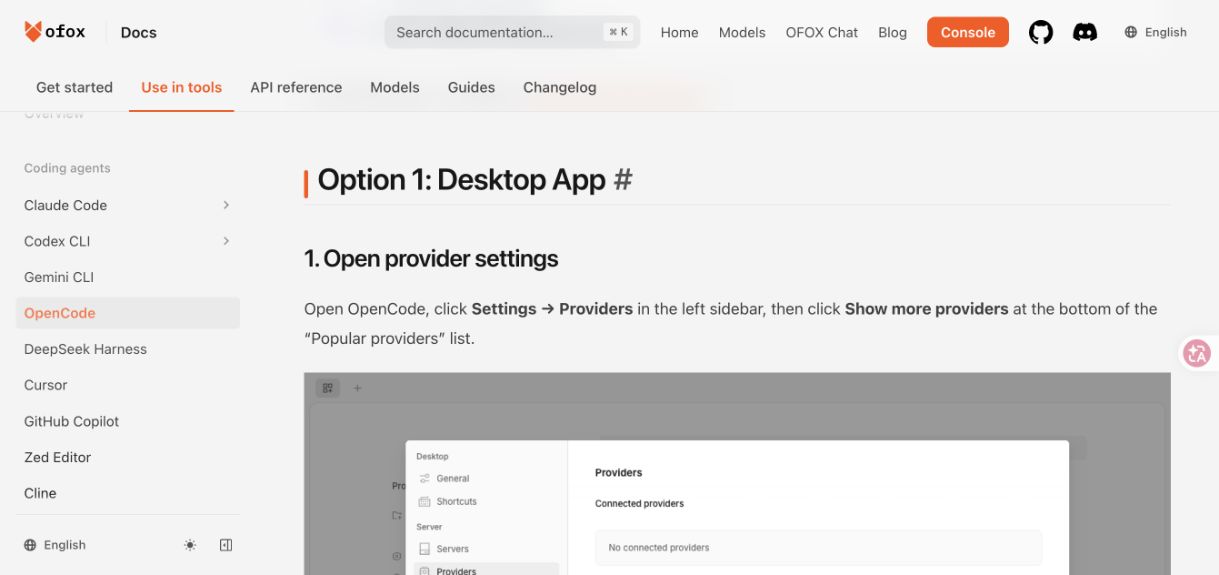
Dokumentationsaufnahme vom 17. November 2026. Die eingebettete Oberfläche ist ein Dokumentationsbeispiel und belegt nicht die auf Ihrem Rechner installierte Version.
Vorgehen in der CLI
Öffnen Sie das Projektverzeichnis, starten Sie opencode, wählen Sie mit /connect den Provider und mit /models das Modell. Diese Slash-Befehle gehören in die interaktive Oberfläche, nicht an den normalen Shell-Prompt.
Für Skripte prüfen Sie die Modellliste mit opencode models und verwenden anschließend die exakt ausgegebene Kennung:
opencode run --model 'PROVIDER/MODEL' "Explain the files in this project. Do not edit them."Ersetzen Sie PROVIDER/MODEL; es ist ein Platzhalter, kein echtes Modell. Der englische Prompt verlangt eine Erklärung der Projektdateien ohne Änderungen. Dieser Befehl sendet eine Modellanfrage und kann Providerkosten verursachen. Wir haben die Optionen über die lokale Hilfe geprüft, die Anfrage jedoch nicht ausgeführt.
Verwenden Sie den integrierten Ofox-Provider, wenn er Ihre Anforderungen erfüllt. Ein eigener Provider ist ein separater Weg für ein bestimmtes Protokoll oder einen Endpunkt, keine Voraussetzung für Desktop. Der Abschnitt zu integrierten und eigenen Providern erläutert den Unterschied. Falls Sie einen eigenen Zugang benötigen, gleichen Sie die aktuelle OpenCode-Providerreferenz (Englisch) mit dem exakten Endpunkt und unterstützten Protokoll aus der Ofox-Dokumentation ab. Unsere Anleitung zur eigenen Providerkonfiguration (Englisch) erklärt den Zusammenhang zwischen Provider- und Modellregistrierung; datierte Versionsbeispiele müssen Sie mit Ihrer installierten Version abgleichen.
Was wird beim Wechsel der Oberfläche geteilt?
Die aktuelle CLI-Dokumentation (Englisch) beschreibt einen gemeinsamen Hintergrundserver für den lokalen Benutzer. Er verwaltet Sitzungen, Konfiguration, Berechtigungen, Integrationen und Werkzeugausführung. Alternativ kann die CLI mit --standalone einen privaten Server verwenden oder über --server einen bestimmten Server ansprechen.
„Ich bin am selben Laptop“ reicht deshalb als Übergabeprüfung nicht aus. Ein privater Server, ein anderes Konto, ein Remote-Rechner oder ein anderer Projektpfad kann einen anderen Arbeitskontext bedeuten.
| Gegenstand | Bei der Übergabe prüfen | Warum das wichtig ist |
|---|---|---|
| Dateien | Dasselbe absolute Projektverzeichnis und den aktuellen Dateiinhalt bestätigen | Gleichnamige Ordner können unterschiedliche Arbeit enthalten |
| Server | Zielservice beider Clients kontrollieren | Ein privater oder entfernter Dienst ist nicht automatisch der lokale gemeinsame Dienst |
| Sitzung | Die gewünschte Sitzung auswählen, nicht einfach die neueste | Die jüngste Historie kann zu einer anderen Aufgabe gehören |
| Modell | Die genaue Provider-/Modellauswahl vergleichen | Ein vertrauter Anzeigename beweist keine identische Weiterleitung |
| Berechtigungen | Erlaubte Lese-, Schreib- und Ausführungsaktionen prüfen | Ein Oberflächenwechsel erteilt keine zusätzlichen Zugriffsrechte |
| Werkzeuge und Umgebung | Werkzeuge auf dem Rechner prüfen, auf dem die Ausführung stattfindet | Eine lokale Python-Installation ist nicht automatisch auf dem Remote-Rechner verfügbar |
Um den Dienstzustand ohne Neustart laufender Arbeit zu untersuchen:
opencode service status
opencode session list
Führen Sie den Sitzungsbefehl im Projekt aus, an dem Sie weiterarbeiten möchten. Die lokale Hilfe von CLI 2.3.0 beschreibt ihn als Auflistung der Sitzungen auf oberster Ebene im aktuellen Projekt. Wir haben die Befehlsdefinitionen kontrolliert, keinen Sitzungswechsel zwischen den Oberflächen getestet.
Bei abweichenden Einstellungen prüfen Sie anhand der Konfigurationsreferenz (Englisch) die betreffenden Projekt- und Benutzerdateien. Administrativ verwaltete Einstellungen können Vorrang haben. Deaktivieren Sie keine Verwaltungsrichtlinien, nur um beide Oberflächen gleich erscheinen zu lassen.
Dieselbe kleine Aufgabe in getrennten Arbeitskopien ausprobieren
Laden Sie die Vergleichsübung herunter. Sie enthält eine absichtlich unvollständige Python-Funktion, vier Tests, einen Prompt und eine redaktionell geschriebene Referenzlösung. Anleitung und Prompt sind Englisch. Für die Tests selbst sind weder API-Schlüssel noch zusätzliche Abhängigkeiten erforderlich.
Die Aufgabe besteht darin, Dateinamen mit der Endung .csv unabhängig von Groß- und Kleinschreibung anzunehmen und Endungen wie .csv.tmp abzulehnen. Das ist eine eng begrenzte Programmierübung, kein Maßstab für allgemeine Softwareentwicklungsfähigkeit.
- Entpacken Sie das Archiv zweimal in getrennte Ordner, beispielsweise
desktop-checkundcli-check. - Führen Sie in beiden Ordnern
python3 -m unittest -vaus. Wird Python 3 auf Ihrem System mitpythongestartet, verwenden Sie diesen Befehl. - Die Ausgangsversion sollte zwei fehlgeschlagene Tests von vier ergeben. Notieren Sie diesen Ausgangspunkt vor dem Agent-Einsatz.
- Öffnen Sie
desktop-checkin Desktop und starten Sie die CLI auscli-check. Verwenden Sie denselben Provider, dasselbe Modell und gleichwertige Berechtigungen. - Geben Sie beiden denselben Prompt. Die englische Originalfassung verlangt ausschließlich die Funktionskorrektur, unveränderte Tests und einen ehrlichen Ergebnisbericht:
Read app.py and test_app.py. Update only accepts_csv in app.py so filenames
ending in .csv are accepted case-insensitively. Reject .csv.tmp and names
with no .csv suffix. Do not modify the tests or install dependencies.
Run python3 -m unittest -v and report the result. If Python is unavailable,
say so rather than claiming the tests passed. Explain the exact code change.
Prüfen Sie danach app.py und stellen Sie sicher, dass test_app.py unverändert blieb. Wiederholen Sie die Tests selbst: Alle vier sollten bestehen. Eine Meldung „behoben“ ersetzt diese Abnahme nicht. Die Referenzlösung dient zur Kontrolle der gewünschten Regel; sie ist keine Ausgabe einer der beiden OpenCode-Oberflächen.
Wir haben die zwei Fehler der Ausgangsversion und die vier erfolgreichen Tests der Referenzlösung lokal bestätigt. Laufzeit, Kosten und Modellerfolgsraten von Desktop gegenüber CLI haben wir nicht erhoben. Wenn Sie die Übung ausführen, halten Sie solche Beobachtungen getrennt vom deterministischen Testergebnis fest. Eine kleine Aufgabe zeigt, ob Ihnen der Ablauf liegt; sie beweist keine grundsätzlich höhere Geschwindigkeit oder Genauigkeit einer Oberfläche.
Für einen Übergabetest stoppen Sie zunächst laufende Arbeit, wechseln die Oberfläche und prüfen vor dem Fortsetzen die sechs Punkte der vorherigen Tabelle. Lassen Sie nicht beide Agents gleichzeitig dieselbe Arbeitskopie bearbeiten: Ihre Änderungen würden das Vergleichsergebnis vermischen.
Fehler auf der richtigen Ebene untersuchen
| Symptom | Zuerst prüfen | Nächster Schritt |
|---|---|---|
opencode wird nicht gefunden | Installation und Shell-PATH | Installationsweg der gewählten Version prüfen; nach PATH-Änderungen die Shell neu öffnen |
| Ein kopierter Befehl lehnt ein Argument ab | opencode --version und die zugehörige --help-Ausgabe | Syntax der installierten Generation verwenden, statt Zugangsdaten auszutauschen |
| Provider verbunden, Modell fehlt | Sichtbarkeit, Provider-ID und Modell-ID | Modellaktivierung in Desktop und CLI-Liste prüfen; gegebenenfalls eigene Registrierung kontrollieren |
| Desktop zeigt eine Sitzung, CLI nicht | Projektpfad, Konto und Server | Sitzungen im richtigen Projekt auflisten und Dienstzustand prüfen |
| Anfrage liefert 401 | Herkunft der Zugangsdaten und Zielendpunkt | Ofox-Anleitung zu Authentifizierung und Anfragefehlern verwenden; keine Geheimnisse in Fehlerberichte kopieren |
| Anfrage liefert 429 | Ratenbegrenzung und zurückgegebene Wiederholungsinformationen | 429-Diagnose (Englisch) nutzen; ein Oberflächenwechsel beseitigt die Grenze nicht |
| Chat funktioniert, Agent-Werkzeuge scheitern | Modellfähigkeiten, Protokoll und Werkzeug-Ergebnisformat | Mit Prüfungen für OpenAI-kompatible APIs einfachen Chat von Tool-Calling-Kompatibilität unterscheiden |
Bei einem Versionswechsel notieren Sie alte und neue Version sowie die erste fehlgeschlagene Aktion. Ändern Sie jeweils nur eine Variable. Gleichzeitiges Neuinstallieren, Austauschen des Schlüssels und Umschreiben der Providerkonfiguration erschwert die Ursachenbestimmung.
Beginnen Sie mit Desktop für visuelle lokale Codeprüfung oder mit der CLI für Terminal- und Skriptarbeit. Behalten Sie beide, wenn die Übergabe einen Nutzen hat. Entscheidend sind richtige Dateien, Modell und Berechtigungen sowie ein unabhängig überprüfbares Ergebnis – nicht eine mächtiger wirkende Oberfläche.