OpenCode Desktop или CLI: что выбрать для своей работы
Сравниваем OpenCode Desktop и CLI: выбор по задаче, подключение провайдера, переход между сессиями и ошибки версий. Внутри — небольшое упражнение на Python.
 Ofox

Выбирайте OpenCode Desktop, если хотите работать с сессиями и просматривать изменения кода в графическом интерфейсе. Начните с CLI, если работа начинается в терминале, удалённой оболочке или повторяемом скрипте. Можно пользоваться обоими вариантами, но совпадение каталога проекта, сервера и модели важнее, чем просто повторный вход в аккаунт.
Здесь сравниваются два интерфейса OpenCode. Если вы выбираете между OpenCode и Codex от OpenAI, прочитайте сравнение OpenCode и Codex CLI.
Мы проверили актуальную документацию 17 ноября 2026 года и установили OpenCode CLI 2.3.0 в отдельный каталог, чтобы сверить версию и вывод справки. Также локально запустили Python-тесты из доступного для скачивания упражнения. Мы не проводили платное сравнение моделей и не выполняли упражнение в Desktop. Описание интерфейсов ниже основано на документации и не доказывает, что один из них генерирует более качественный код. Статью публикует Ofox — сервис доступа к API.
Выбирайте под задачу, которую нужно закончить
| Следующая задача | С чего начать | Почему | Что проверить |
|---|---|---|---|
| Изучить локальный репозиторий и проверить несколько изменений | Desktop | Визуальная работа с сессиями и различиями файлов подходит для проверки кода | Откройте нужную папку и просмотрите изменённые файлы перед принятием правок |
| Работать по SSH на машине для разработки | CLI | Можно начать в уже открытой удалённой оболочке | Учётные данные, файлы и инструменты должны находиться на этой машине |
| Повторять запрос из скрипта или задания CI | CLI | opencode run не требует открытия интерактивного интерфейса | Модель, разрешения, обработку вывода и статус ошибки |
| Управлять с клавиатуры, сохранив интерактивный диалог | CLI TUI | CLI — также интерактивное приложение, а не только команда для скриптов | Отображение терминала и выбранный проект |
| Сменить интерфейс в ходе одной локальной задачи | Любой, с явной проверкой перехода | Актуальная V2 поддерживает общий локальный сервер | Оба клиента действительно используют один сервер и проект |
| Исправить ошибку авторизации или провайдера | Сначала диагностировать подключение | Другой интерфейс не исправит неверный ключ или неподдерживаемый запрос | Точный провайдер, модель, конечный адрес и ошибку |
На странице продукта OpenCode (на английском) Desktop представлен как рабочая среда с сессиями, вкладками и просмотром различий, а Terminal — как интерфейс для оболочки или удалённого сервера. Это полезные различия в организации работы, а не свидетельство разных способностей базовой модели.
Например, разработчик уже разбирает упавшие тесты по SSH. Переход в локальное графическое приложение с другой файловой системой может мало ему помочь. При проверке нескольких локальных изменений, напротив, удобно видеть разговор и правки в одной визуальной среде. Ни один вариант не отменяет запуск тестов проекта.
Перед настройкой по инструкции проверьте версию
«Desktop или CLI» и «OpenCode 1 или OpenCode 2» — разные вопросы. Несовпадение версий легко принять за ограничение интерфейса.
Выполните в терминале:
opencode --version
opencode --help
opencode run --help
В нашей отдельной установке вернулся ответ opencode v2.3.0. Справка перечисляет run, session, service, models, auth и debug. В частности, opencode models в этой версии не принимает имя провайдера как позиционный аргумент. Не рассчитывайте, что команда из старой инструкции будет принята текущим исполняемым файлом.
Для новой установки V2 через npm на macOS или Linux в актуальной инструкции по установке (на английском) приведено:
npm install -g @opencode/cli
opencode --version
Если у вас уже есть V1, сначала прочитайте официальное руководство по миграции (на английском). Обе версии используют команду opencode; установка второго пакета без проверки может заменить существующую команду или вызвать конфликт. Пользователям Windows следует выбрать отдельную загрузку CLI, указанную OpenCode, а не считать инструкции для пакетного менеджера универсальными. Desktop также доступен для macOS, Windows и Linux.
V2 сохраняет поддержку совместимых конфигураций V1, поэтому переход не требует переписывать все файлы. Однако в плагинах и серверных интеграциях есть несовместимые изменения. В собственном формате V2 записи провайдера используют providers, package и settings, а старые — provider, npm и options. Каждая вложенная запись провайдера должна целиком соответствовать одному формату. Не собирайте гибрид из фрагментов поисковой выдачи. Перед преобразованием работающей конфигурации сделайте резервную копию.
Подключите провайдера, затем выберите модель
Есть три отдельных этапа проверки: провайдер подключён, модель видна и запрос действительно проходит. Первый успешный этап не доказывает успешность остальных.
Для Ofox начните с инструкции по интеграции OpenCode, где описаны оба интерфейса. Получите ключ по руководству по API-аутентификации и не помещайте его в файлы, отправляемые в репозиторий, снимки экрана или копируемые диагностические журналы.
Путь в Desktop
В документации Ofox указан такой порядок:
- Откройте Settings → Providers, затем Show more providers.
- Найдите Ofox, подключите его и введите ключ.
- В Settings → Models найдите Ofox и включите нужную модель.
- Создайте сессию в правильном проекте и выберите эту модель в переключателе моделей сессии.
Если экран отличается, сначала проверьте установленный выпуск и текущие настройки провайдера, а не делайте вывод о неисправности аккаунта. На снимке ниже показана английская документация Ofox, а не новый запуск модели в Desktop.
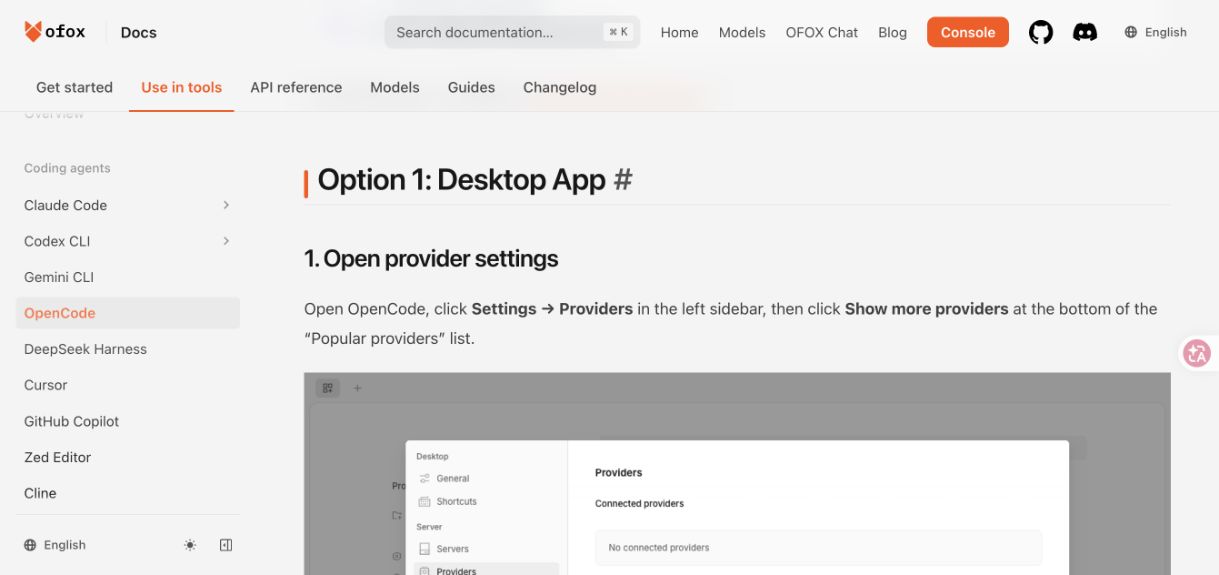
Снимок документации сделан 17 ноября 2026 года. Встроенный пример интерфейса не подтверждает версию, установленную на вашем компьютере.
Путь в CLI
Откройте каталог проекта, запустите opencode, выберите провайдера через /connect, а модель через /models. Команды со слешем вводятся внутри интерактивного интерфейса, не в обычной командной строке оболочки.
Для скриптов просмотрите список через opencode models, а затем используйте точный возвращённый идентификатор:
opencode run --model 'PROVIDER/MODEL' "Explain the files in this project. Do not edit them."Замените PROVIDER/MODEL: это заполнитель, а не реальная модель. Английский запрос просит объяснить файлы проекта, не редактируя их. Команда отправляет запрос модели и может привести к списанию средств у провайдера. Мы сверили параметры по локальной справке, но сам запрос не запускали.
Используйте встроенный провайдер Ofox, если он соответствует задаче. Пользовательский провайдер — отдельный способ задать конкретный протокол или адрес, а не обязательное условие для Desktop. Различие объясняется в разделе о встроенном и пользовательском провайдере. Если нужен собственный маршрут, сверяйте текущий справочник провайдеров OpenCode (на английском) с точным адресом и поддерживаемым протоколом из документации Ofox. Наше руководство по настройке собственного API описывает связь регистрации провайдера и модели; примеры для конкретных версий нужно сверять с установленным выпуском.
Что общее при смене интерфейса?
Актуальная документация CLI (на английском) описывает общий фоновый сервер локального пользователя. Он отвечает за сессии, конфигурацию, разрешения, интеграции и выполнение инструментов. Вместо него CLI может использовать отдельный сервер с --standalone или подключаться к указанному серверу через --server.
Поэтому фразы «я на том же ноутбуке» недостаточно для проверки перехода. Отдельный сервер, другой аккаунт, удалённый хост или иной путь проекта могут означать другой рабочий контекст.
| Объект | Проверка при переходе | Почему это важно |
|---|---|---|
| Файлы | Один абсолютный путь проекта и актуальное содержимое файлов | В одноимённых папках может быть разная работа |
| Сервер | Оба клиента обращаются к нужной службе | Отдельный или удалённый сервис не становится автоматически общим локальным |
| Сессия | Выбрана нужная сессия, не просто самая новая | Недавняя история может относиться к другой задаче |
| Модель | Совпадает точный выбор провайдера и модели | Знакомое отображаемое имя не доказывает одинаковый маршрут |
| Разрешения | Проверено, что задача может читать, менять и выполнять | Смена интерфейса не разрешает расширять доступ |
| Инструменты и окружение | Инструменты доступны на машине фактического выполнения | Локальная установка Python не означает его наличие на удалённом хосте |
Чтобы посмотреть состояние службы, не перезапуская текущую работу:
opencode service status
opencode session list
Команду сессий запускайте из проекта, который хотите продолжить. Локальная справка CLI 2.3.0 описывает её как вывод сессий верхнего уровня текущего проекта. Мы проверили определения команд, а не перенос сессии между интерфейсами.
При расхождении настроек найдите соответствующие файлы проекта и пользователя по справочнику конфигурации (на английском). Централизованно управляемые настройки могут иметь приоритет. Не отключайте административные политики, чтобы добиться одинакового поведения интерфейсов.
Попробуйте одну небольшую задачу в отдельных рабочих копиях
Скачайте упражнение для сравнения. В архиве есть намеренно незавершённая функция Python, четыре теста, запрос и эталонное решение, написанное редактором. Инструкции и запрос даны на английском. Для самих тестов не нужны API-ключ или установка зависимостей.
Нужно принимать имена файлов, заканчивающиеся на .csv, без учёта регистра, но отклонять суффиксы вроде .csv.tmp. Это узкое упражнение, а не бенчмарк общей способности разрабатывать программное обеспечение.
- Распакуйте архив дважды в разные каталоги, например
desktop-checkиcli-check. - В каждом запустите
python3 -m unittest -v. Если в системе Python 3 вызывается командойpython, используйте её. - В исходной версии должны упасть два теста из четырёх. Зафиксируйте эту исходную точку до запуска агента.
- Откройте
desktop-checkв Desktop, а CLI запустите изcli-check. Используйте одинаковые провайдер и модель, а также эквивалентные разрешения. - Передайте обоим одинаковый запрос. Ниже сохранён английский оригинал из архива: исправить только функцию, не менять тесты и сообщить фактический результат.
Read app.py and test_app.py. Update only accepts_csv in app.py so filenames
ending in .csv are accepted case-insensitively. Reject .csv.tmp and names
with no .csv suffix. Do not modify the tests or install dependencies.
Run python3 -m unittest -v and report the result. If Python is unavailable,
say so rather than claiming the tests passed. Explain the exact code change.
После каждого запуска проверьте app.py и убедитесь, что test_app.py не изменён. Самостоятельно повторите тесты: все четыре должны пройти. Сообщение «исправлено» не заменяет проверку результата. Эталон нужен для сверки правила; это не ответ, сгенерированный каким-либо из интерфейсов OpenCode.
Локально мы подтвердили два падения исходных тестов и четыре успешных теста эталона. Время работы, стоимость и долю успешных ответов модели в Desktop и CLI мы не собирали. Если выполните упражнение, учитывайте такие наблюдения отдельно от детерминированного результата тестов. Небольшая задача помогает понять удобство процесса, но не доказывает, что один интерфейс всегда быстрее или точнее.
Для проверки перехода сначала остановите активную работу, переключите интерфейс и перед продолжением сверяйте шесть пунктов предыдущей таблицы. Не позволяйте двум агентам одновременно менять одну рабочую копию во время сравнения: их изменения смешаются и исказят результат.
Ищите ошибку на том уровне, где она возникает
| Симптом | Что проверить сначала | Следующее действие |
|---|---|---|
Команда opencode не найдена | Установку и PATH оболочки | Сверьте способ установки нужного выпуска; после изменения PATH откройте оболочку заново |
| Скопированная команда отвергает аргумент | opencode --version и --help этой команды | Используйте синтаксис установленного поколения, а не заменяйте учётные данные |
| Провайдер подключён, модели нет | Видимость модели, ID провайдера и модели | Проверьте включение модели в Desktop и список CLI; при собственной настройке — регистрацию |
| Desktop видит сессию, а CLI нет | Путь проекта, аккаунт и сервер | Выведите сессии из правильного проекта и проверьте службу |
| Запрос возвращает 401 | Источник учётных данных и целевой адрес | Используйте руководство Ofox по авторизации и ошибкам запросов; не вставляйте секреты в отчёты об ошибках |
| Запрос возвращает 429 | Ограничения частоты и информацию о повторной попытке | Сверьтесь с инструкцией по повтору после 429 (на английском); смена интерфейса не снимает лимит |
| Чат работает, инструменты агента — нет | Возможности модели, протокол и формат результата инструмента | Используйте проверки OpenAI-совместимого API, чтобы отделить простой чат от совместимости вызовов инструментов |
Если проблема связана с обновлением, запишите старую и новую версии и первую неудачную операцию. Меняйте по одному параметру. Одновременная переустановка, замена ключа и переписывание провайдера мешают понять, какое действие помогло.
Для визуальной проверки локальных изменений начните с Desktop, для терминала и скриптов — с CLI. Сохраняйте оба варианта, когда переход между ними полезен. Успех определяется правильными файлами, моделью и разрешениями и результатом, который можно проверить самостоятельно, а не внешней внушительностью интерфейса.