Claude Sheets 怎么用?做一张能核对数据的项目进度表
用可下载的 CSV、完整提示词、预期结果和导出清单搭建项目进度表,检查漏行、逾期标记与汇总错误。
 Ofox

用 Claude Sheets 做进度表时,先准备小型源文件、明确计算规则和预期答案,再检查结果,最后共享或导出到 Excel。目标是得到一张数字和异常情况都能解释清楚的进度表,而不只是排版漂亮的表格。
本教程提供六任务 CSV、提示词、参考结果和 Python 校验脚本。输入为合成数据,算术结果已在本地核对。我们没有在付费 Claude Sheets 账号中运行这些提示词,也没有验证原生导出功能。产品入口依据 2026 年 11 月 12 日核对的 Anthropic 文档;以下是供你在自己的账号中复现的练习,不是产品实测评测。
准备输入,明确完成标准
把以下文件下载到同一目录:
- tasks.csv:六项原始任务、日期、状态和 USD 金额。
- validate.py:离线检查源数据是否保留、算术是否正确。
- handoff.md:周度复盘提纲建议,包含已校验的示例合计值。
文件不包含客户数据或凭据。Python 脚本仅使用标准库,不发起网络请求。不使用 Python 也可以完成教程,所有预期值都列在下文。共享下载文件使用英文列名、状态值和提纲;列名、状态值是公式及脚本的匹配契约,必须保持原样。
完成标准是:六项可识别的任务、计算剩余预算的公式、分别列出的正确异常清单,以及可以使用的导出文件。只描述进度表、却不创建可编辑 artifact 的回答不算完成;接收者需要工作簿时,一张表格截图也不算交付。
上传前先确认访问权限
Sheets 是付费套餐中的测试版功能。在 Claude 网页端或桌面端查找 Artifacts → Sheets,也可以在对话中请求创建表格。Enterprise 用户可能需要组织所有者启用功能。官方 Sheets 指南说明了这些入口及 CSV 导入、导出支持;artifact 设置指南说明创建 artifact 所需的文件创建能力。
如果没有 Sheets,先解决套餐或管理员设置。重复发送提示词不会补足缺失的权限。你仍可在本地查看 CSV,但这不能证明账号具有原生 Sheets 权限。如果实际工作簿依赖高级 Excel 功能,迁移前先阅读 Claude Sheets 与 Excel 比较。
1. 先保留源数据,再增加计算
创建表格,通过可用的导入控件导入 CSV,或把 CSV 内容粘贴到请求中。检查列是否从 task_id 到 spent_usd。让 Claude 将工作表标签命名为 Tasks,保留原始列顺序。
附上文件,或在下列提示词后粘贴 CSV:
根据这份合成 CSV 创建原生 Claude Sheets 项目进度表。
把源数据工作表命名为 Tasks,依次保留以下列:
task_id, task, owner, due_date, status, budget_usd, spent_usd。
保留全部六行,每个 task_id 只出现一次。
不要编造缺失的负责人,不要修改日期或推断新的支出。
把 due_date 作为 YYYY-MM-DD 格式的日历日期处理。
把 budget_usd 和 spent_usd 作为 USD 数值金额处理。

增加分析前,报告行数、唯一任务 ID、空白负责人,以及无法解析的值。
不要静默删除或修补源数据行。
结果应包含 T001 至 T006。T006 的负责人故意留空,T002 的支出高于预算。不要把这些异常“清洗”掉,它们正是进度表需要呈现的情况。Done、In progress、Not started、Blocked 等原始状态值也要保留英文,不翻译数据本身。
检查日期显示,并查看一个底层日期值。看起来像日期的字符串,不一定能正确参与日期比较。如果解析情况不明确,先让 Claude 解释字段类型并处理日期列,再添加逾期标记。
2. 精确定义剩余预算和逾期
使用固定报告日期 2026-11-12。“今天”会随阅读时间变化,使教程结果不再一致。
保持所有源单元格不变。在 spent_usd 后增加派生列:
remaining_usd, overdue, missing_owner, overspent。

remaining_usd = budget_usd 减去 spent_usd。
overdue = due_date 严格早于 2026-11-12,并且 status 不等于 Done。
截止日期为 2026-11-12 的任务不算逾期。
missing_owner = owner 为空。
overspent = spent_usd 大于 budget_usd。

支持时,使用可查看的单元格公式计算派生值。
如果某个公式不受支持,请说明,而不是替换成写死的答案。
展示 T002 和 T006 使用的公式。
不要把 Blocked 等同于逾期,也不要编造负责人。
原始列位于 A:G 时,H2 的剩余预算可以表示为 =F2-G2。如果截止日期列保存的是真正的日期值,下一列的目标逻辑为:
=AND(D2<DATE(2026,11,12),E2<>"Done")这些公式表达预期计算,并不表示本文已在 Claude Sheets 公式引擎中运行它们。如果编辑器拒绝某个函数,应检查支持的等价写法,并验证相同的真假条件;不要接受一份只碰巧符合首次输入的固定列表。
逐行预期结果如下:
| ID | 剩余预算 USD | 逾期 | 负责人缺失 | 超支 |
|---|---|---|---|---|
| T001 | 20 | 否 | 否 | 否 |
| T002 | -40 | 是 | 否 | 是 |
| T003 | 300 | 否 | 否 | 否 |
| T004 | 60 | 否 | 否 | 否 |
| T005 | 400 | 否 | 否 | 否 |
| T006 | 80 | 是 | 是 | 否 |
T001 虽然截止日期已过,但已经完成;T004 在报告日期当天到期;T005 处于受阻状态,但截止日期更晚。这些区别比六行完全正常的数据更能检验规则。
3. 创建能够追溯到原始行的汇总
另建 Summary 工作表,列出合计和异常任务 ID。数字应关联源数据,不要仅在文字中重新抄写。
增加 Summary 工作表,展示来自 Tasks 的预算合计、支出合计和剩余预算。
分别建立三个异常列表:逾期未完成的任务、超支任务、负责人缺失的任务。
同时列出任务 ID 和名称,注明报告日期。
如果支持,增加一张简单的预算与支出对比图。
不要编造延误或超支原因。
在汇总下方解释每项结果引用了哪些源数据范围。
预期合计为 预算 1,300、支出 480、剩余 820,单位均为 USD。逾期列表为 T002、T006;超支列表为 T002;负责人缺失列表为 T006。图表可选,但应表达同一组数字,不能替代数值对账。
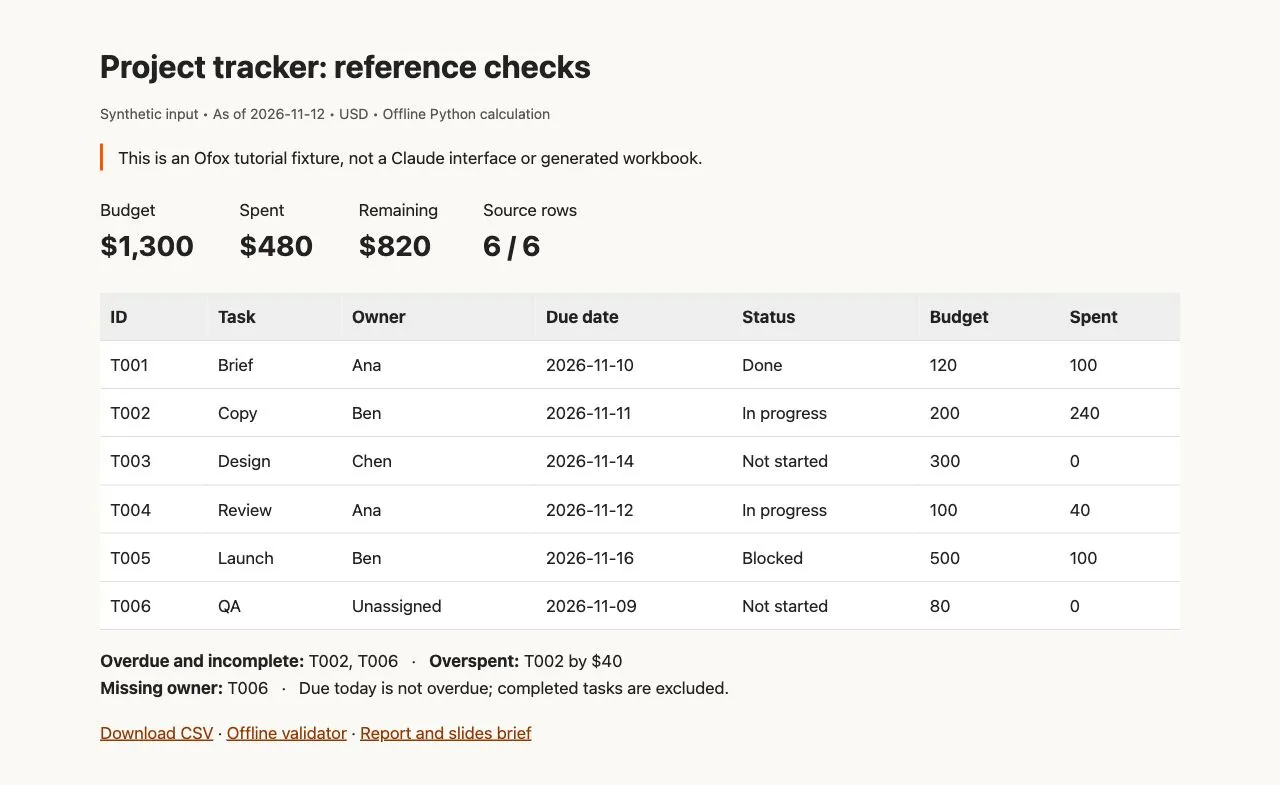
这是由合成 CSV 和 Python 校验生成的英文参考报告,不是 Claude Sheets 界面截图,也不是生成的工作簿截图。
如果已安装 Python 3,运行:
python3 validate.py成功运行会输出预期数量、合计和 ID。脚本对示例源值进行断言检查:漏行、重复 ID 或金额变化都会导致失败。它独立验证输入保留和算术结果,不能替代编辑器内的公式检查。
4. 修改一个值,检查哪些结果随之变化
在进度表副本中,把 T002 的支出从 240 改为 180。明确要求 Claude 只修改该单元格,保持日期、状态和负责人不变。
汇总应变为支出 420、剩余 880。T002 剩余预算变为 20,因此应从超支列表中移除,但仍然逾期。T006 仍然逾期且没有负责人。这一步检查结果是否真正响应输入变化,而不是展示看似合理的固定数字。
如果通过版本历史恢复原始版本,先确认期间是否有需要保留的协作者修改。对于独立教程副本,继续前恢复原版,或手动把支出改回 240。下载的校验脚本以原始示例为标准,不适用于已经修改的场景。
5. 导出后检查接收者实际拿到的文件
接收者需要工作簿时,导出为 .xlsx。另外使用 CSV 检查源值。在实际使用文件的应用中重新打开工作簿,对比合计、日期、公式和必需格式与原 artifact 是否一致。
检查 CSV 时,用原始表头导出 Tasks 数据,与脚本放在同一目录,然后运行:
python3 validate.py exported.csv脚本接受额外的计算列,不要求行顺序一致,但要求保留六个原始 ID 和源值。如果导出改变了表头、日期格式或源字段,脚本会停止。修改文件前先检查差异,不要在没弄清原因时,把失败的导出转换成刚好通过测试的格式。
CSV 测试无法验证工作簿公式、图表行为、多工作表或协作权限。在 .xlsx 中重复修改 T002 支出的测试,再次检查关联的合计。如果接收者只拿到静态数字,应将文件说明为快照,而不是会随输入更新的模型。
按具体症状排查
| 症状 | 优先检查 | 对应修正 |
|---|---|---|
| 没有 Sheets 入口 | 套餐、artifact 设置和组织权限 | 先解决功能可用性,再尝试生成 |
| 对话只返回 Markdown 表格 | 输出类型 | 明确要求原生 Sheets artifact |
| 只有五行 | 任务 ID 和负责人为空的行 | 恢复 T006,核对全部 ID |
| 预算是 1,300,支出却不对 | 数值类型和求和范围 | 检查 spent_usd,再重新计算 |
| T004 被标为逾期 | 严格早于规则和日期类型 | 固定日期为 2026-11-12,排除相等情况 |
| 空白负责人被填了姓名 | 源数据是否被编造修改 | 恢复空白,用单独字段标记缺失 |
| 修改输入后汇总不变 | 固定值或过时引用 | 检查依赖关系,而不是重新美化样式 |
| 导出能打开,结果却不同 | 接收者的应用和公式 | 用小范围输入修改测试对比 |
更广泛的数据清洗问题,可参考 Excel 分析教程(英文)中的对账和缺失类别处理。如果问题来自代码中的 Claude 集成,且实际收到 artifact-schema 400 响应,请使用独立的 API schema 排查文章。其中的 API 操作不能修复 Claude 网页端缺少功能入口的问题。
交付经过核对的进度表
交付前记录源文件名、报告日期、已通过的检查和仍未完成的检查。检查 artifact 内容与访问设置后,再邀请目标协作者。即使 Claude 提供建议,负责人分配和预算决定仍应由人做出。
若要把结果做成报告或演示文稿,使用 Claude 办公流程指南及下载的交接提纲。如果想把 Ofox Chat 作为另一种任务环境评估,可以用同一个示例开始,并提出相同的交付检查要求。本文由 Ofox 发布;Ofox Chat 是独立产品,不是解锁 Claude Sheets 的渠道。