MAI Image 2.5 APIのPro・Standard・Flashはどう選ぶ?
Ofox経由でMAI Image 2.5のモデルを選べるよう、画像出力トークンの料金を比較し、報告された画像出力トークン数から生成と編集のコストを見積もる方法を解説します。
 Ofox
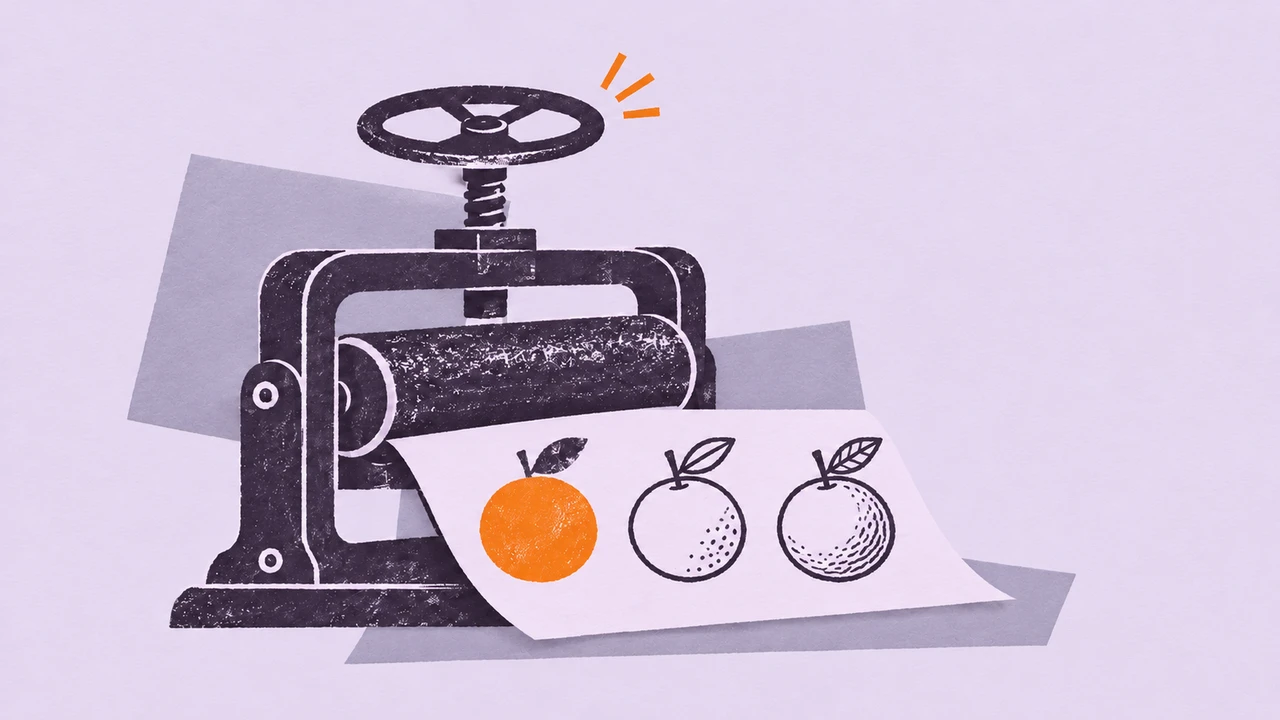
公開されているモデルの役割に基づくと、バッチ処理やドラフトにはMAI Image 2.5 Flash、部分的な編集には標準の2.5、一貫性の要件がより厳しい完成版の構図にはProから始めるのが妥当です。 Ofoxでは、これらのバリアントは同じ画像エンドポイント系列を使い、モデルIDとトークン単価だけが異なります。モデル選びは、再レンダリングも含めて、採用する画像1枚あたりのコストで決まります。
| 用途 | OfoxのモデルID | 出力画像トークン、USD / 100万 |
|---|---|---|
| 複数の方向性をプレビューする、またはリスクの低いドラフトをまとめて作る | microsoft/mai-image-2.5-flash | $19.50 |
| 画像の他の部分の一貫性を保ちながら、限定された物体やテキスト領域を編集する | microsoft/mai-image-2.5 | $47.00 |
| 複数の物体や厳格な一貫性要件を持つ最終フレームを構成する | microsoft/mai-image-2.5-pro | $106.00 |
Ofoxカタログの料金は2026年11月23日時点で確認したものです。Microsoftは、StandardとFlash、およびProバリアントを、それぞれ自社の発表で説明しています(いずれも英語)。上記の推奨は、それらに記載された役割とOfox MAI Imageガイドに基づくものです。Ofoxで複数モデルを並べて比較した生成テストの結果ではありません。
トークン使用量から画像のコストを見積もる
出力画像の列には、Ofoxカタログの専用のoutput_image価格を使っています。画像出力の部分にはこの価格を使ってください。画像のピクセル寸法だけでは、課金されるトークン数は確定しません。見積もりでは、実際の出力画像トークン数にモデルの100万あたりの単価を掛けます。請求全体を照合するときは、テキスト入力と参照画像の入力、およびすべての試行を含めてください。
たとえば、1回の出力で課金される画像トークンが1,000の場合、入力分を除いた試算はFlashが$0.01950、標準が$0.04700、Proが$0.10600になります。これらは仮定に基づく計算です。標準モデルでの編集が1回のリクエストで許容できる結果になれば、出力トークン数が同じ条件で、出力分についてはFlashの3回実行より安くなることがあります($0.047対$0.05850)。意図する結果をもとに判断し、使用するルートで報告される使用量を確認してください。
バッチ処理では、使えた画像の数と返されたすべての画像の数という2つのカウンターを持ちます。バッチ全体の請求額を、使えた画像の数で割ります。再レンダリングは、出力を破棄した場合でも数に含めてください。編集では、元のソース画像を保存しておき、フレームのどれだけが変わったかを比較できるようにします。
画像を1枚生成してファイルを検証する
サーバー側のOfoxキーと画像生成リファレンスを使います。このドキュメントに基づくPythonテンプレートは、Flashに、中立的で合成的な商品シーンを生成させます。OpenAI Python SDKをインストールした状態で、OFOX_API_KEYを設定してから実行してください。
import base64
import os
from pathlib import Path

from openai import OpenAI

client = OpenAI(
    api_key=os.environ["OFOX_API_KEY"],
    base_url="https://api.ofox.io/v1",
    timeout=600,
)
result = client.images.generate(
    model="microsoft/mai-image-2.5-flash",
    prompt="One unbranded ceramic cup on a pale grey shelf, soft light from the left.",
    size="1024x1024",
)
if not result.data or not result.data[0].b64_json:
    raise RuntimeError("Check the image response format before writing to disk.")
Path("mai-cup.png").write_bytes(base64.b64decode(result.data[0].b64_json))保存したファイルを開き、デコードできること、指定した寸法であること、指定した背景にカップが1つ写っていることを確認します。base64ではなくURLを返すルートを使う場合は、その形式で結果を保存してから、同じ受け入れチェックを行ってください。コストを把握・検証したい場合は、使用量とリクエストログを確認します。部分的な編集では、/v1/images/editsにmodel=microsoft/mai-image-2.5、image=@mai-cup.png、そして「Change the cup to navy blue and preserve its shape, shadows and shelf.」のようなプロンプトを付けて、マルチパートフォームデータを送信します。MAI Imageの編集手順(英語)を参照してください。採用する前に、編集結果を元の画像と比較します。
別のモデルが向くのはどんなときか
カタログ用のプレビューなら、Flashは出力単価が低い出発点になります。1か所だけの変更では、まず標準モデルを試し、編集していない領域を入力と比較します。複数の物体を含む完成版のシーンでは、同じ指示でProを実行し、バッチの既定を切り替える前に、レイアウトと一貫性で結果を評価します。
出力が編集可能なSVGやGIFである場合は、それを明示的にサポートするルートを選びます。たとえば、GPT Image 2.6のGIFとSVGの課金ガイド(英語)にあるワークフローです。別のラスター画像の編集ワークフローとしては、実際の画像タスクでSeedream 5.5を比較してください。参照画像を追加したあとでリクエストが失敗する場合は、まずMAIの編集形式と、MAI Imageドキュメントの「Common errors」セクション(英語)を確認し、そのうえでキーと正確なモデルIDを確かめてから再送信してください。