GPT Image 2.6でGIFを作る方法:プロンプト・ツール・トラブル対処
ChatGPT、Image 2.6 API、スプライトシートからGIFを作る手順を解説。動きのプロンプト、GitHubツール比較、実測した生成・変換・書き出し例を掲載します。
 Ofox
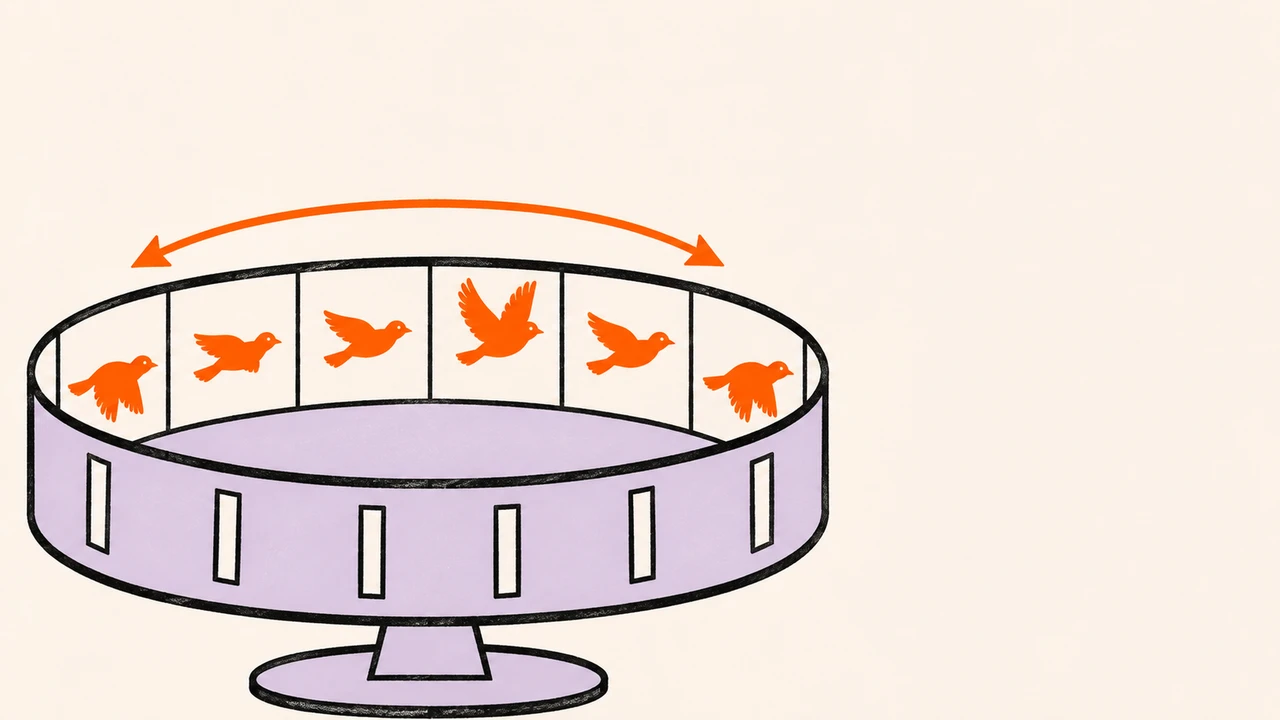
GPT Image 2.6でアニメーションGIFを作るには、まず方法を選びます。ChatGPTにダウンロード可能なアニメーションを依頼する、Images APIからGIFを直接出力する、スプライトシートを生成して各コマを組み立てる、という3通りです。 方法ごとに指定できる内容は異なります。6コマの絵は、そのままではGIFではありません。また、コーディングツールで組み立てたGIFは、画像モデル自体がアニメーションを直接返した証拠にはなりません。
この記事では3通りの手順に加え、再利用できるプロンプト、関連するGitHubプロジェクト、ファイルの確認方法、容量を抑えた書き出しを扱います。最初は被写体を一つ、元に戻る動作を一つに絞り、カメラを固定しましょう。目標はチャットで成功らしい返答を得ることではなく、実際に動き、正しく繰り返すファイルを手に入れることです。
検証範囲と利用状況(2026年11月5日確認): OfoxのImage 2.6 Flare APIでネイティブGIFを1件生成し、9フレームの構成、表示時間、ファイル容量を確認しました。別途、公開ライセンスのある第三者のスプライトシートを使い、ブラウザーでの変換とローカル書き出しも試しています。両方の結果を以下からダウンロードできます。Image 2.6はOfox Chatでも利用できます。ただし、以下の生成実測はAPI経由であり、Chat画面での実測ではありません。追加の6種類のプロンプトは未実測のテンプレートです。
ChatGPT・API・スプライトシートから方法を選ぶ
OpenAIのImages 2.6発表では、製品でのGIF作成と、キャラクター、リアクション、仕事用アシスタントの動く表現などが紹介されています。モデル文書にはAPIのモデル情報があります。ただし、発表だけで自分のアカウントに表示される操作項目まで確認できるわけではありません。
| 方法 | 始めやすい用途 | 指定・調整できる内容 | 確認すること |
|---|---|---|---|
| ChatGPT | APIコードを書かずに短いリアクションやマスコットの動きを作る | 作業内容、動き、修正指示 | 動くファイルをダウンロードできるか、その会話で利用できる操作は何か |
| Images APIから直接GIF出力 | パラメータを記録して同じ形式のリクエストを送る | モデル、対応するGIF設定、リクエスト記録 | APIへのアクセス、実際のフレーム表示時間、返された使用量 |
| スプライトシート→GIF | 静止画のシートは作れるが、コマの組み立てを確実に行いたい | グリッド、コマ順、表示間隔、パレット、出力寸法 | 均等なセル、被写体の位置合わせ、一連の動作 |
写真や参照画像を使う場合は、特に注意が必要です。画面が画像の添付を受け付けても、すべてのAPIエンドポイントやラッパーがその画像をモデルへ渡すとは限りません。後述するリポジトリでは、--imageが使われるのはCodex経由の処理で、API経由ではテキストプロンプトを組み立てます。マスコットや商品写真がモデルに渡されたと思い込まず、選んだ経路を確認してください。
長めの商品ストーリー、複数のカメラショット、音声が必要なら、商品動画の絵コンテを作る手順(英語)を参照してください。短いGIFとは異なる成果物です。
ChatGPTで最初のGIFを作る
画像作成が使えるアカウントで会話を開きます。利用権限のあるオリジナルキャラクターや商品写真があれば添付し、変えてはいけない特徴を伝えます。なければ、テキストで説明できるシンプルなキャラクターから始めましょう。存在を確認していないボタン名を想定したり、すべてのアプリ版で同じGIFエディターが使えると考えたりする必要はありません。
次は独自に作成した最初のプロンプトです。再現時に指示をそろえられるよう、本記事のプロンプトとコマンドは英語のまま掲載します。日本語版の指示を別途実測したという意味ではありません。
Create a downloadable animated GIF of a small orange bird standing on a
branch against a plain cream background. The bird lifts both wings,
briefly holds the pose, then lowers them to the starting position.
Keep the camera, branch, body proportions and colors fixed. Use one
continuous reversible action. No text, extra objects or camera cuts.
Deliver the animated GIF file, not a still image or a grid of frames.この鳥のプロンプトは、Ofox Chatでも試せます。Image 2.6を使い、ダウンロード可能なアニメーションGIFを作るよう依頼してください。リンクはChatを開くためのものなので、会話にプロンプトをコピーして使います。
返答後は、渡されたファイルを開き、何周か再生します。静止画しかない場合は、「アニメーションファイルは添付されていますか? GIFをダウンロードできるようにするか、この会話では作れないと明示してください」と確認します。これは出力を確認するための依頼であり、利用できない機能を必ず有効にする方法ではありません。
アニメーションはあるものの違和感がある場合は、観察した問題を一つだけ伝えます。たとえば「場面は変えずに翼の動きをゆっくりにする」「3つ目の姿勢で鳥の形が変わるので、元の輪郭を保つ」といった指示です。修正後はループ全体をもう一度確認してください。一つの姿勢を直した結果、前後の姿勢と合わなくなる場合があります。
スプライトシートが返されたら、後述の変換手順を使えます。その会話でアニメーションファイルを生成できない場合は、同じ非対応の操作を繰り返し依頼せず、利用できるAPI経路や別のツールを使います。アシスタント自身の説明だけで、使われた正確なモデルを判断しないでください。元のファイルと画面上の生成情報を残しましょう。ファイル名に「2.6」と入っているだけではモデルの証拠にはなりません。
写真から始める場合
元の写真を参照しやすいよう、動きを小さくします。まばたき、軽いうなずき、商品のわずかな傾きなら、写っていない面まで見える一回転よりも結果を確認しやすくなります。顔の形、服装、商品ラベル、照明、背景など、固定すべき要素を明記します。必要な形式でファイルを依頼し、それらが全フレームで保たれているか確認してください。
これはプロンプトの組み立て方の提案であり、ChatGPTで写真からGIFへの生成を実測したという主張ではありません。以下のAPI制限をそのままChatGPT画面に当てはめたり、ChatGPTの契約にAPIクレジットが付くと考えたりしないでください。
動きと固定条件を軸にプロンプトを組み立てる
公式プロンプトガイドには、最初の姿勢へ戻り、カメラを動かさないキャラクターのループ例があります。役立つ考え方は、「変えるもの」と「固定するもの」を両方説明することです。絵柄の説明だけでは、アニメーションの動きは指定できません。
再利用するプロンプトは、次の6要素で組み立てられます。
OUTPUT: a downloadable animated GIF, or a single sprite sheet for assembly
SUBJECT: one clearly described character/object and its visual identity
MOTION: starting pose → small action → return toward the starting pose
INVARIANTS: camera, background, scale, colors and details that must not change
STYLE: one coherent material/rendering style and lighting setup
ACCEPTANCE: visible motion, no unwanted cuts, no extra text, a clean loop
二つの出力形式を同じ依頼に残さないでください。ネイティブGIF生成ならアニメーションを、シート経由ならグリッドを指定します。「3列2行のスプライトシート」という指示は、同じプロンプトにGIFという言葉があっても、静止画のグリッドとして出力されることがあります。
用途に合わせて使える6つのオリジナルプロンプト
以下はOfoxが作成したテンプレートであり、コミュニティからコピーしたプロンプトでも、Image 2.6で生成を確認した結果でもありません。被写体やブランドの指定を置き換え、動きは小さく保ち、各例に挙げた問題がないか確認してください。
1. 手を振るマスコット:輪郭と付属品を確認する
Create a looping animated GIF of an original rounded orange fox mascot,
wearing a small blue scarf, on a plain off-white background. Start with
both paws down. Raise one paw, make one small wave, then lower it back.
Keep the ears, muzzle, scarf, scale and camera unchanged in every frame.
Use flat illustrated shapes and consistent soft lighting. No text or
new props. Return smoothly toward the starting pose. Deliver a GIF file.
2. 商品を目立たせる動き:動作だけでなくラベルも確認する
Using the attached product image where this interface supports references,
create a looping GIF with a small left-to-right tilt and return to rest.
Keep the product shape, approved label text, colors, lighting and background
unchanged. Fixed camera, no full rotation, no new packaging or reflections
that obscure the label. Deliver the animated file. If the reference cannot
be used in this route, say so instead of inventing a replacement product.
3. リアクションキャラクター:小さく表示しても感情が伝わるか確認する
Create a looping GIF of an original round robot receiving good news.
It starts neutral, opens its eyes slightly wider, lifts both short arms
in a small celebration, then returns to neutral. Fixed front camera,
plain pale-blue background, same face and body proportions throughout.
Use simple high-contrast shapes. No captions, numbers or extra characters.
Deliver a GIF whose expression remains readable as a small reaction image.
4. 入力中インジケーター:画面全体ではなく一部分だけを動かす
Create a short looping GIF of three small orange dots on a cream background.
One dot rises slightly, then the next, then the third, with each returning
to the same baseline before the cycle repeats. Keep dot size, spacing,
color and camera fixed. No glow, text, shadow changes or additional dots.
Use clean flat shapes and a calm rhythm. Deliver the GIF file.
5. 穏やかなイラスト:動く要素を一つに絞る
Create a looping GIF of an illustrated mug on a wooden desk. Only one thin
curl of steam moves upward and reforms gently; the mug, handle, desk,
window light and camera stay still. Warm muted colors, simple ink lines,
no lettering, hands or added objects. Avoid a visible reset at the loop
boundary. Deliver an animated GIF, not a video or a sprite sheet.
6. 6コマのスプライトシート:後で組み立てる素材を明示する
Create one still sprite sheet of an original small orange bird raising
and lowering its wings. Exactly six equal cells in three columns and two
rows, read left-to-right then top-to-bottom. Start at rest, raise the
wings, reach the high pose, lower them, and approach rest again. Same bird,
branch, scale, framing and plain cream background in all cells. Leave
safe space around the wings. No borders, gutters, captions or cell labels.
Use flat illustration. This output is a sprite sheet for later GIF assembly.4番目の例は、生成AIを使うべきか考える材料にもなります。厳密な幾何学形状のローディング表示なら、画像を何度も生成するより、コードなどで動きを決める方が保守しやすい場合があります。イラストの表現が価値につながる部分にモデルを使いましょう。販促用の重要な文字は動く絵の外に置くか、全フレームで読み取れるか確認します。画像内の文字を扱う手順(英語)では、その作業の別の側面を説明しています。
APIからネイティブGIFを生成する
APIへのアクセスと請求設定、Python 3、curlが必要です。以下のOpenAIへの直接接続例は公式文書に沿っています。当方の実測では、その後に示すOfox互換API経由で呼び出しました。Images APIガイドでは、画像生成エンドポイントでのGIF出力が説明されています。
GIFワークフローパックをダウンロードし、新しいフォルダーへ展開して、シェルのOPENAI_API_KEYを安全に設定します。キーをプロンプトに貼ったり、リクエストJSONへ保存したりしないでください。
付属のgif-request.jsonには、鳥のプロンプトと次の設定が入っています。
{
  "model": "gpt-image-2.6-flare",
  "prompt": "Create a looping animation of a small orange bird on a stationary branch against a plain cream background. The bird raises its wings, pauses, then lowers them to its starting pose. Keep the camera fixed, the branch still, and the bird shape and colors consistent. No text. Make the transition back to the start smooth.",
  "quality": "low",
  "complexity": "low",
  "size": "auto",
  "n": 1,
  "output_format": "gif",
  "frame_count": 9,
  "frame_duration_ms": 200
}
curl --fail-with-body --max-time 240 \
https://api.openai.com/v1/images/generations \
-H "Authorization: Bearer $OPENAI_API_KEY" \
-H "Content-Type: application/json" \
--data-binary @gif-request.json \
--output gif-response.json
# Run only after a successful API response:
python3 decode_image.py gif-response.json bird.gifデコーダーはBase64データとGIFの識別子を確認し、既存のファイルは上書きせず、使用量が返されていれば表示します。curlが失敗したら、先にエラーレスポンスを調べてください。タイムアウトだけでは、サーバー側で何も処理されなかったとはいえません。再び有料リクエストを送る前に、アカウントやリクエストの履歴を確認します。
| 設定 | 文書に記載された動作 |
|---|---|
frame_count | 2~64、既定値は9 |
frame_duration_ms | 20~2000ミリ秒、10ミリ秒単位に丸められる。既定値は200 |
size | auto、または16の倍数で制限に適合する寸法。リクエスト全体のピクセル数上限も適用される |
| GIF非対応の設定 | ストリーミング、途中画像の出力、出力圧縮、prompt_rewriter |
| 画像編集エンドポイント | GIFは出力できない |
9フレームを各200ミリ秒とする指定は、1周1.8秒の再生を意味します。1.8秒で生成されるという意味ではありません。寸法、フレーム数、出力数はリクエストのピクセル数上限に収める必要があり、寸法が16の倍数というだけでは不十分です。拒否された場合は処理量を減らします。フレームの表示時間を長くしても、要求する画像のピクセル数は減りません。
FlareとSunburstは、どちらかが常に良いループを作ると決めつけず、実際の用途に合わせて選びます。リクエストと使用量は結果のファイルと一緒に記録してください。Image 2.6料金ガイド(英語)では、静止画の見積もりをGIF共通の価格として使えない理由を説明しています。以下には1件の使用量を掲載しますが、固定料金でも、請求額との照合を済ませた数値でもありません。
Ofox APIで実際に生成した結果
更新後のカタログと認証済みモデル一覧には、openai/gpt-image-2.6-flareとopenai/gpt-image-2.6-sunburstが含まれていました。上記と同じ鳥のプロンプトと設定を使い、モデルだけをopenai/gpt-image-2.6-flareに変えて、Flareを1回試しました。GIF対応の証拠にしたのはカタログへの掲載だけではなく、生成リクエストが実際にGIFを返したことです。
自分のOFOX_API_KEYを安全に設定し、付属のofox-request.jsonを使います。確認スクリプトにはPillowが必要なので、未準備なら仮想環境を作成してインストールしてください。
curl --fail-with-body --max-time 240 \
  https://api.ofox.io/v1/images/generations \
  -H "Authorization: Bearer $OFOX_API_KEY" \
  -H "Content-Type: application/json" \
  --data-binary @ofox-request.json \
  --output ofox-response.json

python3 -m venv .venv
source .venv/bin/activate
python3 -m pip install Pillow
python3 decode_image.py ofox-response.json ofox-bird.gif
python3 inspect_gif.py ofox-bird.gif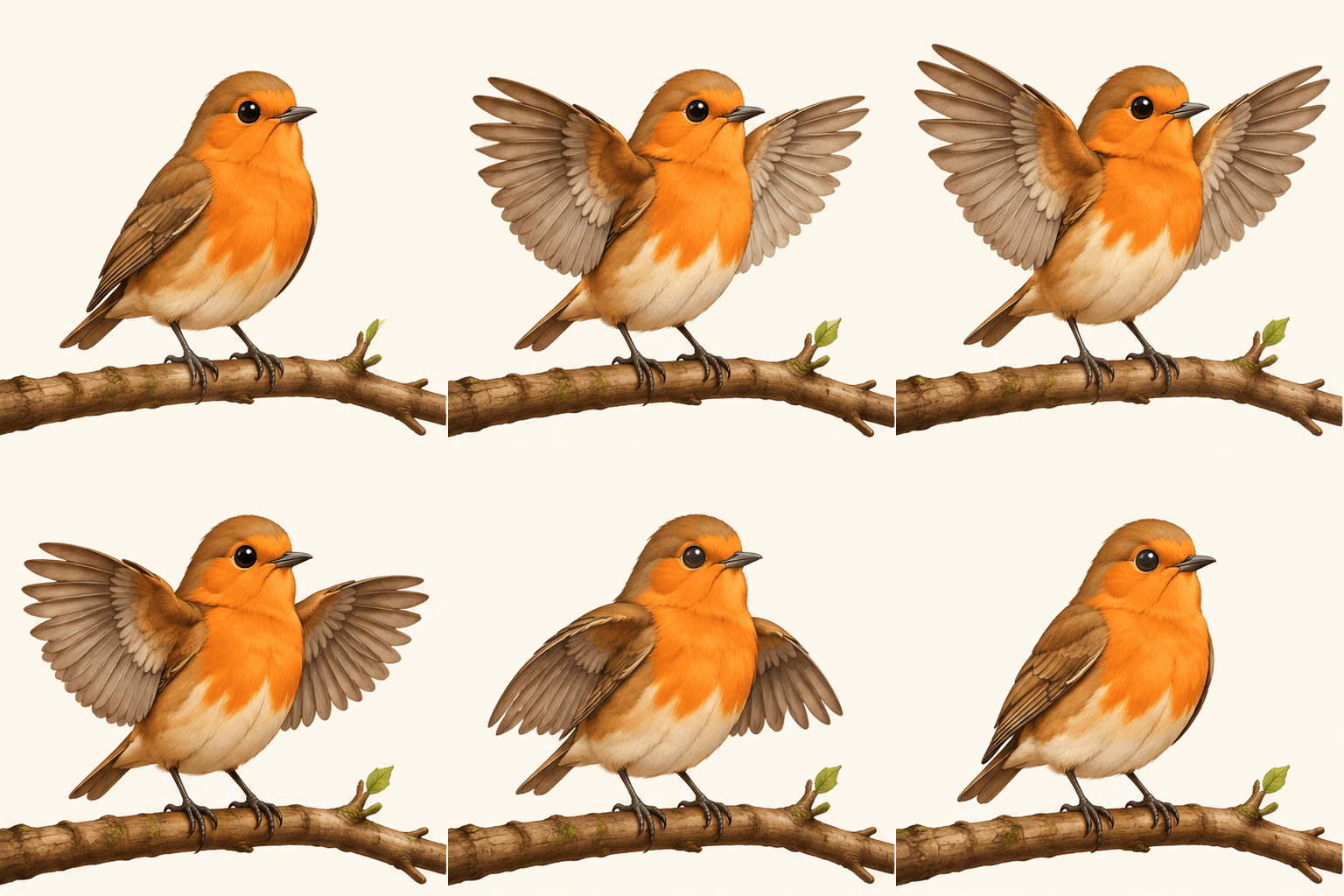
ネイティブGIFの原本と認証情報を含まないリクエストをダウンロードできます。生成したイラストであり、製品画面のスクリーンショットではありません。
| 確認項目 | 今回の1件の結果 |
|---|---|
| 返されたファイル | GIF、512 × 512ピクセル、677,030バイト |
| アニメーション | 9フレーム、各200ミリ秒、1周1,800ミリ秒 |
| ループのメタデータ | 0。無限繰り返しを示す |
| クライアント側で計測したリクエスト時間 | ネットワーク時間を含め14.426秒 |
| 返された使用量 | 入力テキスト92トークン、出力画像1,172トークン |
鳥は翼を上げ下げし、最初と最後の姿勢は近い状態です。ただし、枝を固定する指示に反して、フレーム間で枝や葉の形が少し変わります。短いイラストとして使える結果ではありますが、背景が完全に固定されているわけではありません。ロゴや厳密な商品表現では、全フレームを比較し、意図しない変形があれば不採用にします。Flareの1回の成功から、Sunburstの性能、標準的な待ち時間、すべてのアカウントでの利用可否までは判断できません。返された使用量も、独立に請求額と照合した値ではありません。
会話形式で進めたい場合は、鳥のプロンプトをOfox Chatへ持ち込み、Image 2.6のGIFを依頼できます。被写体、動き、固定したい特徴を説明し、結果をダウンロードしてループを確認してください。上記の例は、フレーム数が正しくても、最後の目視確認が必要な理由を示しています。
スプライトシートをGIFに変換する:検証済みの例
スプライトシートは、アニメーションの各コマを順番に並べた静止画です。正しい範囲で切り出し、順に再生し、表示時間を指定して書き出します。画像ツールがPNGは返せても、ネイティブGIFの操作を提供しない場合に役立ちます。
この例では、jkf87/gif-maker-skillの公開ファイルcat_sheet.pngを、リンク先のリビジョンに固定して使いました。作者はCodexのシート経由の作例と説明しています。元の絵は作者のもので、Ofoxが行ったのは変換、ダウンロード、ファイルの確認です。 その絵を生成したモデルは独立には確認していません。再配布する成果物にはMITライセンスの表示を同梱しています。
ブラウザーで変換する:ローカルのコード実行は不要
Sprite Sheet to GIF Converterを開き、シートを読み込みます。実際のテストでは次のように設定しました。
- Number of rows(行数)を
2、Number of columns(列数)を3にします。 - Frame delay (ms)(フレームの表示時間)を
180にします。 - このシートは余白のない均等なグリッドなので、オフセットは
0のままにします。 - Generate GIFを選び、切り出されたコマを確認してから、Download GIFで保存します。
- ダウンロードしたファイルを別途確認します。プレビューだけでは、書き出し後にも表示時間が保たれたとはいえません。
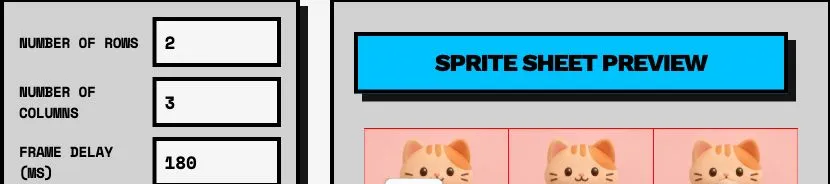
変換テスト時の実際のブラウザースクリーンショットです。英語の設定パネルとシートのプレビュー部分を切り出しています。日本語画面を再現したものでも、Image 2.6製品の画面でもありません。
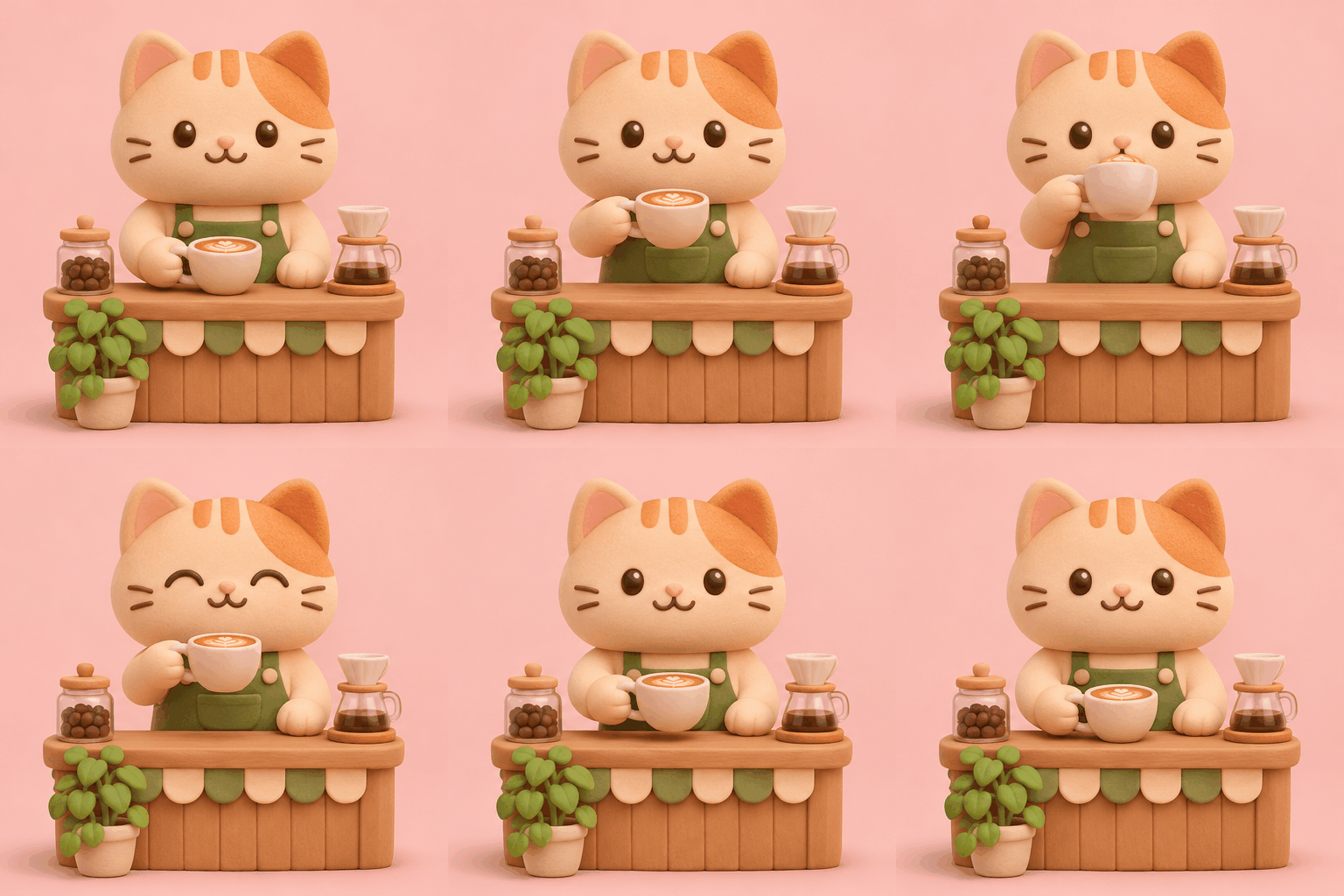
第三者の絵を使い、Ofoxが組み立てを検証したものです。変換結果とライセンス表示をダウンロードできます。Ofoxでモデル生成した作例ではありません。
書き出されたファイルは、512 × 512ピクセル、6フレーム、各180ミリ秒、1周1,080ミリ秒、920,053バイトでした。ループ拡張の値は0で、デコーダーの扱いでは無限繰り返しを示します。これらの数値で確認できるのはファイル構造と表示時間であり、キャラクターが完全に一貫していることや、ループが目視で完全につながることではありません。テスト時にはサイト上に広告も表示されていたため、書き出し操作と広告を区別してください。
グリッドが顔や翼を横切る場合は、まず行と列の順、枠線、コマ間の余白、セルの大きさが不均等でないかを確認します。元のシートの生成が崩れているのに、すべてのコマが整列しているものとして処理してはいけません。3×2の配置は、使うツールでも3列2行を意味するよう設定します。
Pillowでローカル変換する:組み立て条件を再現する
ワークフローパックには当方のsheet_to_gif.pyも入っています。余白がなく均等に分割された静止画シートを入力し、左から右、上から下の順にセルを処理して、共通パレットを使います。出力は白背景の不透明な画像で、透過を維持するGIFではありません。モデルの呼び出しも通信も行いません。
python3 -m venv .venv
source .venv/bin/activate
python -m pip install Pillow

python3 sheet_to_gif.py sheet.png local-loop.gif \
  --cols 3 --rows 2 --ms 180 --width 512
python3 inspect_gif.py local-loop.gifWindowsでは.venv\Scripts\Activate.ps1で仮想環境を有効にします。固定リビジョンのリポジトリから作者の作例を取得するか、自分のシートを用意し、sheet.pngという名前にしてください。出力には新しいファイル名を使います。スクリプトは均等に分割できない寸法や不適切な表示時間を拒否しますが、被写体の位置ずれを直したり、欠けた中間の姿勢を作ったりはしません。
同じシートをローカルで変換した結果は、512 × 512ピクセルの6フレーム、同じ1.08秒の周期で、656,867バイトでした。この入力とエンコード方法での結果であり、常に高品質になる、あるいは高圧縮になるという証拠ではありません。GIFエンコーダーは隣接する同一のコマをまとめる場合があるため、デコード後のフレーム数と合計再生時間の両方を比較します。
完成と判断する前に結果を確認する
直接生成したGIFでも、組み立てたGIFでも、付属の確認ツールを実行します。
python3 inspect_gif.py bird.gif寸法、フレーム数、各フレームの表示時間、合計時間、ループ情報が出力されます。最初と最後のフレームのRGB差分も調査用に表示しますが、この数値は品質スコアではありません。 始点と終点が似ていても途中で動きが飛ぶ場合があります。逆に、次の動きが次周の先頭につながるなら、始点と終点が違っていても正しい場合があります。
次の3段階を分けて確認してください。
| 段階 | 確認すること | 誤解につながる判断 |
|---|---|---|
| ファイル | GIFとして開ける、複数コマがある、寸法と表示時間が想定どおり | PNGの拡張子を.gifに変えるだけ |
| 動き | 被写体の特徴、カメラ、固定すべき細部が保たれ、周回のつながりを許容できる | 一枚の静止プレビューだけで成功と判断する |
| 掲載先 | 実際のページ、メッセージ、アプリで、使うサイズにして再生できる | アップロードしても必ずアニメーションが保たれると考える |
商品ならラベルを全フレームで確認します。マスコットなら目、手、付属品、輪郭を見ます。ループは周回の境目を含め、何度か繰り返して確認してください。元のリクエスト、生成した原本、修正した書き出し結果を別々に残すと、どの工程で問題が入ったか調べられます。
ループ拡張がないことは、繰り返し再生される証拠ではありません。1フレームのGIFは画像ファイルとしては有効でも、動く画像という要件は満たしません。OpenAIが公開するランタンのアニメーションも参考になりますが、Ofoxの生成結果ではなく公式作例として区別してください。
GIFの容量を減らす・MP4に書き出す
まず、実際に表示する寸法を決めます。小さなリアクション画像に大きな原本を使うと容量が無駄になります。原本を残し、寸法、フレームレート、パレットなどの書き出し条件を一つずつ変えましょう。容量が減る一方で、輪郭の細部、色の階調、タイミングの正確さが失われることがあります。
FFmpegのパレットフィルターを使うと、パレット作成からGIF書き出しまで処理できます。FFmpegが入っている環境で次のコマンドを実行すると、幅384ピクセルに縮小し、10 fpsに再サンプリングします。
ffmpeg -n -i input.gif \
  -filter_complex "[0:v]fps=10,scale=384:-1:flags=lanczos,split[a][b];[a]palettegen=stats_mode=diff[p];[b][p]paletteuse=dither=bayer:bayer_scale=3" \
  -loop 0 smaller.gif
再サンプリングは、動きを滑らかにする新しい中間の姿勢を作る処理ではありません。表示時間を変え、同じコマを複製する場合があります。今回ブラウザーで変換した例では、384 × 384ピクセル、エンコード後11フレーム、1周1.10秒、573,847バイトになりました。周期は1.08秒から変わったため、タイミングを保持した圧縮ではありません。
掲載先が動画に対応するなら、MP4への書き出しも試せます。
ffmpeg -n -i input.gif -movflags +faststart -pix_fmt yuv420p \
  -vf "scale=trunc(iw/2)*2:trunc(ih/2)*2" output.mp4
今回の例では、56,121バイト、長さ1.08秒のMP4ができました。MP4はGIFのループ指定を保持しないため、繰り返しはプレーヤーや掲載先で設定します。このコマンドはアルファ透過を維持する手順でもありません。最小のファイルを自動的に採用せず、変換後の動画を確認してください。
Gifsicleも、GIFの確認と最適化に特化したツールです。インストール済みなら、gifsicle -O3 input.gif -o optimized.gifから始めて元のファイルと比較できます。今回はマニュアルを確認しましたが、Gifsicle自体は実行していません。FFmpegの例とは異なり、本記事にはGifsicleの実測結果はありません。
役立つGitHubプロジェクトと、それぞれの役割
次のスター数は、GitHubから2026年11月5日11時19分ごろ(中国標準時、UTC+8)に取得した値です。リポジトリ全体への関心を表すものであり、Image 2.6での利用数、信頼性、Web全体の網羅的な順位ではありません。長く使われている後処理ツールの方が、モデル公開直後に作られた専用プロジェクトより多くのスターを持つことがあります。
| プロジェクト | 取得時のスター数 | 役立つ工程 | 注意する範囲 |
|---|---|---|---|
| FFmpeg | 66,513 | サイズ変更、タイミング調整、パレット作成、動画書き出し | 汎用メディアツールであり、Image 2.6の生成ツールではない |
| freestylefly/awesome-gpt-image-2 | 35,470 | 画像の依頼文、スタイル、制約の書き方を学ぶ | Image 2/2.5を広く扱う資料集。すべてのプロンプトが2.6のGIFに使える証拠ではない |
| Pillow | 13,969 | フレーム読み込み、時間確認、シートの組み立て | ローカル処理用ライブラリで、画像モデルは含まれない |
| YouMind-OpenLab/awesome-gpt-image-2 | 10,242 | 大規模で多言語の画像プロンプト集を参照する | 静止画の例には動作とループの指示を補う必要がある。各項目の出典も確認する |
| agent-sprite-forge | 5,052 | より複雑なキャラクター、スプライト、ゲーム用書き出し | 確認した0.4のワークフローには画像から動画への経路もあり、単純な2.6ネイティブGIFクライアントではない |
| Gifsicle | 4,343 | GIFに特化した確認と最適化 | モデルによる生成とは別の処理 |
| spritesheet-to-gif | 36 | グリッドを画面上で切り出し、ブラウザーからGIFを保存する | 今回ブラウザー変換を実測。元の絵の崩れは直せない |
| jkf87/gif-maker-skill | 1 | 新しい2.6関連のAPI経路とCodex/シート経路 | ソースを確認したが、Ofoxでインストールして最初から最後まで実行したわけではない |
| awesome-gpt-images-2.6 | 0 | 2.6の機能と公式作例をまとめた新しい非公式索引 | 新しい参考資料集であり、人気が確立した首位の資料ではない |
用途に最も合うリポジトリが、最も多くのスターを持つとは限りません。固定リビジョンのgif-maker-skillでは、既定の--via autoがOPENAI_API_KEYの有無によって経路を選びます。この選択により、作業の流れだけでなく、API料金が発生し得るかどうかも変わります。--image引数がつながっているのはCodex経由の処理で、ネイティブAPIのリクエストではありません。コマンドの成功だけで参照画像が使われたと考えず、現行コードを読み、意図する経路を明示的に選んでください。
当方はプロジェクトの説明と関連ソースを確認し、公開ブラウザー変換ツールと自作のローカルツールを試しました。すべてのエージェント用スキルをインストールしたわけでも、作者が述べる生成速度を検証したわけでもありません。素材を再配布する前には、リポジトリのライセンスと個々の作例の権利を別々に確認してください。プロンプト集の説明は、そこに描かれたブランドやキャラクターを何でも再利用できる許可ではありません。
公開時の解説ページとプロンプト資料をどう使うか
「最も人気がある」とするには、観測できる指標が必要です。Hacker Newsの公開時の議論は、11月5日のスナップショットで147ポイント、98コメントでした。これは議論の活発さを示す材料であり、検索数やチュートリアルの訪問数ではありません。以下の解説ページについて比較可能な公開訪問数は見つからなかったため、架空のトラフィック順位は付けず、用途別に整理します。
| 資料 | 役立つ内容 | 読むときの注意 |
|---|---|---|
| OpenAIの発表記事 | 公式作例と製品の対応範囲 | OpenArtの例はシート向けのプロンプト構造を示す。APIリクエストと混同しない |
| OpenAIのプロンプトガイド | ループするキャラクターの具体的な指示とモデルの使い方 | 動作、カメラ、最初に戻る姿勢の指示を比較する |
| OpenAIの生成ガイド | ネイティブ出力の設定と制限 | APIの動作説明であり、すべてのChatGPT画面の仕様ではない |
| Hacker Newsの議論 | 利用者の質問とリンクされた実験 | 利用者の報告は、条件をそろえた比較や全員に通用するアクセス診断ではない |
| FindSkillのGIFチュートリアル | 公開直後の別の解説と比較する | 作者が実操作でのテストをしていないと明記しているため、二次資料として読む |
| Kingy.aiのGIFテスト報告 | 第三者によるテスト内容とファイル・使用量の報告 | 数値はその作者のリクエストの結果であり、Ofoxや全利用者の結果ではない |
技術的な説明が食い違う場合は公式資料を確認し、コミュニティの情報は試す価値のある用途を見つけるために使います。プロンプト集を応用するときは、絵柄の指定に加え、実際の動作、固定する特徴、終わりの姿勢、出力形式を補ってください。「image」を「GIF」に置き換えただけで、静止画の作例がアニメーションの手順になるわけではありません。
静止画・動きの崩れ・大きすぎるファイルを切り分ける
| 起きたこと | 最初に確認すること | 次の対応 |
|---|---|---|
| ChatGPTが静止画を返した | アニメーションの添付はあるか、実際にはシートなのか | アニメーションファイルの提供を一度依頼し、シートが得られたなら変換手順を使う |
| APIがGIF出力を拒否する | 正確なモデル、画像生成エンドポイント、プロジェクトのアクセス権限 | 文書の経路を使い、画像編集にGIF出力を送らない |
| ピクセル数上限やパラメータのエラー | フレーム数、寸法、出力数、非対応設定 | リクエストを単純にする。表示時間だけ変えてもピクセル数は減らない |
| 既存の商品やキャラクターが無視される | 選択した経路で参照画像が本当に渡されたか | ラッパーを調べる。テキストだけのリクエストでは、渡されていない添付画像は保持できない |
| ループの境目で飛ぶ | 最後の姿勢、カメラ、位置合わせ、中間の姿勢 | 元に戻る動作を一つにし、表示時間だけで済ませずシートの修正や再生成を行う |
| コマごとに被写体がずれる | フレーミング、大きさ、特徴、グリッドの品質 | 動きを単純にし、一貫したシートを再生成してから切り出す |
| エンコード後に色がちらつく | コマごとのパレット、ディザリング、元画像の変化 | 共通パレットと比較する。調査用に原本を残す |
| アップロード後に静止画になる | 元のフレーム数と掲載先の動作 | 掲載先のアニメーション対応を試すか、対応する動画形式を使う |
| ファイルが大きすぎる | 実際の表示寸法、パレット、必要なタイミング | コピーを縮小・書き出しし、失われる情報も確認する |
| タイムアウト、401、429 | エラー本文、認証情報、プロジェクトの上限、利用履歴 | 再試行前に調べ、有料リクエストを回数無制限で繰り返さない |
仕事で引き渡す場合は、編集可能な原本またはシート、生成された元ファイル、最終GIF/動画、機密情報を除いたプロンプト/リクエスト、短い確認メモを残します。寸法、周期、見た目の一貫性、掲載先での再生など、何を確認したか明記してください。次に編集可能なベクター素材が必要なら、Image 2.6のSVGガイドを参照できます。Ofoxとの接続では、まず現行の画像モデル文書を確認してください。Image 2.6はOfox Chatでも利用でき、上記のFlare API経由の生成は別途実測しています。Chatの操作項目と、ほかのモデル版は今回の実測範囲に含まれません。