在本地跑 GLM 5.2(2026):2-bit 塞进 256GB Mac,或一台 4090 主机
本地跑 GLM 5.2(753B):2-bit 量化能塞进 256GB Mac Studio,4-bit 要 512GB,速度 ~3-9 tok/s。附 llama.cpp、LM Studio 和 4090 主机的 GGUF 量化档选型。
 Ofox
Ofox 
智谱把 GLM 5.2 权重以 MIT 许可放上了 HuggingFace,于是问题不再是「能不能下到一个前沿级 coding 模型」,而变成了「它能不能在我手头这台机器上跑起来」。对一台 Mac Studio,或一台单 GPU 加大内存的台式机来说,答案是「有条件的能」。条件就是量化档。
本地能跑什么(以及跑不了什么)
这篇讲的是在你自己的一台机器上跑 GLM 5.2,用量化后的 GGUF 权重配 llama.cpp、LM Studio 或 Unsloth Studio。这跟在一柜 H200 上给团队提供服务是两码事——那条路由 GLM 5.2 自托管硬件与成本指南负责讲;也跟调托管 API 又是另一码事——那条由 GLM 5.2 接入指南负责讲。更新一代的情况见 GLM 5.3 跑分与权重时间表。
GLM 5.2 是个 753B 参数、1M token 上下文的模型,以 MIT 许可发布。在完整 BF16 精度下权重约 1.5 TB,塞不进任何一台台式机。本地推理就意味着量化:用一点质量换一个能塞进你内存的体积。下面是「什么档位塞进什么机器」的 30 秒版本。
| 你的机器 | 能塞下的量化档 | 需要的磁盘 / 内存 | 预期表现 |
|---|---|---|---|
| Mac Studio M3 Ultra,512 GB | 4-bit UD-Q4_K_XL | ~376-475 GB | 本地最佳质量,基本无损,可用的 coding 速度 |
| Mac Studio M3 Ultra,256 GB | 2-bit UD-IQ2_M | ~240 GB | 代码写得不错,~3-9 tok/s,最常见的本地配置 |
| 台式机 + 4090 + 256 GB DDR5 | 2-bit UD-IQ2_M | ~240 GB | 靠 offload 跑,个位数 tok/s |
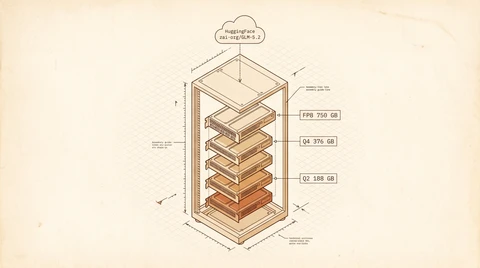
| 8x H200 或 4x H100 机柜 | FP8 / Q4 | 376-750 GB | 生产规模,见自托管指南 |
| MacBook / 64-128 GB 主机 | 无 | 不适用 | 改用托管套餐 |
说句实在的结论:一台 256 GB 的 Mac Studio 跑 2-bit 量化,才是现实里「GLM 5.2 摆在我桌上」的配置。4-bit 是质量甜区,但它要一台 512 GB 的机器或者重度 offload。小于 256 GB 的,就是托管 API 的活,不是本地的活。
决策框架:什么时候本地跑 GLM 5.2 值得(什么时候不值)
为对的理由在本地跑量化版。错的理由是省钱——因为对几乎所有人来说,托管套餐更便宜。
该本地跑的场景
- 离线或物理隔离的工作。 不允许任何对
api.z.ai的出站流量,那模型就只能活在你自己的硬件上。 - 单机隔离的隐私需求。 你的 prompt 和代码永不离开这台机器,一台 Mac Studio 就是整个边界。
- 硬件你本来就有。 一台为视频或 ML 工作买的 256 GB 或 512 GB Mac Studio 夜里闲着,跑个本地量化版不花你额外的钱。
- 折腾和学习。 你想亲手感受一个 753B MoE 是什么脾气、试各种采样设置,或者对着一个没有速率限制的本地 OpenAI 兼容 endpoint 做开发。
不该本地跑的场景
- 你想又便宜又快。 Z.ai Coding Plan 约 $30/月,全速运行。本地 2-bit 量化 3-9 tok/s,光电费就拼不过它的性价比。读一读接入指南。
- 你要服务不止一个人。 一台 Mac Studio 是单会话机器。两个开发者同时拿它狠跑,两边都会觉得慢成蜗牛。那是数据中心那条路。
- 你的机器不到 256 GB。 没有任何量化档能把 GLM 5.2 以值得用的质量塞进 128 GB 的主机。别搭上一个周末白折腾。
- 你需要完整的 1M 上下文。 长上下文的 KV cache 在消费级硬件上装不下。本地实际上限大约在 16K-64K。
退出规则
如果你没有至少 256 GB 的统一内存或系统内存,到此为止,用托管套餐。再怎么量化也改不了这条底线。
系统要求
flowchart TD
  A[内存有多少?] -->|512 GB Mac| B[4-bit UD-Q4_K_XL<br/>本地最佳质量]
  A -->|256 GB Mac 或 DDR5| C[2-bit UD-IQ2_M<br/>最常见配置]
  A -->|不到 256 GB| D[改用托管套餐<br/>不是本地的活]
  B --> E[llama.cpp / LM Studio / Unsloth Studio]
  C --> E
在你下 240 GB 权重之前,先确认你有:
- 内存。 最低 256 GB(Apple silicon 上的统一内存,或 CUDA 主机的系统 DDR5)。2-bit 量化约 240 GB,所以在一台 256 GB 的机器上余量是真的紧:关掉其他应用、给 macOS 留够它那份统一内存,否则你会撞上 swap。要舒服地跑 4-bit 得 512 GB。
- 磁盘。 量化档加上余量:2-bit 约 240 GB 空闲,4-bit 约 376-475 GB。用 SSD,别用机械盘,否则加载时间会让人难受。
- 一个 runner。 从近期 commit 构建的 llama.cpp、LM Studio,或 Unsloth Studio。架构(GLM MoE DSA)新到一个老的 llama.cpp 构建会加载不出 tensor。
- 对的仓库。 社区 GGUF 量化在
huggingface.co/unsloth/GLM-5.2-GGUF。官方的zai-org/GLM-5.2仓库只有 BF16,不是你本地推理想要的。
分步操作:在本地跑 GLM 5.2
第 1 步:拉一个 GGUF 量化档
只下你需要的那个量化档,别下整个仓库。--include 过滤器能让你不去抓那 750 GB 你用不上的分片。
# 256 GB 机器用的 2-bit(磁盘约 240 GB)
hf download unsloth/GLM-5.2-GGUF \
  --local-dir ~/models/glm-5.2-gguf \
  --include "*UD-IQ2_M*"
最后你应该在 ~/models/glm-5.2-gguf 里得到一组 GLM-5.2-UD-IQ2_M-0000X-of-0000Y.gguf 分片。如果你在 512 GB 机器上,把过滤器换成 *UD-Q4_K_XL*。具体的分片名以 HuggingFace 上实时的「Files and versions」标签页为准,因为 Unsloth 会随着动态量化的改进修订量化档标签。
第 2 步:用 llama.cpp 跑起来
这是命令行那条路,也是控制力最强的一条。先构建一个近期版本的 llama.cpp(Mac 上 Metal 自动编译;Nvidia 主机加 -DGGML_CUDA=ON)。
# 构建一次
cmake -B build && cmake --build build --config Release -j

# 在 8080 端口起一个 OpenAI 兼容 endpoint
./build/bin/llama-server \
  --model ~/models/glm-5.2-gguf/GLM-5.2-UD-IQ2_M-00001-of-00006.gguf \
  --ctx-size 32768 \
  --n-gpu-layers 999 \
  --temp 1.0 --top-p 0.95 --min-p 0.01 \
  --host 0.0.0.0 --port 8080
每个 flag 都有它的道理:
--ctx-size 32768设一个 32K 窗口。在 256 GB 机器上往上调会很快吃内存;从这里起步,只在某个请求真需要时才加大。--n-gpu-layers 999把能 offload 的每一层都 offload 到 GPU。在 Mac 上统一内存让这几乎是免费的;在 4090 上它只 offload 24 GB 装得下的那部分,其余留在 CPU 上。--temp 1.0 --top-p 0.95 --min-p 0.01是智谱推荐的采样默认值。把这几个配错,是「本地模型比托管的笨」最常见的原因。
加载完之后,llama-server 会打出层数,然后输出 server listening on http://0.0.0.0:8080。从 SSD 首次加载要一两分钟。
第 3 步:或者用图形界面(LM Studio / Unsloth Studio)
如果你不想碰构建工具链,有两个图形界面应用能加载同样的 GGUF 量化档。
LM Studio 在桌面应用里跑同样的 GGUF 量化档。在应用内的模型浏览器里搜 unsloth/GLM-5.2-GGUF,挑 2-bit 或 4-bit 量化档,它会处理下载和服务,对外暴露同样的本地端口 OpenAI 兼容 endpoint。
Unsloth Studio 是个带自动内存 offload 的 web 界面,一行命令装好。
curl -fsSL https://unsloth.ai/install.sh | sh
unsloth studio -H 0.0.0.0 -p 8888
如果你想换量化档和设置时不用每次重敲一长串 llama.cpp 命令,这两个都是更好的选择。
第 4 步:冒烟测试
把任意 OpenAI 客户端指向这个本地端口,确认它能应答。
curl -s http://localhost:8080/v1/chat/completions \
  -H "Content-Type: application/json" \
  -d '{
    "model": "glm-5.2",
    "messages": [{"role":"user","content":"Reply with only the string OK."}],
    "max_tokens": 16
  }' | jq -r '.choices[0].message.content'
停顿一小会儿后你应该拿回 OK。如果回复乱码或者反复打转,是你的采样参数不对,对照 huggingface.co/zai-org/GLM-5.2/generation_config.json 里的值,重新核对 --temp 1.0 --top-p 0.95 --min-p 0.01。
真实 tokens/秒:各档位的预期
本地硬件上的生成速度受限于内存带宽,而不是裸算力,所以一台 800 GB/s 统一内存的 Mac Studio 会赢过 RAM 跑在 80-100 GB/s 附近的 DDR5 台式机。下面是该照着规划的数字。
| 配置 | 量化档 | 现实生成速度 | 适合 |
|---|---|---|---|
| Mac Studio M3 Ultra,256 GB | 2-bit UD-IQ2_M | ~3-9 tok/s | 单人 coding agent,一个会话 |
| Mac Studio M3 Ultra,512 GB | 4-bit UD-Q4_K_XL | 几个 tok/s,质量更高 | 单人工作,正确性比速度更重要 |
| 台式机,4090 + 256 GB DDR5 | 2-bit UD-IQ2_M | 个位数低段 | 折腾、离线使用 |
| 4x H100 / 8x H200 机柜 | Q4 / FP8 | 每条流几十 tok/s | 团队(见自托管指南) |
规律是:本地 GLM 5.2 是个单流、单开发者的工具。这速度跑一个想着把任务捋清楚的 coding agent 没问题。它跑不动一个共享 endpoint,没有哪个消费级量化档能改变这点。如果你要给团队上吞吐,自托管硬件指南走了数据中心 GPU 上的 vLLM 和 SGLang 那条路。
本地配置时的常见报错(及修复)
| 报错 | 可能原因 | 修复 |
|---|---|---|
tensor not found: blk.X.attn_q.weight | llama.cpp 构建太老,不认 GLM MoE DSA | 拉一个近期的 llama.cpp commit,用 cmake --build build 重新构建 |
| 加载时进程被 kill / swap 抖动 | 量化档比空闲内存还大 | 降到更小的量化档,或关掉其他应用;2-bit 需要约 240 GB 空闲,不是装机量 |
| 输出重复或语无伦次 | 采样参数没对齐智谱默认值 | 设 --temp 1.0 --top-p 0.95 --min-p 0.01;别把 top_k 留在某个低默认值 |
| 4090 主机上生成慢得难受 | 大部分层从 DDR5 跑,而不是 VRAM | 24 GB VRAM 上这是预期;调低 --ctx-size,或换一台 256 GB 的 Mac 换更高带宽 |
高 ctx-size 时 failed to allocate KV cache | 上下文窗口对剩余内存来说太大 | 调低 --ctx-size,或用 --cache-type-k q4_1 --cache-type-v q4_1 量化 KV cache |
| 模型答题前「想」个没完 | 对一个不需要它的任务开了思考模式 | 用 --chat-template-kwargs '{"enable_thinking":false}' 关掉 |
Ollama pull 只给出 glm-5.2:cloud | 目前还没有本地 Ollama tag | 改用 llama.cpp 或 LM Studio 配 Unsloth GGUF |
团队 / 多开发者:一台 Mac 不够用时
一台本地机器服务一个人。第二个开发者把 agent 指向同一个 llama-server 的那一刻,两个会话都会慢成蜗牛,因为消费级硬件没有多余带宽去分。没有哪个聪明 flag 能修这事。
本地撑不住扩展时,有两个真实的选项:
- 上数据中心 GPU。 一个 8x H200 节点跑 FP8 能扛许多并发流,每条几十 tokens 每秒。那是另一套成本和运维的故事,自托管 vLLM 与成本指南里完整走了一遍,包括对托管套餐的盈亏平衡测算。
- 用一个托管 endpoint,别再伺候裸机。 对多数团队来说,除了数据驻留这一条,托管在每个维度都赢。
本地量化版是给一个想把模型放在自己机器上的开发者的对的工具。给共享服务用,它就是错的工具。
进阶:长上下文与思考模式
基本配置跑通后,有两个旋钮值得了解。
KV cache 量化。 1M 上下文在架构里是真的,但在一台 256 GB 的机器上够不着,因为光 KV cache 就要几百 GB。把它量化能买回点空间:
./build/bin/llama-server \
  --model ~/models/glm-5.2-gguf/GLM-5.2-UD-IQ2_M-00001-of-00006.gguf \
  --ctx-size 65536 \
  --cache-type-k q4_1 --cache-type-v q4_1 \
  --n-gpu-layers 999 --port 8080
这大致把 KV cache 内存砍半,让你在同样的硬件上把上下文往更长推,代价是超长输入上的小幅质量损失。
思考模式。 GLM 5.2 有个推理模式,答题前会花 token 思考。对快速改动和短 prompt,它加的延迟你可能不想要。用 --chat-template-kwargs '{"enable_thinking":false}' 按请求关掉它,在那些额外推理对得起开销的高难度多步问题上再留着它。
当本地是错的答案:托管与 ofox 替代方案
如果 256 GB 这条底线,或者单会话的速度把本地这条路排除掉了,你完全不必因此放弃 GLM 5.2。同一个模型就在 ofox 目录上,model ID 是 z-ai/glm-5.2,定价 $1.40/M 输入、$4.40/M 输出,所以你只改 base URL 和 model ID 就能全速托管跑它,不用买、也不用伺候任何机器。你对着本地的 llama-server 做原型,然后把同一个客户端指向托管模型:
export OPENAI_BASE_URL="https://api.ofox.io/v1"
export OPENAI_API_KEY="ofox-..."
export OPENAI_MODEL="z-ai/glm-5.2" # 一模一样的模型,现在托管跑托管接入指南也讲了走 Z.ai Coding Plan 接同一个模型的路子。如果你想在那一个 OpenAI 兼容 endpoint 后面再放几个开源权重 coding 模型,ofox 这几个也是 day-one 就上了:
| 模型 | ofox model ID | 上下文 | 什么时候比 GLM 5.2 更合适 |
|---|---|---|---|
| DeepSeek V4 Pro | deepseek/deepseek-v4-pro-0813 | 1M | 你想要更长的社区使用记录和已公布的 SWE-bench Verified 数字 |
| Kimi K2.6 | moonshotai/kimi-k2.6 | 262K | 你需要被独立 benchmark 过的长上下文,而不是 16K 的本地天花板 |
| Qwen 3 Coder Next | bailian/qwen3-coder-next | 256K | 多语言代码库,本地速度慢到没法迭代 |
在你押注本地裸机或托管订阅之前,想看看 GLM 对一个闭源模型的价格与质量对照,见 GLM 5.2 vs GPT-5.5 成本对比。
参考信息来源
- HuggingFace 官方 model card,
zai-org/GLM-5.2(753B 参数,MIT 许可,1M 上下文):https://huggingface.co/zai-org/GLM-5.2 - Unsloth GGUF 社区量化及各档内存表:https://huggingface.co/unsloth/GLM-5.2-GGUF
- Unsloth GLM 5.2 运行指南(量化档大小、采样默认值、KV-cache flag、Unsloth Studio 安装):https://unsloth.ai/docs/models/glm-5.2
- llama.cpp 项目:https://github.com/ggml-org/llama.cpp
- LM Studio:https://lmstudio.ai
- 配套 ofox 指南:自托管硬件与成本
真正有意思的转变,不是一个前沿模型能在本地跑,而是搞清楚它能不能跑,现在成本这么低。一台你本来就有的 256 GB Mac Studio,加一个下午的下载,就是整个实验的全部。下一个值得盯的是 FP4 和更紧的动态量化:哪天一个好用的 4-bit 跌破 200 GB,本地底线就从一台 256 GB Mac 下移到一台 128 GB 的,能上桌的桌子就一下多了不少。
常见问题
- GLM 5.2 能在 Mac 上跑吗?
- 能,只要 Mac Studio 的统一内存够大。2-bit GGUF 量化(约 240 GB)能在配 256 GB 统一内存的 M3 Ultra 上跑,速度大约 3-9 tokens/秒。4-bit 量化(约 376 GB)需要 512 GB 的机器。MacBook 或 64-128 GB 的 Mac mini 装不下权重,连 2-bit 都不行。Apple silicon 之所以适合这活,是因为 GPU 能以约 800 GB/s 的带宽访问整个统一内存池,远高于桌面 DDR5 的带宽。
- 本地跑 GLM 5.2 需要多少内存?
- 内存(或统一内存)按量化档匹配:2-bit 约 240 GB,4-bit 约 376 GB,8-bit 约 750 GB。在 CUDA 工作站上权重存在系统 DDR5 里,llama.cpp 会把尽量多的层 offload 进 VRAM,所以一台 256 GB DDR5 主机配一张 24 GB 显卡能跑 2-bit。没有任何配置能把 GLM 5.2 以可用质量塞进 64 GB 或 128 GB。
- GLM 5.2 最好的 GGUF 量化档是哪个?
- 在 512 GB 的机器上做 coding,4-bit UD-Q4_K_XL 是质量甜区。Unsloth 报告它相对 BF16 权重基本无损。如果你只有 256 GB,2-bit UD-IQ2_M(Unsloth 内部测得 top-1 准确率约 82%)是仍能把代码写好的现实底线。低于 2-bit 质量下滑很陡,对 agentic coding 不值得。
- GLM 5.2 在 Mac Studio 上有多快?
- 在配 256 GB 统一内存的 M3 Ultra 上,2-bit 量化大约跑 3-9 tokens/秒,随上下文长度变化:短 prompt 更快,KV cache 涨起来就变慢。这个速度跑单个 coding agent 会话够用,服务一个团队就太慢了。把上下文窗口降到 16K 能把交互延迟压到最低。
- 单张 RTX 4090 能跑 GLM 5.2 吗?
- 只能靠系统内存 offload,而且很慢。4090 只有 24 GB VRAM,连 2-bit 量化都只装得下约十分之一。llama.cpp 把其余部分加载进 DDR5,瓶颈就变成内存带宽,把你拖进个位数 tokens/秒的低段,通常还不如一台 256 GB 的 Mac Studio。4090 对 prompt 处理的帮助大于对生成的帮助。要攒台式机,至少给它配 256 GB DDR5。
- GLM 5.2 能在 LM Studio 或 Ollama 里跑吗?
- 只要内存够,LM Studio 能直接跑 Unsloth 的 GGUF 量化,给你图形界面而不是命令行。Ollama 今天只放了一个
glm-5.2:cloudtag,它走的是托管推理而不是你的机器,所以目前还没有真正的本地 Ollama 下载。Unsloth 自家的 Studio 应用是第三个图形界面选项,带自动内存 offload。 - 2-bit 量化做 coding 够用吗?
- 对大多数单人开发者的 coding agent 工作来说,够用。Unsloth 的动态 2-bit 量化把重要的层保持在更高精度,报告相对完整模型的 top-1 准确率约 82%,足以做代码生成和重构。在长的多步 agentic 链条和高难度推理上你会感觉到差距。如果这些场景的正确性比本地运行更重要,托管套餐或在更大机器上跑 4-bit 是更好的选择。
- 本地跑会丢掉 1M 上下文吗?
- 在消费级硬件上,基本会。GLM 5.2 支持 1M token,但这么长的上下文,KV cache 在权重之外还要几百 GB。在 256 GB 的机器上,现实跑得动的是 16K-64K 上下文。在 llama.cpp 里用
--cache-type-k q4_1 --cache-type-v q4_1量化 KV cache 能再撑长一点,代价是质量略降。完整的 1M 留给数据中心那条路吧。