ChatGPT меняет лицо на фото: как сохранить черты и проверить результат
Меняйте фон и одежду по отдельности, сохраняйте оригинал и проверяйте детали лица. Когда лучше перейти к слоям вместо очередной попытки с ИИ.
 Ofox
Ofox 
Если ChatGPT меняет ваше лицо при замене фона, вернитесь к исходной фотографии, попросите одно конкретное изменение и проверьте лицо, прежде чем заказывать следующую правку. Выделение фона и явное требование сохранить черты лица помогают точнее описать задачу, но ни выделение, ни фраза «оставь лицо точно таким же» не блокируют изменение пикселей.
Если лицо должно остаться буквально неизменным, сохраните человека с исходного снимка на защищённом слое в графическом редакторе, а фон меняйте под ним. Правдоподобный новый портрет и фотография без изменений лица — разные результаты.
Здесь есть запросы для замены фона и одежды, список проверок и запасной способ редактирования. Мы также показываем небольшой эксперимент со встроенным инструментом генерации изображений в Codex от 28 октября 2026 года. Эти результаты не являются тестом веб-версии ChatGPT, Ofox Agent или сравнением конкретных моделей изображений. Инструмент не предоставил точный идентификатор модели. Статью публикует Ofox; практические критерии приёмки применимы независимо от того, где вы редактируете изображение.
Почему просьба «измени только фон» ничего не гарантирует
Инструкция OpenAI по ChatGPT Images позволяет редактировать загруженное изображение описанием нужной правки — с выделением области или без него. В ней также предупреждается, что выделение не всегда точно, а правка может выйти за его пределы. Уже этого документированного ограничения достаточно, чтобы проверить человека даже после запроса, касающегося только фона.
Оно не доказывает, что лицо изменяется всегда, что конкретный тариф предотвращает изменения или что качество сервиса со временем ухудшилось. Неудачный результат свидетельствует о конкретном результате. Это не контролируемое сравнение версий модели.
Разделите три критерия приёмки:
| Требование | Как оценить | Чего недостаточно |
|---|---|---|
| Человек узнаваем | Сравнить форму лица, расположение черт, линию роста волос, выражение и особые приметы | Красивого портрета |
| Фотография отредактирована достоверно | Дополнительно проверить текстуру, возрастные признаки, свет, позу и кадрирование | Только похожих глаз и причёски |
| Защищённые пиксели не изменились | Сравнить оригинал и экспортированный файл при одинаковых размерах, координатах и настройках цвета | Запроса, выделения или визуального сходства |
Для аватара первых двух критериев может быть достаточно. Если задание прямо требует не трогать исходное лицо, с самого начала используйте третий. Не ослабляйте это требование задним числом после генерации.
Подготовьте оригинал и точно ограничьте правку
Используйте свою фотографию или снимок, который вам разрешено редактировать. Сохраните оригинал в полном разрешении отдельным файлом. Не начинайте со скриншота предыдущего результата: он может добавить кадрирование, масштабирование и сжатие ещё до следующей правки.
Запишите, что разрешено менять и что нужно сохранить. При замене фона редактируется окружение; лицо, уши, волосы, шея, одежда и поза защищены. Если новый фон требует принципиально другого освещения, решите, согласны ли вы менять свет на человеке. «Сохрани каждый пиксель лица» и «освети лицо драматичным закатным светом» — противоречащие требования.
Сохраняйте результаты под разными именами, например original, background-v1 и clothing-v1. Сравнивайте их при одинаковом масштабе, затем откройте лицо в полном размере. Не выбирайте лучший вариант только по миниатюре.
Как заменить фон в ChatGPT
- Загрузите оригинал в новый диалог либо вернитесь к исходному изображению в существующем. Уточните, какое именно изображение нужно редактировать.
- Откройте редактор изображений. Если доступно выделение, выделите фон, не захватывая лицо, линию роста волос и тело. Выделение направляет правку, но не гарантирует сохранность остальных пикселей.
- Опишите один новый фон и детали, которые нужно сохранить. Зафиксируйте ракурс, кадрирование и выражение лица.
- Создайте один вариант, сохраните его отдельно и сравните с оригиналом до следующего шага.
Шаблон запроса:
Отредактируй прикреплённую исходную фотографию. Замени только фон на
[опиши один фон]. Сохрани положение и размер человека в кадре.
Сохрани форму лица, глаза, нос, губы, линию роста волос, выражение,
текстуру кожи, веснушки/родинки, одежду и позу.
Не приукрашивай внешность, не сглаживай кожу, не меняй черты лица
и возрастные признаки. Сохрани исходное кадрирование и соотношение
сторон. Не добавляй текст. Нужна замена фона, а не новый портрет.
Замените текст в скобках конкретной обстановкой, например «мягко размытый зелёный сад». Если новая сцена не сочетается с текущим светом, выберите фон, подходящий к освещению человека, вместо общей просьбы изменить свет на всём изображении.
Ожидаемый результат — заданный фон и узнаваемый, достоверно сохранённый человек. Если лицо изменилось, отклоните вариант и вернитесь к оригиналу. Повторные просьбы сделать уже изменённое лицо «больше похожим на меня» затрудняют отслеживание исходной точки.
Меняйте одежду отдельно от внешности
По возможности начинайте отдельную ветку редактирования от оригинала. Изменить цвет одежды — более узкая задача, чем одновременно заменить одежду, позу, причёску, свет и фон.
Отредактируй прикреплённую исходную фотографию. Замени только
[исходный предмет одежды] на [нужный предмет одежды или цвет].
Сохрани позу и пропорции тела. Сохрани форму лица, глаза, нос, губы,
выражение, волосы, текстуру кожи и особые приметы. Оставь без изменений
фон, ракурс камеры и кадрирование. Не ретушируй лицо и не добавляй макияж.
Если нужен и новый фон, сначала выберите результат, прошедший проверку. Затем внесите одну дополнительную правку и снова сравните с оригиналом, а не только с предыдущим изображением. Раздельные правки помогают понять, на каком шаге возникло нежелательное изменение; они не гарантируют меньших отклонений.
Если одежда соприкасается с шеей или челюстью, внимательно проверьте границу. Если воротник меняет подбородок или волосы, более точный запрос может лучше описать задачу, но для готового результата корректировка с помощью слоёв может оказаться подходящим способом.
Что показал наш эксперимент с тремя правками
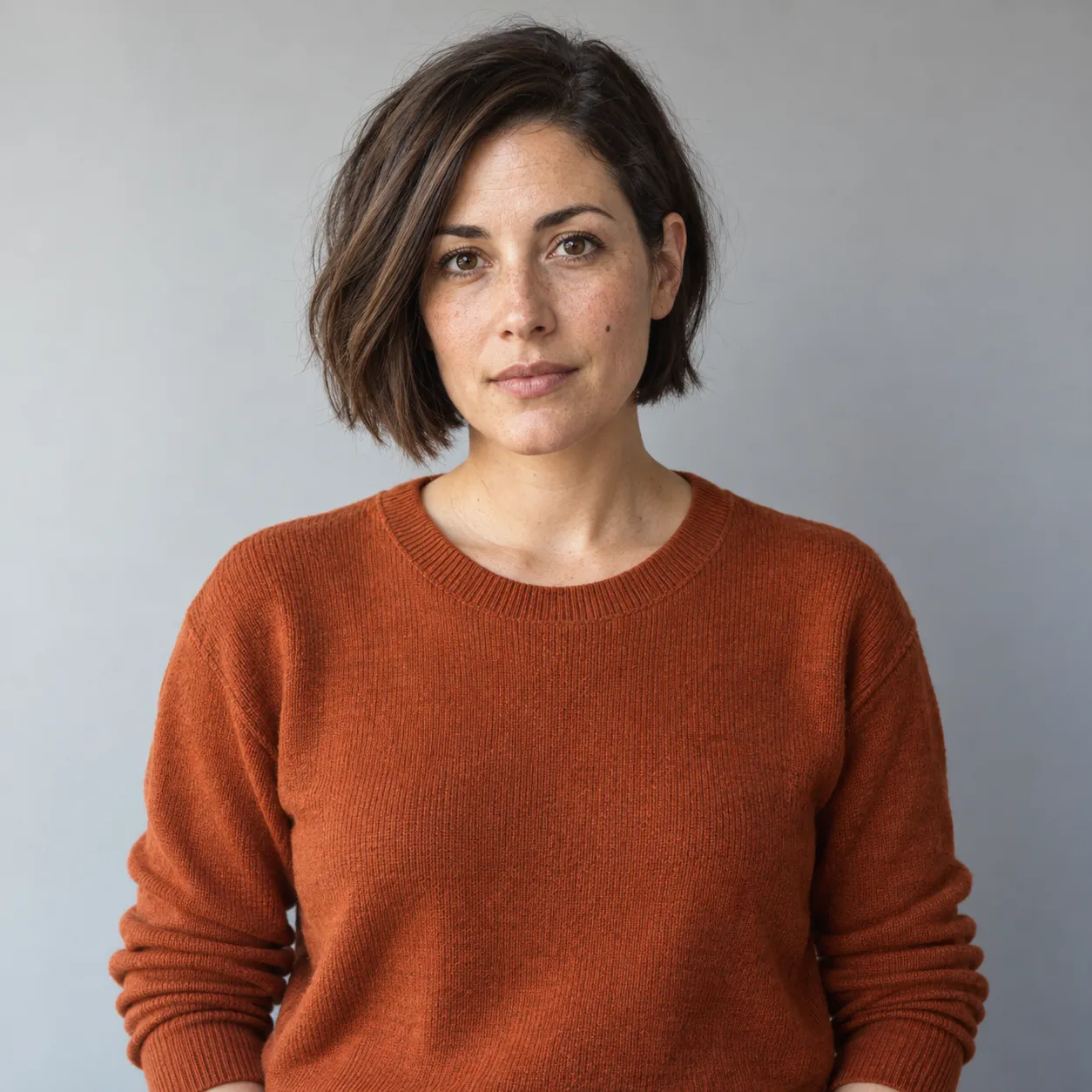
Мы сгенерировали тестовый портрет вымышленного взрослого человека: короткие каштановые волосы, веснушки, родинка на щеке, оранжевый свитер и серый фон. Это не фотография клиента. Затем выполнили три вызова редактирования, получив по одному изображению от каждого:
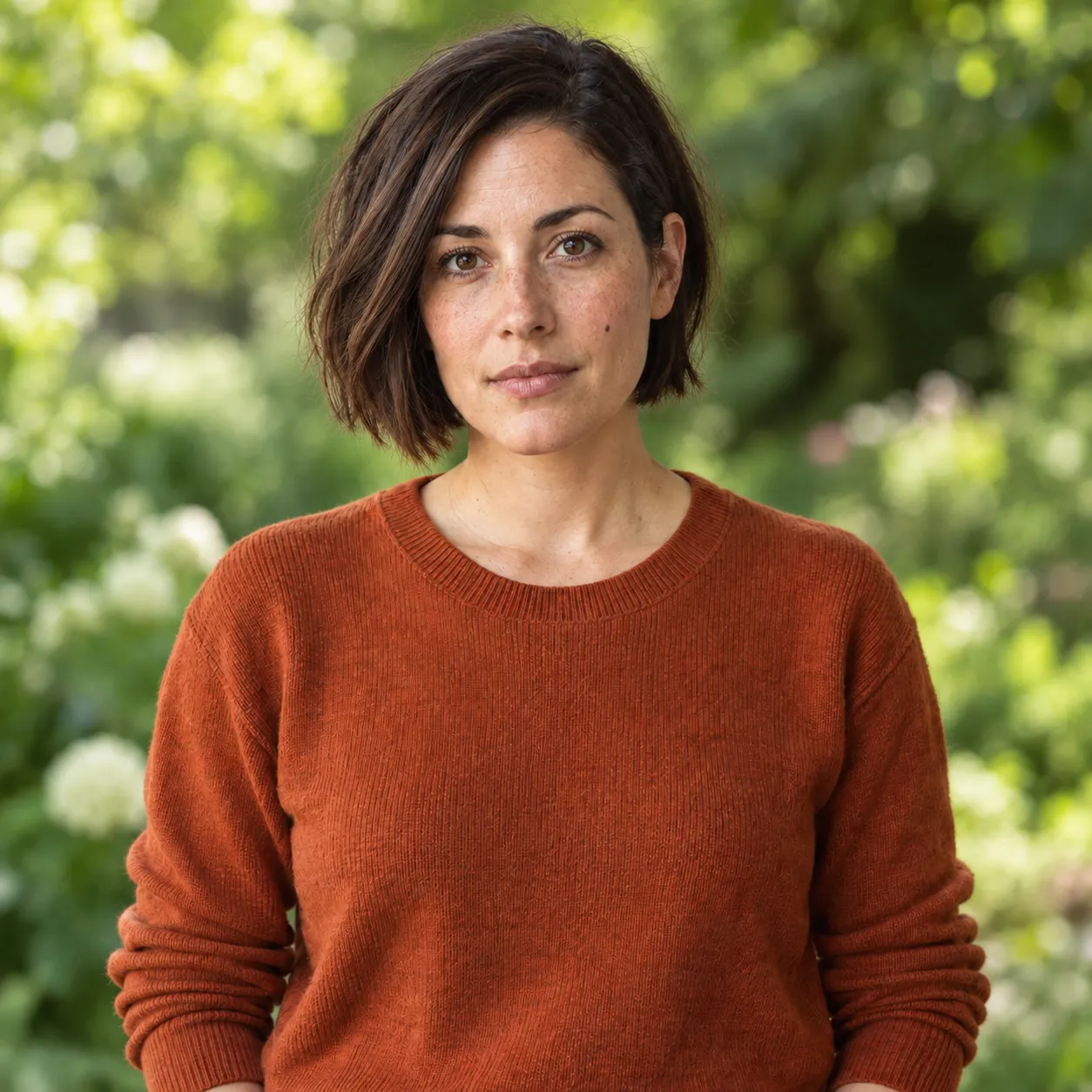
- A: оригинал → размытый зелёный сад с явной инструкцией сохранить человека.
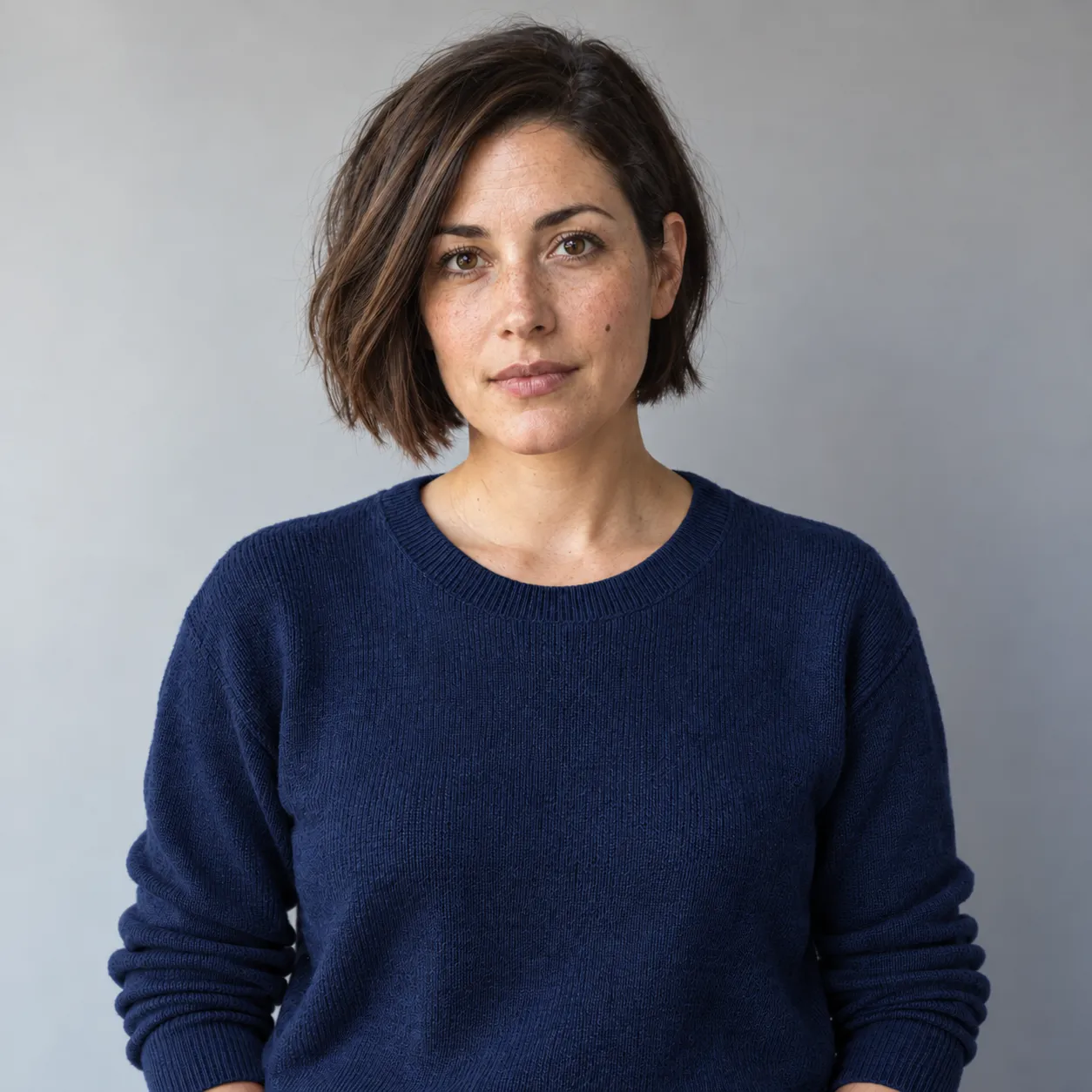
- B: оригинал → тёмно-синий свитер с сохранением серого фона и человека.
- C: результат A → тёмно-синий свитер с сохранением сада и человека.
В этих вызовах не использовались нарисованное выделение или альфа-маска API. Каждый раз инструмент получал одно референсное изображение и текстовую инструкцию. Мы не управляли seed и не измеряли воспроизводимость. У B и C разные итоговые фоны, поэтому это иллюстрация рабочих процессов, а не контролируемое сравнение прямого и последовательного редактирования.
Исходный синтетический портрет
A: замена фона исходного изображения
B: изменение одежды непосредственно на оригинале
C: изменение одежды после замены фона
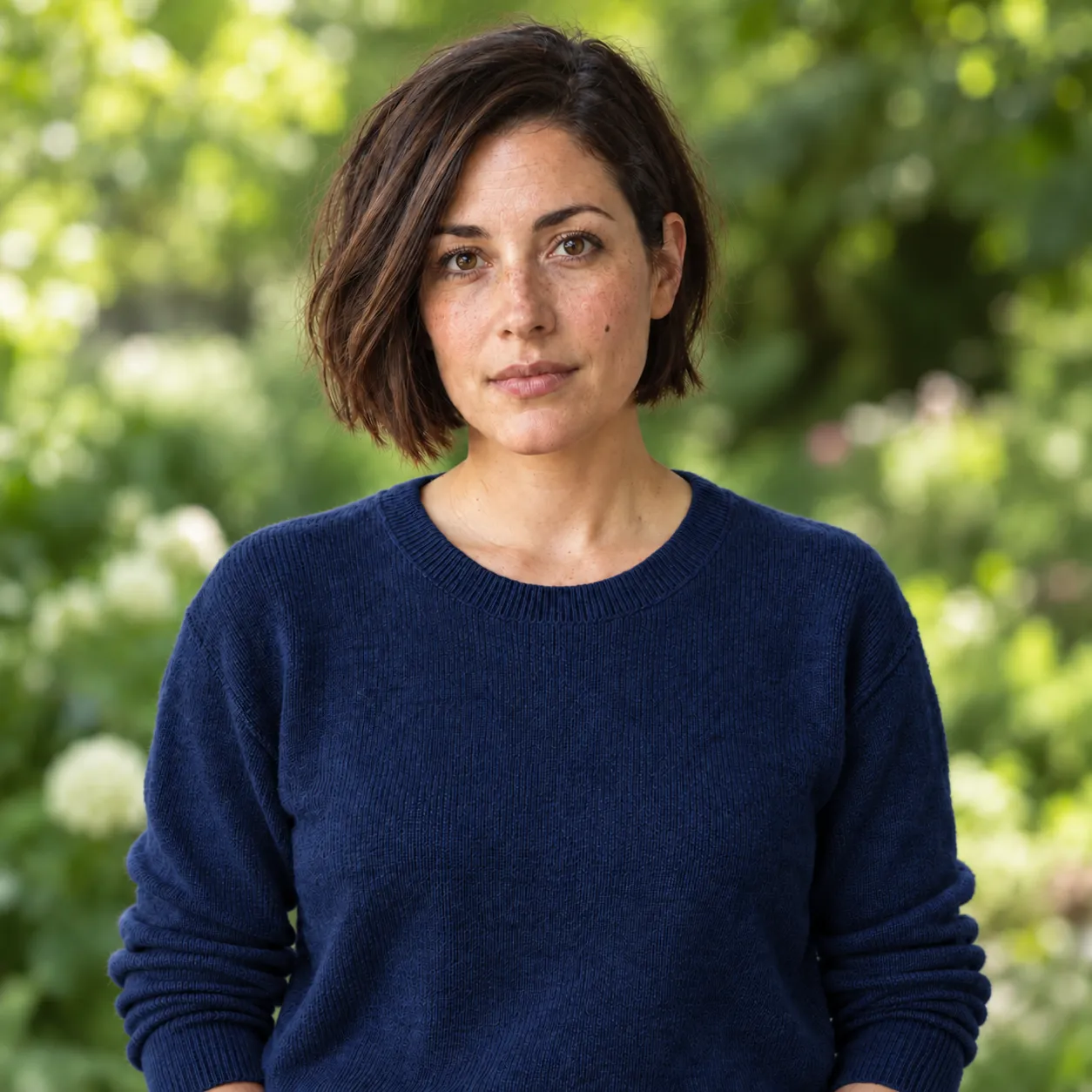
Все три результата выполнили основное требование по изменению фона или одежды. При визуальной проверке короткая стрижка, расположение черт лица и отметина на щеке оставались узнаваемыми, а кожа и мелкая текстура лица изменились. Эти лица нельзя описывать как нетронутые. Это редакционная визуальная оценка, а не биометрическая проверка личности или измеренный показатель сходства.
Мы также сравнили декодированные RGB-пиксели фиксированной области лица от (450, 150) до (780, 520) с оригиналом. Размер всех четырёх файлов — 1254 × 1254 пикселя. Ни один из трёх фрагментов результата не совпал с исходным фрагментом пиксель в пиксель. Это лишь опровергает точное сохранение пикселей в указанной области. Проверка не измеряет изменение узнаваемости, не объясняет механизм и не доказывает преимущество одного процесса. Даже небольшие изменения цвета нарушают точное совпадение, хотя человек может выглядеть похожим.
Практический вывод: инструкции сохранить лицо не отменили необходимость проверки. Удачная смена цвета свитера сама по себе ещё не означает, что портрет можно сдавать.
Проверьте лицо, прежде чем принимать результат
Разместите оригинал и результат рядом при одинаковом размере отображения. Затем рассмотрите лицо при масштабе 100%. Если кадрирование различается, учтите это до оценки расположения черт: не принимайте изменение кадра за изменение лица.
| Проверка | На что смотреть | Что делать при несоответствии |
|---|---|---|
| Геометрия лица | Расстояние между глазами, форма челюсти, ширина носа, положение рта | Вернуться к оригиналу и сузить правку |
| Особые приметы | Веснушки, родинки, шрамы, форма бровей, линия роста волос | При требовании достоверности отклонить вариант с выдуманными или удалёнными деталями |
| Выражение и возрастные признаки | Улыбка, веки, морщины, сглаживание кожи | Убрать просьбы об улучшении внешности и повторить от оригинала |
| Граница правки | Края волос, уши, воротник, челюсть и шея | Уточнить область либо исправить её контролируемой маской слоя |
| Изображение целиком | Поза, руки, кадрирование, предметы фона и свет | Отклонять посторонние изменения, а не проверять только лицо |
Полезно записывать: входной файл, точный запрос, инструмент/интерфейс, дату, выходной файл, выполнение нужной правки, сохранность защищённых деталей и решение «принят/отклонён» с причиной. Такая запись информативнее отметки «выглядит хорошо» после каждой генерации.
Если повторная попытка снова меняет защищённые детали, не считайте дополнительные прилагательные единственным решением. Требования к результату могут потребовать другого способа редактирования.
Если исходное лицо должно остаться неизменным
Используйте редактор со слоями и масками. Это рекомендованный процесс, а не четвёртый результат, протестированный в эксперименте выше:
- Откройте оригинал и сохраните нетронутую копию. Создайте его дубликат на переднем слое.
- Сделайте маску вокруг человека, оставив всё лицо и остальные защищённые области полностью непрозрачными. Уточните края волос и одежды, не закрашивая лицо.
- Разместите новый фон на отдельном слое снизу. При необходимости создайте или получите фон отдельно.
- Подгоните фон под свет и перспективу исходного человека. Избегайте общих фильтров, трансформаций и изменения размера, затрагивающих защищённое лицо.
- Экспортируйте изображение без потерь с исходными размерами и настройками цвета. Откройте файл заново и сравните защищённую область. Сохраните проект со слоями для последующих исправлений.
При таком подходе сохранение исходника задано явно: его пиксели остаются на переднем слое. Но маска и параметры экспорта всё равно должны быть правильными. Сжатие JPEG, преобразование цвета, ресемплинг или полупрозрачная маска способны изменить значения пикселей. Поэтому проверяйте итоговый файл: наличие слоёв само по себе не доказывает совпадение.
При замене одежды отдельно защитите голову и ограничьте правку областью ниже неё; проверьте переход у шеи и воротника. Если нужна новая поза или другой ракурс лица, точное повторное использование исходных пикселей может не соответствовать требуемой композиции. Обсудите это противоречие до редактирования.
Что читать дальше
О локальном редактировании через API рассказывает наше руководство по маскам GPT Image и защите пикселей: в нём есть реальный тест предметного изображения и объяснение, почему саму маску тоже нужно проверять. Результат на изображении товара не доказывает качество сохранения лица.
Задачи с изображениями можно также изучить в Ofox Agent. Ofox — издатель этого руководства; эксперимент выше не тестировал этот путь и не утверждает, что переход на него лучше сохраняет лица. В любом интерфейсе храните оригинал, явно ограничивайте разрешённую правку и принимайте результат только после проверки защищённых деталей.