写真を動かすAI
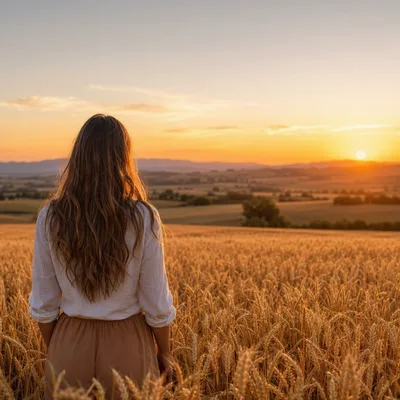
写真をアップロードすると、草をなびかせる風、揺れる水面、なびく髪、ゆっくり寄るカメラで、動きのある映像になります。構図はそのままです。
作成例
写真を動かす
静止画を控えめに動かします。風や水、光など本来動くものだけが動きます。
- 解像度
- 540 × 540
- 長さ
- 5秒
- 参考写真
- 1枚
- 出典
- Ofox
活用例
動く壁紙やショート動画
旅先の風景写真を、草や雲、水面が動く数秒の映像にして、スマホの壁紙やショート動画に。
ポートフォリオをもっと生き生きと
写真家は代表作にさりげない動きを加えて、Webサイトやポートフォリオに使えます。静止画よりも長く見てもらえます。
ペットの写真を動かす
午後の窓辺で眠る猫に、窓から差し込む日差し。カーテンと光がゆっくり変化し、猫が呼吸に合わせて上下する数秒の動画にします。カメラは固定です。
雨の夜の街並みを雰囲気のある短い動画に
雨の夜の街の写真1枚から、雨が降り、水たまりに映るネオンが揺れ、カメラがゆっくり寄っていく短い動画を作ります。動画の冒頭や雰囲気素材に使えます。
使い方
- 01
写真をアップロード
鮮明な写真を 1 枚用意してください。人物や商品はそのまま残ります。
- 02
生成を開始
生成ボタンを押すと、Ofox Chat で続きができます。
- 03
さらに調整
気になる点を伝えれば、Ofox Chat が続けて直します。
よくある質問
写真のどこが動きますか?
プロンプトでは、風になびく草や髪、水面、雲、光と影など、本来動くものだけを動かすよう指示しています。動きは一つに絞り、小さくゆっくり。構図と被写体はそのままです。動かしたい部分は、ページ上部の入力欄のハイライト部分を「水面がきらきら光る」のように書き換えてください。
カメラを動かさないこともできますか?
できます。ハイライト部分の「ごくゆっくり寄る」がカメラの指定なので、「固定」に書き換えてください。「ごくゆっくり左へパンする」なども指定できます。初期設定では、ごくゆっくり寄る以外のカメラワークは入れません。
どんな写真が向いていますか?
1回に1枚アップロードし、その写真が動画の最初のフレームになります。PNG・JPG・JPEG・WebP、1枚8MBまで対応しています。鮮明で被写体が欠けておらず、風・水・雲・光などがはっきり写っている写真ほどきれいに仕上がります。
うまくいかないときは?
「動きが大きすぎる」「髪は動かさないで」のように会話で伝えれば、Ofox Chat が続けて調整します。処理できない写真の場合は、別の写真で試してください。
古い写真も動かせますか?
試すことはできますが、古い写真は傷や色あせがあることが多いです。古い写真の人物を自然に動かしたい場合は、AIで古い写真を動かすのほうが向いています。
無料で使えますか?
最初に会員登録が必要です。新規アカウントには登録時に 2 米ドル分のクレジットが付き、いくつかのタスクを無料で試せます。使い切ったあとで料金が発生します。
「写真を動かすAI」について
写真を動かすAIは、1枚の静止画を数秒の動く映像にするツールです。旅先の風景、窓辺のポートレート、ポートフォリオの代表作などに向いています。写真をアップロードすると、Ofox Chat がそれを最初のフレームにして短い動画を作り、風・水・雲・髪・光など本来動くものだけをやさしく動かします。構図と被写体はそのままです。
仕上がりを左右するのは、写真の中に「動かせるもの」があるかどうかです。麦畑、水面、雲、なびく髪、はっきりした光と影がある写真は動かしやすく、まったく動かない室内の物だけの写真は不自然になりがちです。元の写真が鮮明で被写体が欠けていないほど、結果も安定します。
動きとカメラは自分で決められます。ページ上部の入力欄には、「何を動かすか」と「カメラをどう動かすか」の2つのハイライト部分があります。動きは控えめなほど自然に見えます。たとえば「カーテンがゆっくり揺れる」、カメラは「固定」や「ごくゆっくり寄る」などです。
できないこともあります。人物に大きな動作を加えたり表情を変えたりはしませんし、ストーリーのある動画にも向いていません。動きは小さいほど自然です。気になる点は「もう少し動きを小さく」のように会話で伝えてください。
できあがった映像は、スマホの動く壁紙、SNS のショート動画素材、ポートフォリオを目立たせる素材などに使えます。年代物の写真なら、先にAI古い写真の修復・カラー化で整えてから動かすのもおすすめです。