AI商品画像ジェネレーター
何気なく撮った商品写真をアップロードすると、そのまま出品に使えるメイン画像やイメージカットになります。シーンは一文で説明するだけ。商品とロゴはそのままです。
作成例
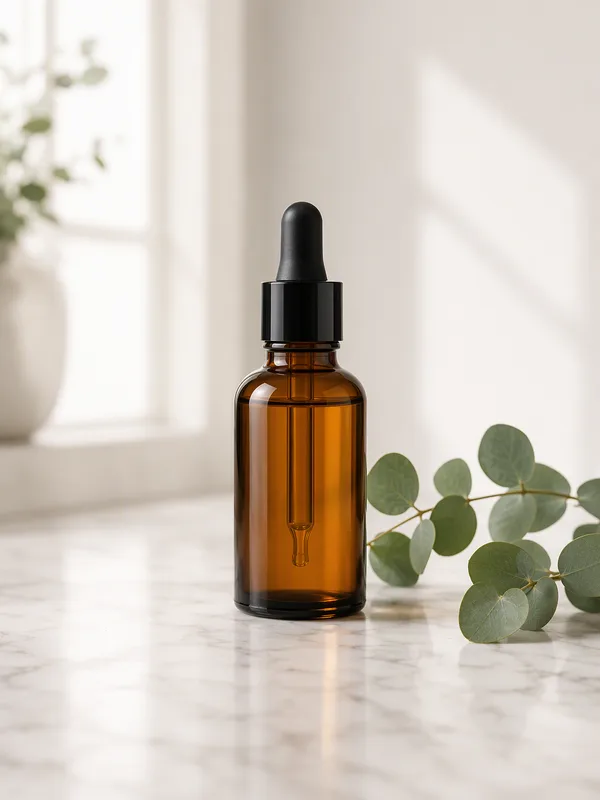
EC 商品メイン画像
手軽に撮った商品写真を、そのまま出品できるメイン画像やシーン画像に。商品の見た目は変えません。
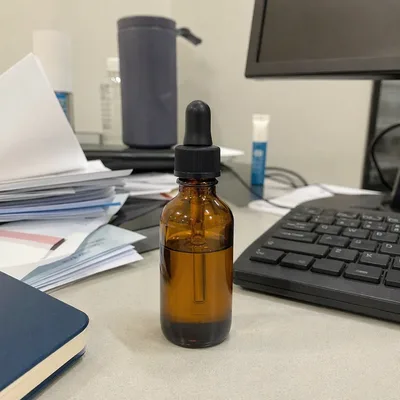
- アスペクト比
- 1:1
- 解像度
- 600 × 800
- 参考写真
- 1枚
- テンプレート
- Ofox Chat 公式テンプレート
- 出典
- Ofox
活用例
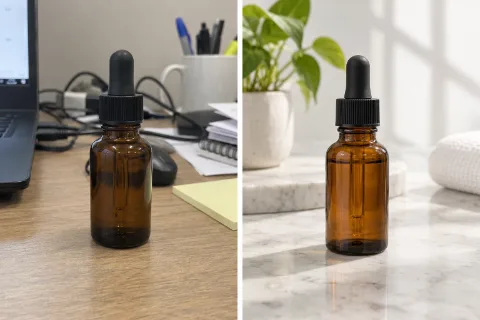
新商品の出品画像
新商品をスマホで机に置いて撮っただけでも、大理石に柔らかなグリーンを添えたすっきりしたメイン画像にして、そのままショップにアップロードできます。

季節のキャンペーン画像
同じ商品をクリスマスやお正月などのシーンに置いて、キャンペーンページやSNS投稿に使えます。撮り直しは不要です。
使い方
- 01
写真をアップロード
鮮明な写真を 1 枚用意してください。人物や商品はそのまま残ります。
- 02
生成を開始
生成ボタンを押すと、Ofox Chat で続きができます。
- 03
さらに調整
気になる点を伝えれば、Ofox Chat が続けて直します。
よくある質問
商品の見た目やロゴが変わってしまいませんか?
プロンプトでは、商品の外観とロゴはそのままにして、背景・小物・照明だけを変えるよう指示しています。それでもロゴの小さな文字や細かい模様がわずかにずれることがあるので、出品前に拡大して確認してください。
白背景(白抜き)の商品画像は作れますか?
作れます。ページ上部の入力欄のハイライト部分を「真っ白な背景、柔らかく均一な光、小物なし」に書き換えてください。出力は 1:1 の正方形です。Amazon や楽天市場など、モールごとに背景色や商品の占める割合、文字入れの可否などの規定があるので、出品前に確認してください。
商品はどう撮影すればいいですか?
シンプルな背景の前に置き、強い影ができないよう均一な光で、商品全体が手で隠れないように撮ってください。PNG・JPG・WebP、1枚8MBまで対応しています。
商品が複数ある場合は?
1回に1枚、1商品ずつ生成します。複数の商品は分けて生成してください。シリーズでトーンを揃えたいときは、毎回同じシーンの指定を使います。
ガラスや金属など、反射する商品はうまくいきますか?
反射する素材は、最も失敗しやすいケースです。うまくいかないときは、角度を変えて反射の少ない写真で生成し直すか、「瓶の透明感を残して」のように会話で指示を足してください。
無料で使えますか?
最初に会員登録が必要です。新規アカウントには無料クレジットが付いていてすぐに使え、使い切ったあとで料金が発生します。
「AI商品画像ジェネレーター」について
AI商品画像ジェネレーターは、スマホで撮った商品写真しか手元にない小規模ショップや個人の出品者のためのツールです。新商品をすぐに出品したいがスタジオ撮影の時間がない、同じ商品で何パターンかのイメージ画像を用意したい、といった場面に向いています。商品写真をアップロードし、天板・小物・照明を一文で指定すると、Ofox Chat が 1:1 のメイン画像やイメージ画像を作成します。商品の外観とロゴはそのままです。
元の写真がきれいなほど、仕上がりも安定します。無地の背景の前に商品を置き、自然光で均一に照らし、強い影や反射を避けてください。商品全体を写し、手に持って撮らないようにします。ガラス瓶や金属のケースなど反射する素材でうまくいかないときは、別の角度の写真で生成し直してください。
シーンの指定は具体的なほど効果的です。「明るい大理石の天板、横に観葉植物、柔らかな自然光」のほうが、「おしゃれな背景」よりずっと狙いどおりになります。モールのメイン画像なら「真っ白な背景、小物なし、商品を中央に大きく」、SNS の投稿用ならクリスマスやお正月などの季節イベントや使用シーンを加えるのもおすすめです。
出品前に2つのことを必ず確認してください。1つ目は、画像を拡大して、ロゴや文字、商品の細部が崩れていないか。生成画像では小さな文字が間違って描かれることがあります。2つ目は、出品先のメイン画像の規定です。Amazon のようにメイン画像を白背景に限るモールもあり、イメージ画像はサブ画像にしか使えない場合があります。詳細は各モールの規定に従ってください。
同じ商品で、「木の天板に変えて」「小物にコーヒー豆を少し添えて」のように会話で続けてバリエーションを作れば、トーンの揃った商品画像のセットができます。アパレル商品をモデルに着せて見せたい場合は、AIモデル着用画像ジェネレーターを使ってください。