AIグラフ作成ツール
ExcelやCSVのデータをアップロードし、何を比較したいかを伝えると、タイトル、軸、凡例、強調表示を備えた、論文や報告書にそのまま使えるグラフを作成し、高解像度のPNGとSVGで書き出します。
作成例
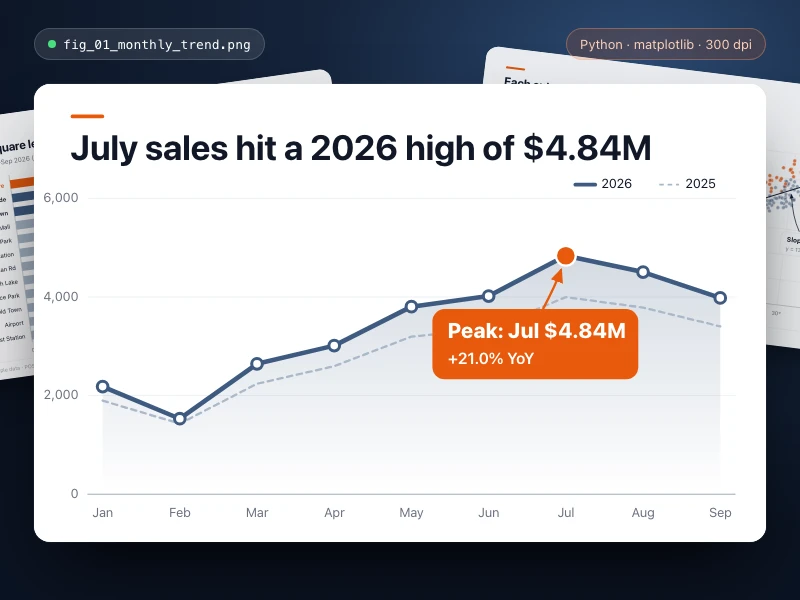
データ可視化グラフ
Python でデータを出版品質のグラフに。タイトル、軸、凡例がそろい、要点を強調して高解像度の PNG / SVG で出力。そのままレポートに使えます。
- 出典
- Ofox
活用例
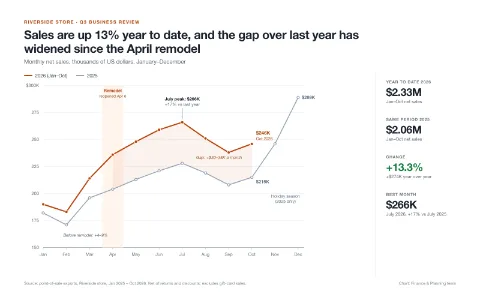
四半期報告のグラフ
店舗の月別売上をアップロードすると、今年と昨年を比較した折れ線グラフを作成し、タイトルに結論を入れて報告書にそのまま使えます。
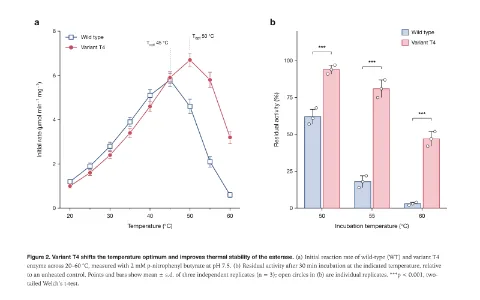
論文や研究
実験や調査のデータを、軸、単位、凡例を備えた論文品質のグラフにして、論文用にSVGで書き出せます。
使い方
- 01
空欄を埋める
ハイライト部分を自分の内容に置き換えます。空のままなら例どおりに作ります。
- 02
生成を開始
生成ボタンを押すと、Ofox Chat で続きができます。
- 03
さらに調整
気になる点を伝えれば、Ofox Chat が続けて直します。
よくある質問
「AIグラフ作成ツール」で何ができますか?
ExcelやCSVのデータをアップロードし、何を比較したいかを伝えると、タイトル、軸、凡例、強調表示を備えた、論文や報告書にそのまま使えるグラフを作成し、高解像度のPNGとSVGで書き出します。
何を準備すればいいですか?
準備は不要です。上の空欄を埋めればすぐ始められます。
生成後に修正できますか?
はい。完成後に直したい点を会話で伝えれば、Ofox Chat が続けて修正します。