CodexでGPT‑6.1 Solを使うには?設定とモデルが見つからない場合の確認
Codexのモデル選択、CLI設定、設定の優先順位、契約とAPIの課金差を確認し、Solが表示されない原因を切り分けます。
 Ofox
Ofox 
対応Codexクライアントのモデル欄でGPT‑6.1 Solを選ぶか、codex --model gpt-6.1-sol でCLIを起動します。表示されない、または拒否される場合、設定文字列だけでは解決しません。アカウント、ログイン方式、クライアント、ワークスペースの権限によって利用可否が決まります。
2026年9月30日に公式のモデル、設定、認証、料金を確認した手順です。読者アカウントの有料タスクや全契約の提供状態は試験していません。公開ドキュメントの画像は個人の利用資格を証明しません。
ログイン方式と画面を区別する
| 経路 | アクセス条件 | 使用量の扱い |
|---|---|---|
| ChatGPTログインのCodex | 契約、展開、クライアント、組織設定 | 契約内用量と適用クレジット・上限 |
| APIキーを使うローカルCodex | APIプロジェクトとモデル権限・請求 | Platform APIの別請求 |
| Codexクラウド | ChatGPTログインと対応機能 | 製品契約と使用規則 |
| 通常のChatGPT Chat | 別のモデル画面 | Work/Codexの提供範囲とは別 |
Solの公式初期提供には対象のPlus、Pro、Business、Enterprise、Eduが含まれ、FreeとGoは含まれません。EnterpriseとEduは管理者が有効にするまで既定で無効です。これは資格条件であり、開いた全セッションのリストが既に更新済みという保証ではありません。
Solは WorkとCodex に記載され、通常のChatではありません。通常チャットの選択欄で探しているなら先に画面を確認します。ChatGPTにないからとAPI残高を買う前に、そのタスクの認証と課金経路を特定してください。
アプリ内で選択する
対応するデスクトップWork/Codexでは、入力欄の下のモデル・推論コントロールを使います。Solが一覧にあれば選び、小さな新規タスクでそのタスクの表示を確認します。別の開いているタスクが異なる選択を保持することがあるため、今使う対象を見ます。
まず既定の推論設定を使い、具体的な合格条件が必要とするときに上げます。強い推論は時間と用量が増える場合があります。LightやUltraは製品表示であり、APIの文字列ではありません。Sol APIは low、medium、high、xhigh、max で、ultra をコピーしません。
初期提供はStandardとFastで、Sol Ultrafastは後日対応の説明です。契約やクライアントで操作欄は違います。ある画面のボタンが他の全画面にもあるとは限りません。
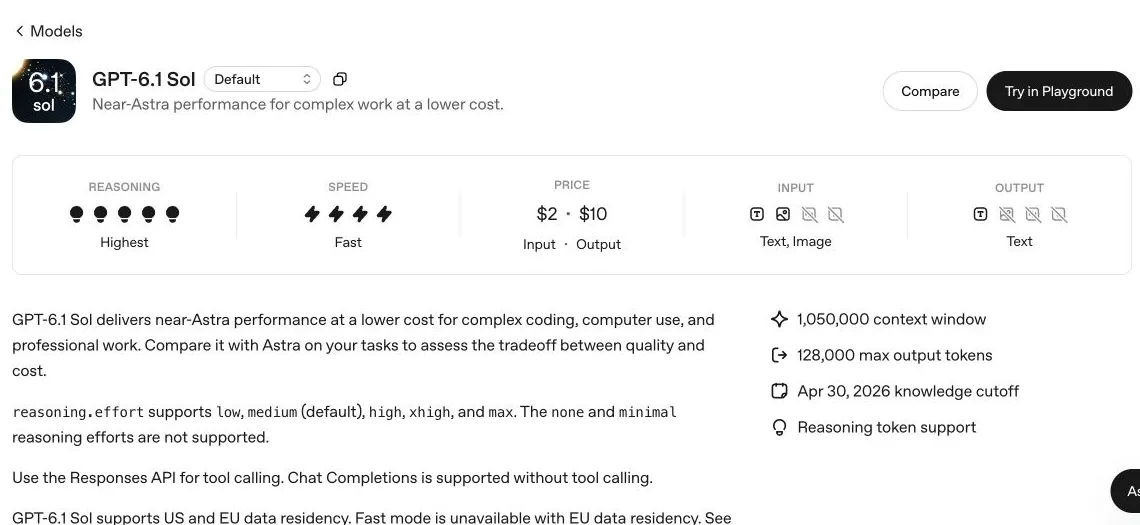
実際の英語モデルドキュメントです。個人アカウントのCodexモデル一覧ではありません。準備時に別の製品文書のスクリーンショット先がブラウザ権限で拒否されたため、その画面を確認済みとはしていません。
権限を緩めずCLIを設定する
導入済みならローカルの版とヘルプを確認します。
codex --version
codex --help未導入・古い場合は公式CLI手順に沿って環境に合う更新を行います。未確認スクリプトや同名の第三者パッケージとモデル変更を混ぜないでください。更新後は新規セッションを開き、旧プロセスを見ていないことを確認します。
1回の起動で指定するには:
codex --model gpt-6.1-sol対話CLIの /model でモデルと推論を変更できます。非対話でも -m を使用できます。
codex exec -m gpt-6.1-sol "Review the current changes. Do not edit files."--version と --help はローカル確認であり、対話画面を開くこと自体もタスク送信とは違います。モデル作業を送った後に認証経路の用量が適用されます。上のexecは作業を送信しますが、本記事で有料実行した命令ではありません。仮プロジェクトなどで使い、クライアントが示す権限を確認してください。モデル選択でファイル、ネットワーク、プラグインの権利が増えるわけではありません。
個人の既定値は ~/.codex/config.toml へ設定します。
model = "gpt-6.1-sol"
model_reasoning_effort = "medium"
TOMLの最上位に置き、別テーブル内へ誤って入れないでください。既存の同名キーは値を置き換え、重複追加しません。提供元、信頼、承認設定を残し、ファイル全体を上書きしないでください。キーを共有・コミットせず、サンドボックスや承認を無効にする必要もありません。
保存した値が効かない理由
起動引数、選択中のプロファイル、信頼されたプロジェクトの .codex/config.toml など複数の層が適用されます。近いプロジェクト設定が個人設定と異なる場合があります。信頼条件に応じて読み込むため、ファイルの存在だけでは有効と判断できません。
別モデルになったら、起動命令、profile、プロジェクト、現在タスクの選択を確認してから個人ファイルを直します。正確な順序は設定文書を参照します。闇雲に削除したり、非公開の接続先を含む全文をサポートに貼ったりしないでください。
第三者providerではモデル名、プロトコル、取り扱いを別途確認します。この記事のIDはOpenAI公式向けで、あらゆるゲートウェイが同じ名前を受け付ける証拠ではありません。
小さな読み取りタスクで確認する
READMEと既知のテスト設定がある公開サンプルや仮プロジェクトを使います。
README.mdとテスト設定を読み、ファイルは変更しないでください。
1. プロジェクトの目的と、その根拠となるファイル。
2. 文書に書かれたテスト実行命令。
3. READMEとテスト設定の相違。
を報告してください。
読めないファイルや使えないツールは具体名を示し、その手順を止めてください。
実行していない命令を実行済みと報告しないでください。
選択モデル、実際に読んだファイル、回答と原文の一致を確認します。小さな流れの検証であり、全体のコード能力の証明ではありません。テスト命令も許可するなら、端末の出力と終了コードを見ます。「通った」という文章だけでは足りません。
版、ログイン経路、組織、モデル、推論、結果を記録し、秘密や不要な非公開コードは残しません。モデル起動後のディレクトリ拒否と、推論前のモデルアクセス拒否は別の問題です。
表示されない・失敗する場合の切り分け
| 症状 | 確認対象 | 次の行動 |
|---|---|---|
| 通常Chatにない | 製品画面 | 対応Work/Codexへ |
| Free/Goにない | 初期提供条件 | 資格を確認、更新だけでは変わらない |
| Enterprise/Eduにない | 組織のモデル設定 | 管理者が有効化を確認 |
| 資格はあるが古い一覧 | クライアント・展開 | 公式更新、再起動、同じアカウント/組織を確認 |
| 設定はSol、実際は別 | 引数・profile・project・task | 有効設定を確認 |
| APIモデル権限エラー | APIプロジェクト | IDとアクセスを確認、契約だけでは証明できない |
| 認証失敗 | ログイン/キー | 公式経路で再認証、秘密を出さない |
| 利用上限 | プランの利用制限期間またはAPIの上限 | 実際に支払う側の制限を確認 |
| 起動後ツール拒否 | サンドボックス・組織規則 | 正規の方法で必要な許可だけ確認 |
原因特定前にアカウント変更、残高購入、保護の弱体化をしません。更新と組織確認後も解決しなければ、版、日時、機密情報を除いたエラー内容とリクエストIDを残して問い合わせます。設定で元々ないアクセス権は獲得できません。
APIドルと契約クレジットを分ける
モデルページのドル価格はAPI向けです。ChatGPTログインは製品契約とクレジットの条件に従います。APIキーの仕事は別請求で、契約内用量を任意のAPIから使う方法ではありません。
rate cardのクレジットはドルではなく、タスクのトークン量も固定ではありません。ツール、文脈、推論が変えるため、月額をAPI単価で割って回数を保証しません。現行契約と実際の利用制限の集計期間を確認します。
API予算は料金記事、自作アプリの関数失敗はResponses移行へ。Codexの選択変更は別アプリの接続を修復しません。アクセスを確認してから SolとAstraの検証方法で利用範囲を決めてください。