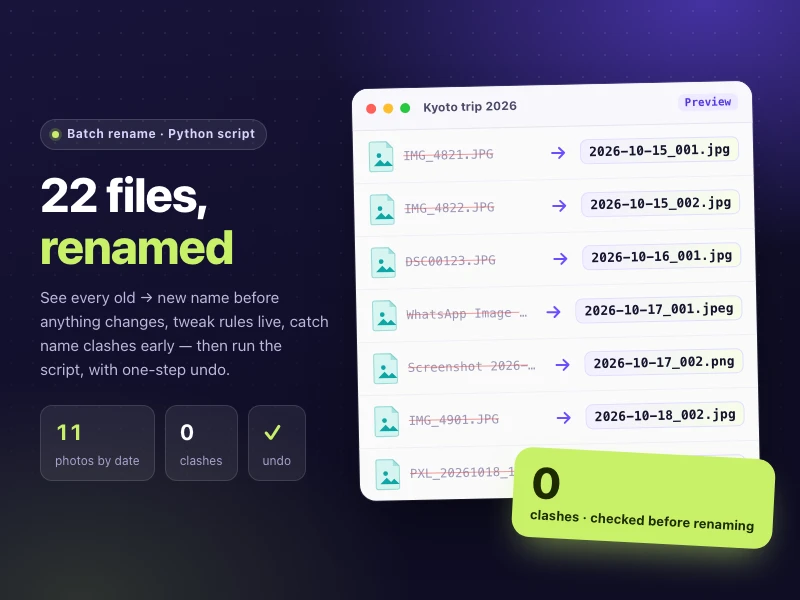
Batch rename files
Rename files in bulk by rule — dates, numbers, text replacement or date taken. Preview the old → new list with clashes flagged, then apply, with undo.
Prompt
Rename the photos in a folder by date taken_sequence number (e.g. 2026-10-15_001.jpg), with lowercase extensions. Show me the old → new name table first and flag any name clashes instead of overwriting. Then give me a script I can run on my computer that previews by default, plus a script to undo the rename.
- Source
- Ofox
Comment l’utiliser
- 1
Cliquez sur « Créer le même »
Ofox Chat s’ouvre avec cette demande déjà rédigée. Connectez-vous d’abord si ce n’est pas fait.
- 2
Personnalisez
Modifiez les parties surlignées du prompt pour y mettre vos propres détails.
- 3
Envoyez et créez
Envoyez-le : Ofox Chat écrit et exécute le code, puis vous pouvez prévisualiser ou télécharger le résultat. Continuez la conversation pour le modifier.
Questions fréquentes
Qu’est-ce que j’obtiens ?
Une page web prête à ouvrir. Ofox Chat écrit le code et le vérifie dans un bac à sable ; vous pouvez prévisualiser le résultat dans la conversation et télécharger les fichiers de code.
Faut-il savoir programmer ?
Non. Décrivez simplement ce que vous voulez et importez les fichiers à traiter : Ofox Chat écrit et exécute le code.
Puis-je modifier le prompt ?
Oui. Le prompt est placé dans la zone de saisie d’Ofox Chat : avant l’envoi, vous pouvez remplacer le sujet par le vôtre, ajouter des exigences ou retirer ce qui ne sert pas.
Puis-je copier et utiliser le prompt directement ?
Oui. Touchez « Copier » sur la carte du prompt pour obtenir le texte brut ; il fonctionne aussi dans d’autres outils de programmation IA.
Dans le même esprit
Plus de prompts « Fichiers »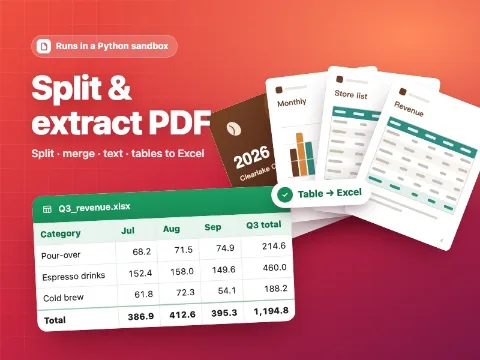 Split & extract PDFCode · Fichiers
 Product landing pageCode · Pages web
 Fashion brand storeCode · Pages web
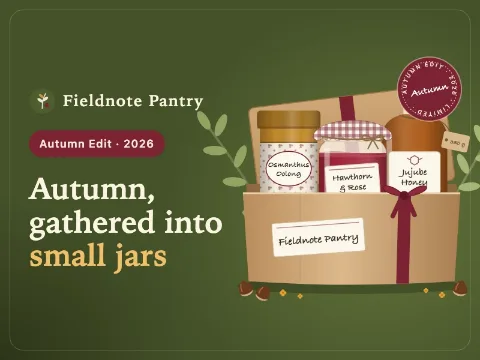 Food gift shopCode · Pages web
 Digital goods marketplaceCode · Pages web
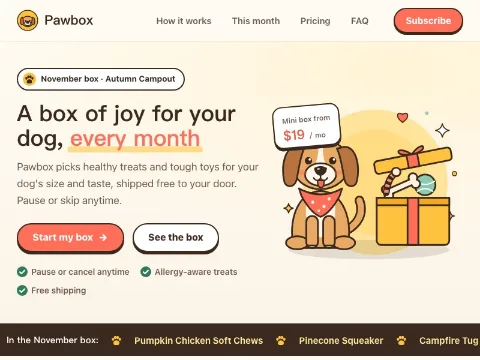 Subscription box siteCode · Pages web
 SaaS pricing & checkoutCode · Pages web
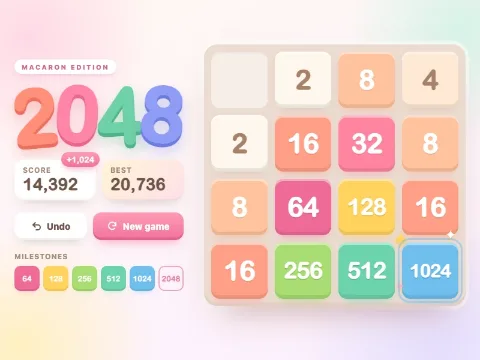 Web mini gameCode · Game
 Racing gameCode · Game
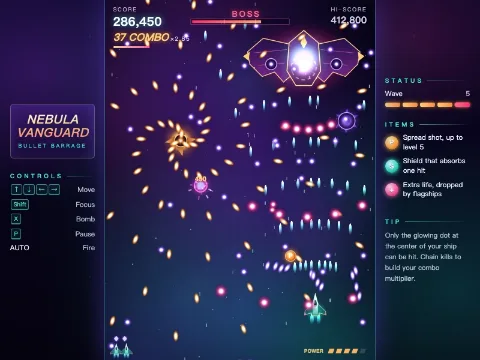 Space shooterCode · Game
Une idée bien à vous ? Lancez-vous
Décrivez l’image voulue en une phrase, Ofox Chat la crée à partir de zéro.