Präsentation mit KI erstellen
Schreiben Sie Thema und Kernpunkte auf oder laden Sie Word-, PDF- oder Markdown-Dateien hoch. Sie erhalten eine klare Präsentation in Schwarz auf Weiß mit kobaltblauem Akzent als bearbeitbare .pptx-Datei, an der Sie in PowerPoint weiterarbeiten können.
Beispielergebnis
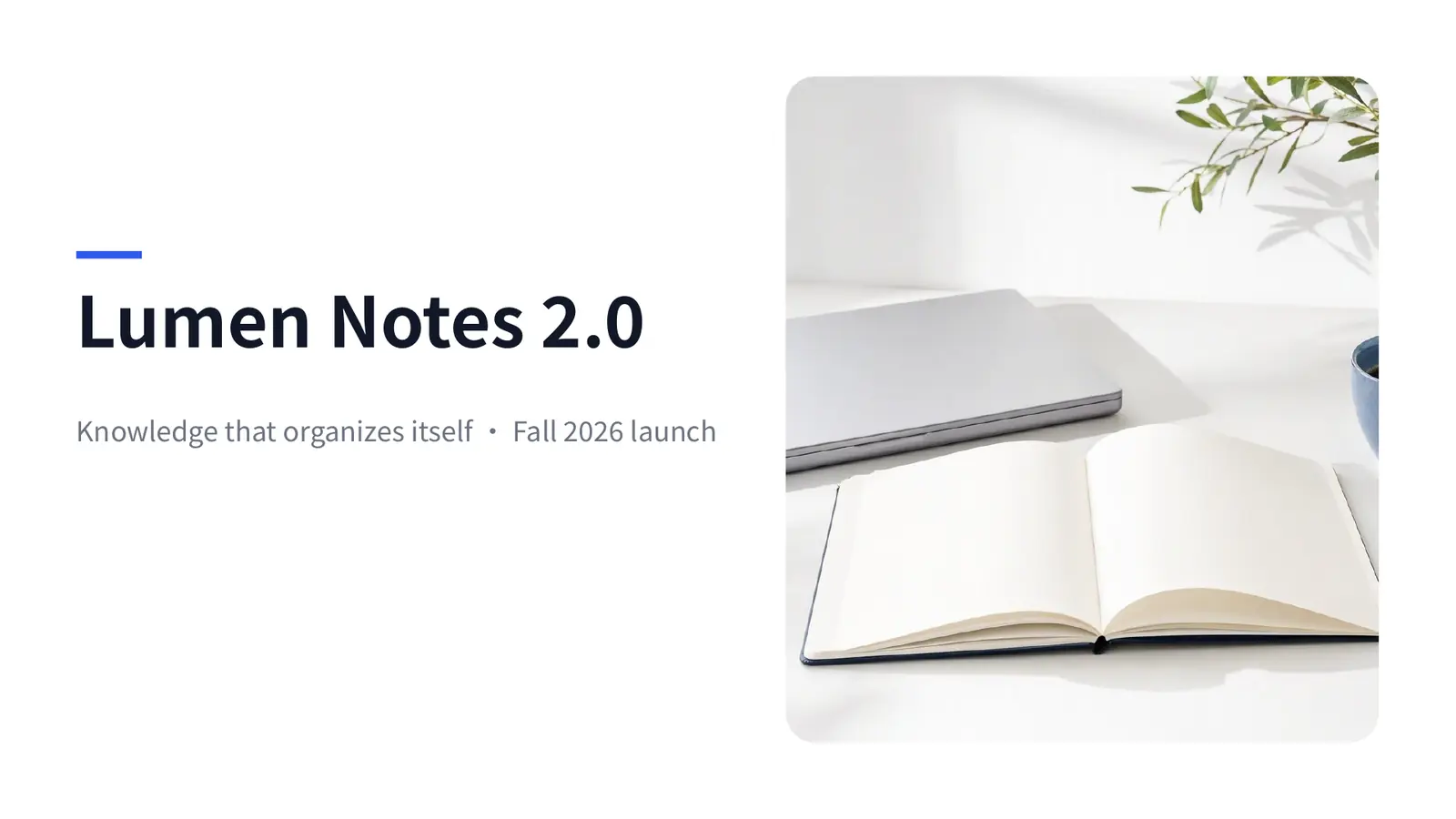
Paper
Schwarz auf Weiß mit einem einzigen kobaltblauen Akzent, viel Weißraum und klarer Hierarchie. Geeignet für Produktvorstellungen und alltägliche Präsentationen.
- Vorlage
- Ofox-Agent-Vorlage
- Quelle
- Ofox
Anwendungsbeispiele
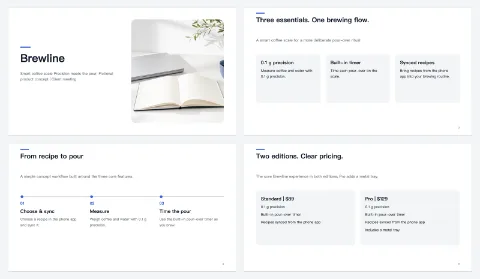
Produktvorstellungen
Notieren Sie Funktionen, Zielgruppe und Preisgestaltung des Produkts und erhalten Sie eine klar gegliederte Produktpräsentation für Kundentermine oder die interne Vorstellung.
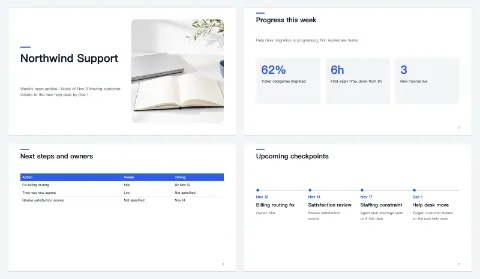
Alltägliche Updates
Machen Sie aus einem Besprechungsprotokoll, einem Wochenbericht oder einer Datentabelle eine Präsentation, die Hintergrund, Fortschritt, Probleme und nächste Schritte Folie für Folie darstellt.
So funktioniert’s
- 01
Thema eingeben
Sagen Sie Ofox Chat, worum es geht, und hängen Sie vorhandenes Material an.
- 02
Starten
Auf den Generieren-Button klicken und in Ofox Chat weitermachen.
- 03
Weiter verfeinern
Noch nicht ganz? Sagen Sie, was sich ändern soll – Ofox Chat macht weiter.
Häufige Fragen
Wie erstelle ich eine PowerPoint-Präsentation mit KI?
Schreiben Sie oben auf der Seite das Thema, die Zielgruppe und die Punkte auf, die Sie vermitteln möchten, oder laden Sie vorhandenes Material hoch, und starten Sie dann. OfoxAI macht daraus einen vollständigen Foliensatz. Wenn Sie etwas ändern möchten, schreiben Sie es im selben Chat, zum Beispiel „Folie 3 auf zwei Folien aufteilen“.
Welche Dateien kann ich hochladen?
PDF, Word (.docx), TXT, Markdown und ähnliche Dateien, bis zu 10 auf einmal und jeweils bis 8 MB. Alte .doc-Dateien speichern Sie vorher als .docx.
Kann ich die erstellte Präsentation bearbeiten?
Ja. Sie erhalten eine .pptx-Datei, die Sie in PowerPoint öffnen können, um Texte zu ändern, Bilder einzufügen und Folien anzupassen. Sie können die Datei auch in andere Programme importieren, die .pptx unterstützen.
Welcher Stil ist das, und was, wenn ich einen anderen möchte?
Diese Seite verwendet den Stil Paper: Schwarz auf Weiß mit einem einzigen kobaltblauen Akzent und viel Weißraum, geeignet für Produktvorstellungen und alltägliche Präsentationen. Für einen bestimmten Anlass, etwa ein Kundenangebot, einen Arbeitsbericht oder die Verteidigung einer Abschlussarbeit, finden Sie weitere Präsentationsvorlagen in der Tool-Übersicht.
Sind die Inhalte korrekt?
Die KI ordnet die Inhalte anhand des Themas und des Materials, das Sie ihr geben. Prüfen Sie Zahlen, Datumsangaben, Namen und Zitate, bevor Sie präsentieren. Fehlt etwas in Ihrem Material, ergänzen Sie es im Chat, statt die KI raten zu lassen.
Was kostet das?
Sie müssen sich zuerst registrieren; danach zahlen Sie nur für die tatsächliche Nutzung.
Über Präsentation mit KI erstellen
Mit diesem Tool können Sie eine Präsentation mit KI erstellen, wenn die Inhalte stehen, Sie aber nicht mit einer leeren Folie anfangen möchten: Produktvorstellungen, Team-Updates, Projektrückblicke oder Schulungsunterlagen. Schreiben Sie Thema und Kernpunkte auf oder laden Sie Word-, PDF- oder Markdown-Dateien hoch. OfoxAI macht daraus eine klare Präsentation in Schwarz auf Weiß mit kobaltblauem Akzent und liefert sie als bearbeitbare .pptx-Datei für PowerPoint.
Je genauer Ihre Angaben sind, desto näher ist der erste Entwurf an einer brauchbaren Fassung. Sagen Sie, für wen die Präsentation gedacht ist (einen Kunden, Ihre Vorgesetzte oder Ihr Team), welche Punkte sie abdecken muss und wie lange Sie ungefähr vortragen. Einen vorhandenen Bericht, ein Angebot oder eine Datentabelle hochzuladen ist genauer, als alles neu abzutippen.
Nach dem Erstellen bearbeiten Sie im selben Chat weiter: „Folie 2 auf drei Stichpunkte kürzen“, „eine Folie dazu ergänzen, worin wir uns vom Wettbewerb unterscheiden“, „mit nächsten Schritten und Verantwortlichen abschließen“. Wenn Sie zufrieden sind, laden Sie die .pptx-Datei herunter und nehmen die letzten Anpassungen in PowerPoint vor.
Prüfen Sie Zahlen, Datumsangaben, Namen und Zitate, bevor Sie die Präsentation verwenden. Die KI arbeitet mit dem Material, das Sie bereitstellen. Was dort nicht steht, wird möglicherweise zusammengefasst oder weggelassen. Seien Sie besonders sorgfältig bei allem, was Sie veröffentlichen oder an Kunden senden.
Der Stil Paper ist schlicht und vielseitig einsetzbar. Ist Ihr Anlass speziell, etwa ein Kundenangebot, ein Arbeitsbericht oder die Verteidigung einer Abschlussarbeit, finden Sie in der Tool-Übersicht weitere Präsentationsvorlagen, deren Aufbau und Farben dafür ausgelegt sind.