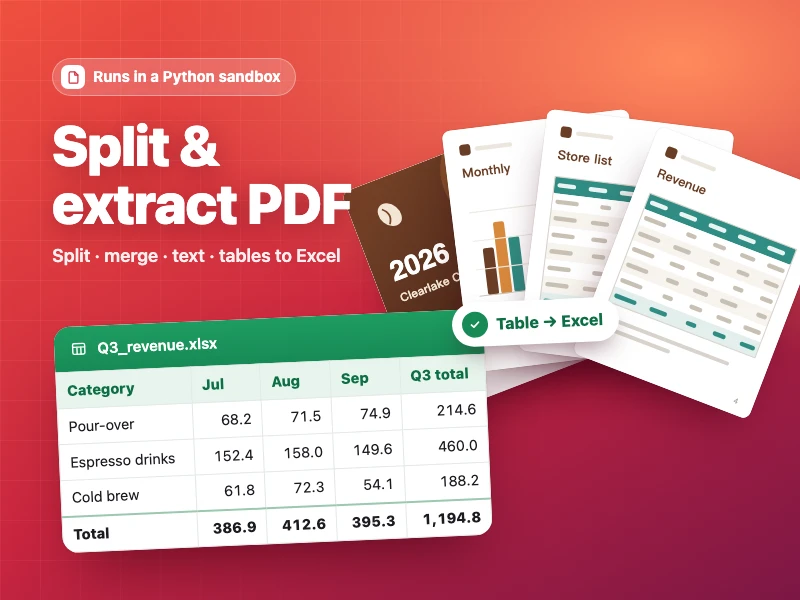
Split & extract PDF
Split or merge PDFs, or pull text and tables out into TXT or Excel — processed for real in a sandbox and delivered as files.
Prompt
Process my uploaded PDF: split it into files of 10 pages each, then extract the table on page 3 into Excel. Convert the numbers in the table into a format I can calculate with, and list which pages each output file contains.
- Quelle
- Ofox
So funktioniert’s
- 1
Auf „Genauso erstellen“ tippen
Ofox Chat öffnet sich mit dieser Anfrage bereits ausformuliert. Melde dich vorher an, falls nötig.
- 2
Anpassen
Ändere die markierten Stellen im Prompt und setze deine eigenen Details ein.
- 3
Senden und erstellen
Sende ihn ab – Ofox Chat schreibt und startet den Code, danach kannst du das Ergebnis ansehen oder herunterladen. Chatte weiter, um etwas zu ändern.
Häufige Fragen
Was bekomme ich?
Eine Webseite, die du sofort öffnen kannst. Ofox Chat schreibt den Code und prüft ihn in einer Sandbox; das Ergebnis siehst du direkt im Chat, die Code-Dateien kannst du herunterladen.
Muss ich programmieren können?
Nein. Beschreib in eigenen Worten, was du brauchst, und lade die Dateien hoch, die verarbeitet werden sollen – Ofox Chat schreibt und startet den Code.
Kann ich den Prompt bearbeiten?
Ja. Der Prompt landet im Eingabefeld von Ofox Chat – vor dem Senden kannst du das Thema durch dein eigenes ersetzen, Anforderungen ergänzen oder Unnötiges streichen.
Kann ich den Prompt direkt kopieren und verwenden?
Ja. Tippe auf „Kopieren“ auf der Prompt-Karte, um den reinen Text zu erhalten – er funktioniert auch in anderen KI-Coding-Tools.
Ähnliche Ergebnisse
Mehr Dateien-Prompts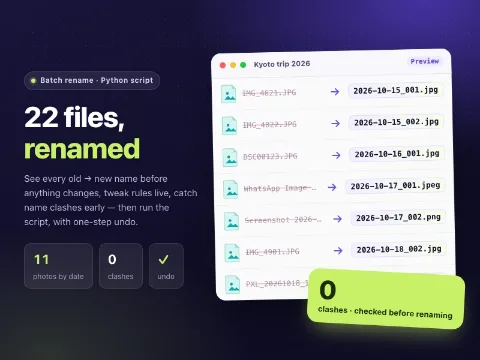 Batch rename filesCode · Dateien
 Product landing pageCode · Webseiten
 Fashion brand storeCode · Webseiten
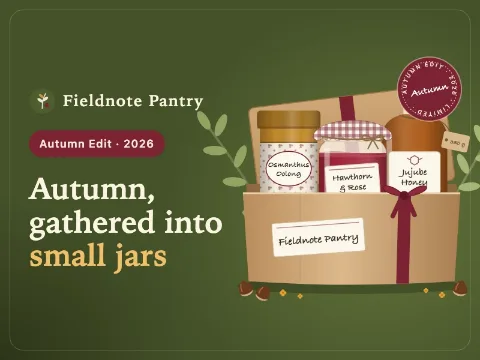 Food gift shopCode · Webseiten
 Digital goods marketplaceCode · Webseiten
 Subscription box siteCode · Webseiten
 SaaS pricing & checkoutCode · Webseiten
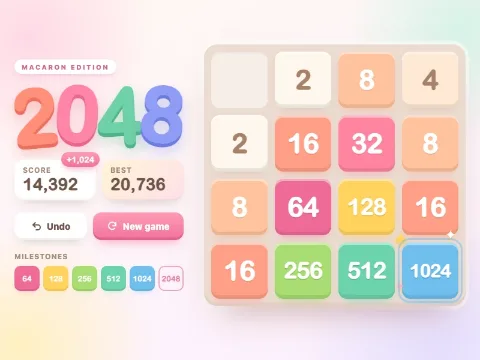 Web mini gameCode · Game
 Racing gameCode · Game
 Space shooterCode · Game
Eigene Idee? Leg direkt los
Beschreibe dein Wunschbild in einem Satz – Ofox Chat erstellt es von Grund auf.