Excel-Dateien mit KI zusammenführen und jede Zeile prüfen
Drei Excel-Dateien zusammenführen: Spalten zuordnen, echte Dubletten entfernen, widersprüchliche Beträge trennen und Zeilen abgleichen. Mit XLSX-Beispielen.
 Ofox

Wer mehrere Excel-Dateien mit KI zusammenführen möchte, sollte zuerst die Spaltenzuordnung und die Dublettenregel festlegen. Anschließend muss die heruntergeladene Arbeitsmappe mit den Eingaben abgeglichen werden. Weniger Zeilen im Ergebnis beweisen keinen Erfolg: Gültige Bestellungen können verschwinden, wenn der Assistent jede wiederholte ID als Dublette behandelt.
Wir haben diesen Ablauf am 4. November 2026 in Ofox Chat im Modus Balanced getestet. Aus drei synthetischen Tabellen entstand eine herunterladbare Arbeitsmappe mit bestätigten Datensätzen, Dubletten, Konflikten, fehlenden Werten, Spaltenzuordnung, Kontrollrechnungen und einer zweisprachigen README. Die heruntergeladenen Zellen haben wir separat mit den Quelldateien abgeglichen. Es handelt sich um ein redaktionelles Beispiel von Ofox, nicht um Kundendaten oder einen Genauigkeitstest mit großen Datenmengen.
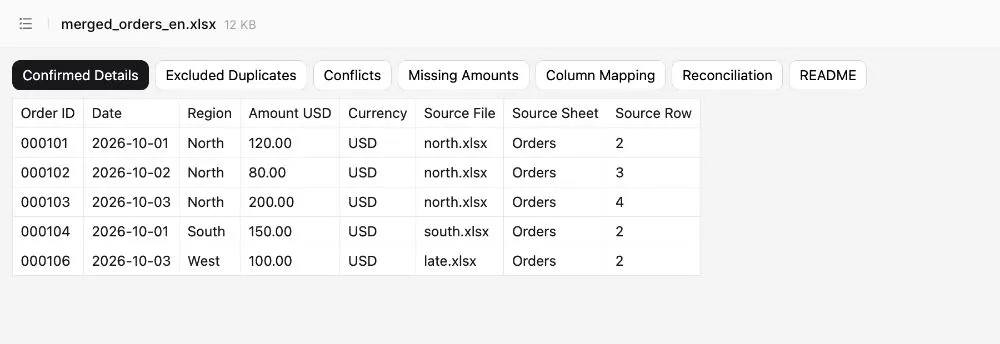
Die Abbildung zeigt die tatsächliche englische Ausgabe. Diese wurde im selben Gespräch sprachlich angepasst und ist kein unabhängiger zweiter Zusammenführungstest. Die englische XLSX und die russische XLSX enthalten dieselben Ausgangsdaten. Dieser deutsche Artikel und seine Prompt-Vorlagen sind eine redaktionelle Lokalisierung; eine deutsche Arbeitsmappe wurde für ihn nicht neu erzeugt.
Das Beispiel mit drei Dateien herunterladen
Laden Sie north.xlsx, south.xlsx und late.xlsx herunter. Jede Datei enthält ein Blatt Orders mit drei Datenzeilen. Die ursprünglich erzeugte Arbeitsmappe verwendet die japanischen Blattnamen aus dem Test; ihre README enthält japanische und russische Erläuterungen.
| Eingabe | Spalten für ID / Datum / Region / Betrag | Summe bekannter USD-Beträge |
|---|---|---|
| north.xlsx | Order ID / Date / Region / Amount USD | 400 |
| south.xlsx | order_no / sale_date / area / revenue_usd | 480 |
| late.xlsx | ID / Date / Region / USD | 375 |
Alle neun Zeilen enthalten Transaktionen in derselben Währung. Die Überschriften unterscheiden sich, die fachliche Bedeutung stimmt jedoch überein. Gesucht ist ein Anhängen von Zeilen untereinander, keine Verknüpfung zusätzlicher Spalten über eine Bestell-ID. Ein solcher Join ist beispielsweise sinnvoll, wenn eine Tabelle Bestellungen und eine andere Kundeneigenschaften liefert. Hier könnte er passende Zeilen vervielfachen oder die Bedeutung der Tabelle verändern.
Das Beispiel enthält absichtlich drei Stolperstellen: 000102 erscheint zweimal mit identischen Feldern und 80 USD; 000105 einmal mit 250 und einmal mit 275 USD; bei 000107 fehlt der Betrag. Die IDs sind Zeichenfolgen mit sechs Zeichen. Die führenden Nullen gehören zur Kennung und sind keine bloße Formatierung.
Wann KI sinnvoll ist und wann Power Query
KI kann bei einer einmaligen Zusammenführung helfen, wenn unterschiedliche Überschriften und Ausnahmen erklärt werden müssen. Für einen monatlich wiederkehrenden Ordnerimport mit stabilem Schema ist eine gepflegte Power-Query-Transformation häufig geeigneter. Microsoft beschreibt in seiner Anleitung zum Kombinieren von Ordnerdateien (Japanisch), wie die Transformation einer Beispieldatei auf Dateien gleicher Struktur angewendet wird. Filtern Sie den Ordnerinhalt und prüfen Sie die Beispieldatei, statt jede Datei ungeprüft einzubeziehen.
Keine der beiden Methoden legt die Geschäftsregeln für Sie fest. Klären Sie Schlüssel, Währung, Datumsformat und den Umgang mit Konflikten mit der verantwortlichen Person. Bei gemischten Währungen müssen Sie diese trennen oder eine freigegebene Umrechnungsregel vorgeben. Eine Spaltenüberschrift „USD“ macht die enthaltenen Beträge nicht automatisch zu US-Dollar. Für die anschließende Auswertung gibt es die Anleitung zur Excel-Datenanalyse mit KI (Englisch).
Regeln festlegen und Kopien hochladen
Lassen Sie die Originaldateien unverändert. Entfernen Sie nicht benötigte Blätter und personenbezogene Informationen; verarbeiten Sie nur Daten, für die Sie die erforderliche Berechtigung haben. Notieren Sie vor dem Upload Dateinamen, relevante Blätter und die Anzahl der Eingabezeilen.
In der englischen Oberfläche öffneten wir Chat und wählten Add → Upload from computer. Wir luden alle drei XLSX-Dateien hoch und ließen Balanced ausgewählt. Prüfen Sie vor dem Absenden, ob alle drei Dateinamen als Anhänge sichtbar sind. Ein angemeldetes Konto und ausreichendes Guthaben sind Voraussetzungen; hier wird weder eine kostenlose Erstellung noch ein fester Preis zugesagt.
Die ursprüngliche Anfrage war auf Japanisch. Diese deutsche Vorlage übernimmt ihre Arbeitsanweisungen:
Die Anhänge sind synthetische Beispieldateien für ein Tutorial.
Lies alle drei Excel-Dateien und hänge ihre Zeilen untereinander an.
Verknüpfe die Tabellen nicht horizontal über die ID.
Dokumentiere die Spaltenzuordnung. Erhalte Bestell-IDs als Text mit
führenden Nullen. Alle Beträge sind in USD.
Entferne nur fachlich vollständig identische Datensätze.
Hat dieselbe ID unterschiedliche Beträge, lege beide Datensätze als
Konflikt getrennt ab. Wähle nicht einfach die neueste Datei aus.
Lasse fehlende Beträge leer und lege diese Zeilen in einem eigenen Blatt ab.
Erhalte Quelldateiname, Quellblatt und ursprüngliche Excel-Zeilennummer.
Erstelle eine herunterladbare XLSX mit bestätigten Datensätzen,
ausgeschlossenen Dubletten, Konflikten, fehlenden Werten, Spaltenzuordnung,
Kontrollrechnungen und einer README, die die Entscheidungen erläutert.
Gleiche Eingabezeilen und bekannte Beträge mit sämtlichen Ausgabegruppen ab.
Keine Websuche und keine Bilderzeugung. Überschreibe die Eingaben nicht.
Legen Sie bei eigenen Daten fest, ob „identisch“ alle fachlichen Felder oder eine benannte Teilmenge betrifft. Der Quelldateiname darf nicht zum Gleichheitstest gehören: Sonst wird derselbe Datensatz aus zwei Dateien nie als Dublette erkannt. Entscheiden Sie auch, ob Leerzeichen entfernt und Groß- und Kleinschreibung vereinheitlicht werden dürfen. Ähnliche Kundennamen bezeichnen nicht automatisch denselben Kunden.
Den Inhalt der Arbeitsmappe kontrollieren
Die heruntergeladene Datei enthält sieben Blätter. Diese Zuordnung hilft bei der Prüfung der japanischen Originalausgabe:
| Blatt | Zweck | Zeilen | Bekannte USD |
|---|---|---|---|
| 確定明細 | Bestätigte Datensätze | 5 | 650 |
| 重複除外 | Ausgeschlossene exakte Dublette | 1 | 80 |
| 競合 | Beide widersprüchlichen Datensätze | 2 | 525 |
| 欠損 | Fehlender Betrag bleibt leer | 1 | 0 bekannte; Betrag unbekannt |
| 列対応 | Zuordnung der Quell- zu den Zielspalten | 12 Zuordnungen | — |
| 検算 | Eingabesummen und Prüfung der Aufteilung | — | — |
| README | Japanische/russische Erläuterungen | — | — |
Bestätigt wurden die IDs 000101, 000102, 000103, 000104 und 000106 mit den Beträgen 120, 80, 200, 150 und 100. Die Dublette steht in Zeile 4 von south.xlsx; ihr beibehaltenes Gegenstück in Zeile 3 von north.xlsx. Beide Einträge zu 000105 bleiben im Konfliktblatt sichtbar: aus south.xlsx, Zeile 3, und late.xlsx, Zeile 3. Der Betrag von 000107 bleibt leer.
Der ursprüngliche Durchlauf lieferte diese Aufteilung korrekt. Diese Feststellung gilt für die neun geprüften Zeilen. Daraus folgt keine allgemeine Zuverlässigkeit für verbundene Zellen, Formeln, ausgeblendete Blätter, regionale Datumsformate oder große Arbeitsmappen.
Zeilen und Beträge getrennt abstimmen
Die Zeilenprüfung lautet:
9 Eingabezeilen = 5 bestätigte + 1 Dublette + 2 Konflikte + 1 fehlender BetragDie Prüfung der bekannten Beträge lautet:
1.255 USD bekannt in den Eingaben = 650 bestätigt + 80 Dublette + 525 KonflikteDie Zeile mit fehlendem Betrag liefert keinen bekannten Betrag. Die Summe der bekannten Werte dieser Kategorie kann null sein, während der einzelne Betrag unbekannt bleibt. Aus dieser Zwischensumme darf keine Bestellung über null Dollar werden.
650 USD sind die bestätigte Teilsumme nach dem Aussondern der offenen Fälle, nicht der vollständige Unternehmensumsatz. 1.255 USD sind die rohe Summe bekannter Eingabewerte einschließlich Dublette und widersprüchlicher Versionen, ebenfalls keine gültige Vertriebskennzahl. Bevor eine endgültige Geschäftssumme vorliegt, müssen Menschen die Konflikte und fehlenden Beträge klären.
Bei der Dateiprüfung fiel außerdem auf: Die Formelzellen im Kontrollblatt enthielten keine zwischengespeicherten Ergebnisse. Ein Programm, das Formeln nicht berechnet, kann deshalb leere Zellen anzeigen. Die Datei enthält zusätzlich vom Modell erzeugte statische Kontrollwerte; wir haben die Aufteilung separat aus den Quellzeilen nachgerechnet. Prüfen Sie die Formeln und lassen Sie Ihre Tabellenanwendung neu berechnen. Eine leere Vorschau allein beweist keinen fehlgeschlagenen Merge. Die Quelldaten dieses Beispiels speichern Datumsangaben als Text; wandeln Sie diese vor Datumsberechnungen bewusst um.
Einen konkreten Fehler korrigieren
Wenn der Assistent Ausnahmen verliert oder IDs verändert, benennen Sie die verletzte Regel und fordern Sie eine separate Revision an:
Überarbeite die Ergebnisdatei und behalte die ursprüngliche Ausgabe als v1.
ID 000105 hat zwei widersprüchliche Beträge. Behalte beide unter Konflikte
und schließe beide aus Bestätigt aus, bis eine autorisierte Quelle klärt,
welcher Wert gilt. Leite aus dem Namen late.xlsx keine Vorrangregel ab.
Lasse den Betrag von 000107 leer. Erhalte jede sechsstellige ID als Text.
Liefere v2 sowie die geänderten Zeilen und aktualisierte Kontrollen
für Zeilenzahl und bekannte Beträge. Ändere keine anderen Werte.
Das ist eine Reparaturvorlage, kein zusätzlich getesteter Durchlauf. Vergleichen Sie v1 und v2, bevor Sie die Revision verwenden. Eine Änderungsanweisung beweist nicht, dass tatsächlich nur diese Änderungen vorgenommen wurden.
| Symptom | Prüfung und Maßnahme |
|---|---|
| Zu wenige Zeilen | Alle Ausgabegruppen zählen, nicht nur bestätigte Datensätze; ausgewählte Blätter prüfen |
| Zu viele Zeilen | Prüfen, ob statt Anhängen ein Viele-zu-viele-Join verwendet wurde; Dublettenregeln kontrollieren |
| Aus der ID wird 101 | Zelltyp prüfen; Zeichenfolgen erhalten, statt nur ein sechsstelliges Anzeigeformat einzustellen |
| Tag und Monat vertauscht | Quellregion und eindeutiges Datumsformat angeben; mehrdeutige Daten getrennt prüfen |
| Unerwartete Summe | Dubletten, Konflikte, fehlende Beträge und gemischte Währungen auseinanderhalten |
| Leere Formelvorschau | In der Tabellenanwendung neu berechnen und mit separat berechneten Summen vergleichen |
| Kein Download | Einen tatsächlichen XLSX-Anhang verlangen; eine Tabelle im Chat ist nicht die vereinbarte Datei |
Eine nachvollziehbare Arbeitsmappe übergeben
Prüfen Sie vor der Weitergabe, ob sich der Download öffnen lässt, alle erwarteten Blätter vorhanden sind, führende Nullen als Text erhalten bleiben, jede Ausnahme eine Quellzeile hat und beide Kontrollgleichungen stimmen. Klären Sie Konflikte anhand des Ursprungssystems oder mit der datenverantwortlichen Person. Halten Sie fest, wer weshalb entschieden hat, und löschen Sie die zugrunde liegenden Belege nicht stillschweigend.
Danach können die bestätigten Daten in Diagramme und einen Analysebericht (Englisch) oder eine Arbeitspräsentation (Englisch) einfließen. Liegt die Quelle als PDF-Bericht vor, ergänzt der Ablauf für eine bearbeitbare PowerPoint aus PDF die Prüfung um Seitenbelege und exportierte Objekte.
In Ofox Chat starten – mit den drei Beispieldateien und der Vorlage oben. Das Ergebnis sollte eine nachvollziehbare Arbeitsmappe mit sichtbaren Ausnahmen sein, nicht bloß die Meldung, die Zusammenführung sei gelungen.