商品图怎么用 AI 换背景?先检查外形、颜色和标签
用 Ofox 参考图生成商品背景,附白底与场景提示词、商品细节检查表,以及需要保留原图时的合成办法。
 Ofox
Ofox 
商品图换背景,可以把原照片作为参考图,说明要换成什么场景。生成后先看商品有没有变,再看背景是否好看。杯子的把手少了一截,或容量标签被改了,都不适合直接放进销售页面。
这篇使用 Ofox 图片创作工具,不需要 API Key。准备自己拍摄或有权编辑的照片。本文核对了后台入口与设置;下面是提示词示例,尚未记录这些提示词的实际生成效果。
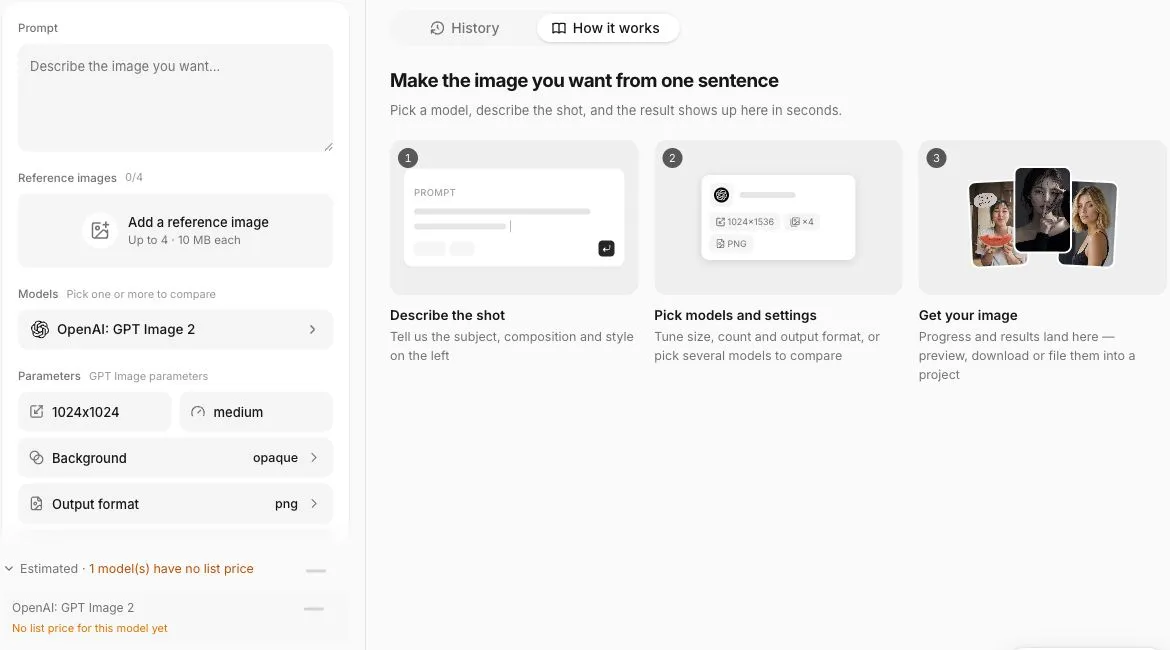
截图使用英文界面,展示设置与内置指南,不是本教程的生成结果。
哪些部分不能变,先写清楚
| 检查对象 | 具体看什么 |
|---|---|
| 外形 | 杯盖、把手、底座是否缺失或变形 |
| 颜色 | 是否变成另一个销售色号 |
| 标签 | 品牌名、容量、型号有没有改字 |
| 配件 | 有没有多出不随商品出售的零件 |
如果标签和商品本体必须保持原样,优先在图片编辑器中抠出原商品,再与背景合成。参考图生成可能重新绘制商品,提示词写“完全不变”也不构成保证。
从简单的白底开始
进入图片工具,在参考图区域上传照片。先选一个模型,检查它支持的尺寸和画质。不同模型的参数不一定相同,不要照搬别的模型设置。
白底提示词可以这样写:
以附件商品照片为参考,将背景换成干净的白色摄影背景,底部保留自然、轻微的接触阴影。保留商品轮廓、杯盖、本体颜色、标签位置和文字。不要添加文字、道具或配件。
要换生活场景,把“白色摄影背景”替换成“窗边柔和光线下的木桌”,其他设置先保持不变,方便判断这次背景修改带来的影响。
执行前核对费用。没有显示估价不代表免费,需要先确认所选模型的计费条件。
放大检查,而不是只看缩略图
把原图和结果按相近大小并排显示,放大标签、细边和部件接缝。检查商品是不是悬空、反光有没有遮住文字。容量从 500 ml 变成 350 ml,即使整体好看也不能采用。
如果连续出现商品变形,可以改用原图抠图合成。这里说的是外部编辑流程,并非宣称 Ofox 已内置抠图或图层合成功能。
白底与透明底也要分清。PNG 只是文件格式,不能证明背景透明;需要透明素材时,检查模型支持情况及下载文件的透明通道。
保存以后能复用的文件
分别保存原照片、采用的结果、提示词和模型设置。若用外部编辑器合成,保留有图层的工程文件。上传销售页面前,以下载后的实际文件再检查一次,避免仅凭网页预览判断。
竖版排版可继续看横图转竖图的方法。需要批量接入时再看图片 API 教程。背景生成的通用说明可参考 Adobe 文档,不能把其中的 Adobe 功能当作 Ofox 功能。
常见问题
- 提示词要求商品不变,是否就能直接采用?
- 不能。仍需核对外形、颜色和标签。必须精确保留时,使用原商品抠图合成。
- 白底 PNG 就是透明图吗?
- 不是。白色像素和透明像素不同,要检查下载文件的透明通道。