Nano Banana 2.1でイベントポスターを作成・修正する方法
Nano Banana 2.1でイベントポスターを作り、見出しと色を変更する手順。プロンプト全文、実際のAPI画像、文字校正と納品時の確認点を掲載。
 Ofox
Ofox 
使えるポスターの制作手順では、最初の画像を魅力的に仕上げるだけでなく、見出しを変更したり、イラストを修正したり、編集のたびに日付などの重要事項が保たれているか確認したりできます。この記事では、公開されているOfox Playgroundでの手順を説明したうえで、同じ3つのプロンプトをOfoxのNano Banana 2.1 API経由で送信した結果を紹介します。
この記事はOfoxが公開しており、APIテストで使用したゲートウェイもOfoxが提供しています。公開Playgroundのインターフェースは確認しましたが、認証済みのPlayground生成は完了していません。以下の3枚はAPIリクエストから得られた画像であり、UIで生成したものではありません。この記事はAIの支援を受けて作成し、実際のAPIとインターフェースの証拠に照らして確認したうえで、公開前に別のAIによるレビューを受けました。
確認できる依頼内容を準備する
モデルのページを開く前に、ポスターに必ず含める内容と、見た目の希望を分けて書き出します。実際のイベントで使う短い依頼書なら、たとえば次のようになります。
| 項目 | 生成前に記入する内容 |
|---|---|
| 正確な見出し | [承認済みイベント名] |
| 正確な日時 | [承認済みの日付と時刻] |
| イラスト | [対象と必要な数] |
| ビジュアルの方向性 | [色、素材、スタイル] |
| 納品形式 | [SNS用正方形画像、印刷用データなど] |
これらはプレースホルダーであり、実際のクライアントイベントの詳細ではありません。綴り、日付、タイムゾーン、会場やアクセシビリティに関する必須情報は、イベントの担当者に確認してください。文言を正確に保つ必要がある場合は、モデルに考えさせるのではなく、承認済みの表記をそのままプロンプトに記載します。
ここで使う例は、意図的にテキストを2行だけにしています。そうすれば、時刻を変えずに見出しだけが変更されたかを確認できます。また、目で数えやすいよう、りんごを3個指定しています。会場、URL、スポンサー、法的表記を含む実制作のポスターでは、さらに丁寧な校正が必要です。仕上げにはレイアウト編集ソフトを使うほうが適している場合もあります。
公開Playgroundを開く
- OfoxのNano Banana 2.1モデルページを開きます。表示されているモデルIDが、旧モデルの
google/gemini-3.1-flash-imageではなく、google/gemini-nano-banana-2.1であることを確認してください。 - 埋め込みのPlaygroundを探し、求められた場合はサインインします。公開インターフェースには、プロンプト、画像の添付、追加指示の機能が表示されています。認証済みの生成には、アカウントと利用可能な使用枠が必要な場合があります。
- テキストプロンプトから始めます。このポスターでは、参照画像を添付しません。ブランド素材や既存のポスターを添付する場合は、アップロードおよび編集する権利のある素材を使ってください。
- その設定が利用できる場合は、正方形のアスペクト比を選びます。Playgroundのインターフェースに注意書きがあるとおり、アスペクト比の設定はベストエフォートとして扱ってください。ピクセル単位で正確なキャンバスや切り抜きを保証するものではありません。
- 最初のプロンプトを送信し、表示された画像を確認して、利用可能なダウンロード機能でローカルに保存します。ダウンロード機能がない場合は、画像で利用できる保存方法を確認してください。追加指示を送る前に、最初の画像を保存しておきます。
- 次の指示は、同じ会話内の追加指示として送信し、その結果を別のファイル名で保存します。3回目も同様に行います。モデルに前の結果と会話の内容を参照させる場合は、最初のプロンプトを置き換えて最初からやり直さないでください。
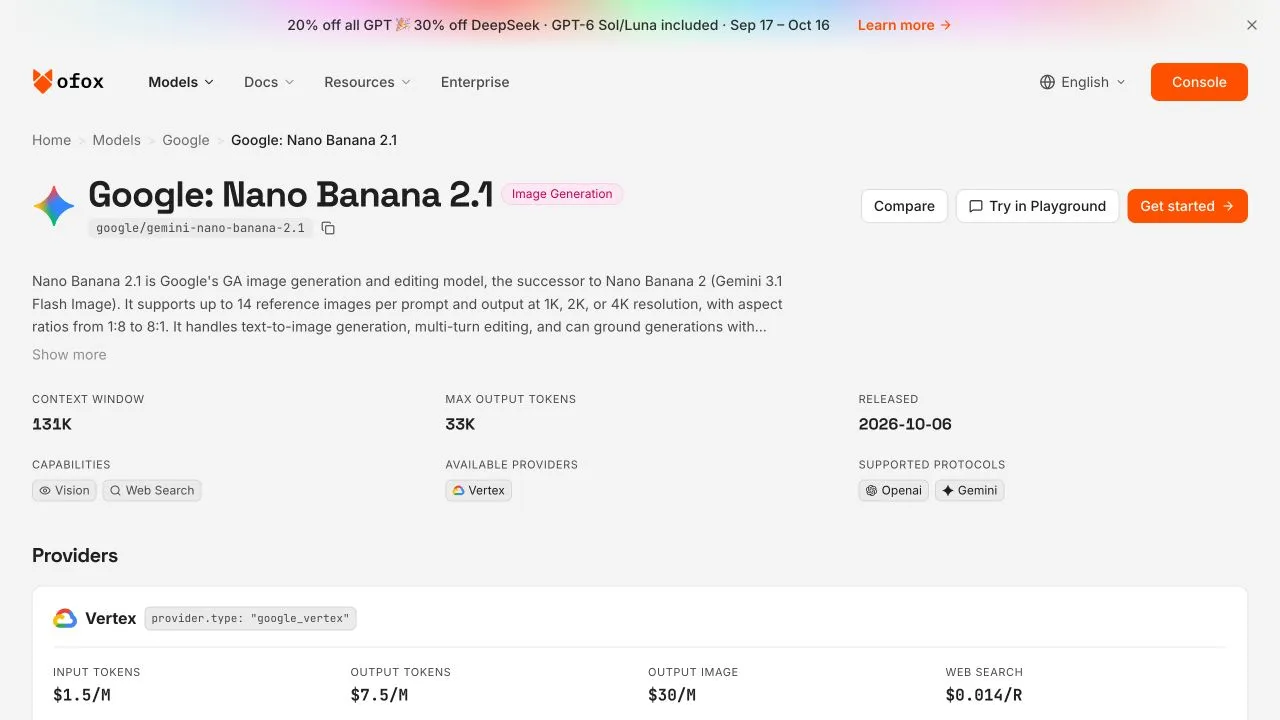
英語画面の公開モデルページにはモデル情報とPlaygroundへの入口が表示されています。ここで紹介する画像が認証済みのPlaygroundセッションで生成された証拠ではありません。
Playgroundからダウンロードできるのはラスタ画像であり、レイヤー分けされたポスターデータではありません。後からテキストや器を別々のオブジェクトとして選択・編集できると思い込まず、各バージョンを保存してください。プログラムから操作したい場合や、画像設定を明示したい場合は、Nano Banana 2.1 APIガイドを参照してください。
1回目:ベースとなるポスターを生成する
この例では、次のプロンプトをそのまま貼り付けます。
Create a square minimalist event poster on warm cream paper. Large exact headline: ORCHARD MARKET. Smaller exact line: SATURDAY 10 AM. Draw three red apples in a blue ceramic bowl below the text. No other text, no logos, no border.このプロンプトでは、情報の優先順位、正確な文言、数えられる対象、色、除外事項を指定しています。生成後は、ORCHARD MARKETとSATURDAY 10 AMのすべての文字を確認してください。小さなサムネイルだけで文字を判断してはいけません。りんごの数を数え、器が青いことを確認し、余計な文字やロゴがないかも見ます。画像の端も確認してください。「枠線なし」は指示であって、保証ではありません。
こちらが、Nano Banana 2.1のAPIリクエストを連続して送った際の最初の画像です。
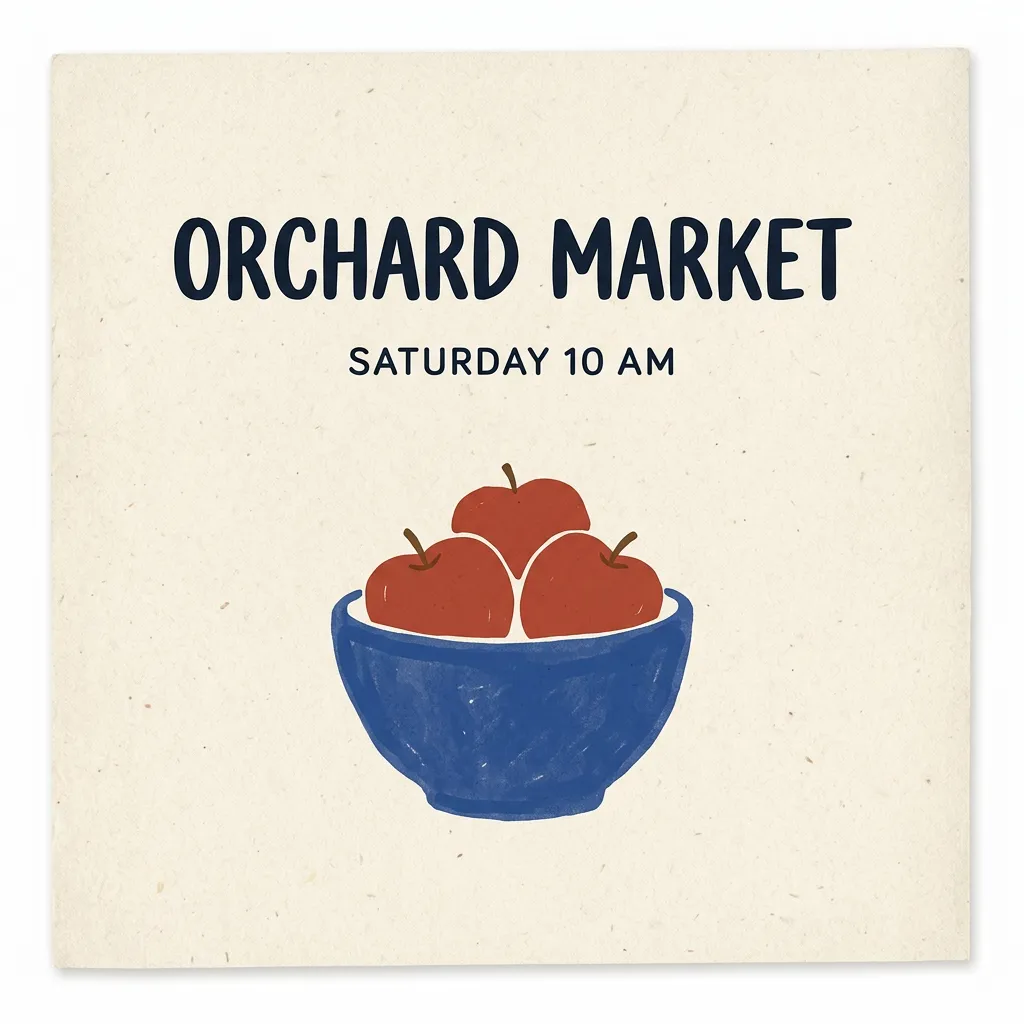
APIテストの1回目。目視確認では、指定した文言、赤いりんご3個、青い器が確認できました。一方、「枠線なし」と指示したにもかかわらず、ポスターは外側の余白と影が付いた紙として表現されています。
この点は、納品時に重要です。紙の端を装飾した表現はモックアップではよく見えても、フルブリードのSNS画像や印刷データには不向きな場合があります。フルブリードが必須なら、画像を切り抜いて確認するか、寸法が明確なキャンバスを設定できる編集ソフトに移してください。プレビューが見栄えよく仕上がっているからといって、印刷仕様に合った端まで描かれている証拠にはなりません。
2回目:依頼内容はそのままに、見出しを変更する
最初の結果を同じ会話に残したまま、次の追加指示を送ります。
Change only the headline from ORCHARD MARKET to ORCHARD FAIR. Keep SATURDAY 10 AM exactly unchanged. Preserve the three red apples, blue bowl, cream background, composition and all other pixels as closely as possible.編集を依頼するときは、このように変更点と維持する内容を分けると意図が伝わりやすくなります。変更したい箇所を1つだけ明示し、そのうえで維持する内容を指定します。「できるだけそのまま」は意図的な表現です。生成画像の編集は、レイヤー分けされたデザインファイルのテキスト差し替えとは異なります。小さな質感、文字の形、その周囲のピクセルが再生成されることがあります。
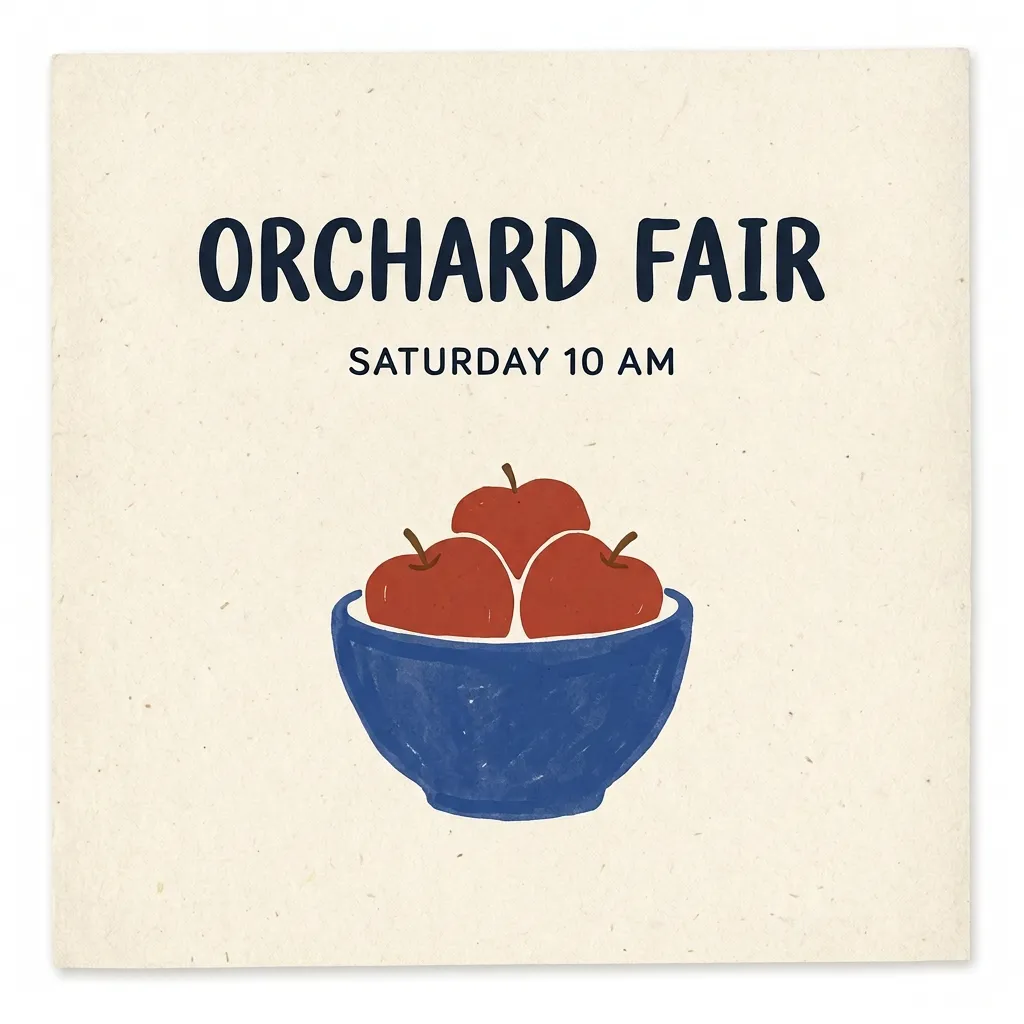
APIテストの2回目。目視確認では、ORCHARD FAIRへの変更、SATURDAY 10 AMの維持、赤いりんご3個と青い器が確認できました。
保存した1枚目と2枚目を並べて比較します。新しい見出しを文字ごとに確認し、変更していないはずの日付と時刻も再確認してください。下部のイラスト、背景、余白、切り抜きも見ます。今回のテストでは、指定した内容は視覚的に保たれていましたが、見出し以外の部分はピクセル単位で同一ではありませんでした。「ここだけを変更」という指示はモデルへの指針であり、領域を固定する約束ではありません。商品や作品の変更しない部分を確実に保つ必要がある場合は、テキスト指示だけに頼るより、画像編集時に商品を保持する方法で説明されているマスクを使う方法が適している場合があります。
編集によって日付が変わったり、りんごが1個なくなったりした場合は、見出しが正しく見えるからといって承認しないでください。保存しておいた最初の画像に戻って見出しの変更を再試行するか、正確なテキスト差し替えには外部の編集ソフトを使います。追加指示の元になったバージョンを判別できるよう、最初の会話とファイルを残しておいてください。
3回目:イラストの一部分を変更する
見出しを編集した履歴を同じ会話に残したまま、3つ目のプロンプトを送ります。
Now change only the bowl from blue to dark green. Preserve ORCHARD FAIR, SATURDAY 10 AM, the three red apples and the layout.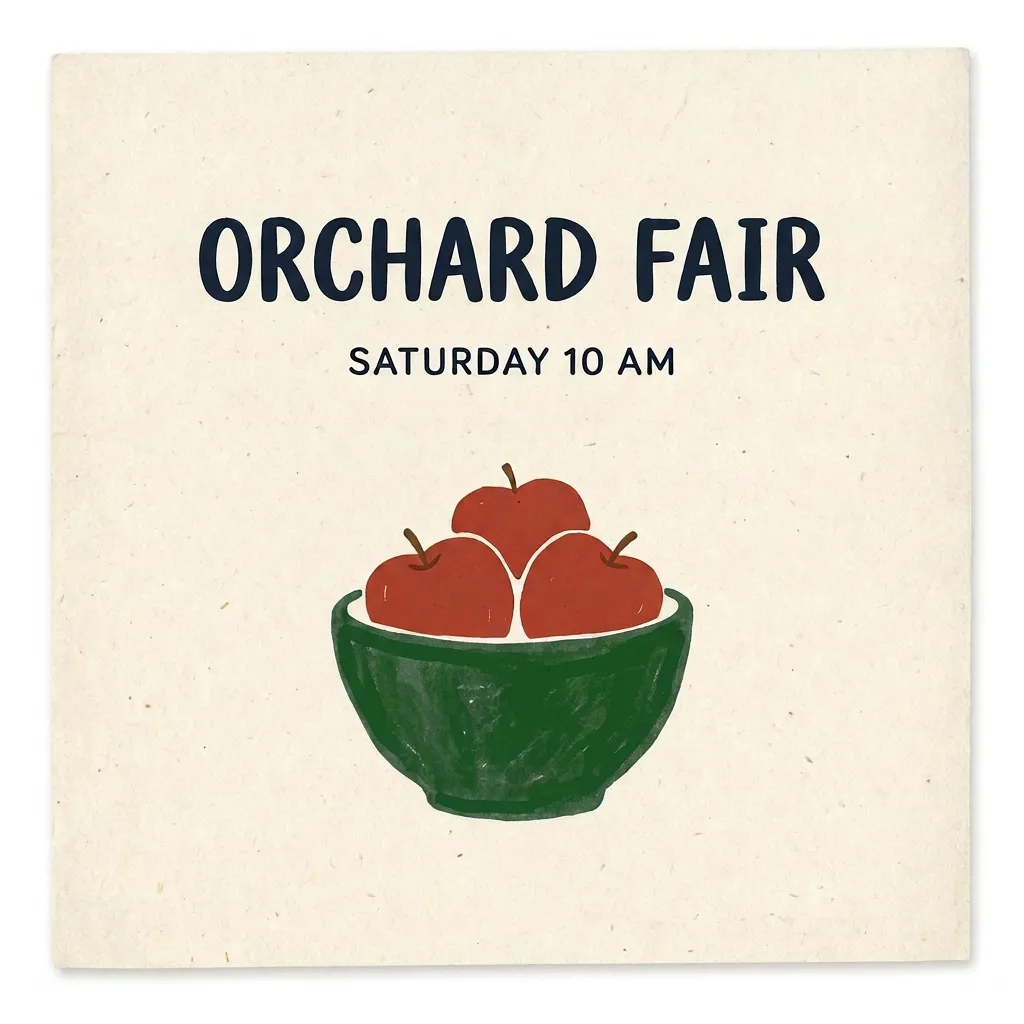
APIテストの3回目。目視確認では、器が濃い緑色になり、指定した見出し、時刻、りんごの数が保たれていました。
この例は、「もっとよくして」という指示より、条件を1つに絞った編集のほうが評価しやすいことを示しています。変更するのは器の色です。2枚目と3枚目を比較してその変更を確認し、見出し、日付、りんごの数、コントラスト、切り抜きも改めて確認します。モデルは指示した範囲を超えて描き直すことがあります。比較は確認のための手順であり、ピクセルが維持されたという主張ではありません。
今回のテストは、Nano Banana 2.1で3ターンの会話を1回実施したもので、反復試験は行っていません。APIリクエストは3回とも画像を正常に返しましたが、短い会話を1回実施しただけでは一般的な成功率は判断できません。また、旧モデルのNano Banana 2でも同じプロンプトを1回ずつ実行しました。どちらの会話でも、記載した文言、数、色についての目視確認を通過しました。この結果は、全般的な品質の順位付けを示すものではありません。違いについて詳しくは、Nano Banana 2.1と2の比較を参照してください。
ポスターを完成とする前に校正する
元の生成画像ではなく、承認済みの依頼書を正としてください。最終サイズで、次の点を確認します。
- 文字と数字: 見出しの綴り、日付、時刻、句読点、連絡先など。今回の例では、最初の版で
ORCHARD MARKET、見出し変更後と最終版でORCHARD FAIRを確認し、すべての版でSATURDAY 10 AMも別に確認してください。 - イラストの条件: 赤いりんごは2個でも4個でもなく3個であること、器が最終版では濃い緑色であること。
- 読みやすさ: テキストと背景のコントラストが十分であること。特に、SNSのフィード用に縮小したときや、小さなチラシに印刷したときに確認します。
- 端と配置: 文字やイラストが意図せず切れていないこと。納品物がフルブリードである必要がある場合は、不要な紙の余白が残っていないこと。
- 意図しない追加要素: 余計な文言やロゴ、ロゴと誤解されそうな装飾、用途を把握していない目立つマークがないこと。
この例で時刻が正しく見えるからといって、実際のイベントの時刻も正しいとは限りません。校正時には、承認済みのイベント情報を手元に置いてください。ブランド固有の書体、ロゴの組み方、変更不可の法的文言が必要な場合は、画像や背景を生成し、最終的なテキストは外部の編集ソフトで別レイヤーに配置します。ラスタ画像のダウンロードでは、テキストを確実に編集できません。
ローカライズしたポスターを作る場合は、まず承認済みの翻訳を用意します。その文言を1行ずつプロンプトに記載し、実際の生成結果の各行について、日付や表記形式も含めて、適切な知識を持つ確認者に校正してもらってください。この例でテストしたのは英語のテキストだけであり、他の言語での綴りの精度を検証したものではありません。
APIテストで確認できたことと、Playgroundでは確認していないこと
上記の画像は、google/gemini-nano-banana-2.1に対して、OfoxのGemini互換generateContentルートを使って生成しました。リクエストではレスポンスモダリティとしてTEXTとIMAGEを指定し、APIの画像設定をaspectRatio: "1:1"、imageSize: "1K"としました。返されたPNG画像はそれぞれ1024 × 1024でした。追加指示のリクエストには、画像だけを基に会話を作り直すのではなく、前回のモデルのコンテンツ全体と新しいユーザー発話を含めました。シードと推論レベルは設定していません。
これらはAPIテストの条件であり、公開Playgroundで同じ設定項目を探すよう求めるものではありません。Googleは画像生成機能と設定を公開しており、Ofoxのページには独自の公開インターフェースがあります。そのインターフェースで正方形を選べたとしても、結果はベストエフォートです。また、認証済みPlaygroundの出力はテストしていません。同様に、任意のAgentや別の画像ワークフローが自動的にNano Banana 2.1を選ぶと説明すべきではありません。認証済みのAgentでモデルがどのように選択されるかは確認していません。今回のようなテキスト入力だけでの生成とは異なり、参照画像を使う場合は、商品シーンで参照画像を1枚使うか2枚使うかを参照してください。
ターンの実行後にダウンロードできる画像がない場合は、まず生成が完了したか、レスポンスにテキストだけでなく画像が含まれているかを確認してください。依頼内容を勝手に変えず、保存した前のバージョンから再試行します。画像が出ない場合のトラブルシューティングガイドでは、レスポンスの処理とプロンプトやゲートウェイの問題を分けて説明しています。GoogleのAPIトラブルシューティングガイドも参照できます。
正しい成果物を書き出して引き渡す
ベースのポスター、見出しを変更した版、器を変更した最終版を、順番が分かる名前で別々に保存します。次に、使用場所に合わせてコピーを書き出すか切り抜き、その納品用のコピーをもう一度確認してください。後日、別の人が日付やスポンサーを変更する必要がある場合は、承認済みの文言と、別途作成したレイヤー付きの編集ファイルを渡します。モデルが出力したPNGだけを渡さないでください。
作例素材キットをダウンロードして、制作の流れをまとめておくことができます。ポスターを何度も修正する場合の予算が気になるなら、1枚うまく生成できた結果を固定のポスター単価とみなさず、Nano Banana 2.1の料金ガイドを参照してください。
最後に、使用する権利のある入力画像、マーク、文言だけを使い、利用にあたっては適用されるGemini APIの利用規約を確認してください。画像の見た目や、明らかな透かしが見当たらないことは、所有権、独占性、第三者の権利に抵触しないことを証明するものではありません。実務上の完成とは、イベントで実際に必要な形式で、承認と校正を済ませたポスターを用意することです。