横長の写真を縦長にする:切り抜き・余白・AI生成の選び方
横長写真を縦長にする切り抜き、余白追加、AI生成を比較。Ofoxの参考画像入力で構図を変える際の注意点と、保存前の確認手順を解説します。
 Ofox
Ofox 
横長の写真を縦長にするには、切り抜き、余白の追加、参考画像を使ったAI生成という選択肢があります。周囲を切ってもよければ切り抜き、元画像の内容を残すなら余白の追加、新しい構図への描き直しを許容できるならAI生成を検討します。
ここでは縦長の投稿画像を作るための判断と、Ofoxの参考画像入力を使う構図変更を説明します。単に出力を縦長に指定することと、元画像の全画素を固定したままキャンバスを拡張することは同じではありません。
設定画面は2026年9月20日に確認しました。以下はプロンプトの例です。生成結果の検証や画質評価は行っていません。
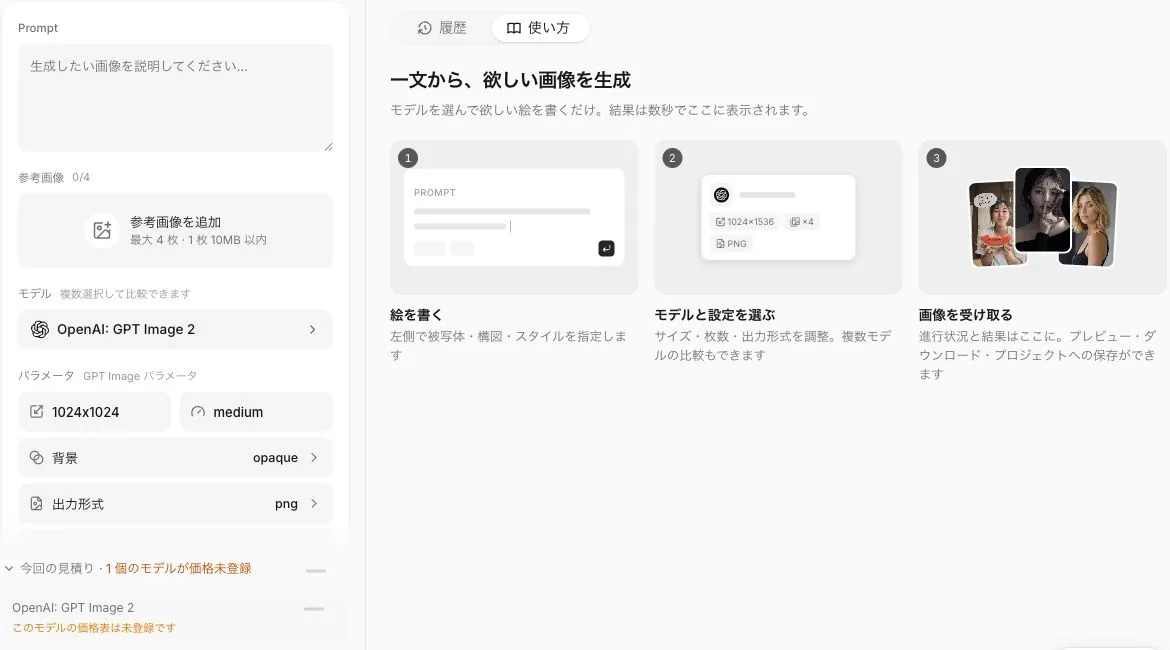
Ofoxの設定画面(2026年9月20日、日本語UI)。生成結果のスクリーンショットではありません。
三つの方法を先に比べる
| 方法 | 元画像への影響 | 向いている用途 |
|---|---|---|
| 切り抜き | 外側の内容が消える | 主体が中央にあり、周囲が不要 |
| 余白を追加 | 元画像の内容を保持できる | 正確な商品写真、資料、記録 |
| 参考画像からAIで再生成 | 元の部分も変わる可能性がある | 背景や雰囲気の調整を許容できる画像 |
たとえば、横長の写真を9:16の画面へ配置する場合、左右を切り落とすか、上下に余白を設ける必要があります。画像を縦方向に引き伸ばすだけでは、主体の形まで変わってしまいます。
元画像の保持が必要なら、先に通常の編集を試す
写真編集ソフトで縦長のキャンバスを作り、元画像を縦横比を保ったまま配置します。背景色やぼかした複製を背面に置く方法なら、新しい物体を生成せずに縦画面へ収められます。これは外部編集ソフトの操作で、Ofoxの内蔵機能として紹介するものではありません。
切り抜く場合は、顔、手、商品の取っ手など、切れて困る部分を先に確認します。投稿画面のボタンや文字が重なる場所も考えて、端ぎりぎりに主体を置かないようにします。
Ofoxで縦長の構図を指定する
画像生成画面に元画像を参考画像として追加します。利用するモデルで選べる縦長サイズを確認し、目的の縦横比に近いものを選びます。すべてのモデルが9:16や任意のピクセル数に対応するとは限りません。
添付画像を参考に縦長の構図にしてください。中央の商品全体を画面内に残し、上下に背景が続く構図にしてください。商品を引き伸ばさず、新しい商品や文字を追加しないでください。
ここで紹介しているのは、参考画像を使った再生成です。元画像の領域を固定し、周囲だけを生成する専用のアウトペインティング機能を確認した手順ではありません。出来上がりの主体が原本と同じか、拡大して確認してください。元画像の画素が完全に保持される保証はありません。
保存前の確認
主役が切れていないか、背景の線が途中で曲がっていないか、新しい指や部品が増えていないかを確認します。次に、ダウンロードしたファイルの実寸を調べます。画面上の見た目だけで、希望のサイズで保存できたとは判断できません。
用途のサイズに合わないときは、最後に通常の編集ソフトで調整します。生成サイズ、仕上げ用のキャンバスサイズ、配信先の推奨サイズを分けて記録すると、後で再現しやすくなります。
参考:Adobeの生成拡張の説明。専用拡張機能との違いを理解するための参考です。
よくある質問
- 横長画像をそのまま縦に引き伸ばしてもよいですか?
- 主体の比率が変わるので、写真用途には通常向きません。切り抜きか余白の追加を先に試してください。
- Ofoxの参考画像入力は専用の拡張ツールですか?
- この記事で確認したのは参考画像を利用した生成です。元画像を固定する専用のマスクやキャンバス拡張機能は確認していません。元画像をそのまま残したい場合は、通常の編集ソフトで余白を追加してください。
- モデルの出力サイズが目的と違う場合は?
- 対応サイズで生成し、後工程で調整します。APIの操作が必要な方は画像APIの使い方を参照してください。