ChatGPTで写真を編集すると顔が変わる?顔の特徴を保つ手順と確認方法
背景や服の変更を絞り、元画像と顔の細部を比較する手順を紹介。プロンプト例と小規模な編集実験、レイヤー合成へ切り替える判断基準も解説します。
 Ofox
Ofox 
ChatGPTで背景を変えたら顔も変わった場合は、元の写真に戻り、変更を1つに絞って依頼し、次の編集へ進む前に顔を確認してください。 背景を選択し、顔の特徴を保つよう明記すると意図は伝えやすくなります。ただし、範囲選択も「顔をまったく変えないで」という指示も、画素を固定する機能ではありません。
顔を文字どおり変更しない必要があるなら、画像編集ソフトで元の人物を保護したレイヤーに残し、その背後の背景を差し替えます。それらしい新しいポートレートと、元の写真を変えずに仕上げる作業は、求められる成果物が異なります。
この記事では、背景変更と服の変更に使うプロンプト、確認リスト、別の編集方法へ切り替える手順を紹介します。また、2026年10月28日にCodex内蔵の画像生成ツールで行った小規模な実験も掲載します。ChatGPTのWeb版やOfox Agentのテストではなく、名前を指定した画像モデルの比較でもありません。ツールから正確なモデル識別子は公開されませんでした。発行者はOfoxですが、ここで示す仕上がりの確認基準は、どの編集環境でも使えます。
「背景だけ変える」では保証にならない理由
OpenAIのChatGPT Imagesの説明では、アップロードした画像を文章で指示して編集でき、範囲選択の有無も選べます。同時に、選択は必ずしも正確ではなく、編集が選択範囲外に及ぶことがあると説明しています。背景だけを頼んだように見える場合でも、人物を確認する十分な理由になります。
ただし、この制限は、すべての顔が変わること、特定のアカウントプランなら防げること、サービスの品質が以前より悪化したことを示すものではありません。期待に届かなかった出力は、その出力についての証拠です。条件をそろえたモデル更新前後の比較ではありません。
合格基準を3つに分けましょう。
| 要件 | 判断方法 | それだけでは不十分なもの |
|---|---|---|
| 同じ人物と認識できる | 輪郭、目鼻口の位置、生え際、表情、特徴的な細部を比較 | 見栄えのよいポートレート |
| 写真として忠実な編集 | 質感、年齢を感じさせる特徴、光、姿勢、構図も確認 | 目や髪型が似ていることだけ |
| 保護対象の画素が不変 | 同じ寸法、座標、色設定で元画像と書き出し画像を比較 | プロンプト、範囲選択、見た目の類似 |
プロフィール画像なら、最初の2つで足りる場合があります。元の顔に手を加えないことが明確な要件なら、初めから3つ目を使ってください。生成後に要件を緩めて合格扱いにしてはいけません。
元画像を保存し、変更範囲を絞る
自分が所有するか、編集許可を得た写真を使います。フル解像度の元画像を別ファイルに保存してください。前回の出力のスクリーンショットから始めると、次の編集前に切り抜き、拡大縮小、圧縮が加わる可能性があります。
変えてよいものと、保つものを書き出します。背景を差し替えるなら、変更対象は周囲の環境です。顔、耳、髪、首、服、姿勢は保護対象です。新しい背景が大きく異なる照明を必要とする場合は、人物に当たる光も変えてよいか先に決めます。「顔の全画素を維持する」と「夕日の強い光を顔に当て直す」は矛盾する要求です。
結果にはoriginal、background-v1、clothing-v1のように別々の名前を付けます。同じ表示倍率で比較し、その後に顔を等倍で開きます。サムネイルだけで採用画像を決めないでください。
ChatGPTで背景を差し替える
- 元の写真を新しい会話へアップロードするか、既存の会話で元画像に戻ります。どの画像を編集するか確認します。
- 画像エディターを開きます。選択機能を使える場合は、顔、生え際、体を避けて背景を選びます。選択は編集の目安であり、他の画素が変わらない保証ではありません。
- 差し替える背景を1つ指定し、保つ細部を伝えます。カメラの角度、切り取り範囲、表情は固定します。
- 候補を1枚生成して別ファイルに保存し、次に進む前に元画像と比較します。
使い回せるプロンプトの例です。
添付した元の写真を編集してください。背景だけを
[背景を1つ具体的に記述]に変えてください。人物の位置と大きさは保ってください。
顔の形、目、鼻、唇、生え際、表情、肌の質感、そばかすやほくろ、服、姿勢を
維持してください。美化、美肌処理、顔立ちの修正、年齢を感じさせる特徴の変更は
しないでください。元の構図と縦横比を保ち、文字を追加しないでください。
目的は背景の差し替えであり、新しいポートレートの生成ではありません。
角括弧内を「柔らかくぼけた緑の庭」など具体的な背景に置き換えます。新しい場面と元の光が合わない場合は、画像全体の照明変更を追加するより、人物の光に合う背景を選んでください。
期待する結果は、指定した背景と、同じ人物と分かる忠実な被写体です。顔が変わった候補は不採用にして元画像へ戻ります。既に変わった顔に「もっと自分に似せて」と繰り返すと、比較の基準を追いにくくなります。
服の変更に顔の補正を混ぜない
できれば元画像から別の編集として始めます。服の色だけを変える依頼は、服、姿勢、髪型、照明、背景をまとめて変える依頼より範囲が狭くなります。
添付した元の写真を編集してください。[元の服]だけを[変更後の服または色]に
変えてください。姿勢と体の比率は保ってください。顔の形、目、鼻、唇、表情、髪、
肌の質感、特徴的な印を維持してください。背景、カメラの角度、構図は変えず、
顔のレタッチやメイクの追加はしないでください。背景も変えたい場合は、まずどの結果が確認に合格したかを決めてから、さらに1つ変更し、直前の出力だけでなく元画像とも比較します。編集を分けると、どこで不要な変更が生じたか特定しやすくなりますが、変化が少なくなる保証はありません。
服が首や顎に接する部分は細かく見ます。襟の変更で顎や髪も変わった場合、詳しい指示が意図を伝える助けになることはありますが、納品方法としてはレイヤーで補正する方が適切な場合もあります。
3回の編集実験で確認できたこと
入力用に、架空の成人のポートレートを1枚生成しました。短い茶髪、そばかす、頬のほくろ、オレンジのセーター、グレーの背景という設定です。顧客の写真ではありません。そこから画像編集を3回呼び出し、各回1枚を出力しました。
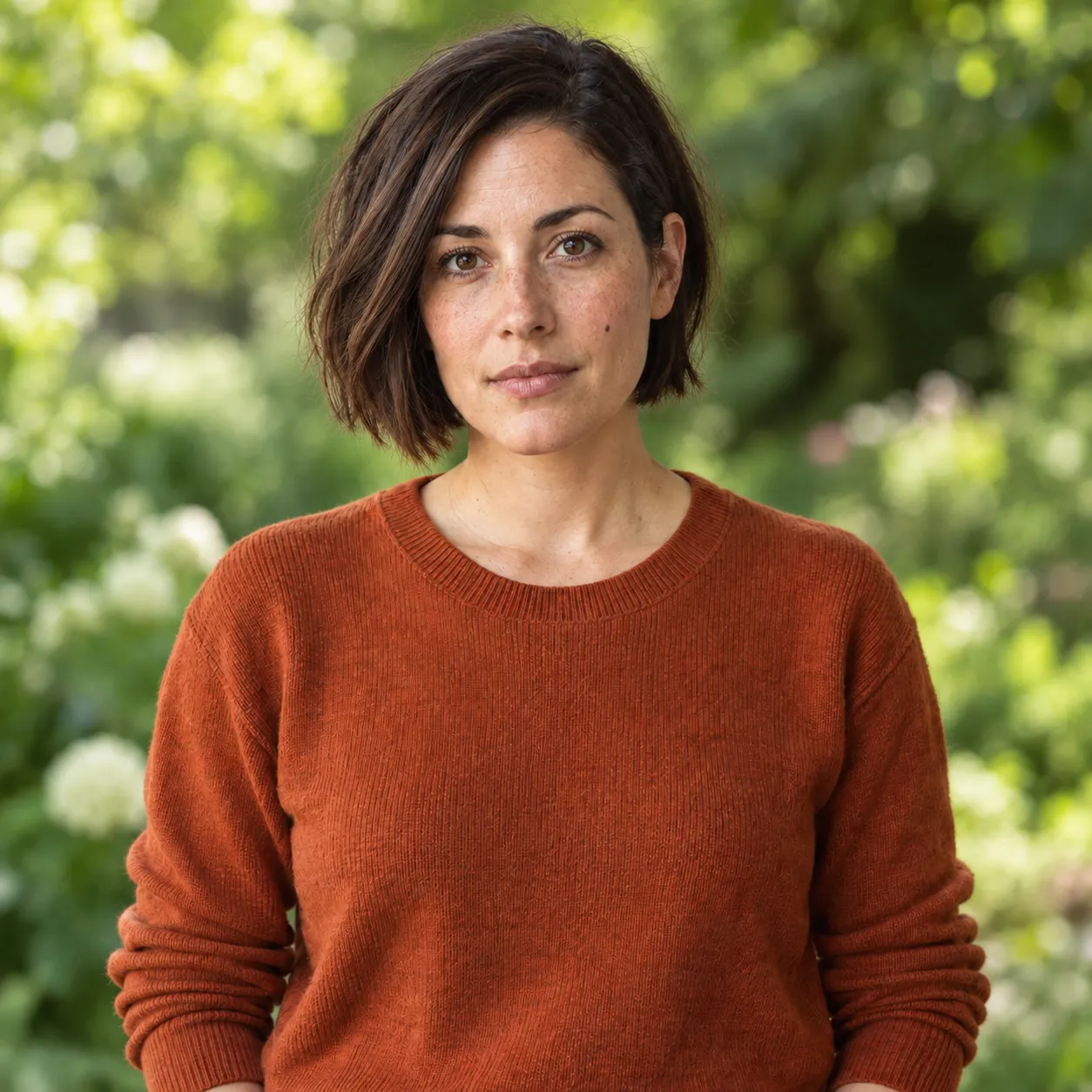
- A: 元画像→ぼけた緑の庭。人物を維持するよう明示。
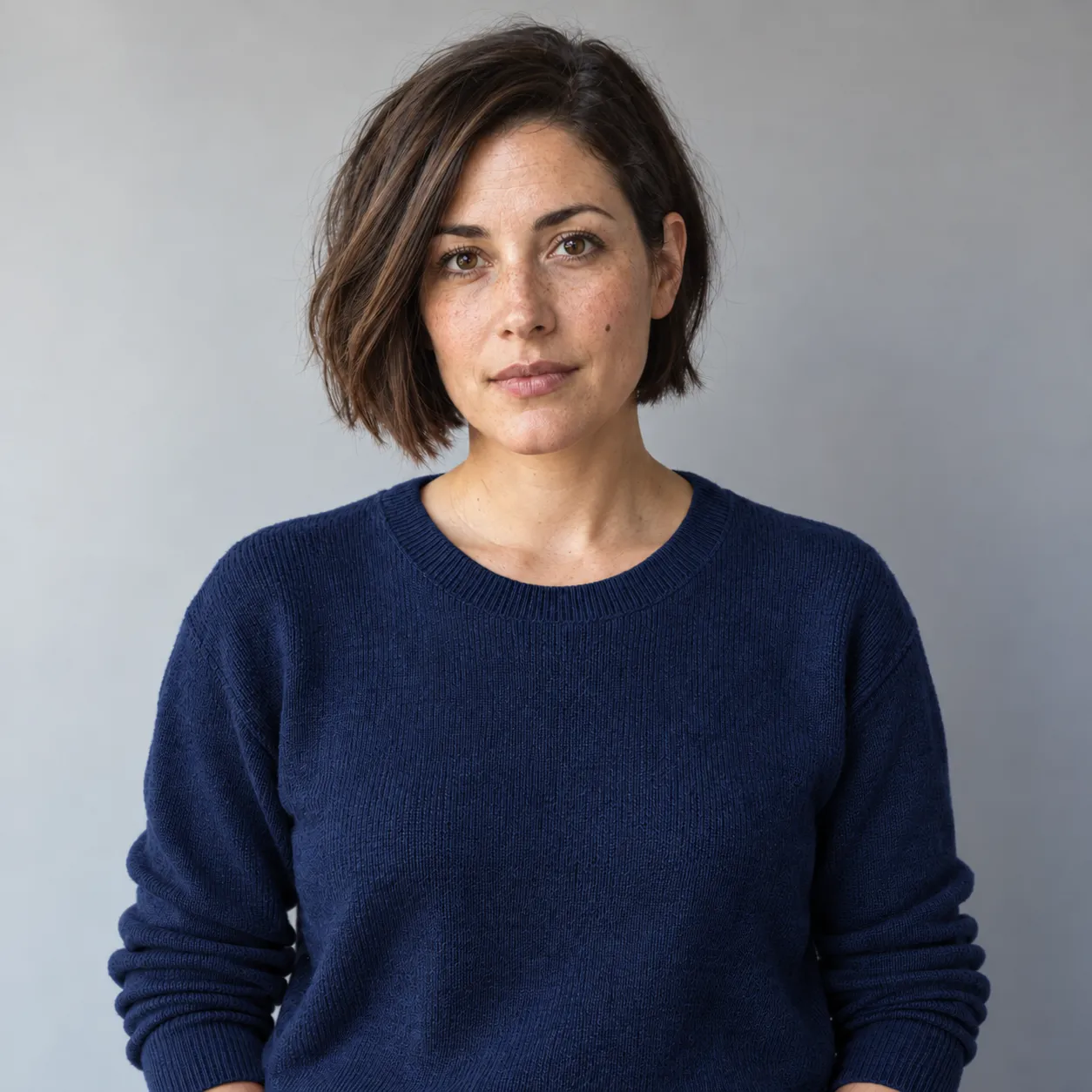
- B: 元画像→ネイビーのセーター。グレーの背景と人物を維持。
- C: 出力A→ネイビーのセーター。庭と人物を維持。
これらの呼び出しでは、手描きの選択範囲もAPIのアルファマスクも使っていません。毎回、参照画像1枚と文章の指示を渡しました。シードを制御せず、再現性も測定していません。BとCでは最終的な背景が異なるため、これは手順の例であり、1回の編集と連続編集を同条件で順位付けする実験ではありません。
入力に使った合成ポートレート
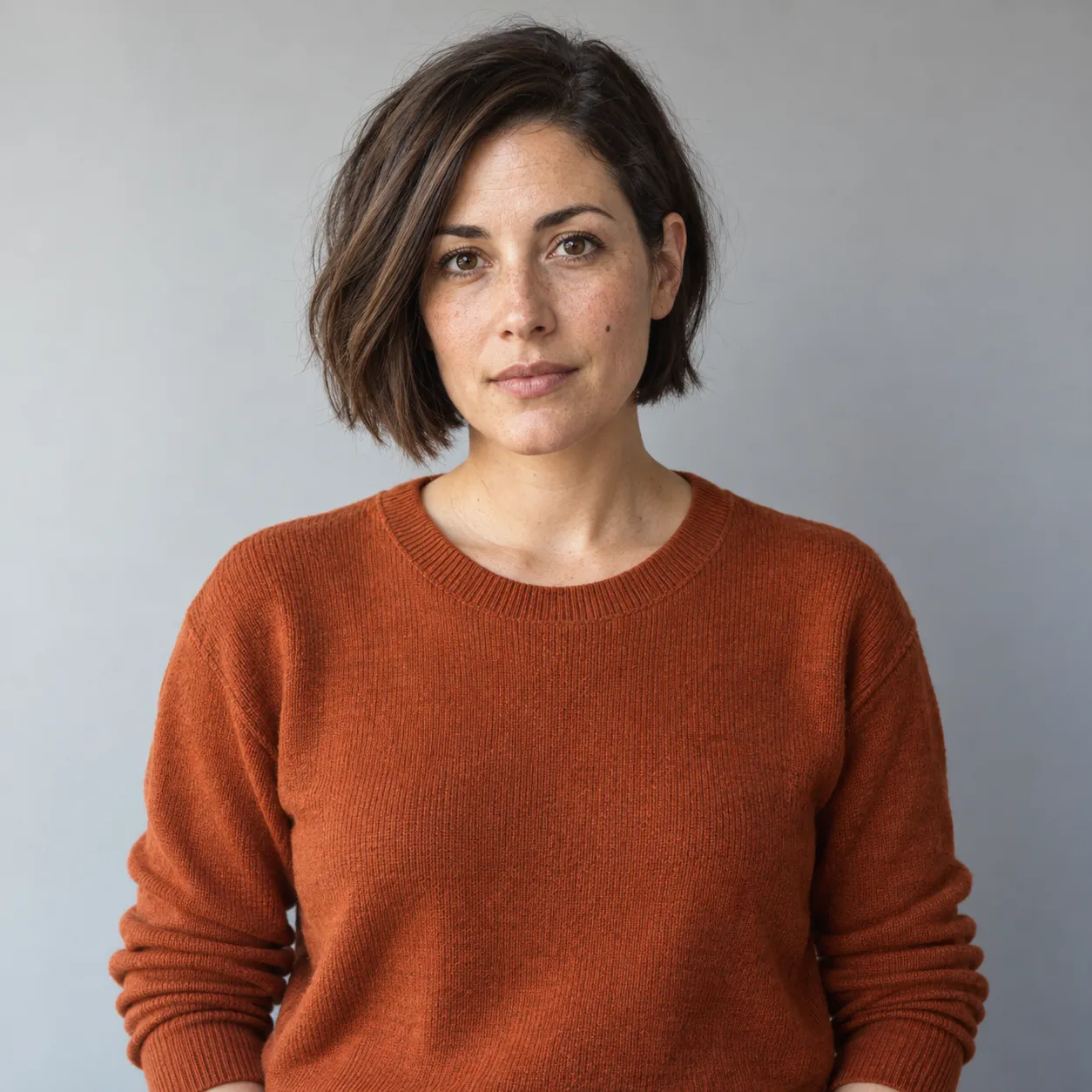
A:元画像から背景を差し替え
B:元画像から直接服を変更
C:背景変更後に服を変更
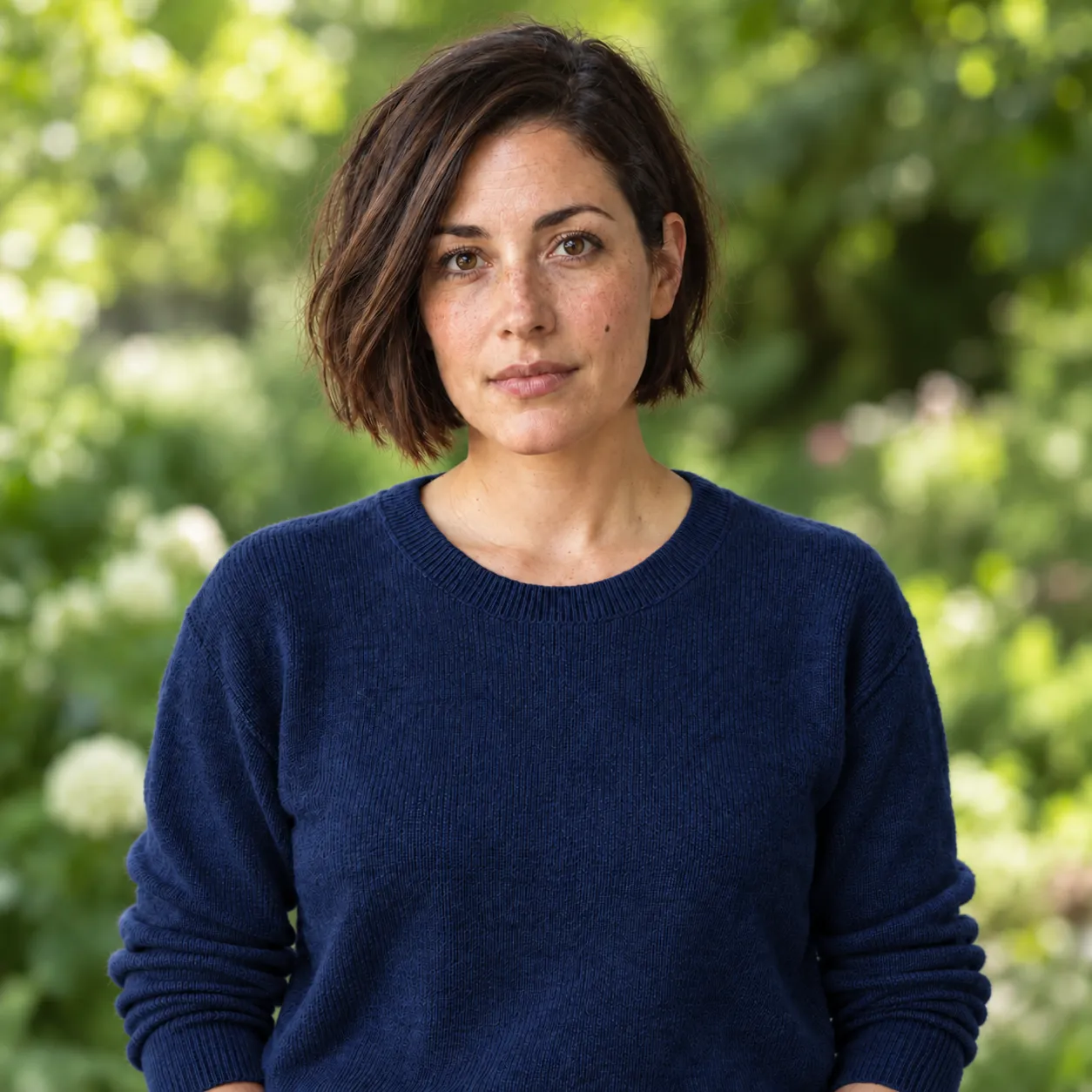
3枚とも、指定した背景または服の大まかな変更は反映されました。編集部の目視確認では、短い髪、顔の各部の配置、頬の印は認識できる一方、肌や顔の細かな質感は変わっていました。顔に手を加えていない画像とは表現できません。これは編集部による目視評価であり、生体認証による本人確認でも、類似度スコアの測定でもありません。
また、顔の固定領域(450, 150)から(780, 520)について、デコード後のRGB画素を元画像と比較しました。4ファイルとも1254 × 1254画素です。3つの出力の切り出しは、いずれも元画像の切り出しと完全には一致しませんでした。 分かるのは、その領域が画素単位で完全には保たれていないという点だけです。人物の同一性がどれほど変わったか、なぜ変わったか、どちらの手順が優れるかは示せません。見た目が似ていても、わずかな色の変化で完全一致の検査には通らなくなります。
実務上の示唆は明確です。顔を維持する指示を出しても、確認は省けません。セーターの色を変えられたことだけで、ポートレートの納品に成功したとは判断できません。
採用する前に顔を確認する
元画像と結果を同じ表示サイズで並べ、その後100%表示で顔を見ます。構図が違う場合は、その差を考慮してから各部の位置を判断してください。切り取り範囲の変更を、顔の変化と取り違えないようにします。
| 確認項目 | 見るところ | 問題があった場合 |
|---|---|---|
| 顔の形 | 目の間隔、顎の形、鼻の幅、口の位置 | 元画像に戻り、変更範囲を狭める |
| 特徴的な細部 | そばかす、ほくろ、傷、眉の形、生え際 | 忠実さが必要なら、特徴が創作・削除された候補を不採用にする |
| 表情と年齢の特徴 | 笑顔、まぶた、しわ、美肌化 | 美化やイメージ変更の指示を外し、元画像からやり直す |
| 編集の境界 | 髪の縁、耳、襟、顎、首 | 範囲を調整するか、管理できるレイヤーマスクで補正する |
| 画像全体 | 姿勢、手、切り取り、背景の物、光 | 顔だけで判断せず、無関係な変更があれば不採用にする |
記録するなら、入力ファイル、正確なプロンプト、ツールや画面、日付、出力ファイル、指定変更の達成、保護対象の維持、採用・不採用と理由を残します。毎回「よさそう」とだけ書くより、判断の根拠が明確になります。
再試行でも保護対象が変わるなら、形容詞を増やすことだけを解決策にしないでください。要件によっては別の編集方法が必要です。
元の顔を変更せず残す必要がある場合
レイヤーとマスクを使える編集ソフトを使います。以下は推奨手順であり、上の実験で検証した4つ目の出力ではありません。
- 元画像を開き、未加工のコピーを残します。複製を前景レイヤーにします。
- 人物の周囲をマスクし、顔全体と他の保護領域は完全に不透明なまま残します。顔に描画せず、髪や服の縁を調整します。
- 下の別レイヤーに差し替え背景を置きます。必要なら背景だけを別途生成・取得します。
- 被写体の光と遠近感に背景を合わせます。保護する顔が変わる全体フィルター、変形、リサイズは避けます。
- 元と同じ寸法と色設定で可逆圧縮の画像を書き出します。開き直して保護領域を比較し、修正用にレイヤー付きプロジェクトも残します。
元の画素が前景レイヤーに残るため、この方法では何を保つかが明確になります。それでも正しいマスクと書き出し設定が必要です。JPEG圧縮、色変換、再サンプリング、半透明のマスクで画素値が変わる可能性があります。レイヤーを使っただけで同一と判断せず、最終ファイルを確認してください。
服を差し替える場合は、頭部を別に保護し、服の編集をその下に限定して、首と襟の境目を点検します。新しい姿勢や別角度の顔が必要な仕事では、元の画素をそのまま使う方法では指定された構図を満たせない場合があります。編集前にこの兼ね合いを明確にします。
関連する手順
APIでの局所編集については、GPT Imageのマスクと保護画素のガイドで、商品画像を使った実際のテストと、マスク自体も検証が必要な理由を説明しています。その商品画像の結果は、顔を維持する性能の証明にはなりません。
画像タスクにはOfox Agentもあります。本記事の発行者はOfoxですが、上の実験ではこの経路を検証しておらず、切り替えると顔がよりよく保たれるとも主張していません。どの画面を使う場合も、元画像を残し、変更してよい範囲を明確にして、保護対象を確認した後に採用してください。