Seedance 2.5

Video Generation
bytedance/seedance-2.5

Partez d'un plan, et donnez vie à vos idées.

Créez des clips courts à partir de texte, d'images ou de références vidéo. Regardez d'abord de vrais exemples, choisissez vos paramètres et votre budget, puis intégrez la même tâche à votre produit.

  • 4–30 spar vidéo
  • 480p–1080présolution
  • Audio synchroniséen option
Essayer une vidéoVoir la requête API

Facturé à la seconde générée · budget de cet essai affiché à côté des paramètres

Seedance 2.5 est le modèle multimodal de création vidéo de nouvelle génération de la gamme Doubao de ByteDance, sorti le 2026-08-07. Il accepte des entrées mixtes de texte, d'images, de vidéos et d'audio — jusqu'à 30 images, 10 vidéos et 10 clips audio, soit 50 éléments de référence au total — et couvre la génération vidéo à partir de texte, d'image et de vidéo. Chaque clip peut durer un nombre entier de secondes compris entre 4 et 30, en résolution 480p, 720p ou 1080p (720p par défaut), avec six formats d'image et une option adaptative. La sortie comporte par défaut un audio synchronisé et les prompts peuvent être rédigés dans plusieurs langues. Cette génération améliore le suivi des instructions, la narration multi-plans et la cohérence temporelle sur la durée. Accessible via le protocole compatible OpenAI.

867 / 4000

15 s × $0.24 / s · Générée dans le studio OfoxAI (connexion requise) · Base tarifaire et budget sur plusieurs essais ↓

Un plan-séquence à travers tout un paquebot

Du toboggan du pont jusqu'à la piscine, puis à travers le restaurant, la cuisine et la salle des machines, avant de s'envoler par la poupe : un long plan sans coupe reste-t-il cohérent jusqu'au bout ?

Seedance 2.5720p · 15 s · 16:9 · sans audioRésultat réel
Changer d'exemple

Comprendre le modèle avant de choisir un point d'entrée

Que peut faire Seedance 2.5 ?

Seedance 2.5 est le modèle de génération vidéo de ByteDance. Il transforme des descriptions de scène et des médias de référence en plans animés, avec audio synchronisé ; sur Ofox, vous y accédez via l'API unifiée de tâches vidéo.

Déterminez d'abord ce que vous voulez contrôler

Sans média, décrivez l'action et les mouvements de caméra par écrit. Avec une image du sujet, décidez d'abord si vous devez figer le plan d'ouverture ou seulement reprendre le sujet et le style. Avec une vidéo, précisez le mouvement à reprendre.

  1. Texte → vidéo

    Idéal pour valider d'abord une direction visuelle. Décrivez le sujet, l'action, la scène et la caméra, sans préparer de média de référence.

    À vérifier d'abord :Le sujet est-il clair, l'action complète ?

  2. Image → vidéo

    L'image de début fixe le point de départ du plan, l'image de fin contraint le plan final. Les images de référence ordinaires, elles, guident le sujet et le style : leur rôle est différent.

    À vérifier d'abord :Images de début et de fin, détails du sujet, transition.

  3. Vidéo → génération par référence

    Idéal pour exprimer une intention de mouvement, de cadrage ou de rythme. Précisez ce qu'il faut reprendre et ce qu'il faut changer, au lieu d'écrire seulement « fais pareil ».

    À vérifier d'abord :Le mouvement convient-il, la référence est-elle mal utilisée ?

Durée

4–30s

N'importe quel nombre entier de secondes, jusqu'à 30 s par vidéo

Résolution de sortie

1080p

Jusqu'à 1080p, 720p par défaut

Format d'image

7formats d’image

21:916:94:31:13:49:16Adaptatif
Son

Audio synchronisé

Image et son générés en une seule passe, activable ou désactivable

Entrée

3types d’entrée

TexteImages de début et de finVidéo de référence

Plus de médias de référence ne signifie pas plus de contrôle. Indiquez le rôle de chaque média : qui est le sujet, où se situe la scène, quel mouvement doit être conservé. Ne laissez pas plusieurs descriptions contradictoires se disputer le même plan.

Sorti le 2026-08-07bytedance/seedance-2.5

Capacités du modèle, prise en charge par le fournisseur et contraintes de l'API sont trois niveaux distincts. Le nombre de références, la taille des médias et les combinaisons disponibles dépendent de l'endpoint choisi ; l'espace de travail ne présente qu'une seule référence vidéo ou des images de début/fin, et ne traite pas les maximums annoncés du modèle comme des fonctionnalités du formulaire.

Des résultats visibles

Pas seulement la vidéo finale : aussi la façon dont elle a été tournée

Six tâches différentes, six prompts d'origine. Observez le mouvement, les matières et les personnages, puis jugez si cela convient à votre projet.

Caméra · plan-séquence

Cinq espaces, sans aucune coupe

Pont, toboggan, piscine, restaurant, salle des machines, d'une seule traite. Vérifiez si les transitions sont fluides et si la logique spatiale tient.

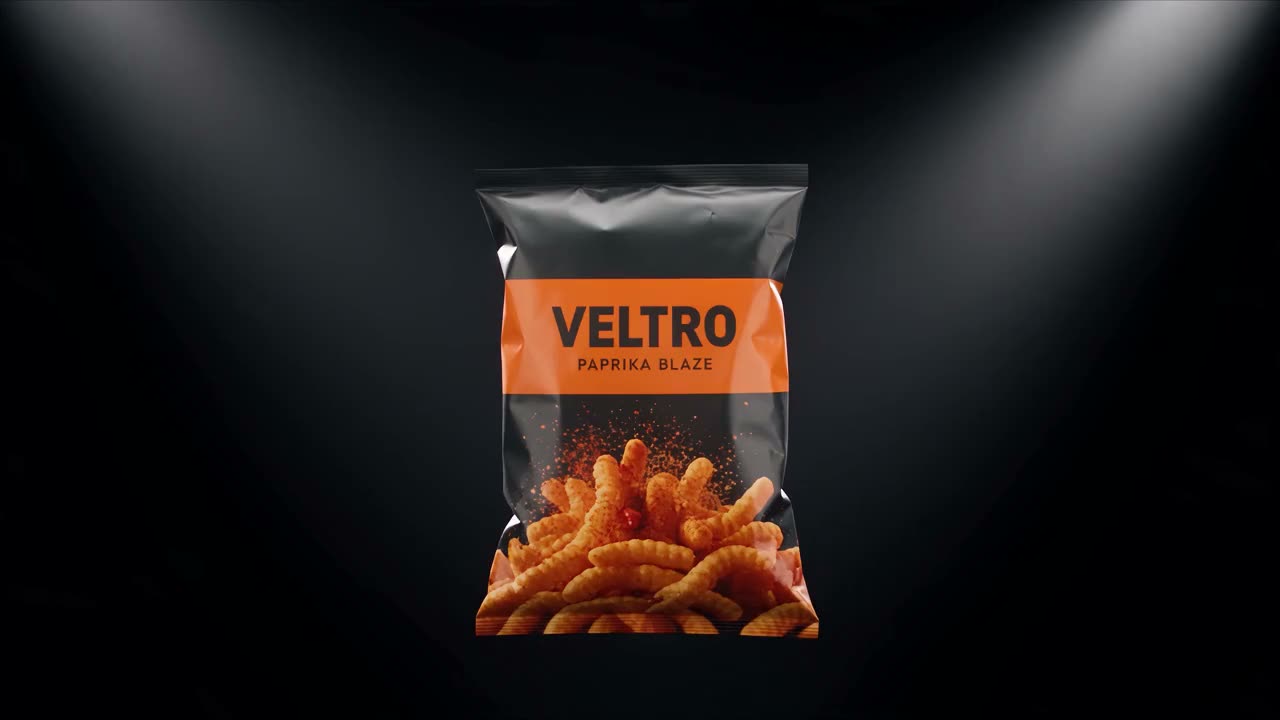
Produit · pub verticale

Une pub de dessert en deux paragraphes

Le prompt ne fait que deux paragraphes. Jugez l'éclairage, l'étagement des garnitures et le rendu sur fond blanc pour savoir s'il est utilisable tel quel en e-commerce.

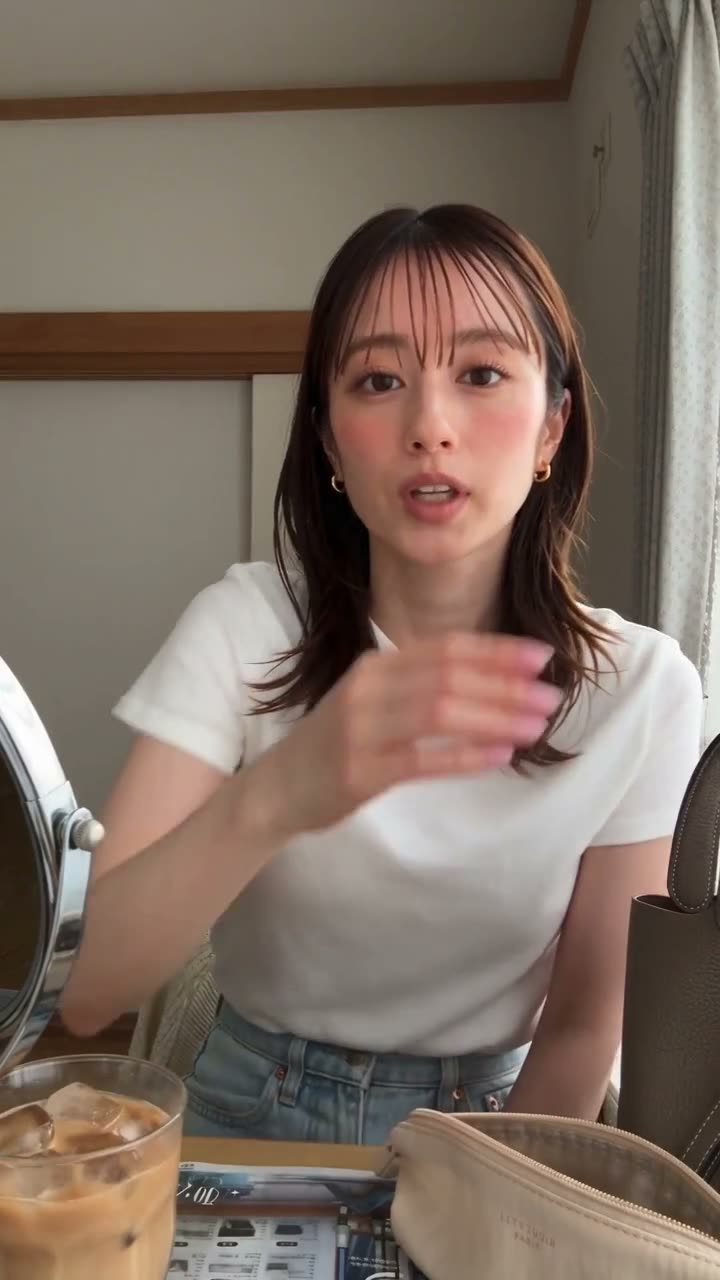
Personnage · audio natif

Des plans écrits sur une timeline, son compris

Chacun des trois plans précise l'image et le son. Vérifiez la cohérence du personnage et la correspondance entre la musique et les doigts.

Animation · jeu émotionnel

Faire interagir deux personnages

Une tête qui se tourne, des truffes qui se touchent, une étreinte, avec un travelling avant du plan moyen au gros plan. Jugez si l'enchaînement des gestes et l'évolution des expressions sont crédibles.

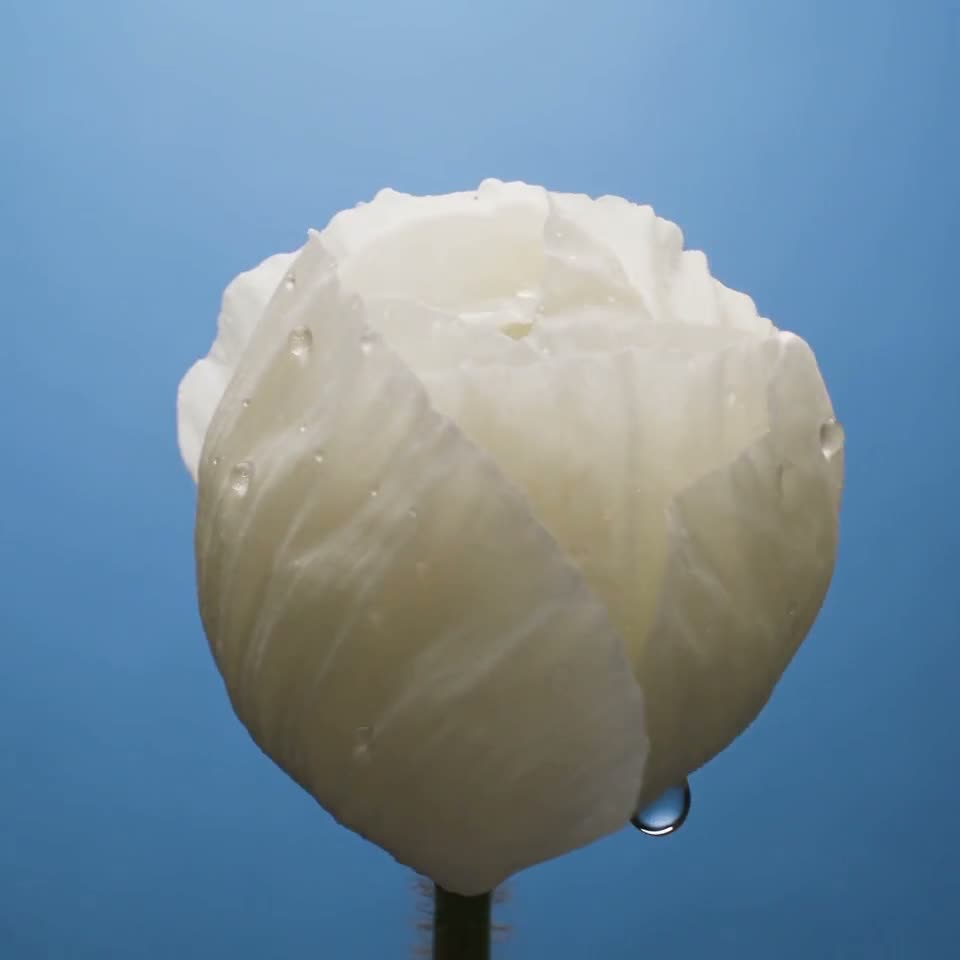
Timelapse · déformation continue

Au ralenti, la déformation doit rester stable

Les pétales s'ouvrent un à un sur un dégradé épuré. Ralentissez la lecture et cherchez les sauts d'image ou le scintillement.

Multi-plans · montage rythmé

Dix plans, une fête racontée en quinze secondes

Chaque plan a sa valeur de plan et son mouvement de caméra définis à la seconde près, avec piste audio native. Vérifiez l'unité du rythme, du style et des transitions.

Origine des exemples et conditions de test ›

Ces exemples ont été réellement générés par OfoxAI avec bytedance/seedance-2.5, et les prompts sont le texte exact utilisé lors de la génération. La résolution, la durée, le format d'image et la présence d'une piste audio sont indiqués sur chaque exemple ; « Réutiliser ce plan » recharge ces mêmes paramètres. Les exemples servent uniquement à juger le rendu : ils n'indiquent pas un taux de réussite et ne constituent pas une comparaison avec d'autres modèles.

Un prompt doit pouvoir diriger le tournage

N'écrivez pas seulement « cinématographique » : dites ce qui se passe dans le plan

Exprimez séparément le sujet, l'action, la caméra et les contraintes. Les modèles originaux ci-dessous sont des outils de rédaction ; le résultat réel doit être vérifié par une génération.

  1. 01

    Sujet et scène

    Qui, où, et quels détails reconnaissables doivent être conservés.

  2. 02

    Action principale

    Comment l'action commence, comment elle évolue et où elle s'arrête.

  3. 03

    Caméra et cadrage

    Valeur de plan, direction du mouvement, format horizontal ou vertical, coupes autorisées ou non.

  4. 04

    Son et contraintes

    Son d'ambiance ou pas de piste audio ; textes, logos ou actions à exclure.

Choisissez un point de départ

Montrer clairement un détail du produit

Un plan, un seul argument : finition de surface, structure ou geste d'utilisation. Réussissez d'abord le sujet avant d'envisager des mouvements de caméra plus complexes.

Brouillon de promptNature morte produit · 5 s paysage

Une tasse en céramique sans marque posée sur une table en bois épurée. La caméra avance lentement d'un plan moyen vers le bord de la tasse, tandis qu'une lumière latérale douce glisse sur l'émail. La tasse reste immobile, l'arrière-plan est sobre, et tout le clip consiste en un seul travelling avant continu. 5 secondes, 16:9, sans sous-titres, sans texte supplémentaire, sans piste audio.

À préparer :
Une description précise du produit ; si vous avez une photo du produit, utilisez-la comme image de début.
À valider :
Contours, marquages et structure ne se déforment pas.

Remplace le prompt, le mode et les paramètres du Playground, sans lancer de génération automatiquement.

Ne changez qu'une variable à la fois

Premier essai : la composition. Deuxième : l'action. Troisième : la lumière ou le rythme. Conserver le prompt et le résultat de chaque essai permet de cerner les problèmes bien plus facilement que de tout réécrire à la fois.
Le coût, annoncé d'emblée

Combien coûte une vidéo, et trois essais ?

Le budget suit la configuration actuelle. Validez d'abord la direction avec des clips courts, puis décidez s'il faut augmenter la durée ou la résolution.

Budget de test pour la configuration actuelle

Texte vers vidéo · 720p · 15 secondes

Une vidéo

$3.60

Total pour 3 essais

$10.80

Coût d'utilisation estimé$10.80

Ce n'est pas un montant minimum de recharge. Le nombre d'essais ne correspond pas au nombre de vidéos exploitables ; les débits réels suivent votre facturation en temps réel.

Facturé à la seconde générée
RésolutionTexte vers vidéo / sVidéo vers vidéo / s
480p$0.11/s$0.14/s
720p$0.24/s$0.3/s
1080p$0.6/s$0.71/s

Tarifs Ofox en temps réel, identiques à ceux utilisés par le budget à gauche. Ce tableau ne détaille pas l'image vers vidéo ; aucun tarif n'est supposé. Les paliers indiqués s'appliquent quel que soit le réglage audio. Ce modèle est servi par plusieurs plateformes ; indiquez provider.type dans la requête pour en choisir une.

Voir la source des tarifs en temps réel

Découpez votre première validation en trois étapes

Voici des configurations de test suggérées pour le texte vers vidéo ; les coûts sont calculés en temps réel à partir des prix actuels.

  1. 01 / Direction4 secondes · 480p$0.44/ essai

    Vérifiez au moindre coût que le sujet et l'action sont bien compris ; sinon, corrigez le prompt et réessayez avant de monter en configuration.

  2. 02 / Détails5 secondes · 720p$1.20/ essai

    Passez à la configuration de livraison seulement quand la structure, les contours, les contacts et la continuité tiennent ; en cas de problème, corrigez à ce niveau jusqu'à satisfaction.

  3. 03 / Validation finale5 secondes · 1080p$3.00/ essai

    À utiliser seulement une fois la direction et les détails arrêtés, pour confirmer le rendu final à la résolution cible.

De l'essai au développement

Satisfait de ce plan ? Intégrez la même configuration à votre application

Créez une tâche vidéo avec le prompt et les paramètres actuels, sans avoir à reconstruire la requête à partir de la documentation.

  1. 1POST /v1/videos

    Créer une tâche vidéo

    Envoyez le modèle, le prompt, la durée, la résolution et le réglage audio. Les médias de référence sont ajoutés à la requête selon le mode.

  2. 2GET /v1/videos/{id}

    Interroger l'état de génération

    Conservez l'ID de tâche renvoyé. Interrogez jusqu'à l'état terminé, échoué, annulé ou expiré ; ne créez pas deux fois la même tâche.

  3. 3mirror_urls / unsigned_urls

    Récupérer la vidéo

    Vérifiez d'abord l'état de la tâche, puis lisez l'URL du résultat. Privilégiez mirror_urls ; à défaut, lisez unsigned_urls.

Endpoints et champs conformes aux exemples de code officiels.

Lire la documentation développeur

À quoi sert chacun de ces champs ?

Voir tous les champs et exemples de requêtes
Quel modèle utiliser
model
Fixé à Seedance 2.5 sur cette page ; n'utilisez pas les ID de routage d'autres plateformes.
Quelle action se déroule
prompt
Décrivez le sujet, l'action, la caméra et l'état final ; les tâches avec référence ont aussi besoin d'une description.
Durée et cadrage
duration / resolution / aspect_ratio
Sur cette page, la durée manuelle va de 4 à 30 s ; les tâches à images de début/fin utilisent le format adaptatif.
Fixer le début ou la fin
frame_images
Utilisez first_frame / last_frame pour définir le rôle de chaque image ; à ne pas mélanger avec les champs de référence ordinaires.
Guider le contenu ou le style
input_references
Les références image, audio et vidéo ne sont pas des ancres d'image exactes ; les contraintes dépendent de l'endpoint utilisé.
Générer du son ou non
generate_audio
Réglé indépendamment de la qualité d'image. Un exemple sans audio ne signifie pas que le modèle ne le prend pas en charge.
Choisir la plateforme d'hébergement
provider.type
Lorsque plusieurs plateformes hébergent le même modèle, les requêtes sont réparties par pondération si vous ne précisez rien ; indiquez-la ici pour fixer une plateforme.

Où bloque-t-on le plus lors d'une première intégration ?

Distinguez d'abord « non pris en charge » et « pris en charge mais pas terminé ». Dès que la création renvoie un ID de tâche, interrogez d'abord cette tâche.

Paramètres ou médias incompatibles

Vérifiez la durée, les valeurs d'énumération, les liens et le type d'entrée. Les images de début/fin et les références ordinaires utilisent des champs différents et ne peuvent pas être mélangées dans une même requête.

Problème de compte ou de solde

Vérifiez votre clé côté serveur et votre solde disponible. Réglez d'abord l'authentification et la facturation, puis réessayez de créer la tâche.

La tâche est toujours en attente

Conservez l'ID et interrogez jusqu'à un état final clair, avec un backoff adapté pour éviter un polling trop fréquent. Un délai dépassé côté front-end ne signifie pas que la génération a échoué côté serveur.

Les résultats doivent être conservés durablement

Une fois la vidéo obtenue, stockez-la dans votre propre espace de livraison. Ne traitez pas les URL de résultat temporaires comme une bibliothèque permanente ; vérifiez que la tâche est terminée avant de télécharger.

Vous avez déjà un workflow Agent ?

Confiez la tâche complète, pas seulement « génère-moi une vidéo »

Indiquez l'objectif, la durée, le format d'image, le rôle de chaque média, le plafond de budget et les critères de validation. Demandez à l'Agent de vous montrer d'abord la requête et le coût estimé, et de ne créer la tâche qu'après votre confirmation ; il doit conserver l'ID de tâche et renvoyer le résultat ou une erreur explicite.

Il s'agit d'une consigne de tâche à copier : elle ne connecte aucun Agent et n'exécute aucun appel. Les clés restent dans votre environnement côté serveur.

Questions avant de commencer

FAQ Seedance 2.5

Seedance 2.5 sur Ofox.ai coûte à partir de $0.11 par seconde de vidéo générée. Le tarif exact dépend de la résolution, du mode de génération et de l'audio. Paiement à l'usage, sans frais mensuels.