Bildqualität verbessern mit KI
Laden Sie ein unscharfes, niedrig aufgelöstes oder verrauschtes Foto hoch und erhalten Sie eine schärfere, detailreichere Version. Gesichter, Bildaufbau und Farben bleiben gleich, ohne künstlich glatte Haut.
Beispielergebnis
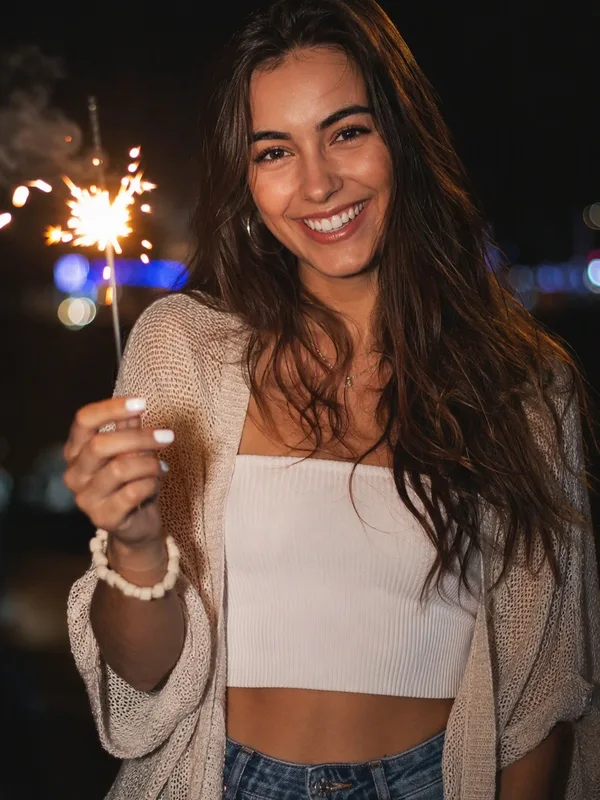
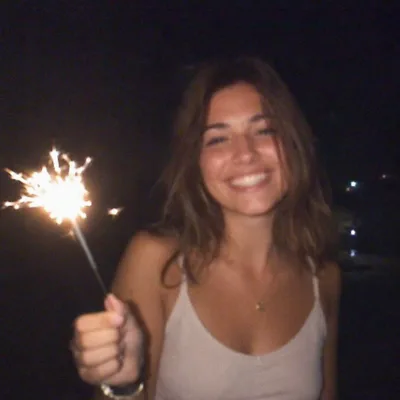
Unscharfes Foto schärfen
Macht unscharfe, niedrig aufgelöste oder verrauschte Fotos scharf, ohne Inhalt oder Personen zu verändern.
- Auflösung
- 600 × 800
- Referenzfotos
- 1 Foto
- Vorlage
- Ofox-Agent-Vorlage
- Quelle
- Ofox
Anwendungsbeispiele
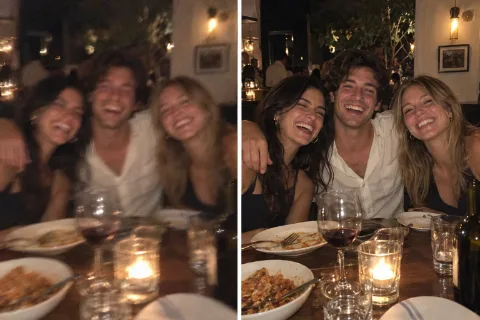
Das verwackelte Foto retten
Ausgerechnet das wichtigste Foto von der Feier oder Reise ist verwackelt? Schärfen Sie es, bis es zum Posten oder Drucken reicht.
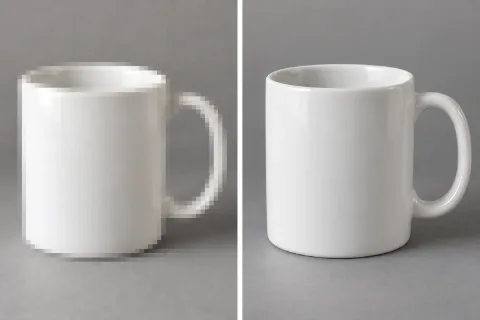
Niedrig aufgelöstes Material nutzbar machen
Sie haben nur ein kleines, niedrig aufgelöstes Produkt- oder Webbild? Verbessern Sie es, damit es auf Plakat oder Folie nicht mehr verpixelt wirkt.
So funktioniert’s
- 01
Fotos hochladen
1 scharfes Foto bereitlegen – Personen und Produkte bleiben, wie sie sind.
- 02
Starten
Auf den Generieren-Button klicken und in Ofox Chat weitermachen.
- 03
Weiter verfeinern
Noch nicht ganz? Sagen Sie, was sich ändern soll – Ofox Chat macht weiter.
Häufige Fragen
Kann ich ein verwackeltes Foto retten?
Leichte bis mittlere Unschärfe, verfehlter Fokus und starkes Rauschen lassen sich meist deutlich verbessern. Ist das Foto so unscharf, dass selbst die Umrisse kaum zu erkennen sind, sind die ergänzten Details nur Schätzungen und müssen nicht der Wirklichkeit entsprechen.
Wirkt die Haut danach künstlich glatt?
Der Prompt verlangt, Gesichtszüge, Bildaufbau und Farben beizubehalten und die Haut nicht stark weichzuzeichnen. Wirkt etwas trotzdem zu glatt, schreiben Sie im Chat „Hautstruktur erhalten“ und lassen eine neue Version erstellen.
Wird die Auflösung erhöht oder das Bild größer?
Das Tool verbessert vor allem Schärfe und Details; eine größere Ausgabegröße wird nicht zugesagt. Kleine, niedrig aufgelöste Bilder wirken danach auf Plakaten und Folien weniger verpixelt. Prüfen Sie vor der Nutzung fremder Bilder, ob Sie die Rechte dafür haben.
Lassen sich Screenshots oder Bilder mit Text verbessern?
Sie können es versuchen. Hilfreich ist, im hervorgehobenen Teil „Text gut lesbar machen“ zu schreiben. Kleiner Text kann falsch nachgezeichnet werden, prüfen Sie ihn daher vor der Nutzung Buchstabe für Buchstabe.
Welche Formate werden unterstützt? Werden auch Kratzer auf alten Fotos entfernt?
Jeweils 1 Foto als PNG, JPG, JPEG oder WebP bis 8 MB. Dieses Tool kümmert sich vor allem um Unschärfe und Rauschen; für alte Abzüge mit Kratzern oder Knicken oder zum Kolorieren nutzen Sie Alte Fotos restaurieren mit KI.
Ist das kostenlos?
Sie müssen sich zuerst registrieren. Neue Konten erhalten nach der Registrierung ein Startguthaben von 2 US-Dollar, mit dem Sie einige Aufgaben kostenlos ausprobieren können; danach zahlen Sie nur für die weitere Nutzung.
Über Bildqualität verbessern mit KI
Die KI-Bildverbesserung ist für Fotos gedacht, bei denen der Inhalt stimmt, die Schärfe aber nicht: das verwackelte Partyfoto, eine verrauschte Nachtaufnahme oder ein Produktbild bzw. Screenshot, den Sie nur in niedriger Auflösung haben. Laden Sie das Foto hoch, und Ofox Chat entfernt Rauschen, korrigiert Unschärfe und holt Details zurück. Gesichter, Bildaufbau und Farben bleiben unverändert.
Das Ergebnis hängt davon ab, wie viel Information im Original noch steckt. Leicht verfehlter Fokus, geringes Verwackeln und Rauschen bei hoher ISO verbessern sich meist deutlich. Ist das Original so unscharf, dass Umrisse verloren sind, sind die ergänzten Details eine Schätzung der KI und können von der echten Szene abweichen. Bei allem, was exakt sein muss, etwa Dokumenten oder Beweisfotos, ist Vorsicht geboten.
Die hervorgehobene Angabe „Rauschen entfernen und Unschärfe korrigieren“ oben auf der Seite können Sie präzisieren, zum Beispiel mit „Text gut lesbar machen“ oder „Filmkorn erhalten, nur die Unschärfe entfernen“. So kommt das Ergebnis näher an das, was Sie brauchen.
Das häufigste Problem bei Porträts ist zu starkes Weichzeichnen, durch das die Haut wie Plastik aussieht. Das Tool retuschiert standardmäßig zurückhaltend; wirkt das Ergebnis trotzdem zu glatt, schreiben Sie im Chat „Hautstruktur und Poren erhalten“ und lassen eine neue Version erstellen.
Handelt es sich um einen alten Papierabzug mit Kratzern oder Knicken oder um ein Schwarz-Weiß-Foto, das Farbe bekommen soll, ist die Fotorestaurierung besser geeignet: Sie repariert und koloriert in einem Schritt.